
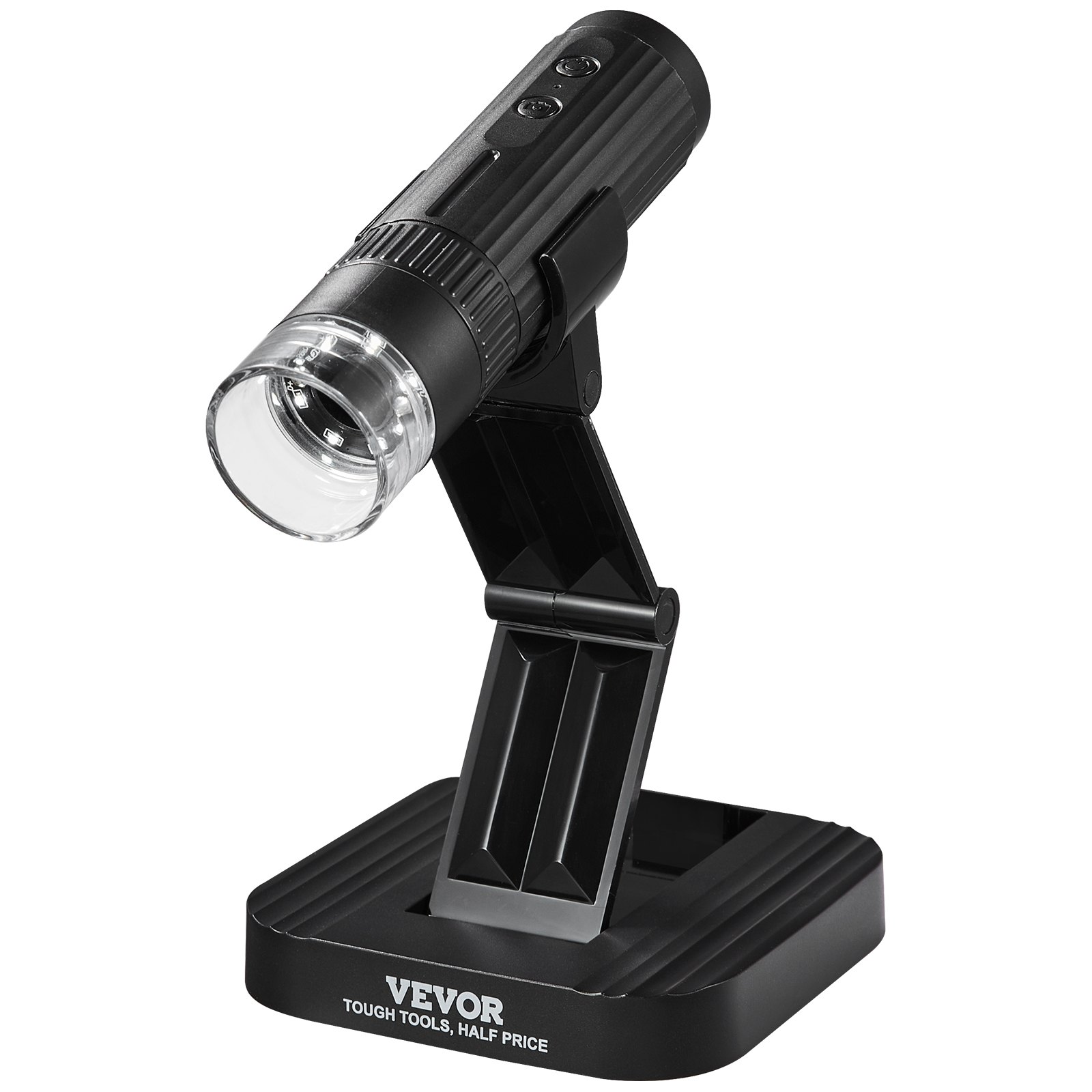
Sblocca il pieno potenziale del tuo Microscopio digitale wireless VEVOR Microscopio portatile portatile 50X-1000X 1080P HD WiFi con supporto regolabile, lente d'ingrandimento per microscopio USB compatibile con iPhone, iPad, telefono Android e PC con il nostro completo manuale del prodotto. Che tu sia un principiante o un professionista esperto, la nostra guida dettagliata è progettata per fornire istruzioni passo dopo passo per l'installazione, l'utilizzo e la risoluzione dei problemi.
All'interno del manuale, troverete istruzioni semplici da seguire su come collegare e utilizzare il vostro microscopio digitale con diversi dispositivi, garantendovi un'esperienza impeccabile in ogni occasione. Il manuale copre tutto, dalla configurazione di base alle tecniche di ottimizzazione avanzate, consentendovi di massimizzare le capacità del vostro microscopio. Scoprite come regolare il supporto per una visualizzazione ottimale, catturare immagini e video ad alta definizione e utilizzare la connettività Wi-Fi per osservazioni in tempo reale sul vostro smartphone o computer.
Il nostro manuale intuitivo è prezioso per insegnanti, hobbisti e professionisti, offrendo informazioni chiare e concise per migliorare la vostra esperienza con la microscopia. Scaricate oggi stesso il manuale del microscopio digitale wireless VEVOR ed esplorate il mondo microscopico con sicurezza e precisione.
Manuale del microscopio digitale wireless
W1A
Leggimi prima
- Grazie per aver acquistato il microscopio digitale WiFi WTM-W1-A.
- Si prega di leggere attentamente questo manuale utente e di conservarlo per riferimento futuro.
- Prestare attenzione a proteggere la parte dell'obiettivo. Chiudere il coperchio dell'obiettivo dopo l'uso per evitare l'ingresso di polvere o oggetti strani.
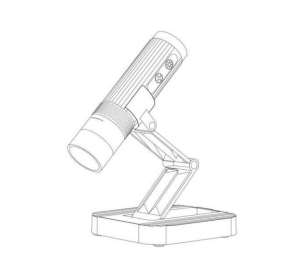
- Il microscopio può essere utilizzato manualmente o inserito come supporto da tavolo, facendo attenzione a non danneggiare i componenti.
- Quando si posizionano gli oggetti, posizionarli il più possibile direttamente sotto il centro della lente. Evitare di vedere gli oggetti chiaramente può portare a un'esperienza negativa.
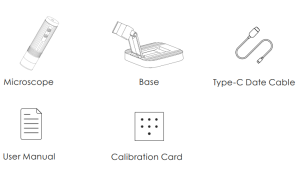
Lista imballaggio
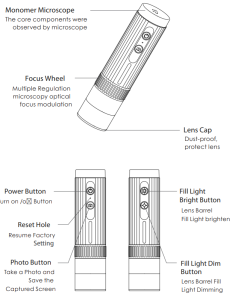
Descrizione delle parti
Prima di utilizzare il microscopio, assicuratevi che le mani siano ben salde oppure appoggiatelo sulla scrivania.
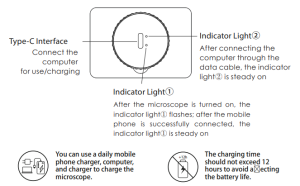
Se durante il processo di ricarica il corpo del microscopio e la batteria dovessero riscaldarsi leggermente, si tratta di un fenomeno normale.
Funzionamento dettagliato del microscopio digitale wireless
Come ingrandire e mettere a fuoco?
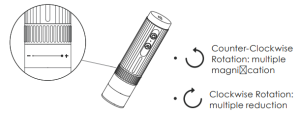
Lavora con un telefono cellulare.
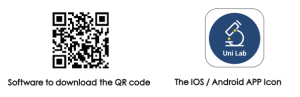
Scarica l'App
Scansiona il codice QR, fai clic su Scarica e installa.
Il terminale mobile è il sistema iOS e puoi cercare “Uni Lab” sull’APP Store per scaricarlo.
Fasi operative
- Passaggio 1 Accendere il microscopio
Tieni premuto il pulsante di accensione per 3 secondi e la luce blu sotto il pulsante lampeggerà dopo l'accensione, a indicare che l'app non è ancora stata connessa.
- Collega il microscopio ad Android / iOS
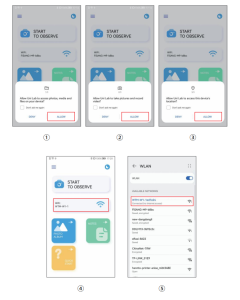
① Aprire l'APP Uni Lab, fare clic su WiFi, andare alla pagina di connessione WiFi del dispositivo Android / iOS, selezionare il nome di rete corrispondente del prodotto "WTM-W1-XXXXXX" (rete senza crittografia)
② Connettiti alla rete. Se viene visualizzato il messaggio di conferma della connessione, fai clic su "Mantieni connesso" (versione Android) / fai clic su "OK"
3. Una volta stabilita la connessione, il microscopio si accende. Quando torni all'app, puoi vedere l'immagine sul tuo telefono.
(Nota: abilitare l'autorizzazione alla localizzazione del telefono/tablet quando l'APP è connessa al microscopio.)
Eseguire l'APP e seguire i passaggi operativi indicati. (Seguire le istruzioni del riquadro rosso per effettuare la selezione)
Introduzione dell'APP
- Pagina iniziale dell'APP
Poiché la versione del modello di telefono cellulare è diversa, le immagini sono solo di riferimento
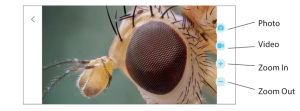
Foto: seleziona una modalità foto
Video: seleziona la modalità di registrazione
Ingrandire: Fare clic per ingrandire lo schermo (utilizzare quando lo schermo è troppo piccolo)
Rimpicciolisci: Fare clic per rimpicciolire lo schermo (utilizzato quando lo schermo è troppo grande, l'impostazione predefinita è il più piccolo ogni volta che viene aperto)
Lavora con Windows
- Download del software
Il pulsante della fotocamera del dispositivo non può essere utilizzato; è possibile farlo solo tramite la funzione di registrazione delle foto del software
②Per Windows 7 e Windows XP, scaricare il software dal sito Web: http://www.weetool.net
①Per i sistemi Windows 8, Windows 10 o superiori, cercare “Uni Lab” (come mostrato in “ ”) nel Microsoft S
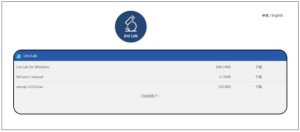
Fasi operative
Fase 1: Con il microscopio spento, collegarlo al computer tramite un cavo dati.
Fase 2: Accendi il microscopio, esegui il software, seleziona il nome del dispositivo corrispondente, puoi vedere l'immagine sul computer e scattare foto e video tramite il software.
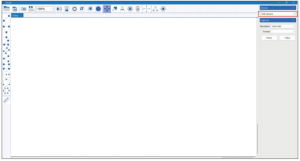
Lavora con Mac/iMac
Non è possibile utilizzare il pulsante della fotocamera del dispositivo; ciò può essere fatto solo tramite la funzione di registrazione foto del software.
Download del software
Per i sistemi Mac OS x 10.5 o successivi, utilizzare il software predefinito.
Fasi operative
Fase 1: Con il microscopio spento, collegarlo al computer tramite un cavo dati.
Fase 2: Accendi il microscopio, avvia Photo Booth, potrai vedere l'immagine sul computer e scattare foto e video tramite Photo Booth.
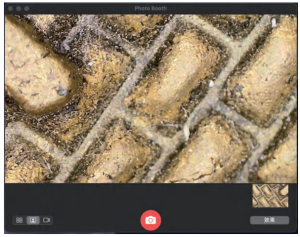
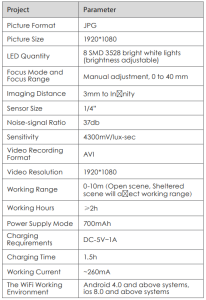
Parametri del prodotto
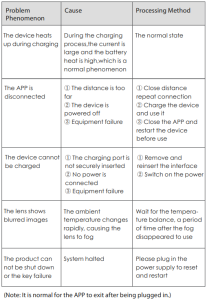
Risoluzione dei problemi del microscopio digitale wireless
Consigliato per il tuo progetto
Microscopio digitale wireless VEVOR 50X-1000,X 1080P HD WiFi Manuale



Recensioni
Non ci sono ancora recensioni.