
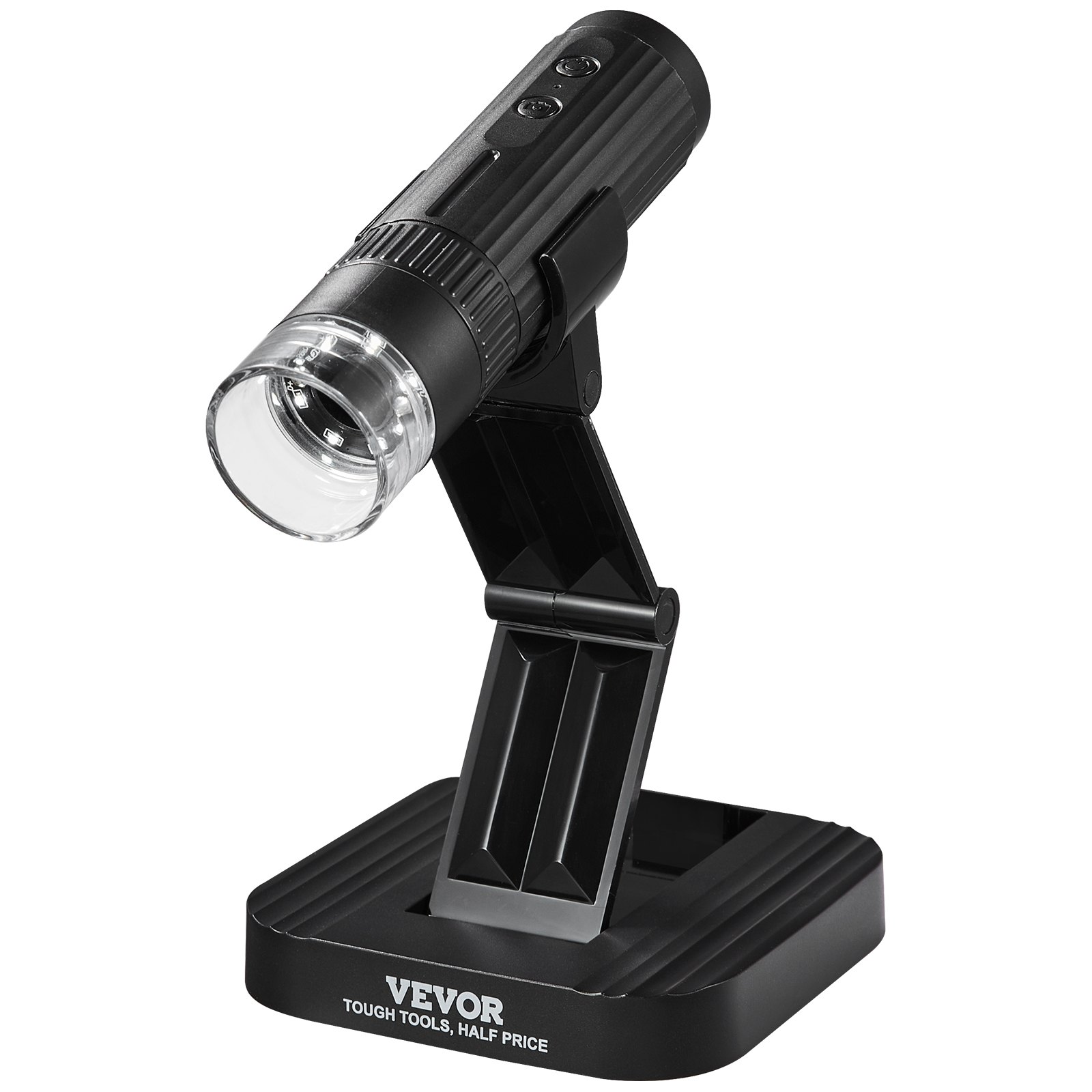
解锁您的全部潜力 VEVOR无线数码显微镜 50X-1000X 1080P HD WiFi 便携式手持迷你硬币显微镜,带可调节支架 USB 显微镜相机放大镜,兼容 iPhone、iPad、Android 手机和 PC,附带我们全面的产品手册。无论您是新手还是经验丰富的专业人士,我们的详细指南旨在提供设置、使用和故障排除的分步说明。
本手册包含简单易懂的说明,帮助您轻松连接和操作数码显微镜与各种设备,确保每次都能获得流畅的体验。手册涵盖了从基本设置到高级优化技巧的所有内容,助您最大限度地发挥显微镜的功能。您将学习如何调整支架以获得最佳观察效果、如何捕捉高清图像和视频,以及如何利用 WiFi 连接在智能手机或电脑上进行实时观察。
我们用户友好的手册对教育工作者、业余爱好者和专业人士都极具价值,提供清晰简洁的信息,提升您的显微镜使用体验。立即下载 VEVOR 无线数码显微镜手册,自信而精准地探索微观世界。
无线数码显微镜手册
W1A
先读我
- 感谢您购买 WTM-W1-A WiFi 数码显微镜。
- 请仔细阅读本用户手册并妥善保管以备日后参考。
- 注意保护镜头部分。 使用后请关闭镜头盖,以免进入灰尘或异物。
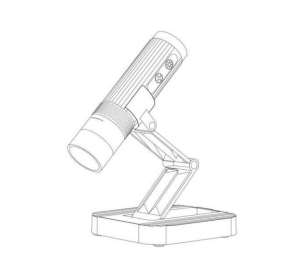
- 该显微镜可以手持使用,也可以插入桌面使用,但要注意避免损坏元件。
- 放置物品时,尽量将其放置在镜头中心正下方。如果无法清晰地看到物体,可能会带来不好的体验。
打包清单
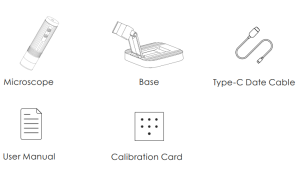
零件说明
使用显微镜前,请固定好双手或将其放在桌面上使用。
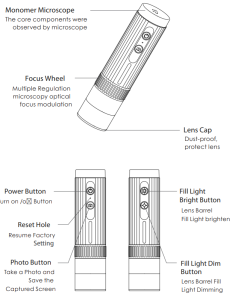
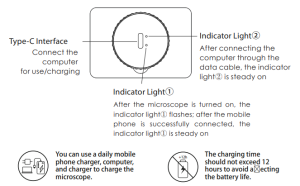
在充电过程中,如果显微镜外壳和电池略微发热,请放心,这是正常现象。
无线数码显微镜详细操作
如何放大和对焦?
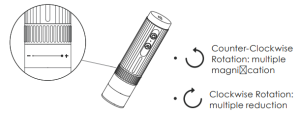
使用手机工作。
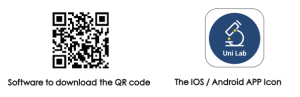
下载应用程序
扫描二维码,点击下载安装。
移动端为iOS系统,可在APP Store搜索“Uni Lab”下载。
操作步骤
- 步骤 1 打开显微镜
长按电源键3s,开机后键下蓝灯闪烁,表示APP尚未连接。
- 将显微镜连接到 Android / iOS
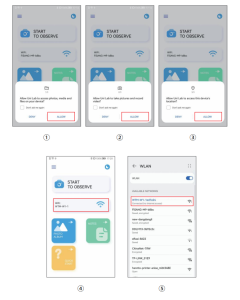
① 打开Uni Lab APP,点击WiFi,跳转到Android/IOS设备的WiFi连接页面,选择产品对应的网络名称“WTM-W1-XXXXXX”(不加密的网络)
② 连接网络。如出现连接确认提示,请点击“保持连接”(安卓版)/点击“确定”
③ 连接成功后,显微镜开启。返回App后,即可在手机上看到图像。
(注意:APP连接显微镜时请打开手机/平板定位权限。)
运行APP,按照提示操作步骤进行操作。 (按照红框指示进行选择)
APP简介
- APP首页
因手机型号版本不同,图片仅供参考
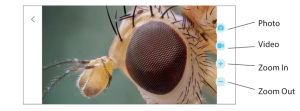
照片:选择照片模式
视频:选择录制模式
放大: 点击放大屏幕(屏幕太小时使用)
缩小: 点击缩小屏幕(屏幕过大时使用,每次打开默认最小)
使用 Windows
- 软件下载
设备相机按钮无法使用,只能通过软件的拍照功能实现
②Windows 7 和 Windows XP 用户请从网站下载软件:http://www.weetool.net
①Windows 8、Windows 10 及以上系统,在 Microsoft S
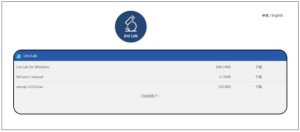
操作步骤
第四步:关闭显微镜,使用数据线将显微镜连接到计算机。
第四步:打开显微镜,运行软件,选择相应的设备名称,即可在电脑上看到图像,并通过软件拍摄照片和视频。
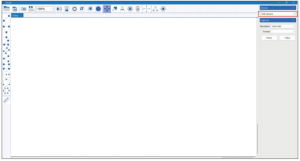
使用 Mac/iMac
设备相机按钮无法使用,只能通过软件的拍照功能实现。
软件下载
对于Mac OS x 10.5或更高系统,使用默认软件。
操作步骤
步骤 1:关闭显微镜,使用数据线将显微镜连接到计算机。
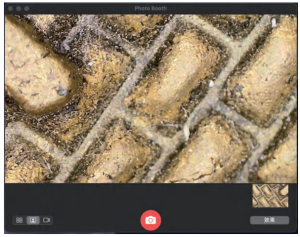
第二步:打开显微镜,运行Photo Booth,即可在电脑上看到图像,并通过Photo Booth拍摄照片和视频。
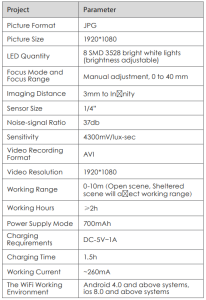
产品参数
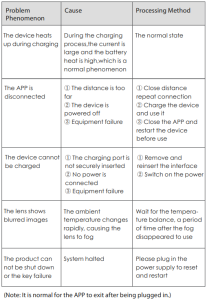
无线数字显微镜故障排除
为您的项目推荐
VEVOR 无线数码显微镜 50X-1000,X 1080P 高清 WiFi 手册

评价
暂时还没有评论。