
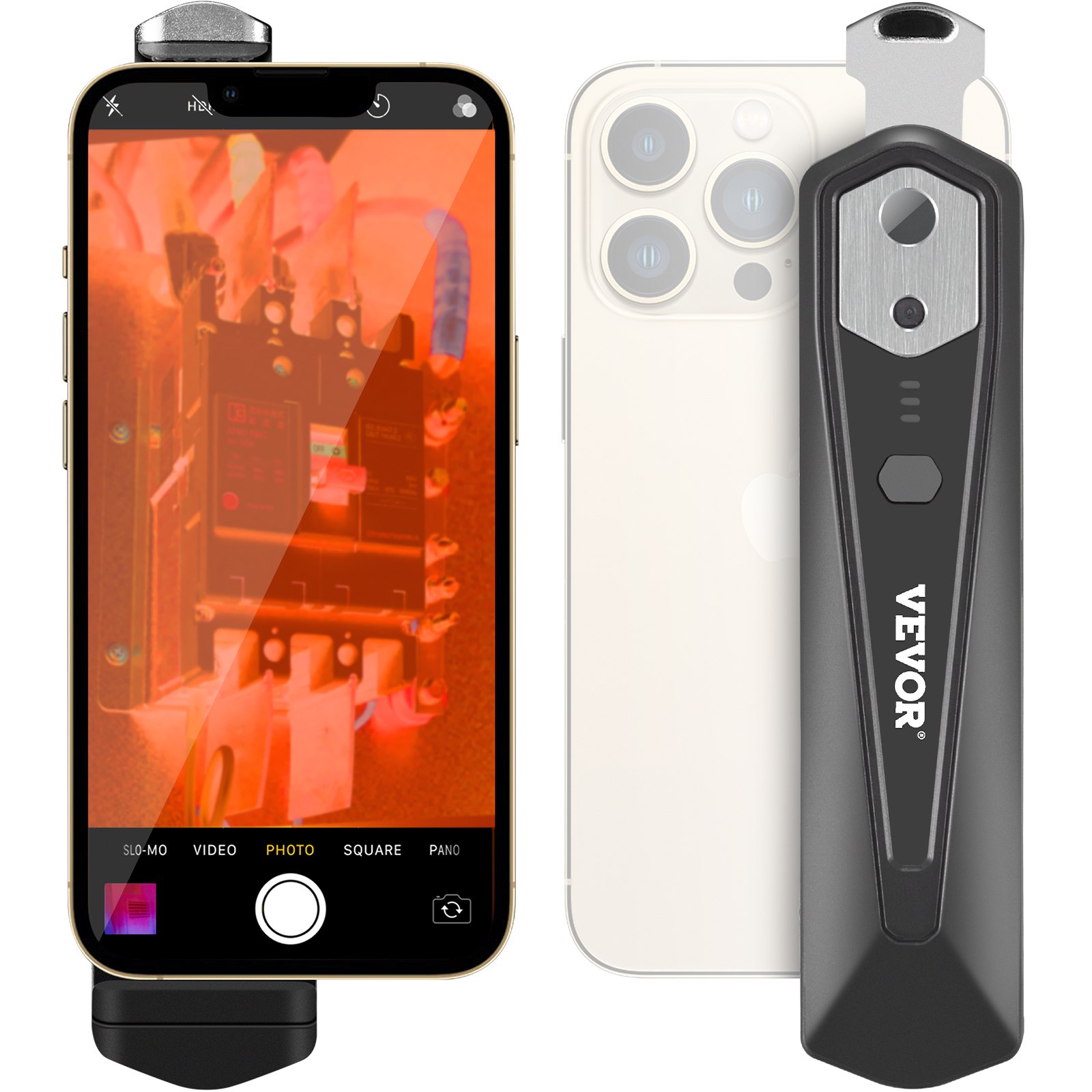
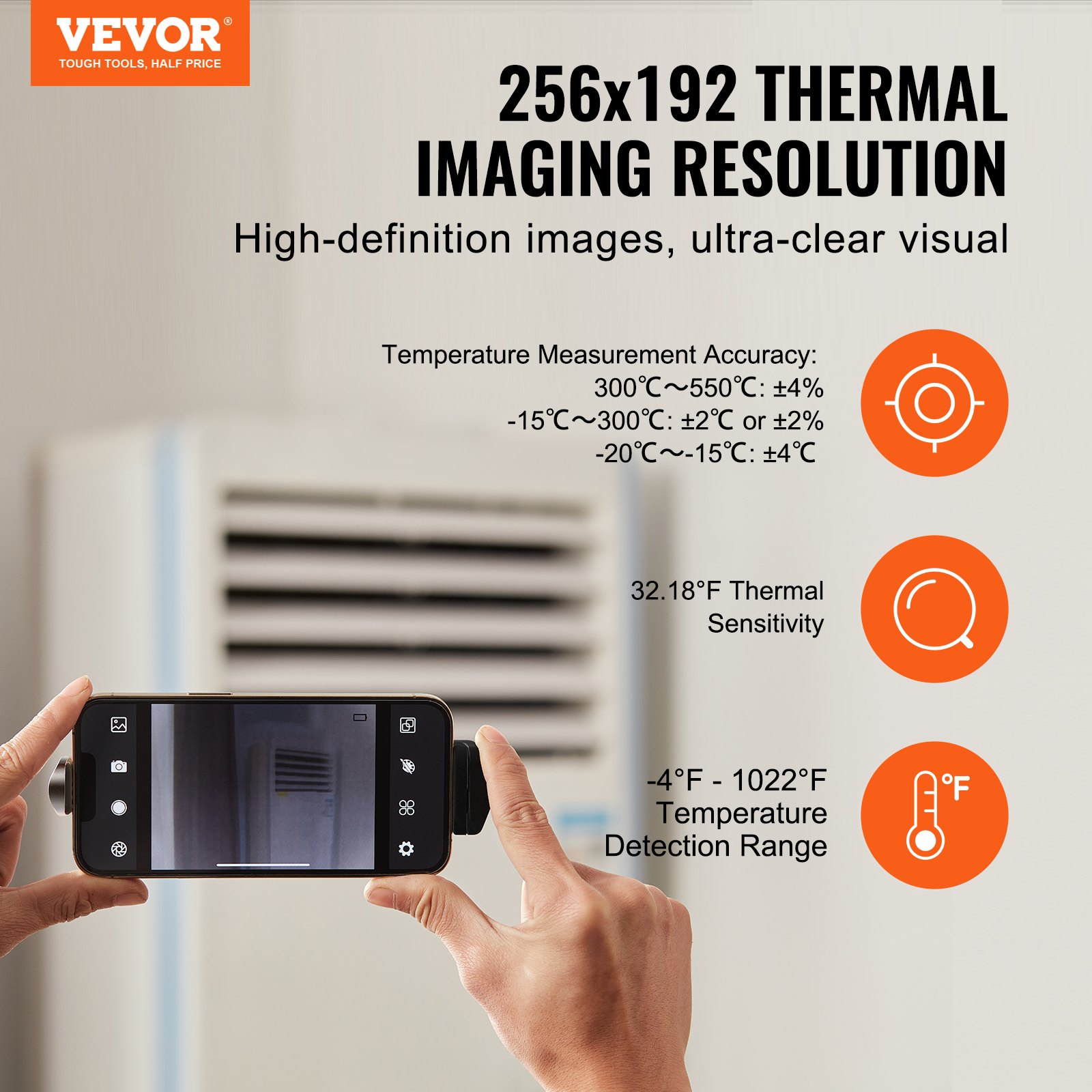
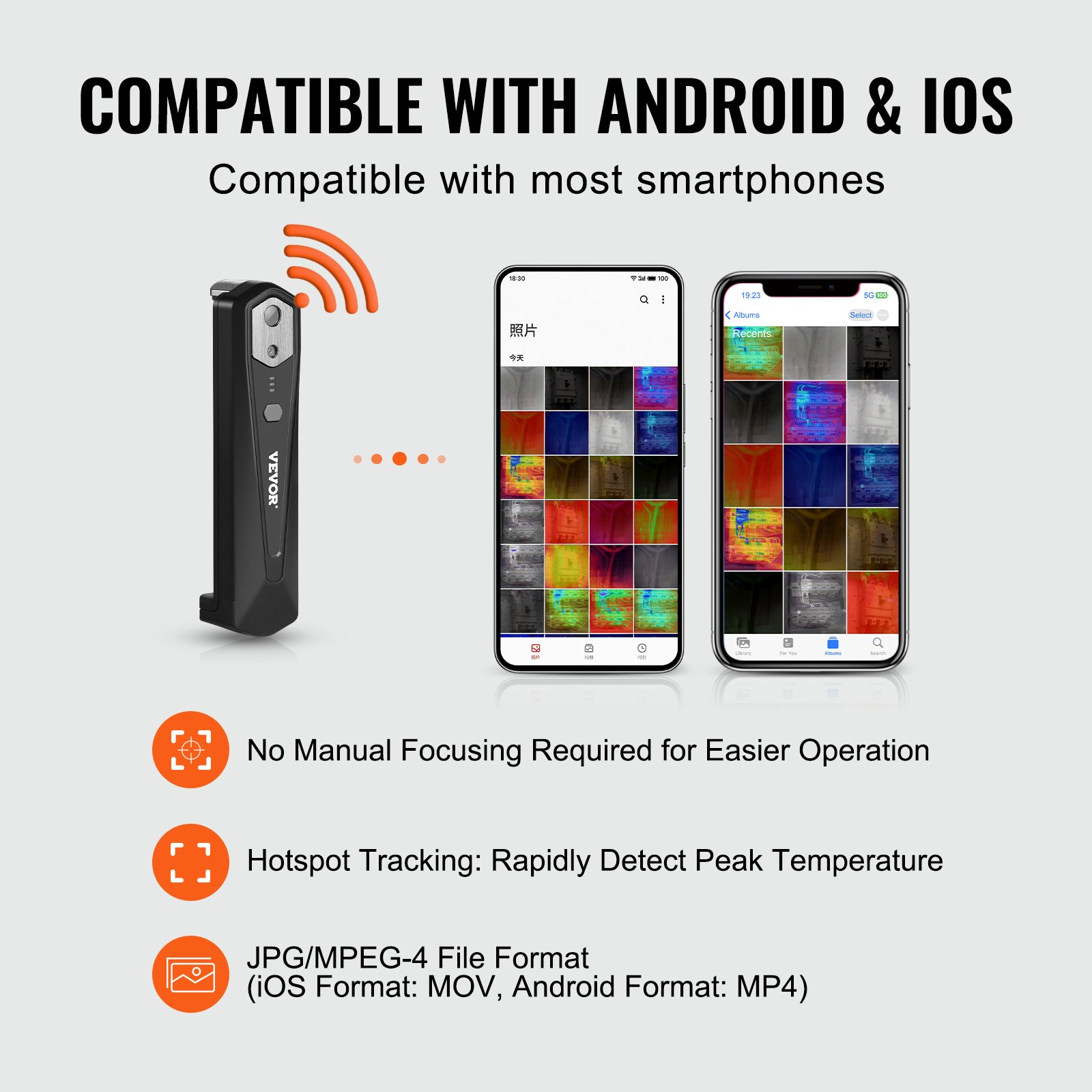
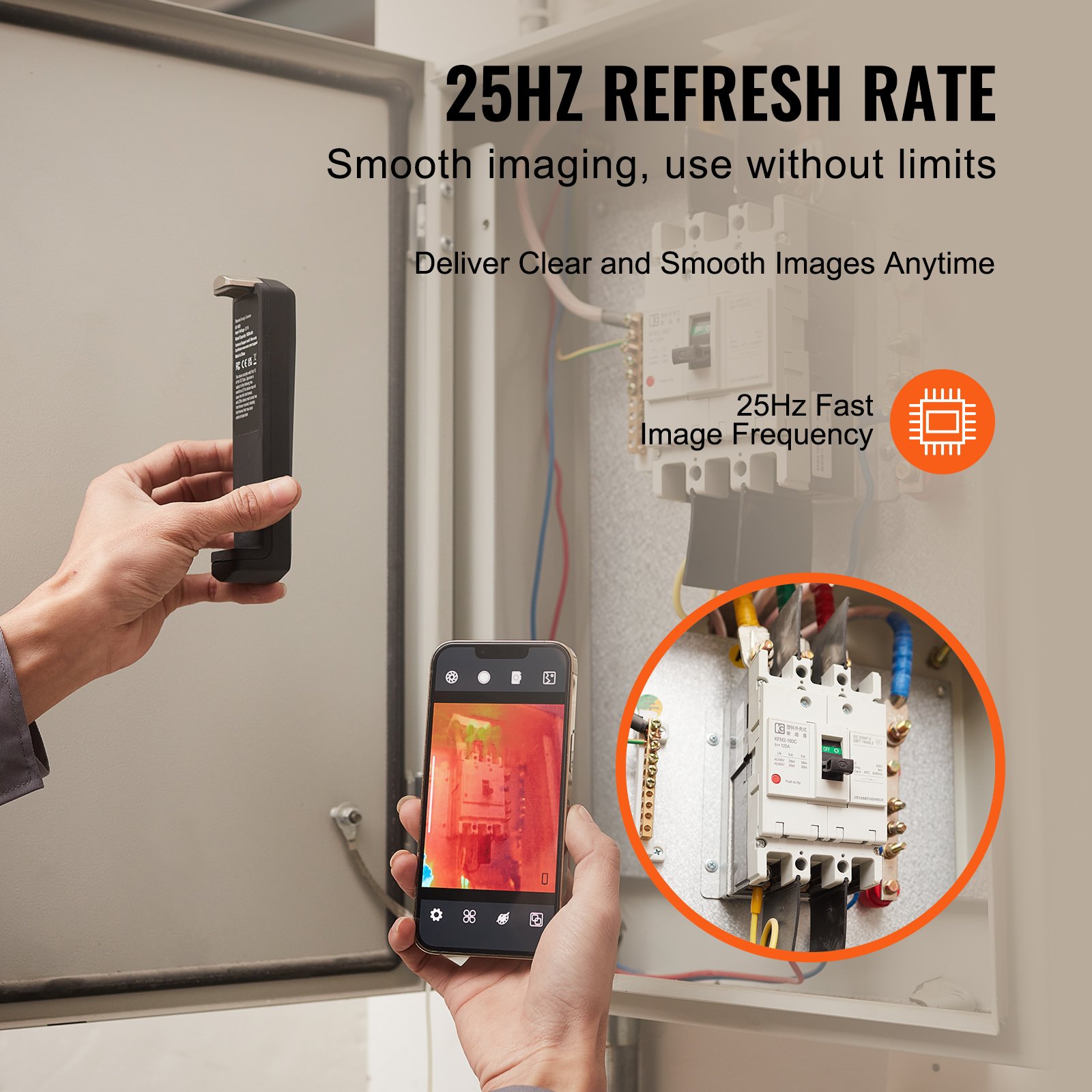
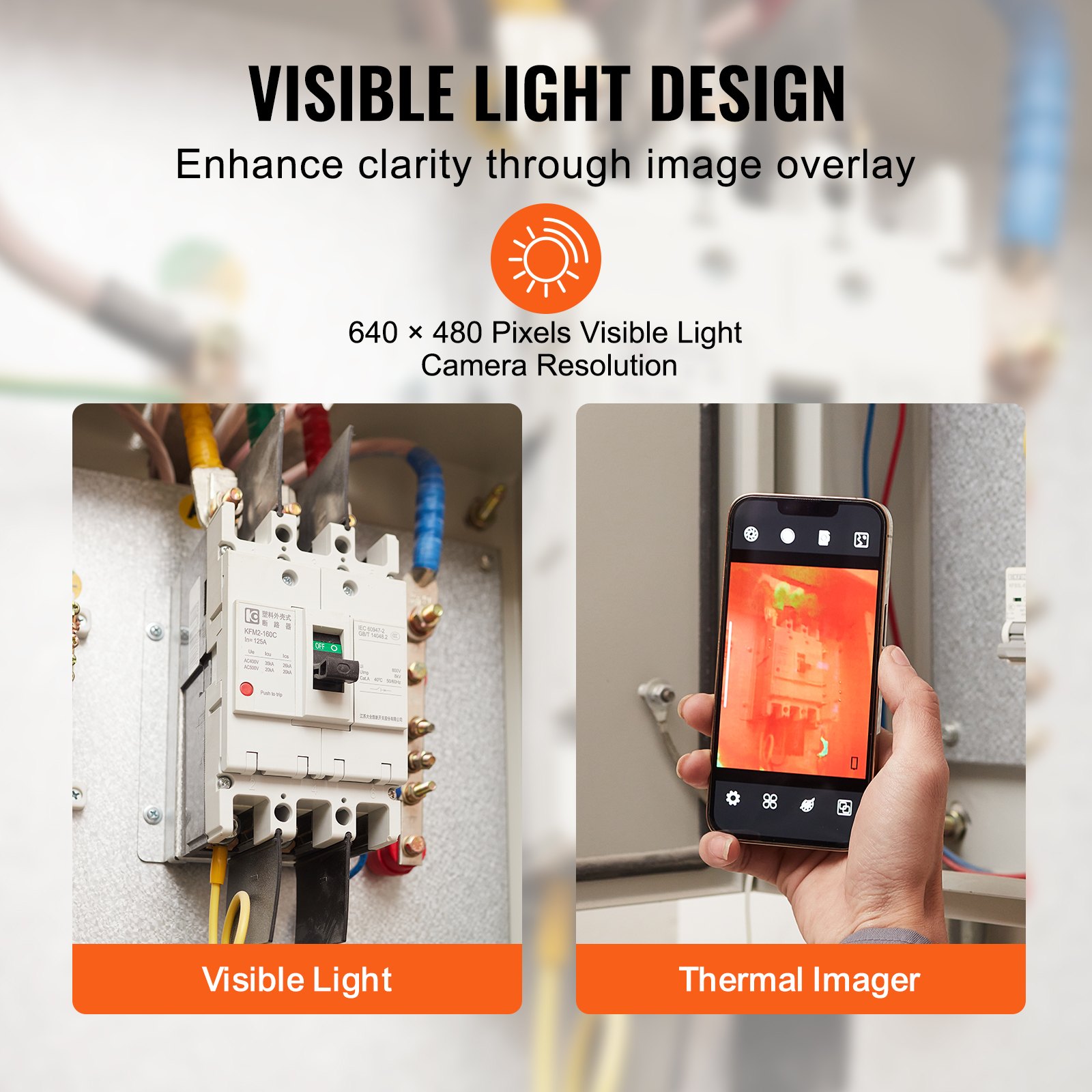
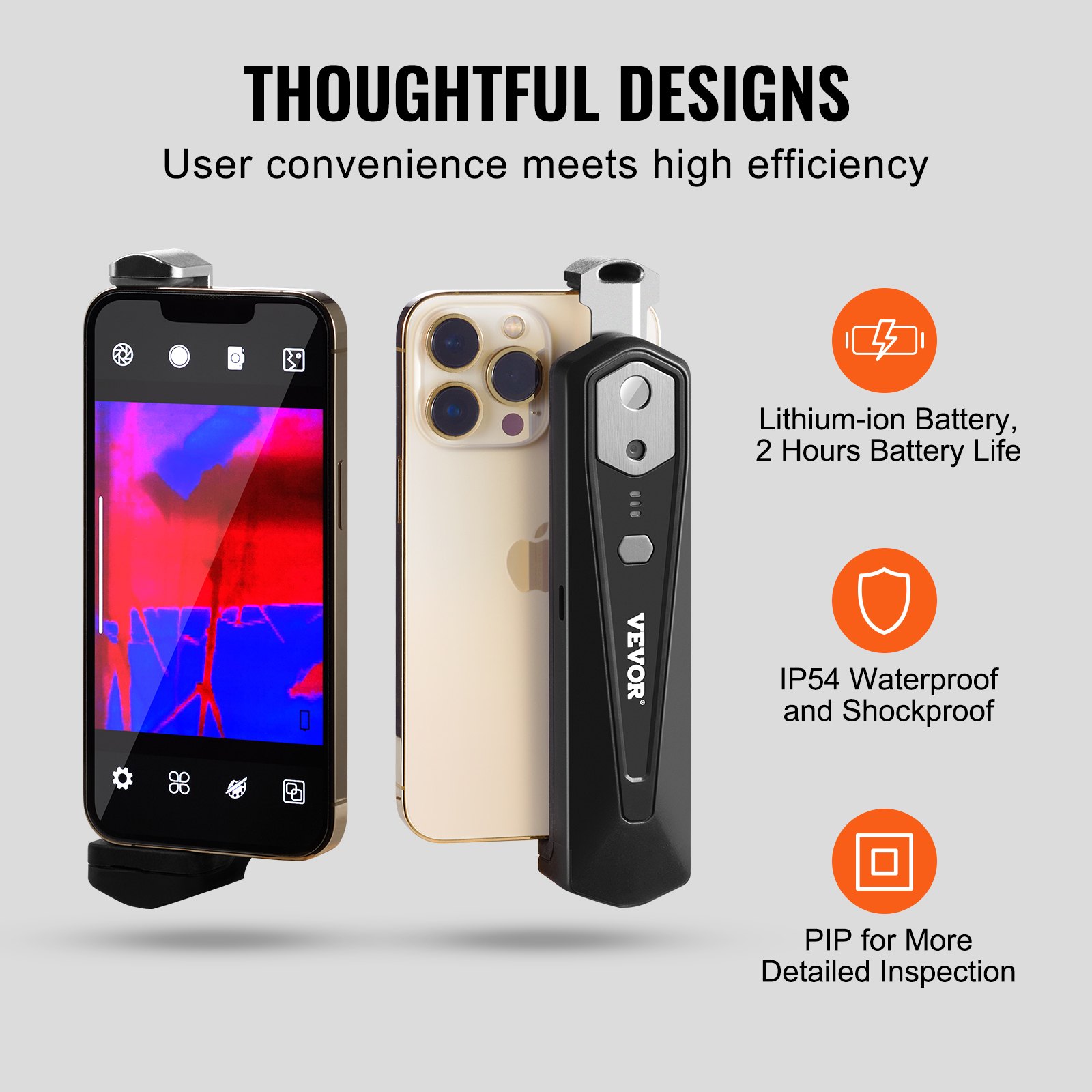
释放 VEVOR 的全部潜力 适用于 Android 和 IOS 的热成像摄像机 请参阅我们全面的产品手册。这款高分辨率 256 x 192 红外热像仪配备 WiFi 和可见光摄像头,拥有无与伦比的性能,刷新率为 25Hz,测温范围为 -4°F 至 1022°F。
我们的手册经过精心设计,可指导您完成设置、故障排除和优化过程的每个步骤,确保您充分利用您的设备。
无论您是专业人士还是新手,我们用户友好的手册都能提供详细的说明和实用技巧,让您的热像仪操作流畅高效。立即下载,轻松提升您的热成像体验。
VEVOR热成像相机用户手册
威尔森氏症可以预防吗?
请在使用您的设备之前阅读以下所有信息,以保护您和他人免受伤害或设备损坏。
(1)请勿将产品暴露在阳光和其他高强度辐射源下
(2)不要用手或其他物体触摸或碰撞探测器窗口和镜头;
(3)请勿用湿手触摸设备和USB接口;
(4)不要用稀释剂擦洗设备。
(5)请注意防止静电。
(6)请勿拆卸设备,如发现任何故障,请立即联系我公司,由专业人员维修。
产品总结
应用场景
使用这款手机红外热像仪需要下载安装手机红外热像仪“HT-W01无线WIFI手机热像仪”APP。
通过本APP可以实现红外观察、测温功能。
2.2 主要功能
要实现以下功能:
- 打开手机红外热像仪应用软件,实现红外观察和测量。
- 进行红外测温及温度分析;
- 拍摄和录像;
- 手机红外热像仪的运动控制和参数设置。
产品结构
热像仪结构介绍
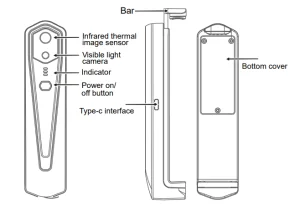
指标说明
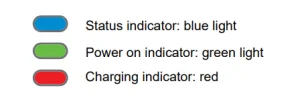
红外热像仪产品应用
设备开机
长按开关机键1秒,设备开机,开机指示灯常亮。
设备开机15秒后即可搜索WIFI
设备断电
长按电源开关按钮2秒以上,所有指示灯熄灭。
开机状态下长按电源键6秒以上,强制关机,所有指示灯熄灭。
设备充电
使用TYPE-C接口数据线充电,充电指示灯常亮,充满后充电指示灯不亮。
设备连接
连接WIFI
- 打开手机Wi-Fi连接界面,找到以HT-W01-为前缀的WIFI名称;
- 输入Wi-Fi密码12345678并连接。
- (3)Wi-Fi连接成功后,进入APP,点击“播放”按钮,开始连接设备。
播放按钮:点击后开始播放图像,并可进行相关操作。
- Wi-Fi连接成功后,当设备断开连接时,点击 重新连接设备。
- 连接成功后,“播放按钮”和“未连接”将消失。
- 设备连接手机失败,状态指示灯低频闪烁(1s亮,1s灭)
- 设备连接到手机后,状态指示灯高亮闪烁(0.5s亮,0.5s灭)。
热像仪软件操作
软件界面
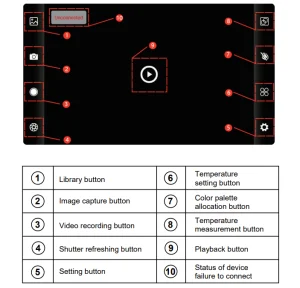
图书馆、拍摄和视频录制
(1) 点击库按钮:点击查看图片和视频;
进入图片列表页面
- 长按图片或者点击右上角的图标就可以删除图片文件;
- 点击图片可预览单张图片,左右滑动可预览上一张/最后一张图片;
- 预览单张图片时,张开/闭合两指可以放大/缩小图片内容,长按可以查看图片的详细信息;
进入视频列表页面
- 长按图片或者点击右上角的图标就可以删除视频文件;
- 单击视频即可播放视频文件。
(2) “照片图标”拍摄:保存当前画面; 图片保存位置:在图库中打开您需要的图片,并可以查看图片的保存位置。
(4) “视频录制图标” 视频录制:点击开始录像,再次点击结束录像;录像保存位置与图片保存位置相同。
快门刷新图像。
“快门图标”快门刷新:点击可刷新挡板。
温度测量分析
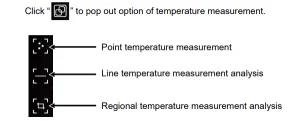
- 点测温:点击点测温按钮,屏幕会显示三个点的温度信息,分别是中心温度点、最高温点、最低温点。
此时点击屏幕,就会添加用户自定义点的温度信息。 - 线温测量分析:用手指拖动,在屏幕上画一条水平线,系统会自动分析水平线上的最高温度和最低温度,并识别相关信息。
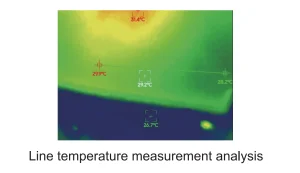
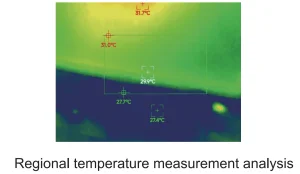
(3)区域测温分析:用手指拖动,在屏幕上画一个矩形,系统会自动分析矩形区域内的最高温度和最低温度,并识别相关信息,如下图所示:
调色板
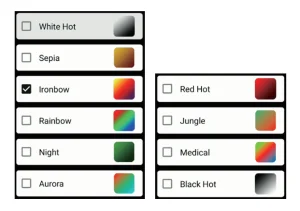
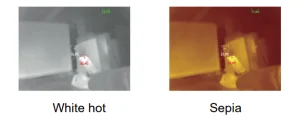
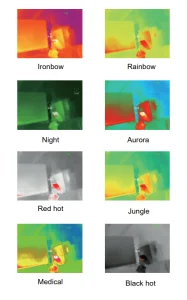
点击调色板图标,弹出调色板界面,可以在白热、辉金、铁红、彩虹、微光、极光、红热、丛林、医疗、黑热等10种调色板之间切换,如下图所示。
10个调色板的显示效果如下:
温度测量设置
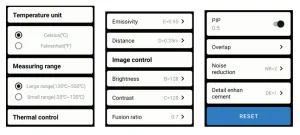
点击设置图标,弹出设置界面,可设置温度单位、测温范围、发射率、测温距离、亮度、对比度、融合、画中画、重叠、时域降噪、空间降噪、细节增强,或重置所有
参数,如下图所示:
设置
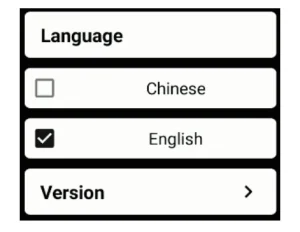
点击“设置”图标,弹出语言选择的设置界面。
语言可以选择中文或者英文,如下图。
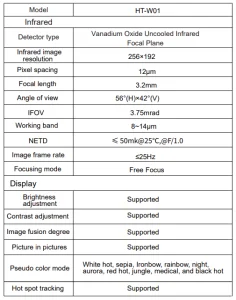
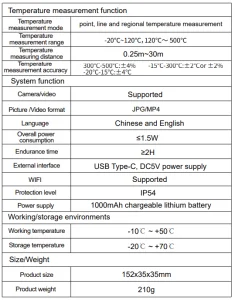
红外热像仪技术参数
为您的项目推荐
VEVOR 热成像摄像机(适用于 Android 和 IOS)手册

评价
暂时还没有评论。