
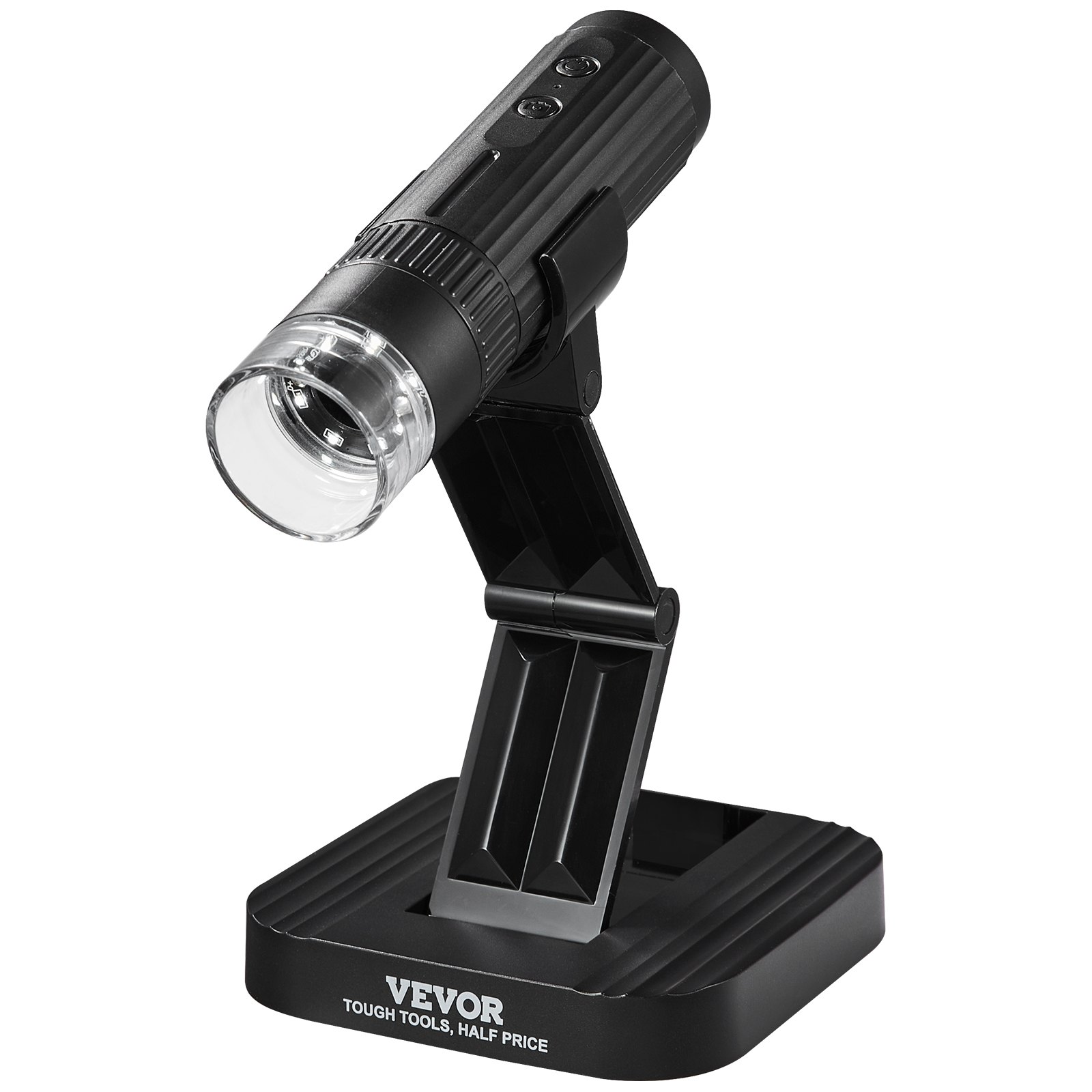
Lås upp din potentials fulla potential VEVOR trådlöst digitalt mikroskop 50X-1000X 1080P HD WiFi Bärbart handhållet minimyntmikroskop med justerbart stativ USB Mikroskop Kameraförstorare Kompatibel med iPhone, iPad, Android-telefoner & PC med vår omfattande produktmanual. Oavsett om du är nybörjare eller erfaren proffs, är vår detaljerade guide utformad för att ge steg-för-steg-instruktioner för installation, användning och felsökning.
I manualen hittar du lättförståeliga instruktioner om hur du ansluter och använder ditt digitala mikroskop med olika enheter, vilket garanterar en smidig upplevelse varje gång. Manualen täcker allt från grundläggande installation till avancerade optimeringstekniker, så att du kan maximera ditt mikroskops kapacitet. Lär dig hur du justerar stativet för optimal visning, tar bilder och videor i hög upplösning och använder WiFi-anslutningen för observationer i realtid på din smartphone eller dator.
Vår användarvänliga manual är värdefull för lärare, hobbyister och yrkesverksamma, och ger tydlig och koncis information för att förbättra din mikroskopiupplevelse. Ladda ner dagens VEVOR Wireless Digital Microscope-manual och utforska den mikroskopiska världen med självförtroende och precision.
Manual för trådlöst digitalt mikroskop
W1A
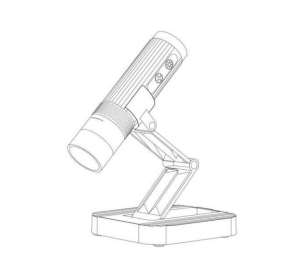
Läs mig först
- Tack för att du köpte det digitala WiFi-mikroskopet WTM-W1-A.
- Läs denna användarmanual noggrant och spara den för framtida bruk.
- Var noga med att skydda linsen. Stäng linslocket efter användning för att undvika att damm eller främmande föremål kommer in i kameran.
- Mikroskopet kan användas för hand eller placeras som ett skrivbord, med försiktighet för att undvika skador på komponenterna.
- När du placerar föremål, placera dem så direkt under linsens mitt som möjligt. Att undvika att se föremål tydligt kan leda till en dålig upplevelse.
Packlista
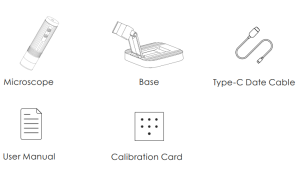
Delar Beskrivning
Innan du använder mikroskopet, säkra händerna eller använd det på skrivbordet.
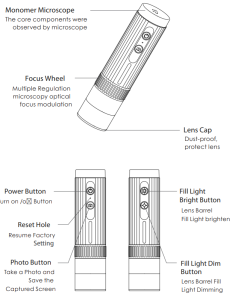
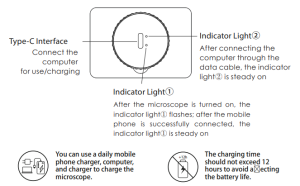
Om mikroskopets hölje och batteriet blir något överhettade under laddningsprocessen, kan du vara säker på att detta är normalt.
Detaljerad användning av det trådlösa digitala mikroskopet
Hur zoomar man in och fokuserar?
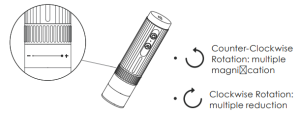
Arbeta med en mobiltelefon.
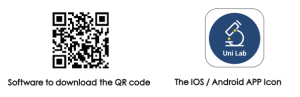
Ladda ner appen
Skanna QR-koden, klicka på ladda ner och installera.
Mobilterminalen är iOS-systemet, och du kan söka efter ”Uni Lab” i APP Store för nedladdning.
Driftsteg
- Steg 1 Slå på mikroskopet
Håll strömknappen intryckt i 3 sekunder, så blinkar den blå lampan under knappen efter att den slagits på, vilket indikerar att appen inte har anslutits än.
- Anslut mikroskopet till Android/iOS
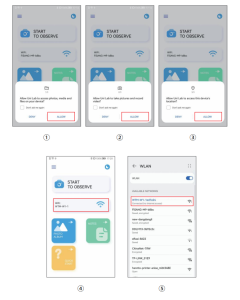
① Öppna Uni Lab-appen, klicka på WiFi, gå till WiFi-anslutningssidan för Android/IOS-enheten och välj motsvarande nätverksnamn för produkten "WTM-W1-XXXXXX" (nätverk utan kryptering).
② Anslut till nätverket. Om bekräftelsemeddelandet för anslutning visas klickar du på "Håll ansluten" (Android-version) / klicka på "OK"
③ När anslutningen är upprättad slås mikroskopet på. När du återgår till appen kan du se bilden på din telefon.
(Obs: Öppna platsbehörigheten för telefonen/surfplattan när appen är ansluten till mikroskopet.)
Kör appen och följ de angivna stegen. (Följ instruktionerna i den röda rutan för att göra valet)
Introduktion av appen
- APP-hemsida
Eftersom mobiltelefonmodellversionen är annorlunda är bilderna endast för referens
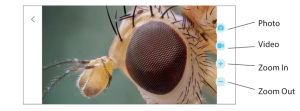
Foto: Välj ett fotoläge
Video: Välj inspelningsläge
Zooma in: Klicka för att zooma in på skärmen (använd när skärmen är för liten)
Zooma ut: Klicka för att zooma ut skärmen (används när skärmen är för stor, standardinställningen är den minsta varje gång den öppnas)
Arbeta med Windows
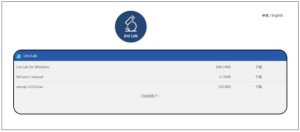
- Programnedladdning
Enhetens kameraknapp kan inte användas; den kan endast användas via programvarans fotoinspelningsfunktion.
②För Windows 7 och Windows XP, ladda ner programvaran från webbplatsen: http://www.weetool.net
①För Windows 8, Windows 10 eller senare system, sök efter “Uni Lab” (som visas i “ ”) i Microsoft S
Driftsteg
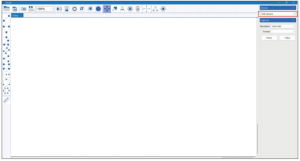
steg 1Anslut mikroskopet till datorn med en datakabel när det är avstängt.
steg 2Slå på mikroskopet, kör programvaran, välj motsvarande enhetsnamn, du kan se bilden på datorn och ta foton och videor via programvaran.
Arbeta med Mac/iMac
Enhetens kameraknapp kan inte användas; den kan endast göras via programvarans fotoinspelningsfunktion.
Programnedladdning
För Mac OS x 10.5 eller senare system, använd standardprogramvaran.
Driftsteg
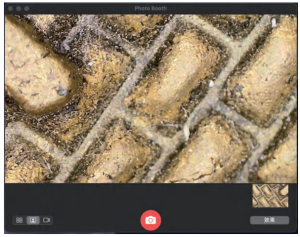
Steg 1: Anslut mikroskopet till datorn med en datakabel när det är avstängt.
Steg 2: Slå på mikroskopet, kör Photo Booth, du kan se bilden på datorn och ta foton och videor via Photo Booth.
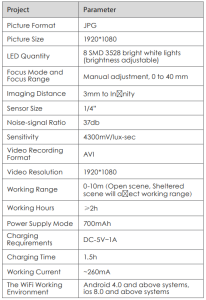
Produktparametrar
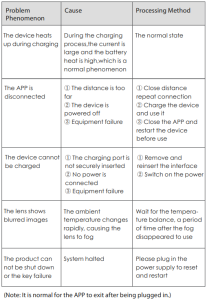
Felsök det trådlösa digitala mikroskopet
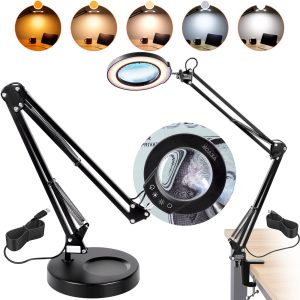
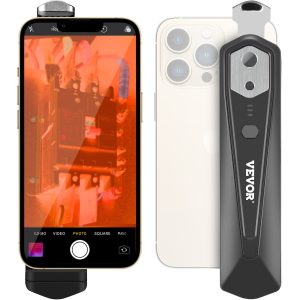
Rekommenderas för ditt projekt
VEVOR Wireless Digital Microscope 50X-1000,X 1080P HD WiFi Manual

Omdömen
Det finns inga recensioner ännu.