
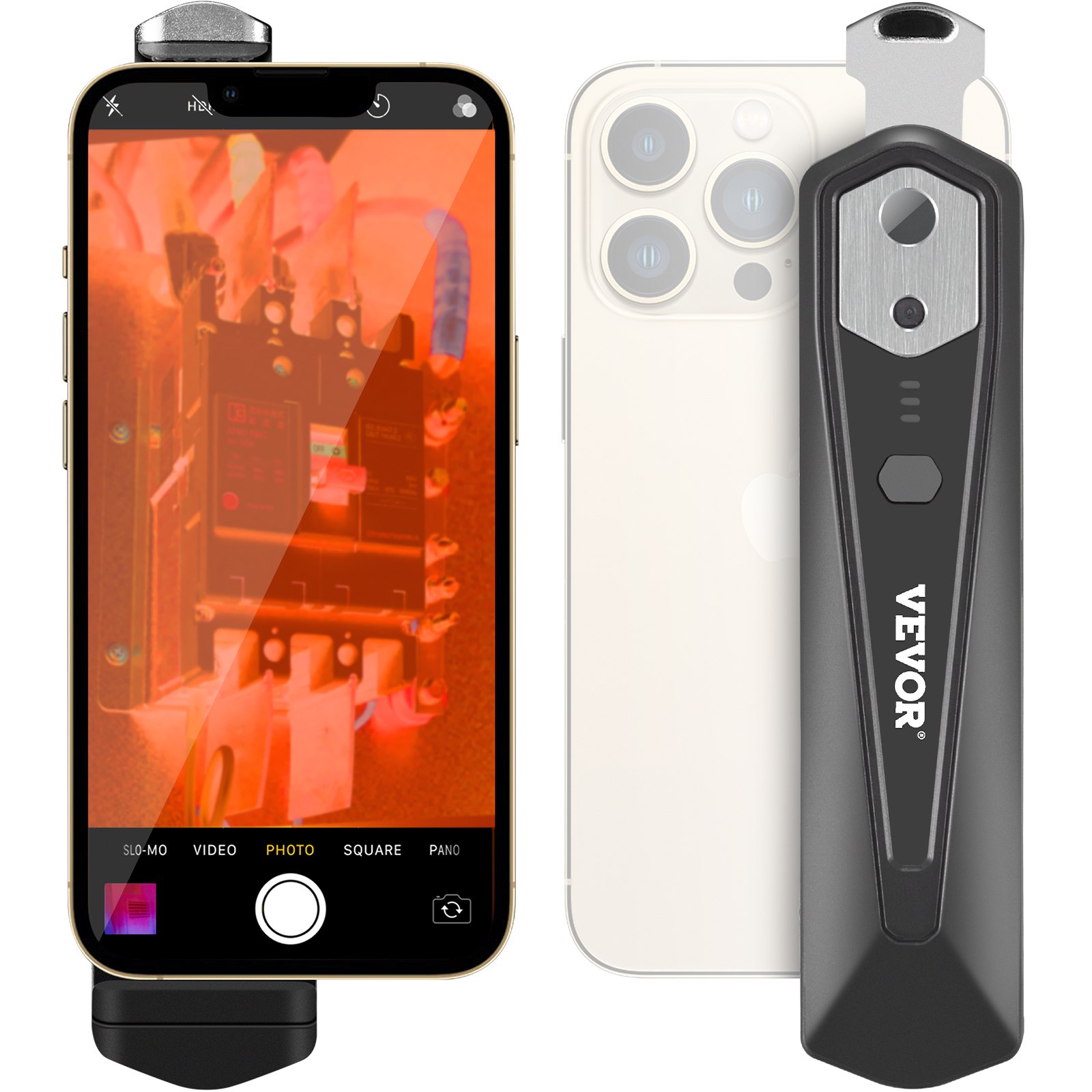
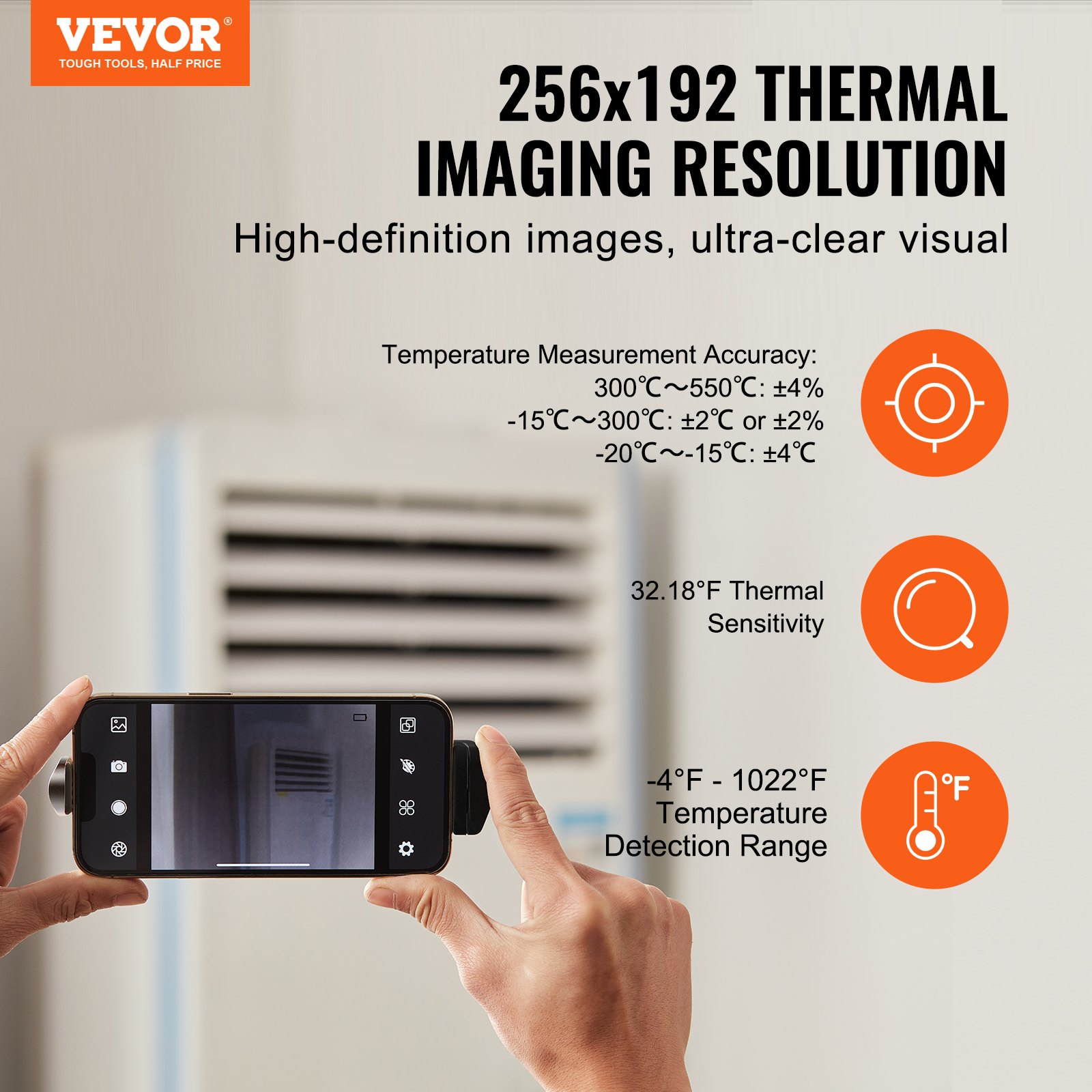
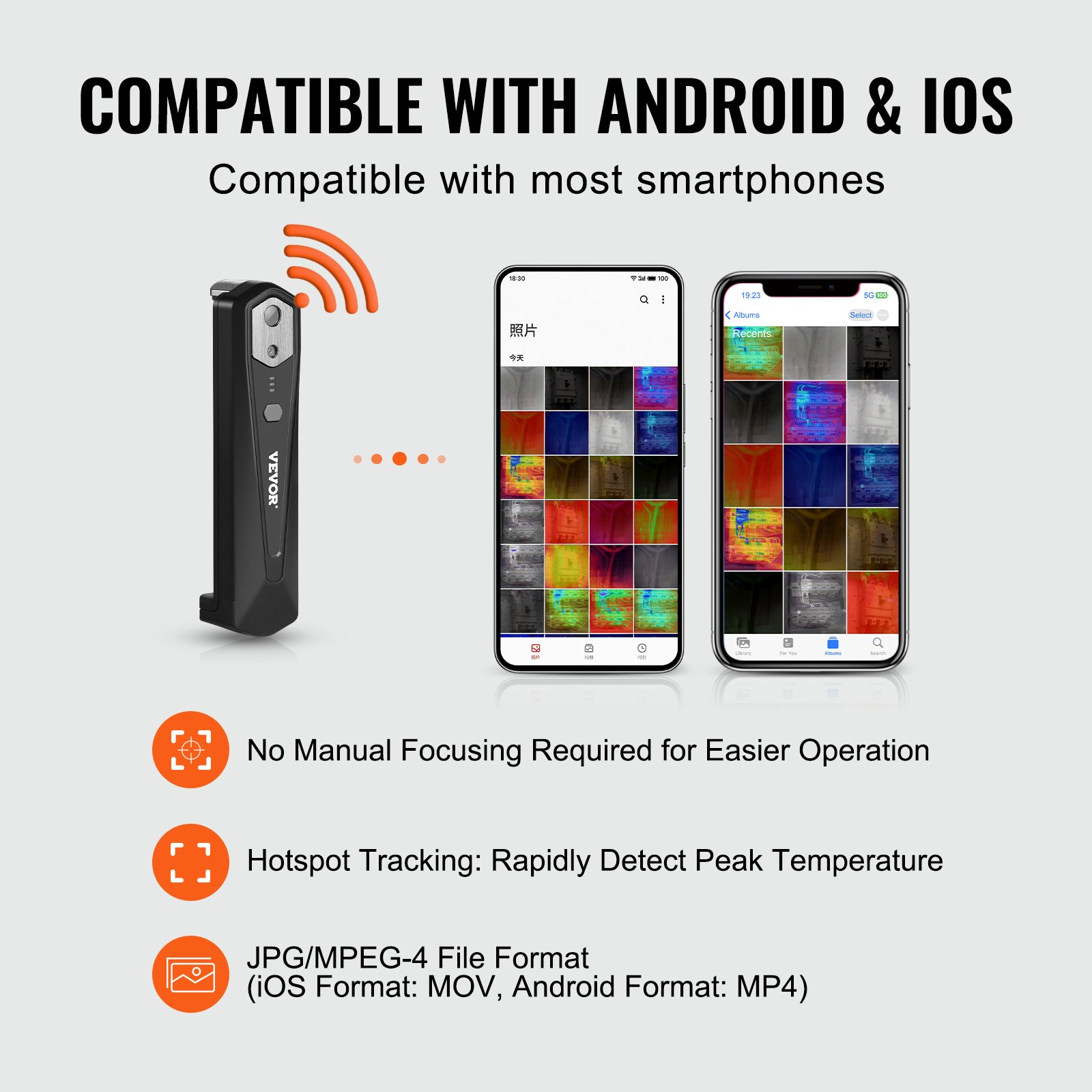
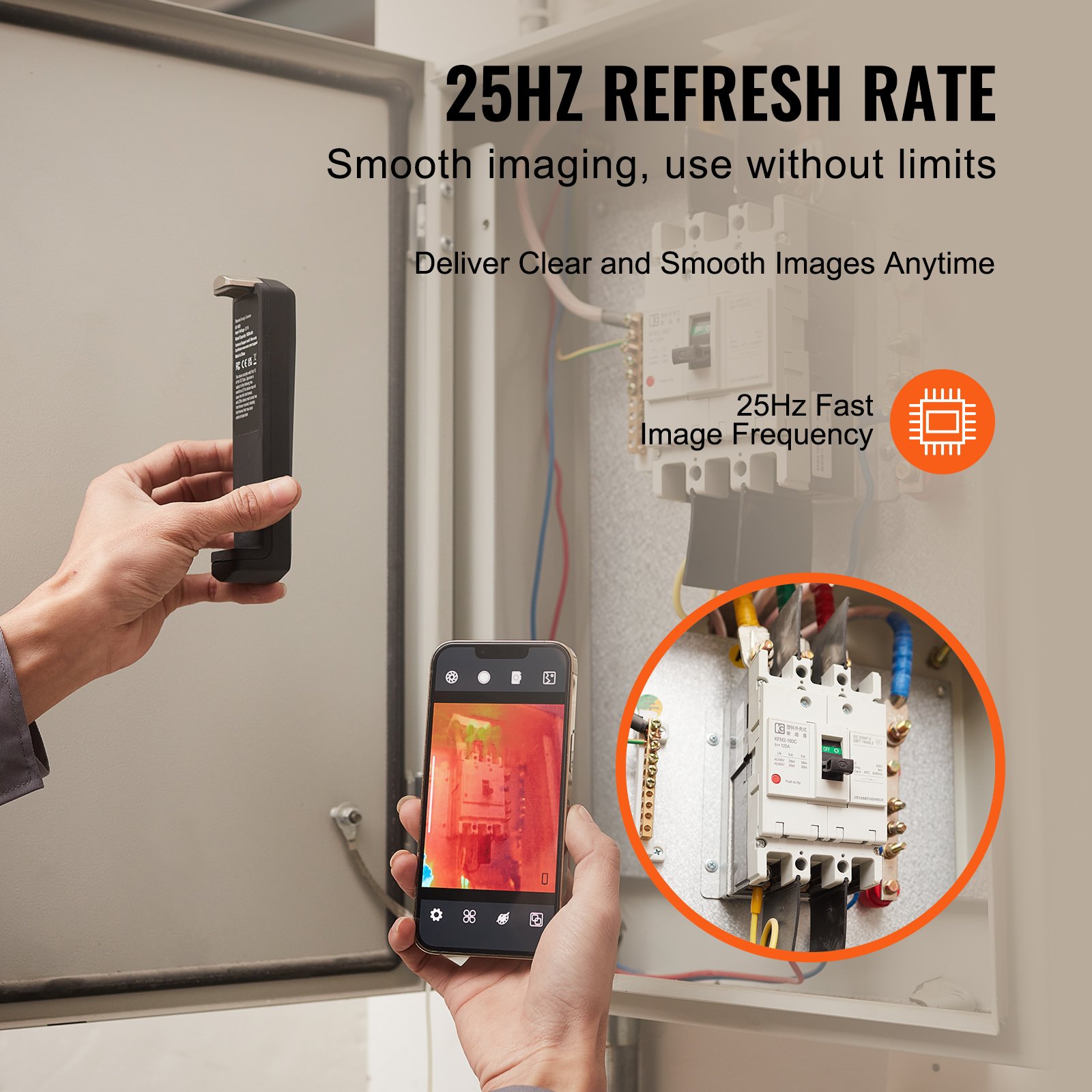
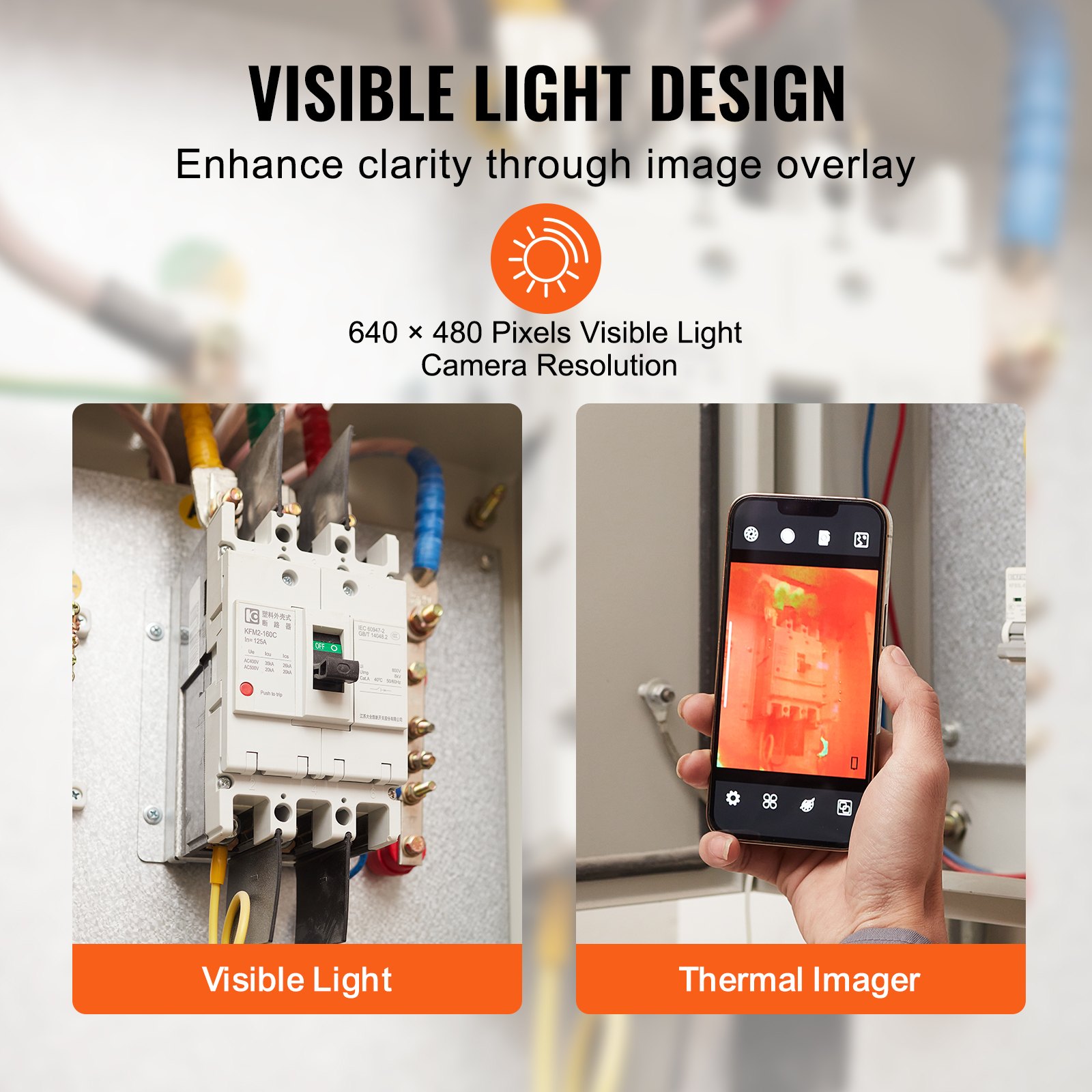
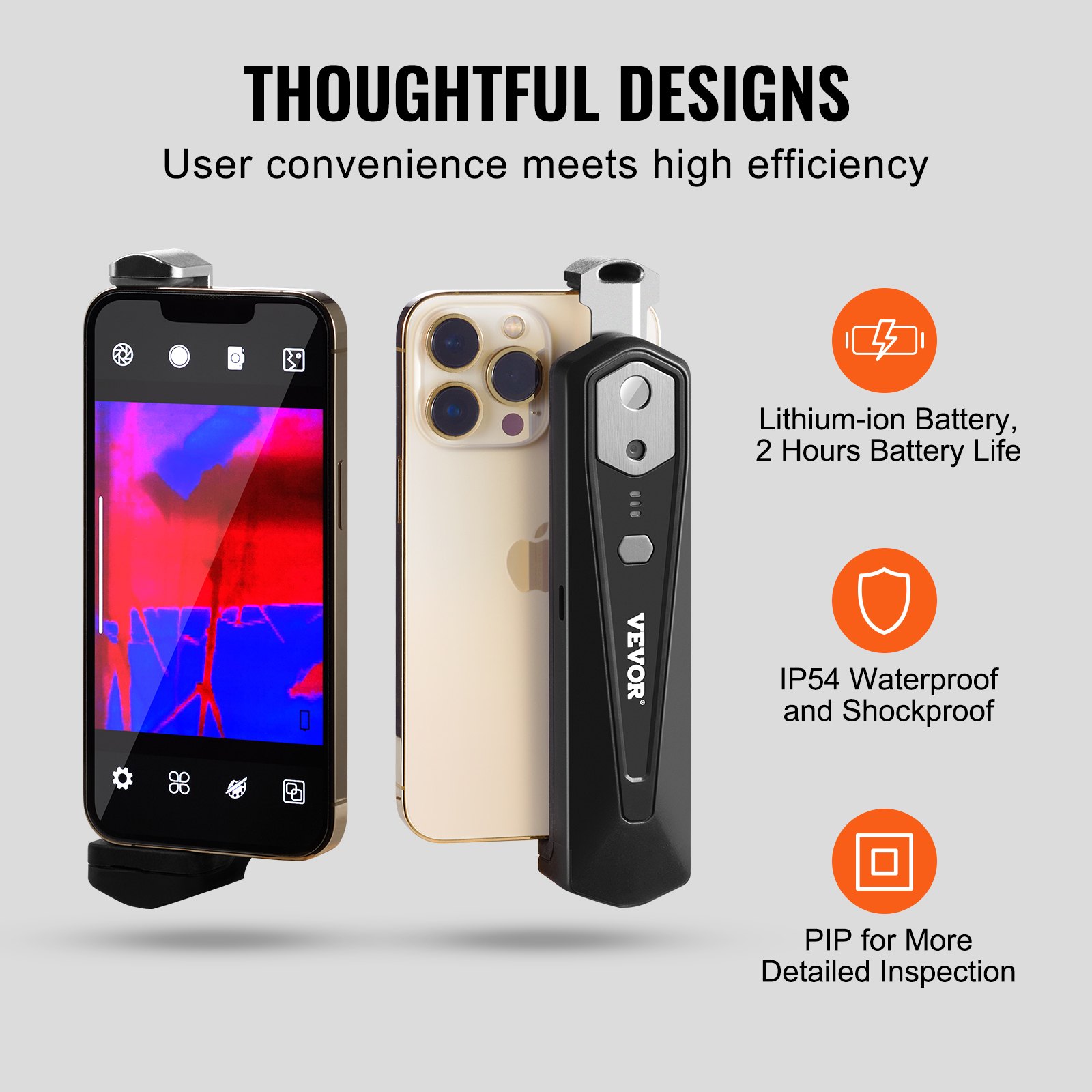
Lås upp din VEVORs fulla potential Värmekamera för Android och IOS med vår omfattande produktmanual. Denna högupplösta 256 x 192 IR-värmekamera, utrustad med WiFi och en visuell kamera, erbjuder oöverträffad prestanda med en uppdateringsfrekvens på 25 Hz och ett temperaturområde på -4 °F till 1022 °F.
Vår manual är noggrant utformad för att vägleda dig genom varje steg i installations-, felsöknings- och optimeringsprocesserna, så att du får ut det mesta av din enhet.
Oavsett om du är en professionell användare eller en förstagångsanvändare, ger vår användarvänliga manual detaljerade instruktioner och värdefulla tips, vilket gör användningen av din värmekamera smidig och effektiv. Ladda ner den nu och förbättra din värmekameraupplevelse med lätthet.
VEVOR värmekamera användarmanual
försiktighetsåtgärder
Läs all följande information innan du använder enheten för att skydda dig och andra från skador på enheten.
(1) Utsätt inte produkten för solljus och andra högintensiva strålningskällor.
(2) Rör inte vid eller stöt mot detektorfönstret och linsen med händerna eller andra föremål;
(3) Rör inte enheten och USB-gränssnittet med våta händer;
(4) Skrubba inte din utrustning med thinner.
(5) Var noga med att undvika statisk elektricitet.
(6) Demontera inte utrustningen. Om det finns något fel, tveka inte att kontakta vårt företag för reparation av professionell personal.
Produktöversikt
Applikationsscener
För att använda den här infraröda värmekameran för mobiltelefoner måste du ladda ner och installera appen ”HT-W01 Wireless WIFI Mobile Thermal Imager”.
Genom den här appen kan du uppnå infraröd observation och temperaturmätningsfunktioner.
2.2 Huvudfunktioner
Följande funktioner ska uppnås:
- Öppna den tillämpade programvaran för en mobiltelefons infraröd värmekamera för att utföra infraröd observation och mätning.
- För att utföra infraröd temperaturmätning och temperaturanalys;
- Fotografering och videoinspelning;
- Rörelsekontroll och parameterinställning för din mobiltelefons infraröda värmekamera.
Produktstrukturer
Introduktion till värmekamerans struktur
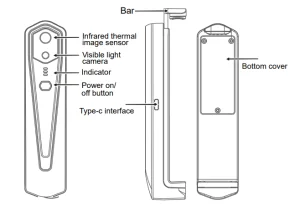
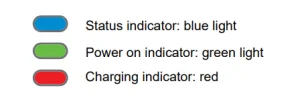
Beskrivning av indikatorer
Produktapplikation för termisk bildkamera
Enheten slås på
Håll strömbrytaren intryckt i 1 sekund så slås enheten på. Strömindikatorn lyser normalt.
När enheten har varit påslagen i 15 sekunder kan du söka efter WIFI
Avstängning av enheten
Håll strömbrytaren intryckt i över 2 sekunder så slocknar alla indikatorer.
Håll strömknappen intryckt i över 6 sekunder i påslaget läge för att tvinga avstängningen, och alla indikatorer släcks.
Enheten laddas
Använd TYPE-C-gränssnittsdatakablar för laddning. Laddningsindikatorn lyser vanligtvis. När den är fulladdad lyser laddningsindikatorn inte.
Enhetsanslutning
Ansluter WIFI
- Öppna din mobiltelefons Wi-Fi-anslutningsskärm och leta reda på WIFI-namnet med prefixet HT-W01-;
- Ange Wi-Fi-lösenordet 12345678 och anslut det.
- (3) När Wi-Fi-anslutningen är upprättad, gå till appen och klicka på "spela upp"-knappen för att börja ansluta enheten.
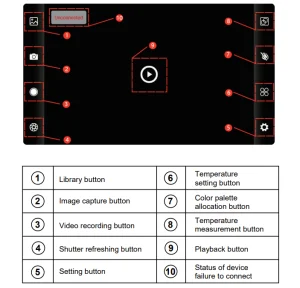
Play-knappenNär du klickat på den börjar den spela upp bilder och du kan utföra relaterade åtgärder.
- När Wi-Fi-anslutningen är lyckad och enheten är frånkopplad klickar du för att återansluta enheten.
- Efter en lyckad anslutning försvinner "play-knappen" och "unconnected".
- Enheten kan inte ansluta till din mobiltelefon och statusindikatorn blinkar med låg frekvens (på i 1 sekund och av i 1 sekund)
- När enheten har anslutits till din mobiltelefon blinkar statusindikatorn med starkt sken (på i 0.5 sekunder och av i 0.5 sekunder).
Användning av programvara för värmekamera
Programvaruinterface
Bibliotek, fotografering och videoinspelning
Lagring Klicka på biblioteksknappenKlicka för att visa bilder och videor;
Gå in på bildlistan
- Tryck länge på bilden eller klicka på ikonen i det övre högra hörnet för att kunna radera bildfiler;
- Klicka på bilden för att förhandsgranska enskilda bilder, och du kan förhandsgranska föregående/senaste bild genom att dra åt vänster/höger;
- När du förhandsgranskar enskilda bilder, öppna/stäng dina två fingrar för att zooma in/ut på bildinnehållet och tryck länge för att visa detaljerad information om bilderna;
Gå till sidan med videolistor
- Tryck länge på bilden eller klicka på ikonen i det övre högra hörnet för att kunna radera videofiler;
- Klicka på videor för att spela upp videofilen.
Lagring Fotografering med "Fotoikon": för att spara den aktuella skärmen; Fotosparposition: för att öppna de bilder du behöver i biblioteket, och du kan se bildens plats.
Lagring "Videoinspelningsikon" videoinspelningKlicka på den för att starta videoinspelning och klicka på den igen för att avsluta videoinspelningen. Positionen för att spara videoinspelningen är densamma som för en bild.
Uppfriskande bild med slutaren.
"Slutarikonen ”slutaren uppdaterasKlicka på för att uppdatera baffeln.
Analys av temperaturmätning
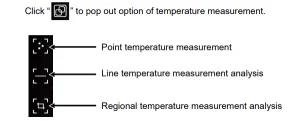
- Punkttemperaturmätning: klicka på knappen för punkttemperaturmätning så visar skärmen temperaturinformation för tre punkter, nämligen den centrala temperaturpunkten, den högsta temperaturpunkten och den lägsta temperaturpunkten.
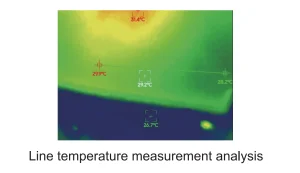
Klicka på skärmen nu så läggs temperaturinformationen för den användardefinierade punkten till. - Analys av linjetemperaturmätning: dra med fingrarna och rita en horisontell linje på skärmen. Den analyserar automatiskt den horisontella linjens maximala och minimitemperatur och identifierar relevant information.
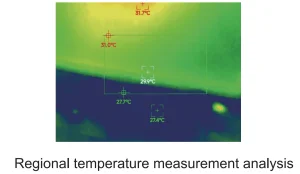
(3) Analys av regional temperaturmätning: dra med fingrarna och rita en rektangel på skärmen. Den analyserar automatiskt den maximala och minimitemperaturen i det rektangulära området och identifierar relevant information, som visas i följande figur:
Färgpaletter
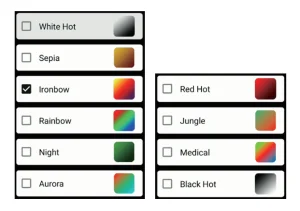
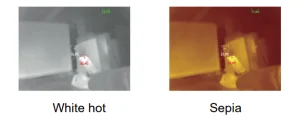
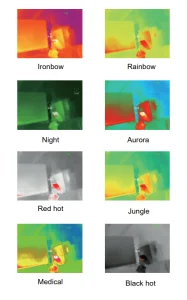
Klicka på färgpalettikonen för att öppna färgpalettgränssnittet. Du kan växla mellan 10 färgpaletter, till exempel vit värme, glödande guld, järnröd, regnbåge, skimmer, norrsken, röd värme, djungel, medicinsk och svart värme, som visas i bilden nedan.
Visningseffekterna för 10 färgpaletter visas enligt följande:
Inställning av temperaturmätning
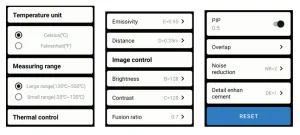
Klicka på inställningsikonen för att öppna inställningsgränssnittet. Du kan ställa in temperaturenhet, temperaturmätningsområde, emissivitet, temperaturmätningsavstånd, ljusstyrka, kontrast, fusion, bild-i-bild, överlappning, brusreducering i tidsdomänen, rumslig brusreducering och detaljförbättring, eller återställa alla
parametrar, som visas i figuren nedan:
Att lägga plattor
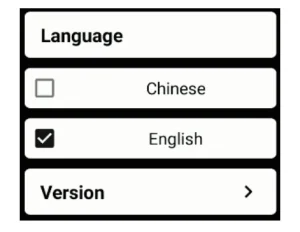
Klicka på ikonen ”inställningar” för att öppna inställningsgränssnittet för språkval.
Kinesiska eller engelska kan väljas som språk, som visas i bilden nedan.
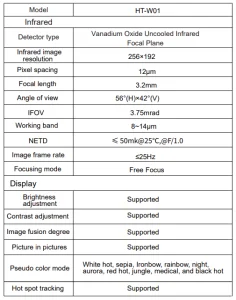
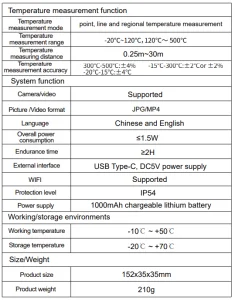
Tekniska parametrar för värmekamera
Rekommenderas för ditt projekt
VEVOR värmekamera för Android & IOS Manual
Omdömen
Det finns inga recensioner ännu.