
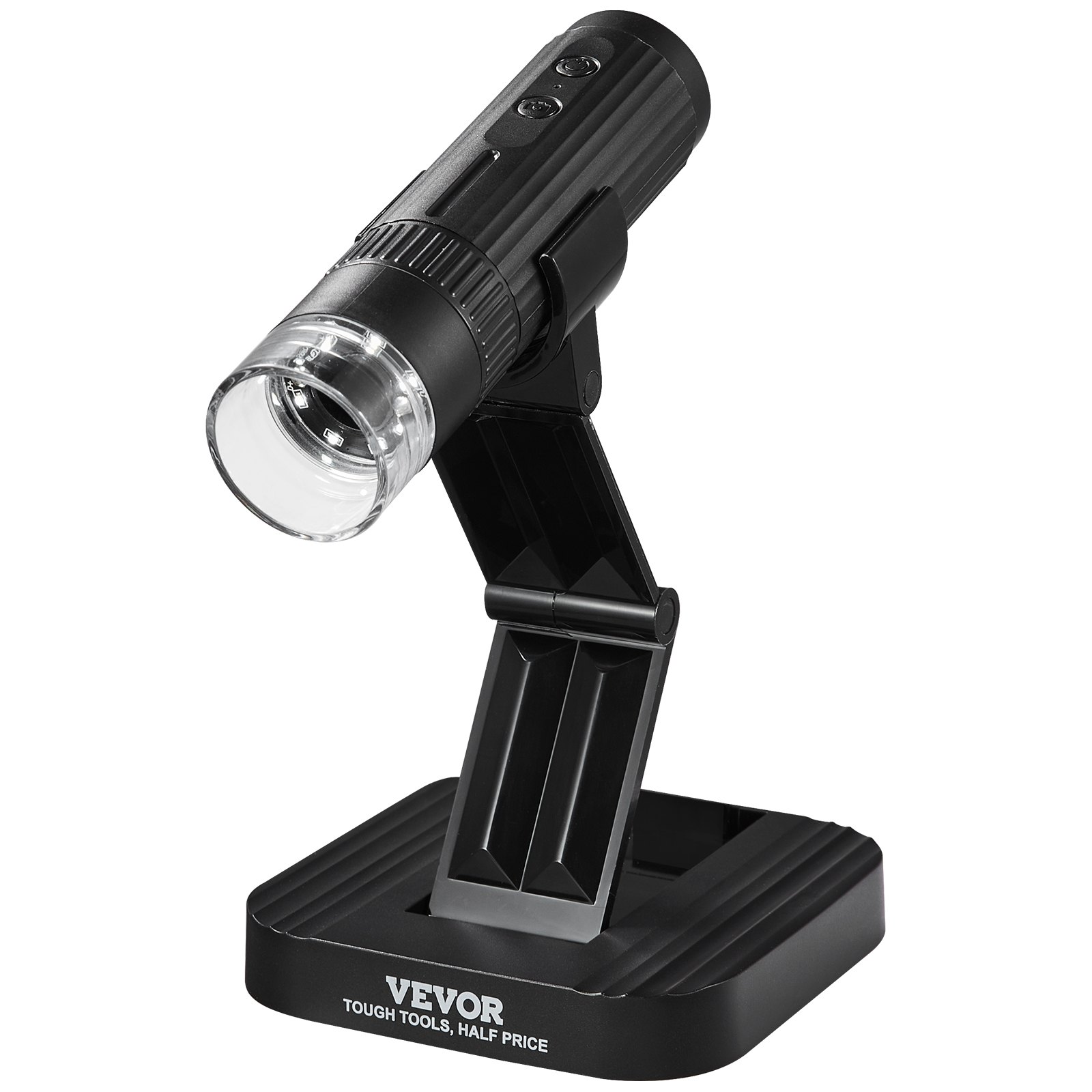
Odblokujte plný potenciál svojho Bezdrôtový digitálny mikroskop VEVOR 50X-1000X 1080P HD WiFi prenosný ručný mini mikroskop na mince s nastaviteľným stojanom USB mikroskopová lupa fotoaparátu Kompatibilná s iPhone, iPad, Android telefónom a PC s našou komplexnou produktovou príručkou. Či už ste nováčik alebo skúsený profesionál, náš podrobný sprievodca je navrhnutý tak, aby vám poskytol podrobné pokyny na nastavenie, používanie a riešenie problémov.
V návode nájdete ľahko zrozumiteľné pokyny na pripojenie a obsluhu digitálneho mikroskopu s rôznymi zariadeniami, ktoré zabezpečia bezproblémový zážitok zakaždým. Návod pokrýva všetko od základného nastavenia až po pokročilé techniky optimalizácie, ktoré vám umožnia maximalizovať možnosti vášho mikroskopu. Naučte sa, ako nastaviť stojan pre optimálne zobrazenie, zachytiť obrázky a videá vo vysokom rozlíšení a využiť WiFi pripojenie na pozorovania v reálnom čase na vašom smartfóne alebo počítači.
Naša užívateľsky príručka je cenná pre pedagógov, amatérov aj profesionálov, pretože poskytuje jasné a stručné informácie, ktoré vám spríjemnia prácu s mikroskopom. Stiahnite si dnešnú príručku k bezdrôtovému digitálnemu mikroskopu VEVOR a objavujte svet mikroskopu s istotou a presnosťou.
Manuál k bezdrôtovému digitálnemu mikroskopu
W1A
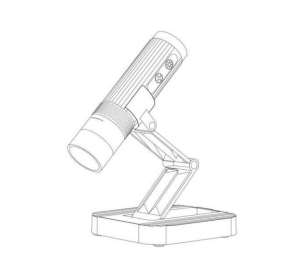
Najskôr si prečítajte
- Ďakujeme, že ste si zakúpili digitálny mikroskop WTM-W1-A WiFi.
- Prečítajte si prosím pozorne tento návod na použitie a uschovajte ho pre prípadné ďalšie použitie.
- Venujte pozornosť ochrane časti šošovky. Po použití zatvorte kryt objektívu, aby sa do neho nedostal prach alebo cudzie predmety.
- Mikroskop sa môže používať ručne alebo sa môže vložiť ako stolový počítač, pričom treba dbať na to, aby sa nepoškodili jeho komponenty.
- Pri umiestňovaní predmetov ich umiestnite čo najviac priamo pod stred objektívu. Vyhýbanie sa jasnému videniu predmetov môže viesť k zlému zážitku.
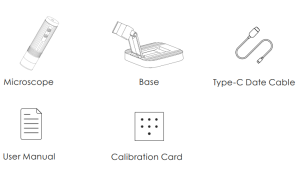
zoznam balenie
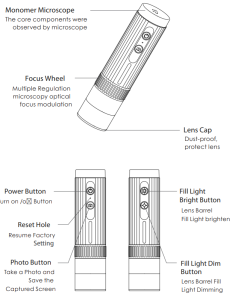
Popis dielov
Pred použitím mikroskopu si zaistite ruky alebo ho používajte na stole.
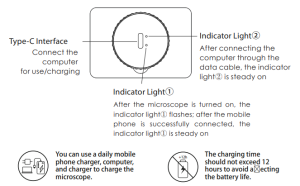
Ak sa počas nabíjania kryt mikroskopu a batéria mierne zahrejú, je to normálne.
Podrobná obsluha bezdrôtového digitálneho mikroskopu
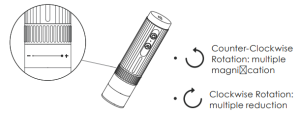
Ako priblížiť a zaostriť?
Pracujte s mobilným telefónom.
Stiahnite si aplikáciu
Naskenujte QR kód, kliknite na stiahnuť a nainštalovať.
Mobilné zariadenie je systém iOS a aplikáciu „Uni Lab“ si môžete stiahnuť v obchode APP Store.
Prevádzkové kroky
- Krok 1 Zapnite mikroskop
Dlho stlačte tlačidlo napájania na 3 sekundy a po zapnutí pod tlačidlom bliká modré svetlo, čo znamená, že aplikácia ešte nebola pripojená.
- Pripojte mikroskop k systému Android / iOS
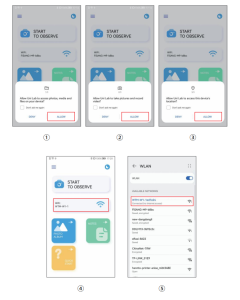
① Otvorte aplikáciu Uni Lab, kliknite na WiFi, prejdite na stránku WiFi pripojenia zariadenia so systémom Android/iOS a vyberte príslušný sieťový názov produktu „WTM-W1-XXXXXX“ (sieť bez šifrovania).
② Pripojte sa k sieti. Ak sa zobrazí výzva na potvrdenie pripojenia, kliknite na tlačidlo „Zostať v spojení“ (verzia pre Android) / kliknite na tlačidlo „OK“
③ Po úspešnom pripojení sa mikroskop zapne. Po návrate do aplikácie si môžete pozrieť obraz na telefóne.
(Poznámka: Keď je aplikácia pripojená k mikroskopu, otvorte povolenie na prístup k polohe v telefóne/tablete.)
Spustite aplikáciu APP a postupujte podľa uvedených krokov. (Pri výbere postupujte podľa pokynov v červenom poli)
Predstavenie APP
- Domovská stránka APP
Vzhľadom na to, že verzia modelu mobilného telefónu je odlišná, obrázky sú len orientačné
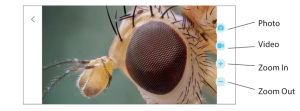
Fotografia: Vyberte režim fotografie
Video: Vyberte režim nahrávania
Priblížiť: Kliknutím priblížite obrazovku (použite, keď je obrazovka príliš malá)
Oddialiť: Kliknutím oddialite obrazovku (používa sa, keď je obrazovka príliš veľká, predvolená hodnota je najmenšia pri každom otvorení)
Pracujte so systémom Windows
- Stiahnutie softvéru
Tlačidlo fotoaparátu na zariadení nie je možné použiť; je to možné iba prostredníctvom funkcie nahrávania fotografií v softvéri.
②Pre systémy Windows 7 a Windows XP si stiahnite softvér z webovej stránky:http://www.weetool.net
①V systéme Windows 8, Windows 10 alebo novšom vyhľadajte „Uni Lab“ (ako je znázornené v „“) v adresári Microsoft S
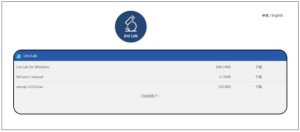
Prevádzkové kroky
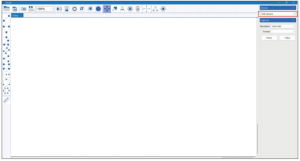
Krok 1Vypnite mikroskop a pripojte ho k počítaču pomocou dátového kábla.
Krok 2Zapnite mikroskop, spustite softvér, vyberte príslušný názov zariadenia, môžete si pozrieť obrázok na počítači a pomocou softvéru nasnímať fotografie a videá.
Pracujte s Mac/iMacom
Tlačidlo fotoaparátu zariadenia nie je možné použiť; je to možné iba prostredníctvom funkcie nahrávania fotografií v softvéri.
Stiahnutie softvéru
V systémoch Mac OS x 10.5 alebo novších použite predvolený softvér.
Prevádzkové kroky
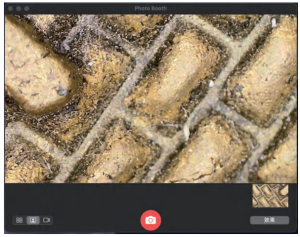
Krok 1: Vypnite mikroskop a pripojte ho k počítaču pomocou dátového kábla.
Krok 2: Zapnite mikroskop, spustite Photo Booth, môžete si pozrieť obrázok na počítači a pomocou Photo Booth robiť fotografie a videá.
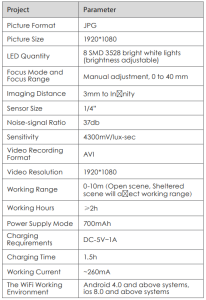
Parametre produktu
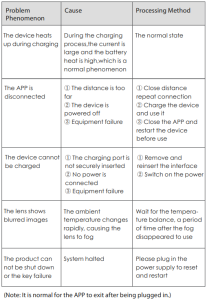
Riešenie problémov s bezdrôtovým digitálnym mikroskopom
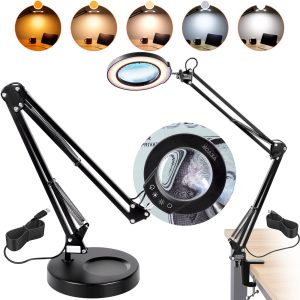
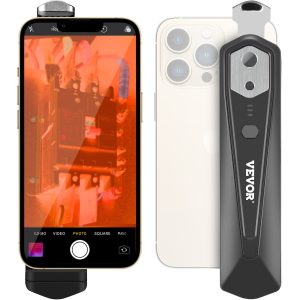
Odporúčané pre váš projekt
Bezdrôtový digitálny mikroskop VEVOR 50X-1000,X 1080P HD WiFi Manuál

Recenzie
Zatiaľ, ešte tu nie je žiadne hodnotenie.