
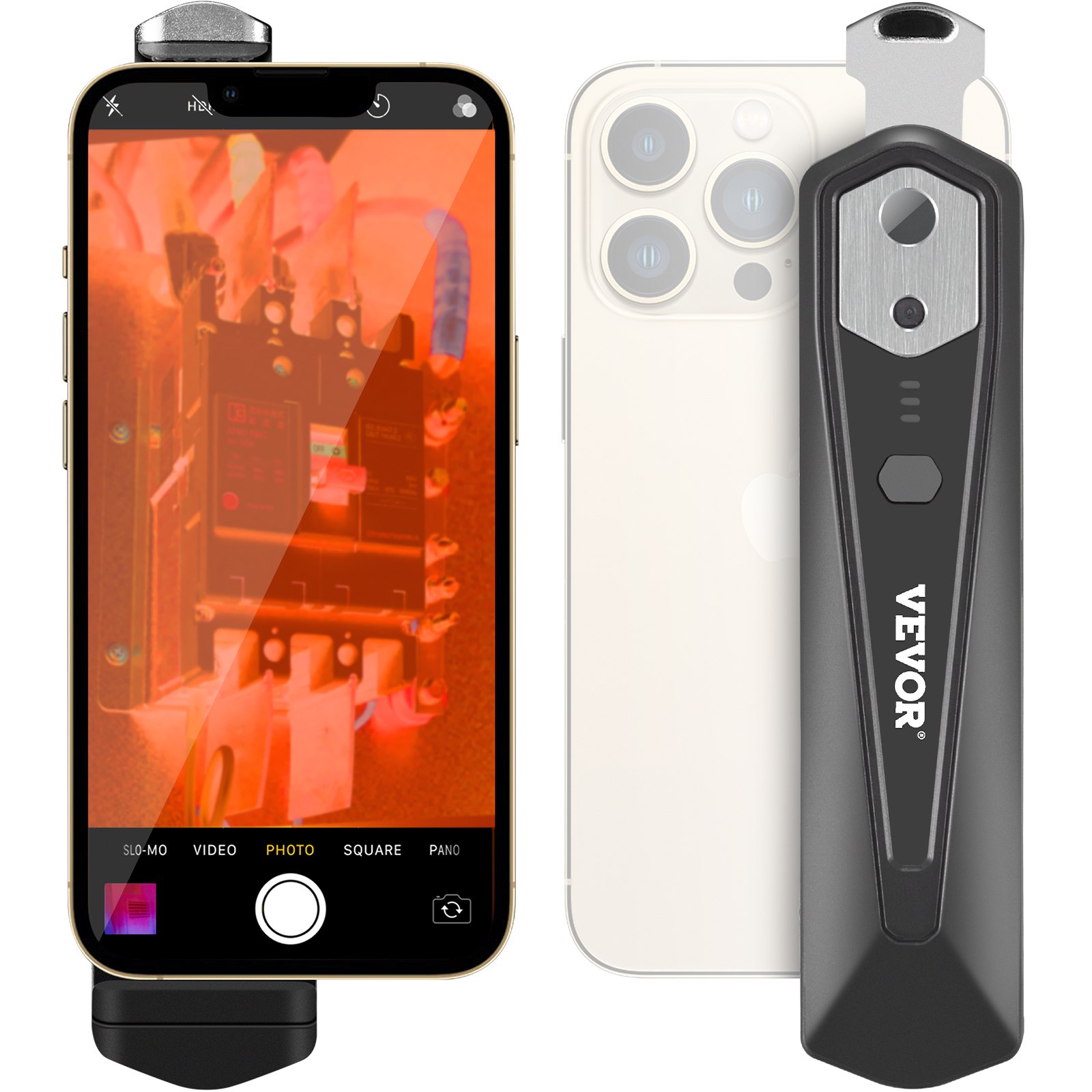
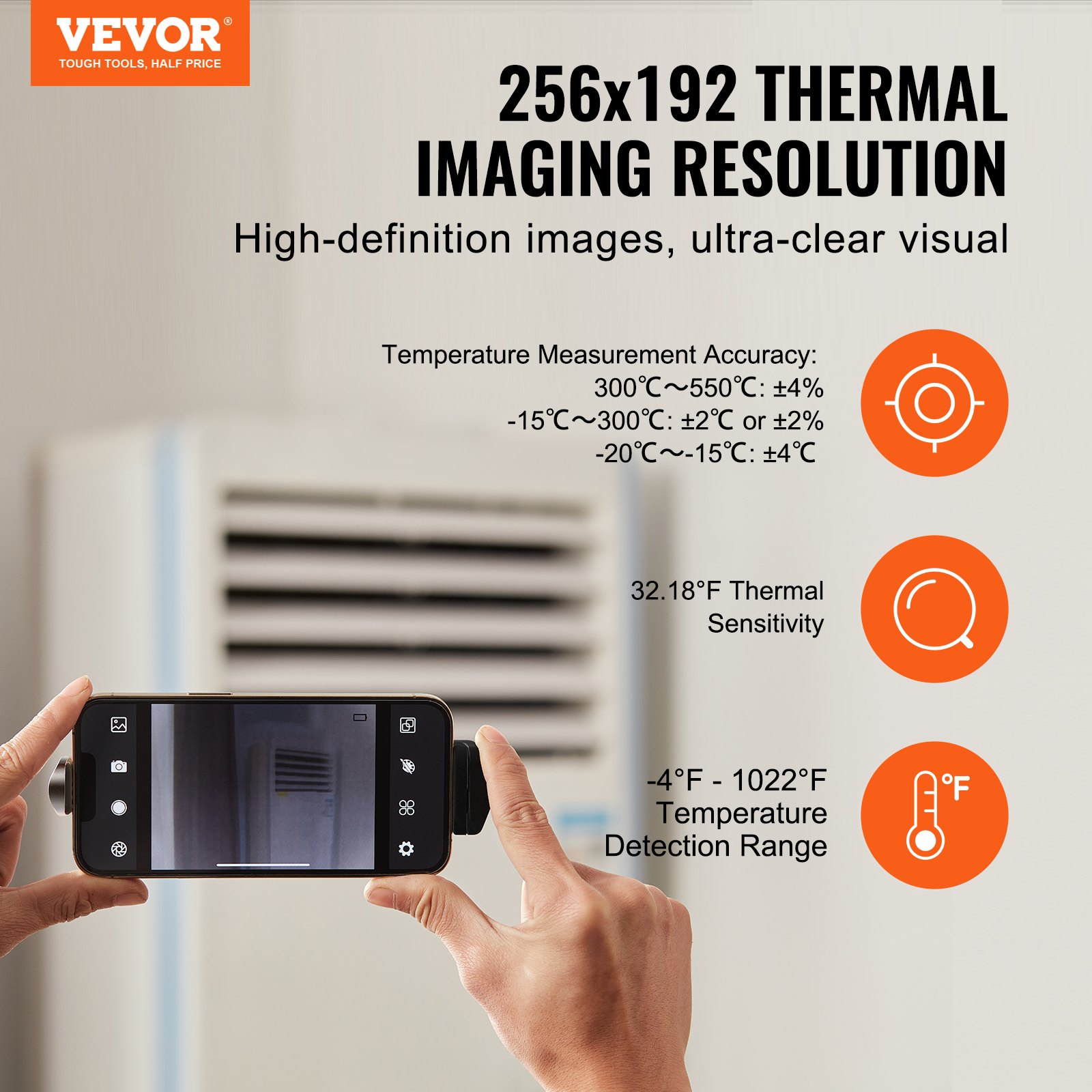
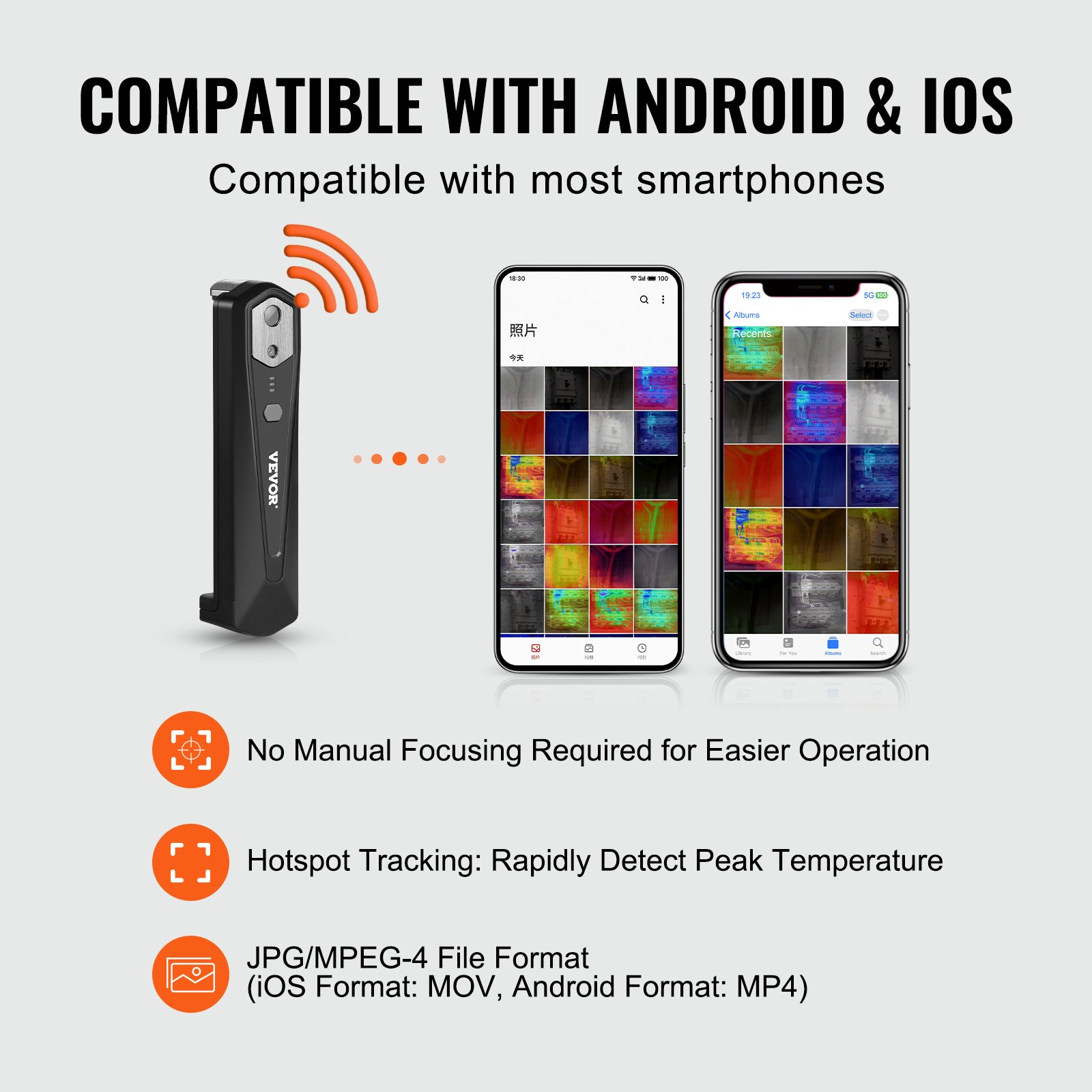
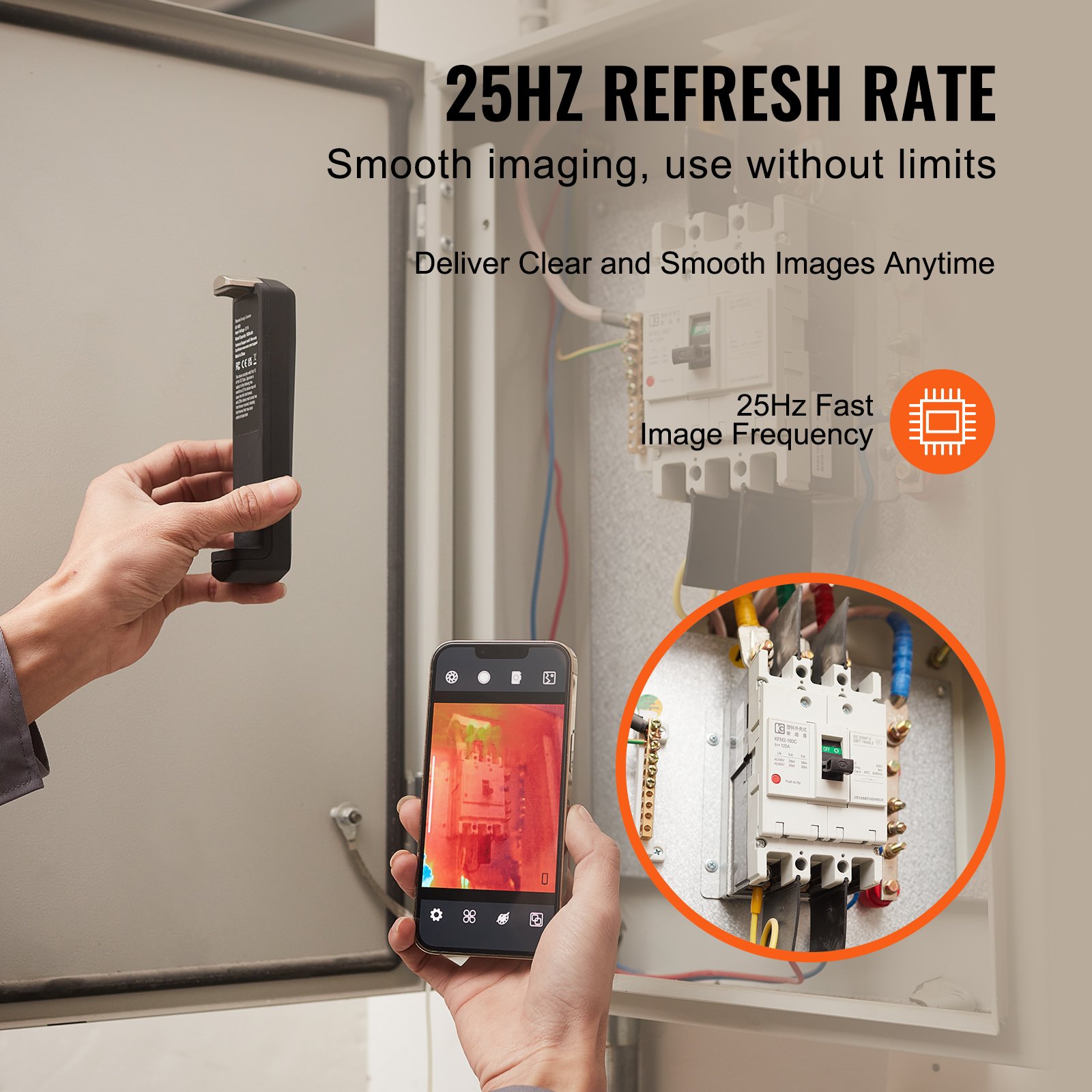
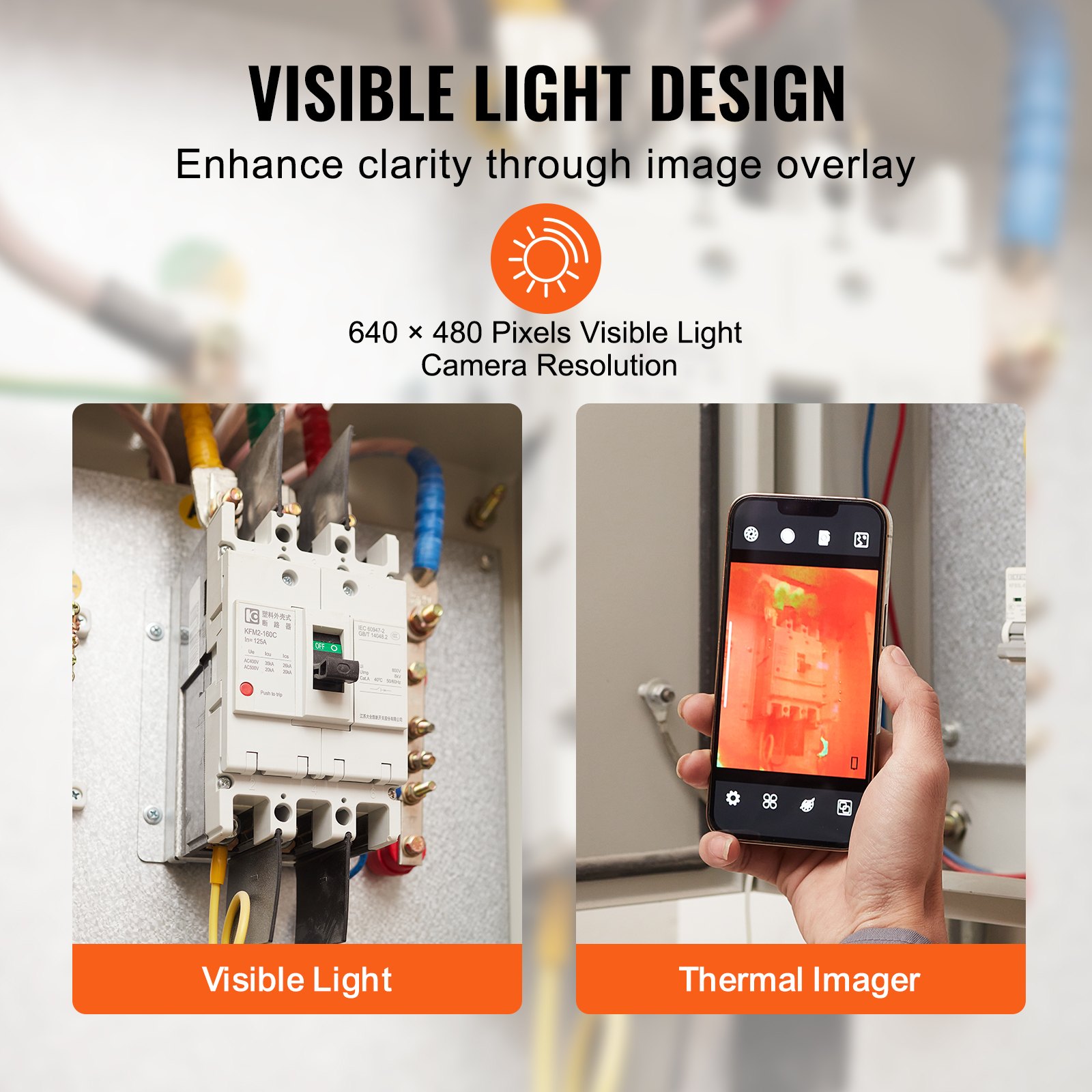
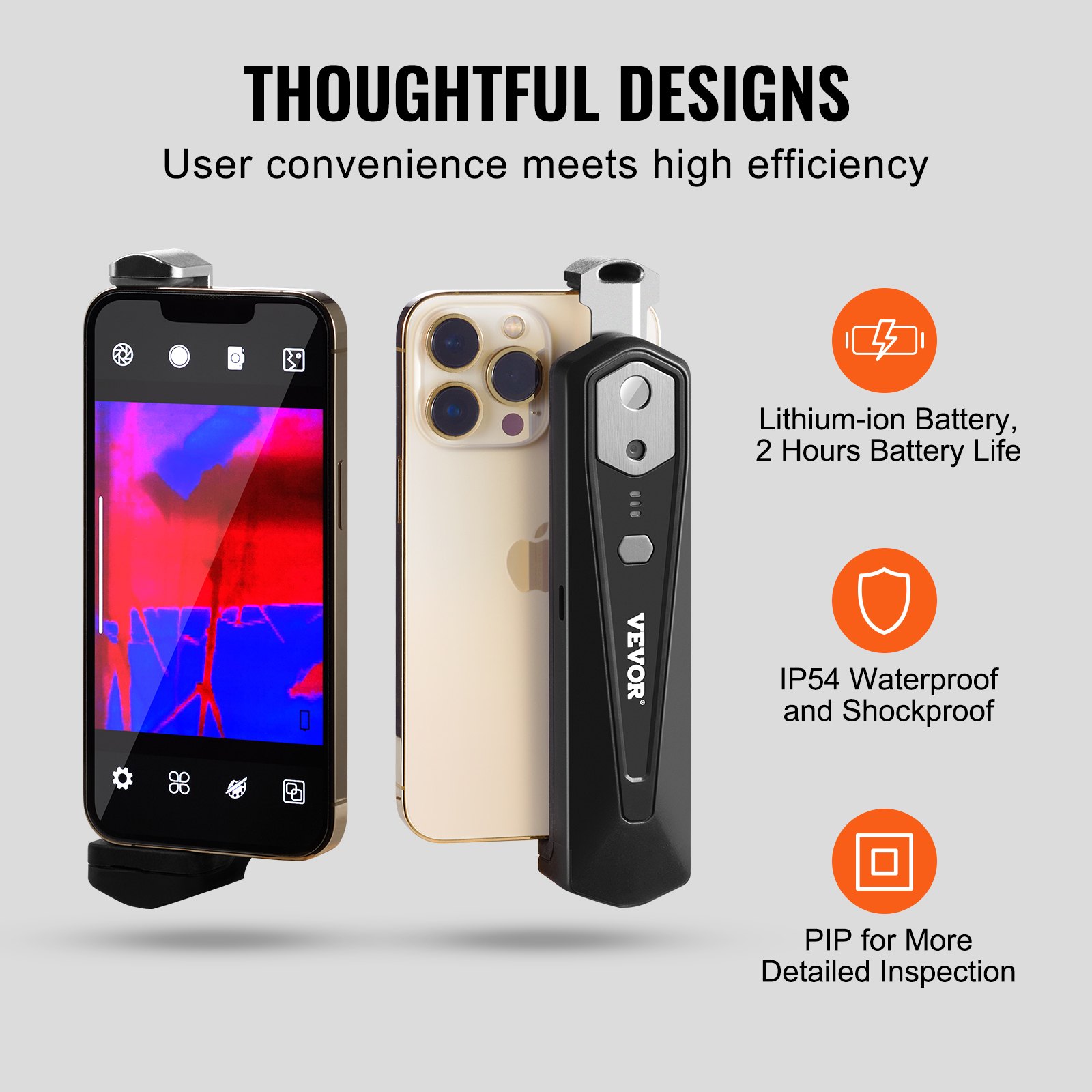
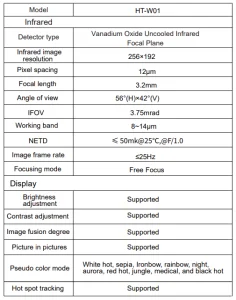
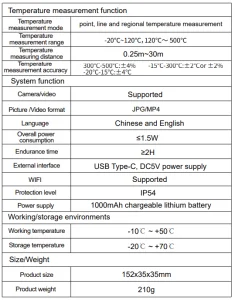
Odomknite plný potenciál vášho VEVOR Termovízna kamera pre Android a IOS s naším komplexným návodom na obsluhu produktu. Táto infračervená termokamera s vysokým rozlíšením 256 x 192, vybavená WiFi a vizuálnou kamerou, ponúka bezkonkurenčný výkon s obnovovacou frekvenciou 25 Hz a teplotným rozsahom od -4 °F do 1022 °F.
Naša príručka je starostlivo navrhnutá tak, aby vás previedla každým krokom procesu nastavenia, riešenia problémov a optimalizácie a zabezpečila, že zo svojho zariadenia vyťažíte maximum.
Či už ste profesionál alebo začiatočník, naša užívateľsky príručka poskytuje podrobné pokyny a cenné tipy, vďaka ktorým bude obsluha vašej termokamery bezproblémová a efektívna. Stiahnite si ju teraz a vylepšite si svoje zážitky z termovízie s ľahkosťou.
Používateľská príručka k termovíznej kamere VEVOR
Opatrenia
Pred použitím zariadenia si prečítajte všetky nasledujúce informácie, aby ste ochránili seba a ostatných pred zranením alebo poškodením zariadenia.
(1) Nevystavujte výrobok slnku a iným zdrojom žiarenia s vysokou intenzitou.
(2) Nedotýkajte sa ani nenarážajte do okienka a šošovky detektora rukami ani inými predmetmi;
(3) Nedotýkajte sa zariadenia a USB rozhrania mokrými rukami;
(4) Nedrhnite zariadenie riedidlom.
(5) Dbajte na predchádzanie statickej elektrine.
(6) Zariadenie nerozoberajte. Ak sa vyskytne akákoľvek porucha, neváhajte kontaktovať našu spoločnosť, aby ju opravil odborný personál.
Zhrnutie produktu
Aplikačné scény
Ak chcete používať túto infračervenú termokameru pre mobilný telefón, musíte si stiahnuť a nainštalovať aplikáciu „HT-W01 Wireless WIFI Mobile Thermal Imager“ pre mobilný telefón.
Prostredníctvom tejto aplikácie môžete dosiahnuť funkcie infračerveného pozorovania a merania teploty.
2.2 Hlavné funkcie
Majú sa dosiahnuť tieto funkcie:
- Otvorte aplikovaný softvér pre infračervenú termokameru mobilného telefónu na vykonanie infračerveného pozorovania a merania.
- Vykonávať infračervené meranie teploty a teplotnú analýzu;
- Natáčanie a nahrávanie videa;
- Ovládanie pohybu a nastavenie parametrov pre infračervenú termokameru vášho mobilného telefónu.
Štruktúry produktu
Úvod do štruktúry termovíznej kamery
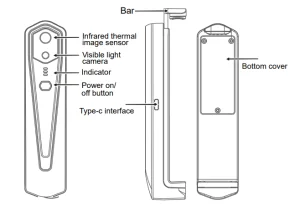
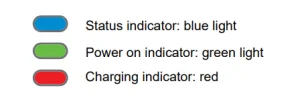
Popis indikátorov
Aplikácia produktu s termovíznou kamerou
Zariadenie je zapnuté
Dlho stlačte tlačidlo zapnutia/vypnutia na 1 sekundu a zariadenie sa zapne. Indikátor zapnutia normálne svieti.
Po zapnutí zariadenia na 15 sekúnd môžete vyhľadávať WIFI
Vypnutie zariadenia
Dlhým stlačením tlačidla zapnutia/vypnutia na viac ako 2 sekundy zhasnú všetky indikátory.
Dlhým stlačením tlačidla napájania po dobu viac ako 6 sekúnd v zapnutom stave zariadenie vypnete a všetky indikátory zhasnú.
Nabíjanie zariadenia
Na nabíjanie používajte dátové káble s rozhraním TYPE-C. Indikátor nabíjania zvyčajne svieti. Po úplnom nabití indikátor nabíjania nesvieti.
Pripojenie zariadenia
Pripojenie WIFI
- Otvorte obrazovku pripojenia Wi-Fi na mobilnom telefóne a vyhľadajte názov siete Wi-Fi s predponou HT-W01-.
- Zadajte heslo Wi-Fi 12345678 a pripojte sa.
- (3) Po úspešnom pripojení k sieti Wi-Fi prejdite do aplikácie a kliknite na tlačidlo „prehrať“, čím spustíte pripájanie zariadenia.
Tlačidlo Prehrať: Po kliknutí sa spustí prehrávanie obrázkov a môžete vykonávať súvisiace operácie.
- Po úspešnom pripojení k sieti Wi-Fi a odpojení zariadenia kliknite na tlačidlo a znova ho pripojte.
- Po úspešnom pripojení zmiznú nápisy „tlačidlo prehrávania“ a „nepripojené“.
- Zariadenie sa nepodarí pripojiť k mobilnému telefónu a indikátor stavu bliká nízkou frekvenciou (svieti 1 s a nesvieti 1 s)
- Po pripojení zariadenia k mobilnému telefónu indikátor stavu intenzívne bliká (zapnutý 0.5 s a vypnutý 0.5 s).
Obsluha softvéru termovíznej kamery
Softvérové rozhranie
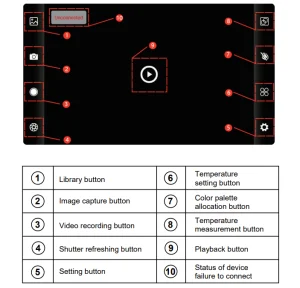
Knižnica, natáčanie a nahrávanie videa
(1) Kliknite na tlačidlo knižniceKliknutím zobrazíte obrázky a videá;
Zadajte stránku so zoznamom obrázkov
- Dlhým stlačením obrázka alebo kliknutím na ikonu v pravom hornom rohu môžete odstrániť obrazové súbory;
- Kliknutím na obrázok zobrazíte ukážku jednotlivých obrázkov a predchádzajúci/posledný obrázok si môžete zobraziť posunutím prsta doľava/doprava.
- Pri prezeraní jednotlivých obrázkov otvorte/zatvorte dva prsty pre priblíženie/oddialenie obsahu obrázka a dlhým stlačením zobrazíte podrobné informácie o obrázkoch.
Zadajte stránku so zoznamom videí
- Dlhým stlačením obrázka alebo kliknutím na ikonu v pravom hornom rohu môžete odstrániť video súbory;
- Kliknite na videá pre prehratie video súboru.
(2) Fotografovanie „ikony fotografie“: na uloženie aktuálnej obrazovky; Pozícia uloženia fotografie: na otvorenie požadovaných obrázkov v knižnici a zobrazenie umiestnenia obrázka.
(4) „Ikona nahrávania videa“ nahrávanie videaKliknutím naň spustíte nahrávanie videa a opätovným kliknutím ukončíte nahrávanie videa. Pozícia pre uloženie videozáznamu je rovnaká ako pri obrázku.
Obnovenie obrazu uzávierkou.
"„Ikona uzávierky“ obnovovanie uzávierkyKliknite na pre obnovenie prepážky.
Analýza merania teploty
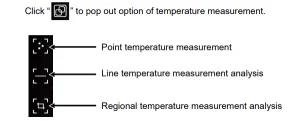
- Meranie bodovej teploty: kliknite na tlačidlo merania bodovej teploty a na obrazovke sa zobrazia informácie o teplote troch bodov, a to centrálneho bodu teploty, bodu s najvyššou teplotou a bodu s najnižšou teplotou.
V tomto okamihu kliknite na obrazovku a pridajú sa informácie o teplote užívateľom definovaného bodu. - Analýza merania teploty čiary: potiahnite prstami a nakreslite vodorovnú čiaru na obrazovke. Automaticky sa analyzuje maximálna a minimálna teplota vodorovnej čiary a identifikujú sa relevantné informácie.
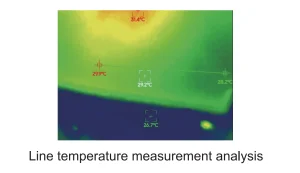
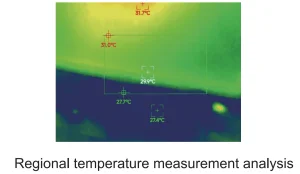
(3) Analýza merania regionálnej teploty: potiahnutím prstov nakreslite obdĺžnik na obrazovke. Automaticky sa analyzuje maximálna a minimálna teplota v obdĺžnikovej oblasti a identifikujú sa relevantné informácie, ako je znázornené na nasledujúcom obrázku:
Farebné palety
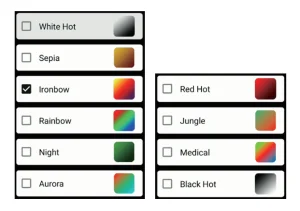
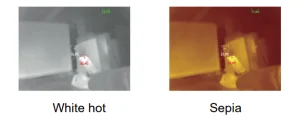
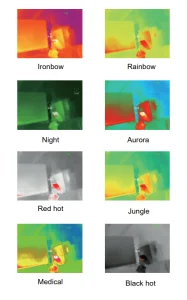
Kliknite na ikonu farebnej palety pre zobrazenie rozhrania farebnej palety. Môžete prepínať medzi 10 farebnými paletami, ako napríklad biela žiara, žiariaca zlatá, železná červená, dúha, trblietavá, polárna žiara, červená žiara, džungľa, lekárska a čierna žiara, ako je znázornené na obrázku nižšie.
Efekty zobrazenia 10 farebných paliet sú zobrazené nasledovne:
Nastavenie merania teploty
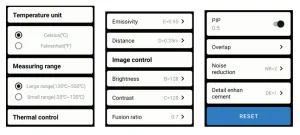
Kliknutím na ikonu nastavení zobrazíte rozhranie nastavení. Môžete nastaviť jednotku teploty, rozsah merania teploty, emisivitu, vzdialenosť merania teploty, jas, kontrast, fúziu, obraz v obraze, prekrytie, redukciu šumu v časovej doméne, priestorovú redukciu šumu a vylepšenie detailov alebo všetky nastavenia resetovať.
parametre, ako je znázornené na obrázku nižšie:
Nastavenie
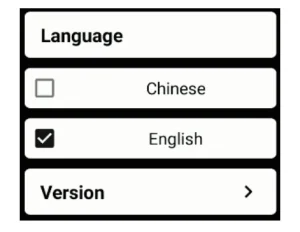
Kliknite na ikonu „nastavenia“ pre zobrazenie rozhrania nastavení pre výber jazyka.
Ako jazyk je možné vybrať čínštinu alebo angličtinu, ako je znázornené na obrázku nižšie.
Technické parametre termovíznej kamery
Odporúčané pre váš projekt
Príručka termovíznej kamery VEVOR pre Android a IOS
Recenzie
Zatiaľ, ešte tu nie je žiadne hodnotenie.