
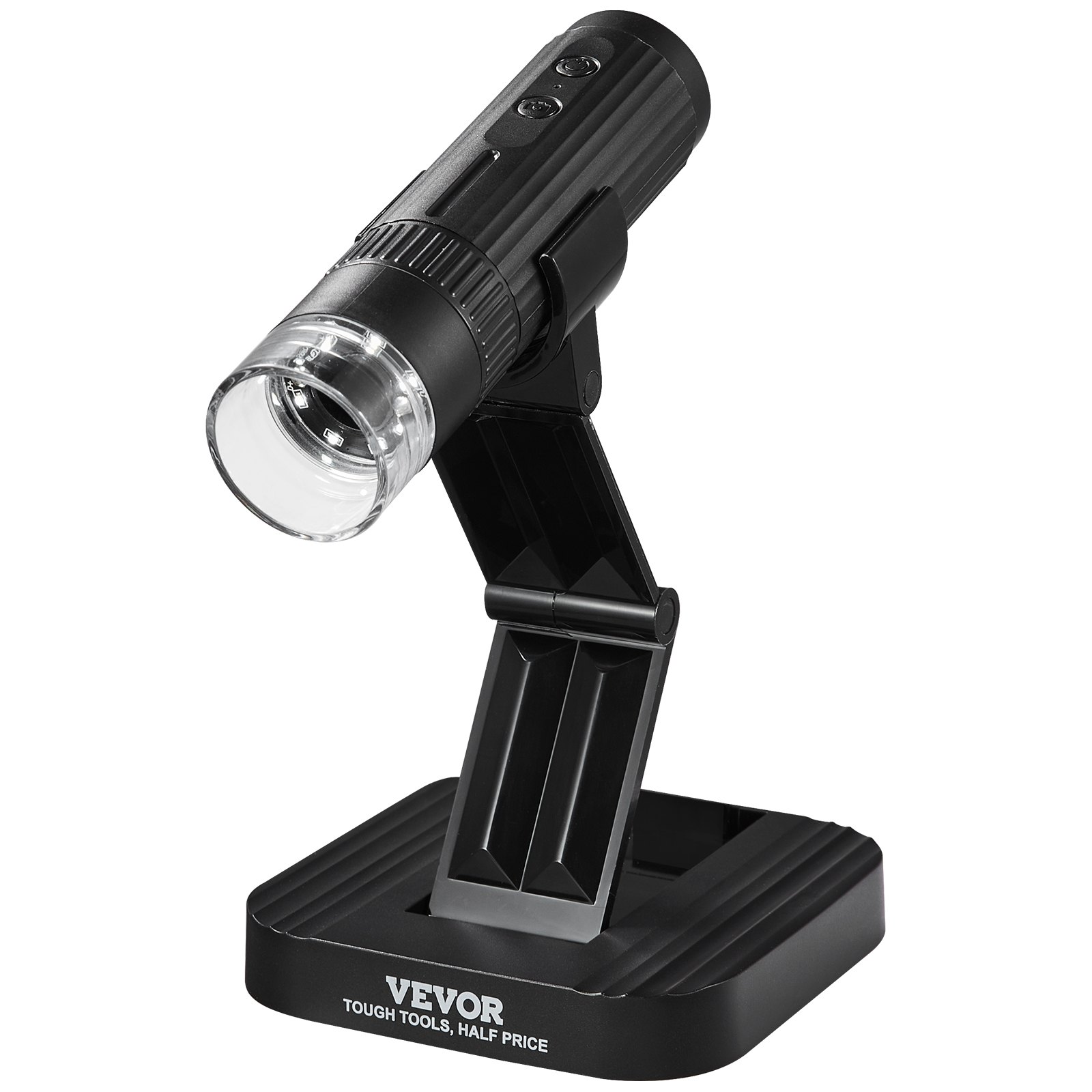
Разблокируйте весь потенциал вашего Беспроводной цифровой микроскоп VEVOR 50X-1000X 1080P HD WiFi портативный ручной мини-микроскоп для монет с регулируемой подставкой USB-микроскоп камера-увеличитель Совместимо с iPhone, iPad, телефоном Android и ПК с нашим полным руководством по продукту. Независимо от того, новичок вы или опытный профессионал, наше подробное руководство предназначено для предоставления пошаговых инструкций по настройке, использованию и устранению неполадок.
В руководстве вы найдете простые инструкции по подключению и эксплуатации вашего цифрового микроскопа с различными устройствами, что гарантирует бесперебойную работу каждый раз. Руководство охватывает все: от базовой настройки до расширенных методов оптимизации, что позволяет вам максимально использовать возможности вашего микроскопа. Узнайте, как отрегулировать подставку для оптимального просмотра, делать снимки и видео высокой четкости и использовать подключение WiFi для наблюдений в реальном времени на вашем смартфоне или компьютере.
Наше удобное руководство ценно для преподавателей, любителей и профессионалов, предоставляя ясную и краткую информацию для улучшения вашего опыта микроскопии. Загрузите сегодняшнее руководство по беспроводному цифровому микроскопу VEVOR и исследуйте микроскопический мир с уверенностью и точностью.
Руководство по эксплуатации беспроводного цифрового микроскопа
W1A
Прочитайте меня сначала
- Благодарим вас за приобретение цифрового микроскопа WTM-W1-A WiFi.
- Внимательно прочтите это руководство пользователя и сохраните его для использования в будущем.
- Обратите внимание на защиту части объектива. Закрывайте крышку объектива после использования, чтобы избежать попадания пыли или посторонних предметов.
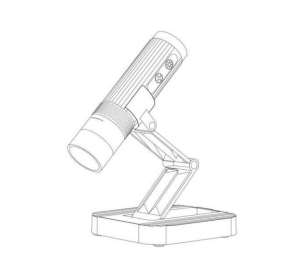
- Микроскоп можно использовать вручную или в качестве настольного прибора, соблюдая осторожность, чтобы не повредить компоненты.
- При размещении предметов старайтесь располагать их как можно ближе к центру объектива. Избегание четкого видения предметов может привести к неприятным ощущениям.
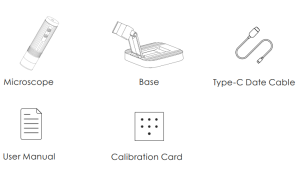
Что взять с собой
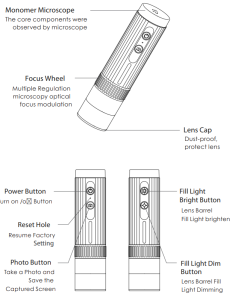
Описание частей
Перед использованием микроскопа закрепите руки или используйте его на столе.
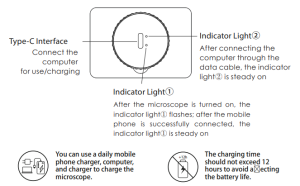
Если во время процесса зарядки корпус микроскопа и аккумулятор слегка нагреваются, это нормально.
Подробное описание работы беспроводного цифрового микроскопа
Как увеличить масштаб и сфокусироваться?
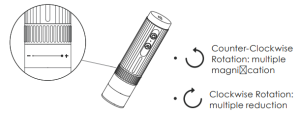
Работа с мобильным телефоном.
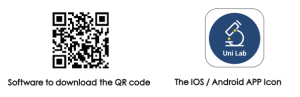
Скачать приложение
Отсканируйте QR-код, нажмите «Скачать» и установите.
Мобильный терминал работает на базе iOS, и для его загрузки можно ввести «Uni Lab» в APP Store.
Операционные шаги
- Шаг 1. Включите микроскоп.
Нажмите и удерживайте кнопку питания в течение 3 секунд, и после включения под кнопкой начнет мигать синий индикатор, указывая на то, что приложение еще не подключено.
- Подключите микроскоп к Android/iOS
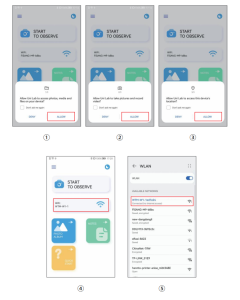
① Откройте приложение Uni Lab, нажмите WiFi, перейдите на страницу подключения WiFi устройства Android / IOS, выберите соответствующее сетевое имя продукта «WTM-W1-XXXXXX» (сеть без шифрования)
② Подключитесь к сети. Если появится запрос на подтверждение подключения, нажмите «Keep Connected» (версия Android) / нажмите «OK»
③ После успешного подключения микроскоп включится. Когда вы вернетесь в приложение, вы сможете увидеть изображение на своем телефоне.
(Примечание: пожалуйста, откройте разрешение на определение местоположения телефона/планшета, когда приложение подключено к микроскопу.)
Запустите приложение и следуйте указанным шагам. (Для выбора следуйте инструкциям в красном поле)
Введение приложения
- Домашняя страница приложения
Поскольку версия модели мобильного телефона отличается, изображения приведены только для справки.
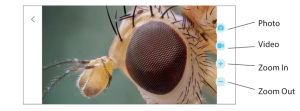
Фото: выбор режима фото.
Видео: выбор режима записи
Приблизить: Нажмите, чтобы увеличить экран (используйте, когда экран слишком мал)
Уменьшить: Нажмите, чтобы уменьшить масштаб экрана (используется, когда экран слишком велик, по умолчанию используется наименьшее значение при каждом его открытии)
Работа с Windows
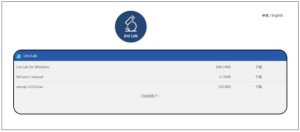
- Загрузка программного обеспечения
Кнопку камеры устройства использовать нельзя; ее можно реализовать только с помощью функции фотосъемки программного обеспечения.
②Для Windows 7 и Windows XP загрузите программное обеспечение с веб-сайта: http://www.weetool.net
①Для Windows 8, Windows 10 или более поздней версии найдите «Uni Lab» (как показано в « ») в Microsoft S
Операционные шаги
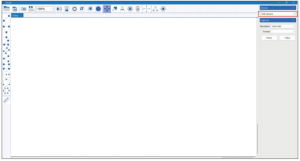
Шаг 1: Выключите микроскоп и подключите его к компьютеру с помощью кабеля передачи данных.
Шаг 2: Включите микроскоп, запустите программное обеспечение, выберите соответствующее имя устройства, вы сможете увидеть изображение на компьютере, а также делать фотографии и видео с помощью программного обеспечения.
Работа с Mac/iMac
Кнопку камеры устройства использовать нельзя; это можно сделать только с помощью функции фотосъемки программного обеспечения.
Загрузка программного обеспечения
Для систем Mac OS x 10.5 и выше используйте программное обеспечение по умолчанию.
Операционные шаги
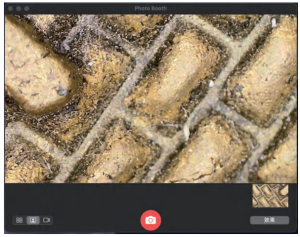
Шаг 1: Выключите микроскоп и подключите его к компьютеру с помощью кабеля передачи данных.
Шаг 2: Включите микроскоп, запустите Photo Booth, вы можете просматривать изображение на компьютере и делать фотографии и видео через Photo Booth.
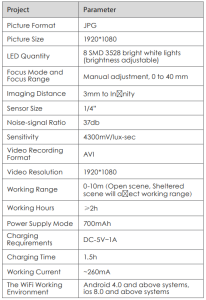
Параметры продукта
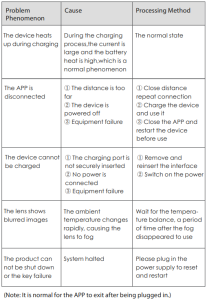
Устранение неполадок беспроводного цифрового микроскопа
Рекомендуется для вашего проекта
Беспроводной цифровой микроскоп VEVOR 50X-1000,X 1080P HD WiFi Руководство пользователя


Отзывы
Пока еще нет отзывов.