
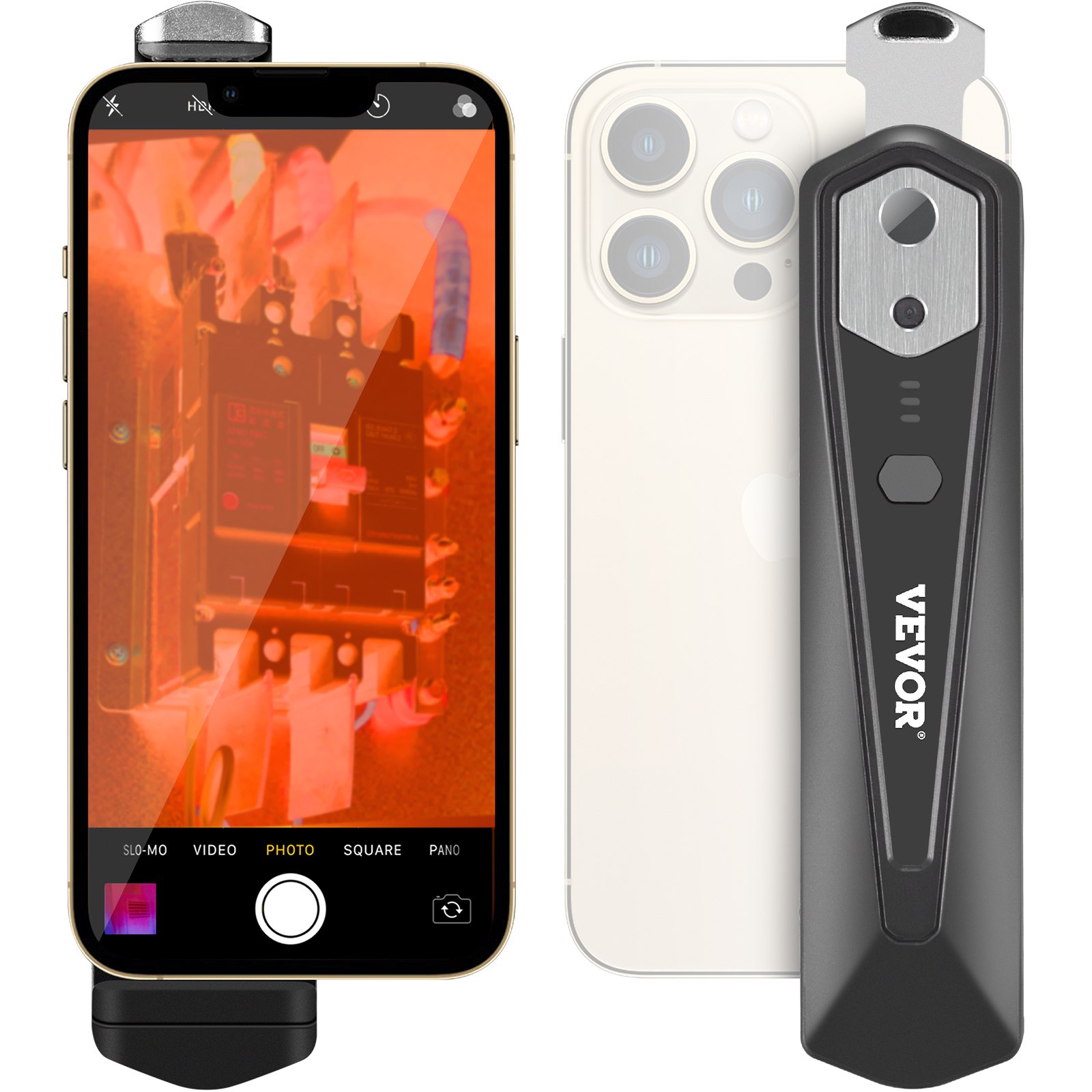
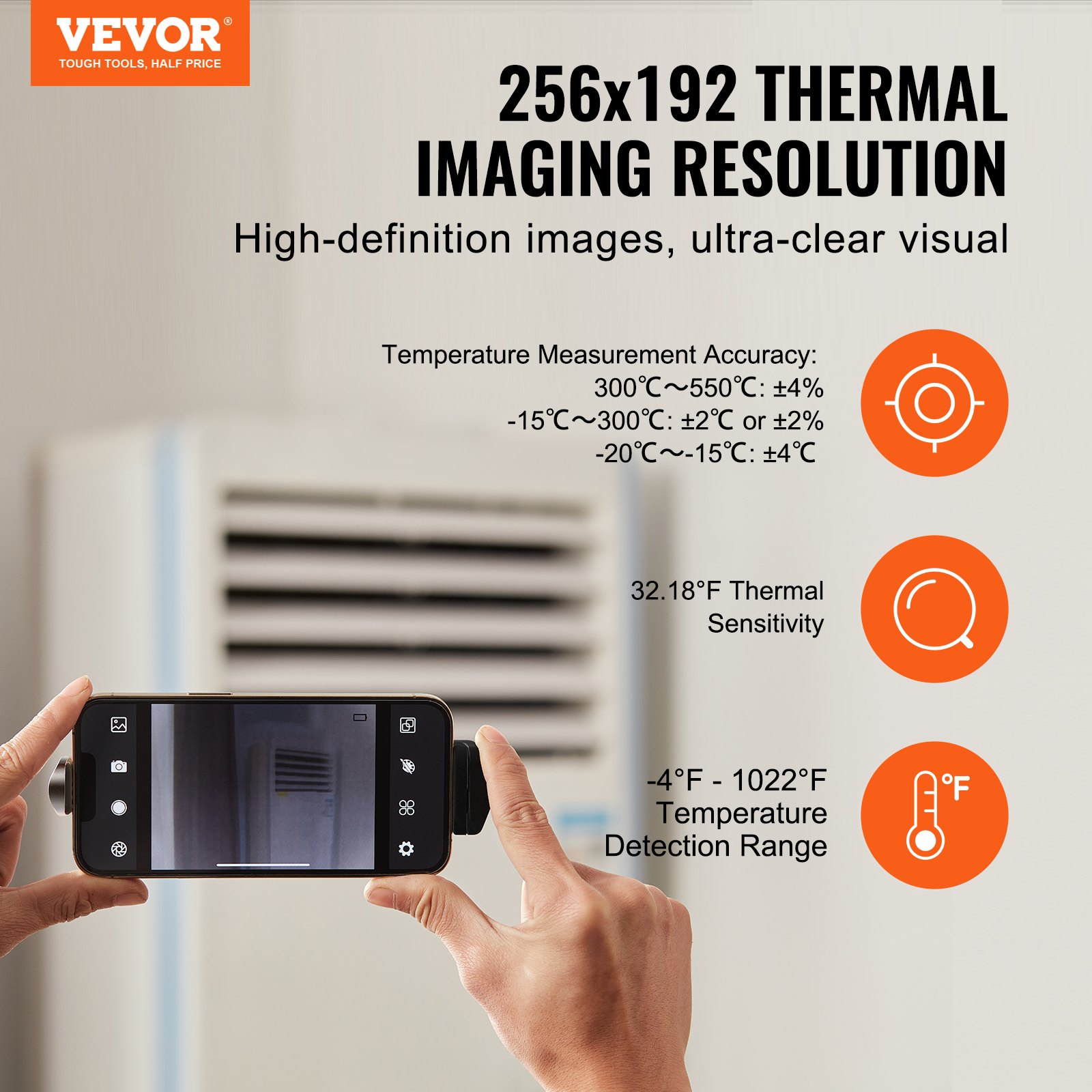
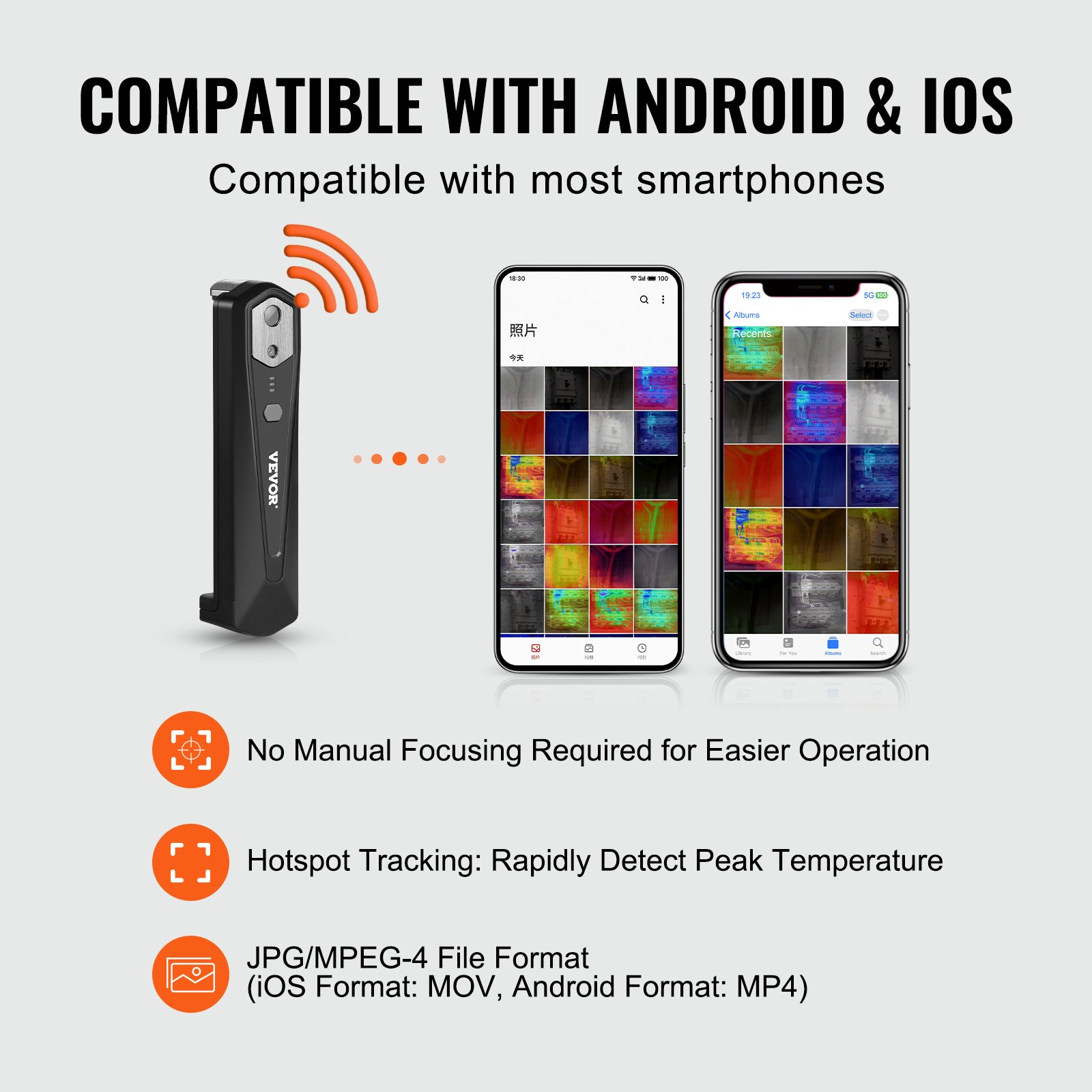
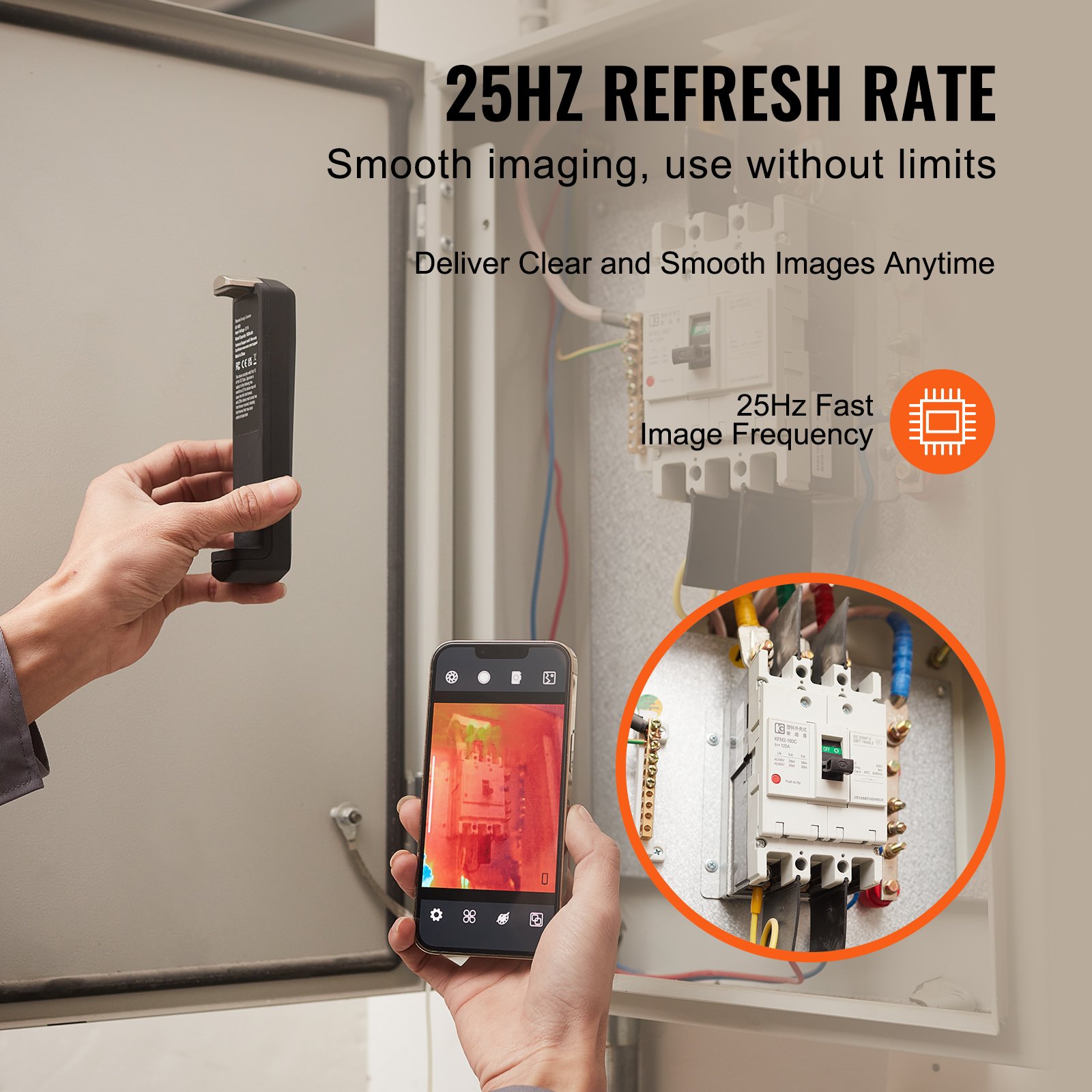
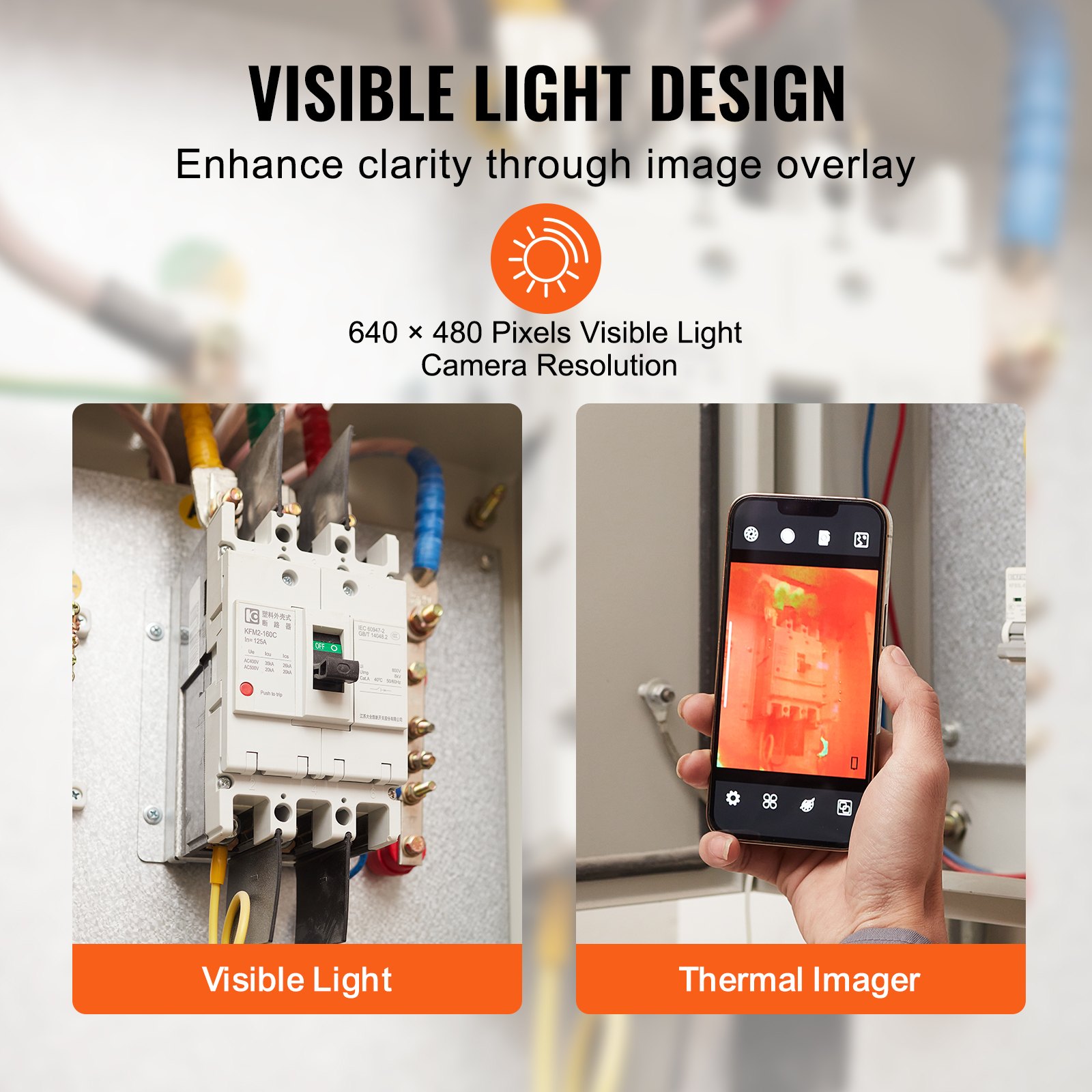
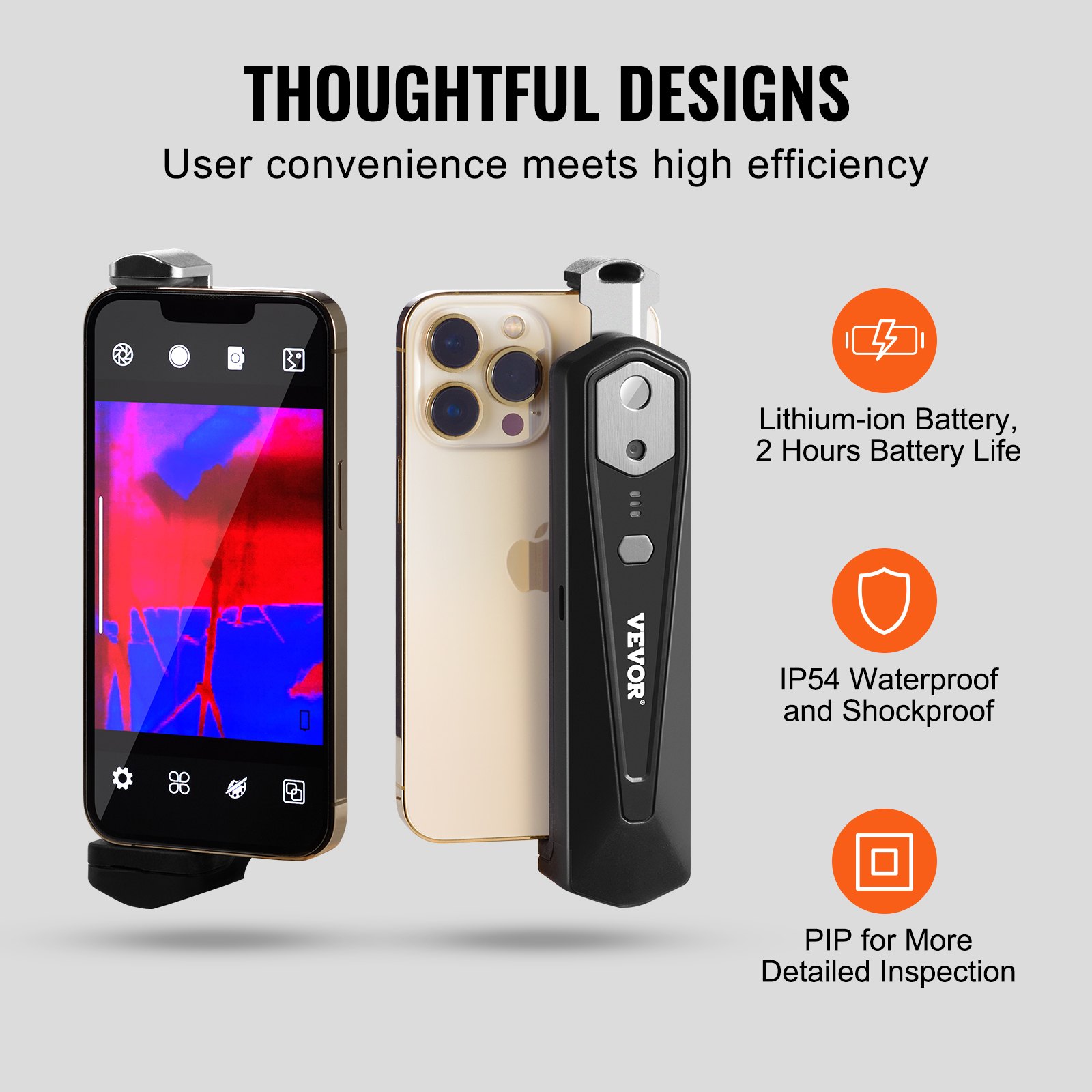
Раскройте весь потенциал вашего VEVOR Тепловизионная камера для Android и IOS с нашим подробным руководством по эксплуатации. Этот ИК-тепловизор высокого разрешения 256 x 192, оснащенный Wi-Fi и камерой, обеспечивает непревзойденную производительность благодаря частоте обновления 25 Гц и диапазону рабочих температур от -4°F до 1022°F.
Наше руководство тщательно разработано, чтобы провести вас через каждый этап настройки, устранения неполадок и оптимизации, гарантируя, что вы получите максимальную отдачу от своего устройства.
Независимо от того, являетесь ли вы профессионалом или новичком, наше удобное руководство содержит подробные инструкции и ценные советы, которые сделают работу с вашей тепловизионной камерой простой и эффективной. Скачайте его прямо сейчас и с лёгкостью улучшите свои навыки тепловизионной съёмки.
Руководство пользователя тепловизионной камеры VEVOR
Меры предосторожности
Пожалуйста, прочтите всю следующую информацию перед использованием вашего устройства, чтобы защитить себя и других людей от травм или повреждения вашего устройства.
(1) Не подвергайте изделие воздействию солнца и других источников высокоинтенсивного излучения.
(2) Не прикасайтесь и не ударяйте окно и линзу детектора руками или другими предметами;
(3) Не прикасайтесь к устройству и USB-интерфейсу мокрыми руками;
(4) Не трите оборудование растворителем.
(5) Обратите внимание на предотвращение возникновения статического электричества.
(6) Не разбирайте оборудование. В случае возникновения неисправности обращайтесь в нашу компанию для проведения квалифицированного ремонта.
Обзор продукта
Сцены применения
Чтобы использовать этот инфракрасный тепловизор для мобильного телефона, вам необходимо загрузить и установить приложение «HT-W01 Wireless WIFI Mobile Thermal Imager» для мобильного телефона.
С помощью этого приложения вы можете осуществлять инфракрасное наблюдение и измерение температуры.
2.2 Основные функции
Должны быть реализованы следующие функции:
- Откройте прикладное программное обеспечение для инфракрасного тепловизора мобильного телефона, чтобы осуществлять инфракрасное наблюдение и измерение.
- Для проведения инфракрасного измерения температуры и анализа температуры;
- Съемка и видеосъемка;
- Управление движением и настройка параметров инфракрасного тепловизора вашего мобильного телефона.
Структуры продукта
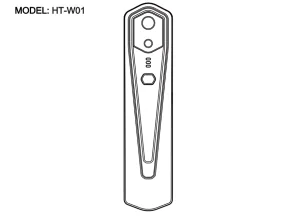
Введение в структуру тепловизионной камеры
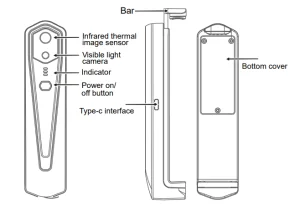
Описание индикаторов
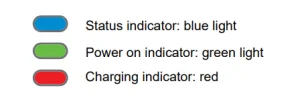
Применение тепловизионной камеры
Питание устройства включено
Нажмите и удерживайте кнопку питания в течение 1 секунды, чтобы включить устройство. Индикатор питания обычно горит.
После включения устройства в течение 15 секунд вы можете выполнить поиск WIFI.
Выключение устройства
Нажмите и удерживайте кнопку включения/выключения питания более 2 секунд, и все индикаторы погаснут.
Нажмите и удерживайте кнопку питания более 6 секунд во включенном состоянии, чтобы принудительно выключить питание; все индикаторы погаснут.
Зарядка устройства
Для зарядки используйте кабели с интерфейсом TYPE-C. Индикатор зарядки обычно горит. После полной зарядки индикатор зарядки гаснет.
Подключение устройства
Подключение Wi-Fi
- Откройте экран подключения Wi-Fi вашего мобильного телефона и найдите имя WIFI с префиксом HT-W01-;
- Введите пароль Wi-Fi 12345678 и подключитесь.
- (3) После успешного подключения к Wi-Fi перейдите в приложение и нажмите кнопку «Воспроизвести», чтобы начать подключение устройства.
Кнопка воспроизведения: После нажатия начнется воспроизведение изображений, и вы сможете выполнять соответствующие операции.
- После успешного подключения по Wi-Fi и отключения устройства нажмите кнопку , чтобы повторно подключить устройство.
- После успешного подключения кнопка «воспроизвести» и надпись «подключено» исчезнут.
- Устройство не может подключиться к мобильному телефону, а индикатор состояния мигает с низкой частотой (горит 1 секунду и гаснет 1 секунду)
- После подключения устройства к мобильному телефону индикатор состояния начинает ярко мигать (горит 0.5 с и не горит 0.5 с).
Работа программного обеспечения тепловизионной камеры
Интерфейс программного обеспечения
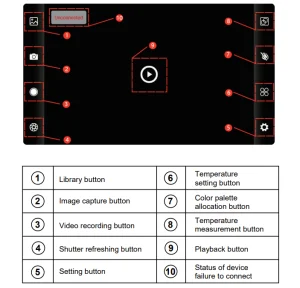
Библиотека, стрельба и видеозапись
(1) Нажмите кнопку «Библиотека»: Нажмите, чтобы просмотреть изображения и видео;
Войдите на страницу списка изображений
- Нажмите и удерживайте изображение или щелкните значок в правом верхнем углу, чтобы удалить файлы изображений;
- Щелкните по изображению, чтобы просмотреть отдельные изображения, а также вы можете просмотреть предыдущее/последнее изображение, проводя пальцем влево/вправо;
- При предварительном просмотре отдельных изображений разведите/сведите два пальца, чтобы увеличить/уменьшить масштаб содержимого изображения, и нажмите и удерживайте, чтобы просмотреть подробную информацию об изображениях;
Войдите на страницу списка видео
- Нажмите и удерживайте изображение или щелкните значок в правом верхнем углу, чтобы удалить видеофайлы;
- Нажмите на видео, чтобы воспроизвести видеофайл.
(2) Съемка «фотоиконы»: сохранить текущий экран; Место сохранения фото: открыть нужные изображения в библиотеке и просмотреть местоположение изображения.
(4) «Значок записи видео» запись видео: Нажмите на него, чтобы начать запись видео, и нажмите на него еще раз, чтобы завершить запись видео; Положение для сохранения записи видео такое же, как и у изображения.
Освежение изображения затвором.
Значок затвора» обновление затвора: Нажмите, чтобы обновить перегородку.
Анализ измерения температуры
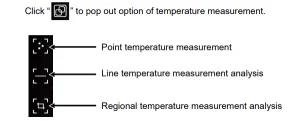
- Измерение температуры точки: нажмите кнопку измерения температуры точки, и на экране отобразится информация о температуре трех точек, а именно центральной точки температуры, точки с самой высокой температурой и точки с самой низкой температурой.
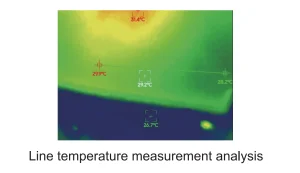
В это время щелкните экран, и информация о температуре заданной пользователем точки будет добавлена. - Анализ измерения температуры линии: проведите пальцем по экрану и нарисуйте горизонтальную линию. Система автоматически проанализирует максимальную и минимальную температуру горизонтальной линии и определит соответствующую информацию.
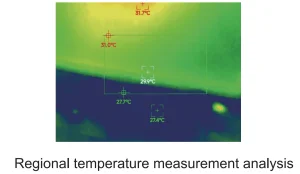
(3) Анализ измерения региональной температуры: проведите пальцем по экрану и нарисуйте прямоугольник. Он автоматически проанализирует максимальную и минимальную температуру в прямоугольной области и определит соответствующую информацию, как показано на следующем рисунке:
Цветовые палитры
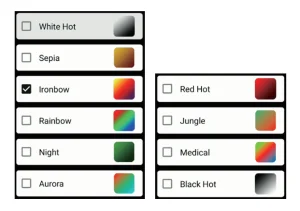
Нажмите на значок цветовой палитры, чтобы открыть её интерфейс. Вы можете переключаться между 10 цветовыми палитрами, такими как «Белый жар», «Сияющее золото», «Железный красный», «Радуга», «Мерцающий», «Аврора», «Красный жар», «Джунгли», «Медицинский» и «Чёрный жар», как показано на рисунке ниже.
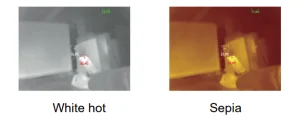
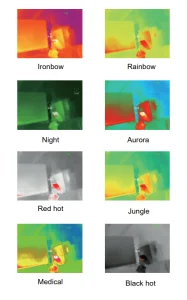
Эффекты отображения 10 цветовых палитр показаны следующим образом:
Настройка измерения температуры
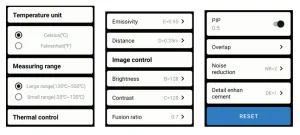
Нажмите на значок настроек, чтобы открыть интерфейс настроек. Вы можете настроить единицы измерения температуры, диапазон измерения температуры, коэффициент излучения, расстояние измерения температуры, яркость, контрастность, режим слияния, «картинка в картинке», режим перекрытия, шумоподавление во временной области, пространственное шумоподавление и улучшение детализации, а также сбросить все настройки.
параметры, как показано на рисунке ниже:
настройка
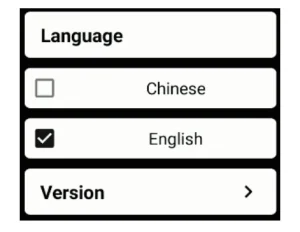
Нажмите на значок «Настройки», чтобы открыть интерфейс настроек для выбора языка.
В качестве языков можно выбрать китайский или английский, как показано на рисунке ниже.
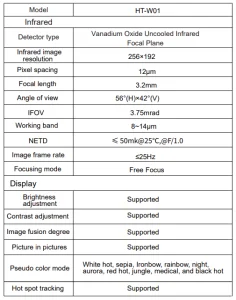
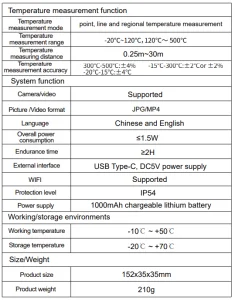
Технические параметры тепловизионной камеры
Рекомендуется для вашего проекта
Руководство пользователя тепловизионной камеры VEVOR для Android и iOS
Отзывы
Пока еще нет отзывов.