
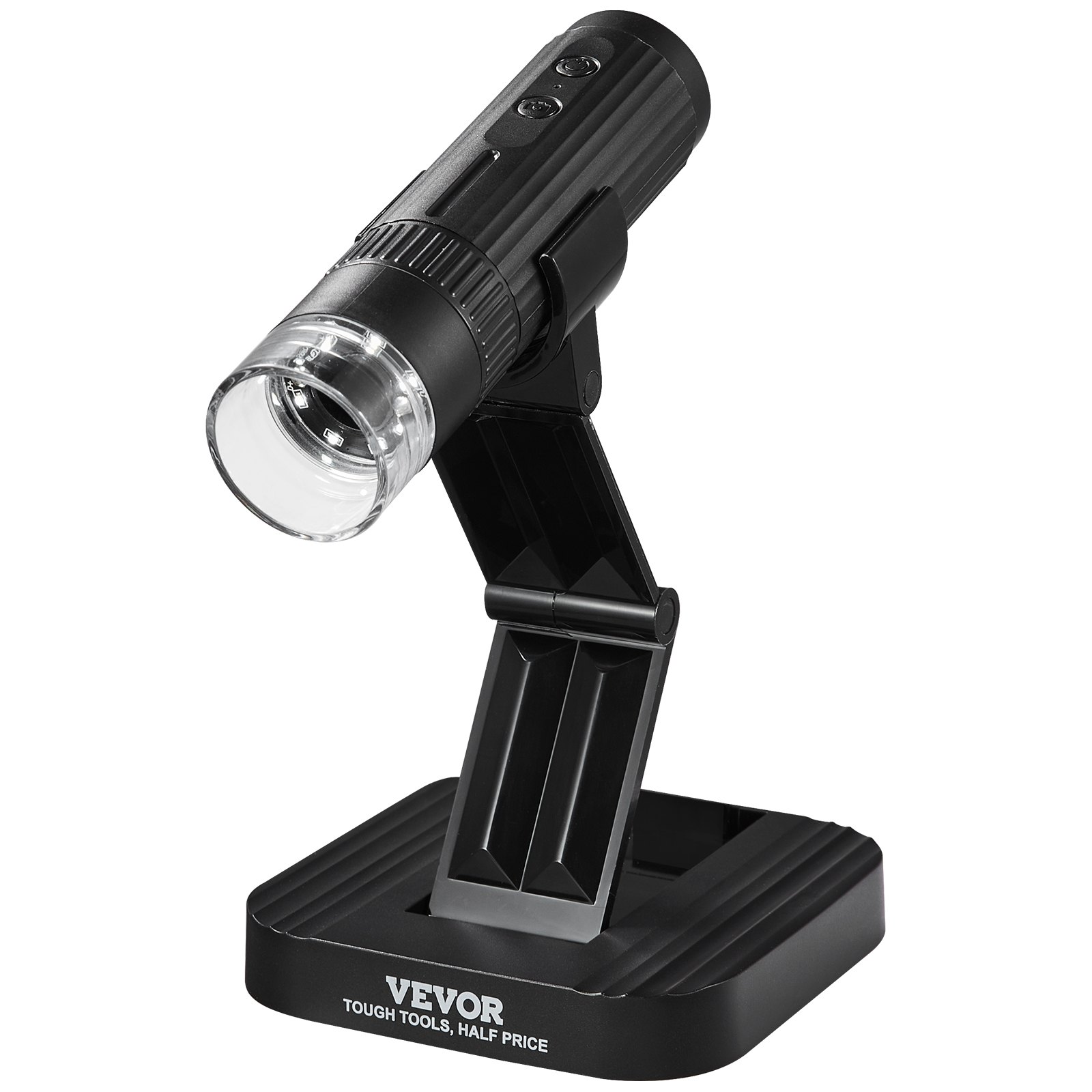
Desbloqueie todo o potencial do seu Microscópio digital sem fio VEVOR 50X-1000X 1080P HD WiFi Mini Microscópio de Moeda Portátil Portátil com Suporte Ajustável Câmera de Microscópio USB Lupa Compatível com iPhone, iPad, Android Phone e PC com nosso manual de produto abrangente. Seja você um novato ou um profissional experiente, nosso guia detalhado foi projetado para fornecer instruções passo a passo para configuração, uso e solução de problemas.
Dentro do manual, você encontrará instruções fáceis de seguir sobre como conectar e operar seu microscópio digital com diversos dispositivos, garantindo uma experiência perfeita em todos os momentos. O manual aborda tudo, desde a configuração básica até técnicas avançadas de otimização, permitindo que você maximize os recursos do seu microscópio. Aprenda a ajustar o suporte para uma visualização ideal, capturar imagens e vídeos em alta definição e utilizar a conectividade Wi-Fi para observações em tempo real no seu smartphone ou computador.
Nosso manual intuitivo é valioso para educadores, amadores e profissionais, fornecendo informações claras e concisas para aprimorar sua experiência em microscopia. Baixe o manual do Microscópio Digital Sem Fio VEVOR hoje mesmo e explore o mundo microscópico com confiança e precisão.
Manual do Microscópio Digital Sem Fio
W1A
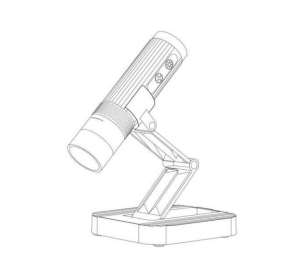
Leia-me primeiro
- Obrigado por adquirir o microscópio digital WiFi WTM-W1-A.
- Leia este manual do usuário com atenção e guarde-o para referência futura.
- Preste atenção para proteger a parte da lente. Feche a tampa da lente após o uso para evitar a entrada de poeira ou objetos estranhos.
- O microscópio pode ser usado manualmente ou inserido como um de mesa, com atenção para evitar danos aos componentes.
- Ao posicionar os objetos, coloque-os o mais próximo possível do centro da lente. Evitar ver os objetos com clareza pode levar a uma experiência ruim.
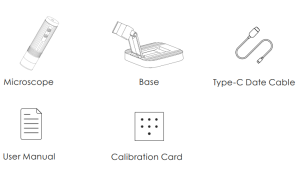
Lista de embalagem
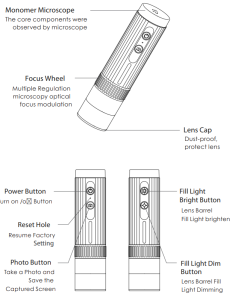
Descrição das peças
Antes de usar o microscópio, proteja suas mãos ou use-o na mesa.
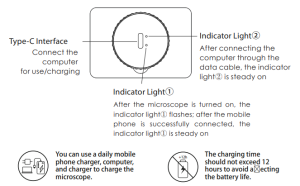
Durante o processo de carregamento, se o invólucro do microscópio e a bateria aquecerem levemente, fique tranquilo, isso é normal.
Operação detalhada do microscópio digital sem fio
Como ampliar e focar?
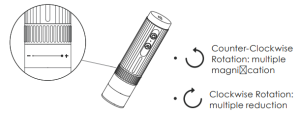
Trabalhar com um celular.
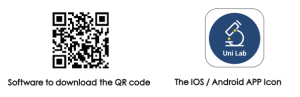
Descarregue a aplicação
Escaneie o código QR, clique em baixar e instalar.
O terminal móvel é o sistema iOS, e você pode procurar por “Uni Lab” na APP Store para fazer o download.
Etapas operacionais
- Passo 1 Ligue o microscópio
Pressione longamente o botão liga/desliga por 3s e a luz azul piscará sob o botão após ligar, indicando que o aplicativo ainda não foi conectado.
- Conecte o microscópio ao Android/iOS
① Abra o aplicativo Uni Lab, clique em WiFi, vá para a página de conexão WiFi do dispositivo Android / IOS, selecione o nome da rede correspondente do produto “WTM-W1-XXXXXX” (rede sem criptografia)
2 Conecte-se à rede. Se a confirmação da conexão for exibida, clique em "Manter conectado" (versão Android) / clique em "OK".
③ Após a conexão ser bem-sucedida, o microscópio será ligado. Ao retornar ao aplicativo, você poderá ver a imagem no seu celular.
(Observação: abra a permissão de localização do telefone/tablet quando o APP estiver conectado ao microscópio.)
Execute o APP e siga as etapas de operação indicadas. (Siga as instruções da caixa vermelha para fazer a seleção)
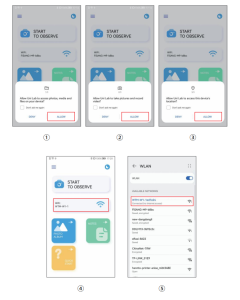
Apresentação do APP
- Página inicial do aplicativo
Como a versão do modelo do celular é diferente, as imagens são apenas para referência
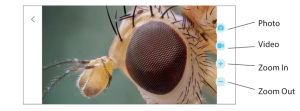
Foto: selecione um modo de foto
Vídeo: Selecione o modo de gravação
Mais Zoom: Clique para ampliar a tela (use quando a tela for muito pequena)
Reduzir o zoom: Clique para diminuir o zoom da tela (usado quando a tela é muito grande, o padrão é o menor a cada vez que é aberta)
Trabalhe com Windows
- Download de software
O botão da câmera do dispositivo não pode ser usado; isso só pode ser realizado por meio da função de gravação de fotos do software
②Para Windows 7 e Windows XP, baixe o software do site: http://www.weetool.net
①Para sistemas Windows 8, Windows 10 ou superior, pesquise “Uni Lab” (conforme mostrado em “ ”) no Microsoft S
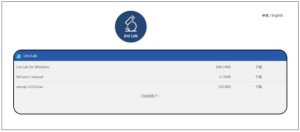
Etapas operacionais
Etapa 1:Com o microscópio desligado, conecte-o ao computador usando um cabo de dados.
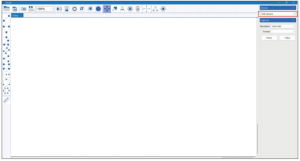
Etapa 2: Ligue o microscópio, execute o software, selecione o nome do dispositivo correspondente, você poderá ver a imagem no computador e tirar fotos e vídeos por meio do software.
Trabalhar com Mac/iMac
O botão da câmera do dispositivo não pode ser usado; isso só pode ser feito por meio da função Gravação de fotos do software.
Download de software
Para sistemas Mac OS x 10.5 ou superiores, use o software padrão.
Etapas operacionais
Etapa 1: Com o microscópio desligado, conecte-o ao computador usando um cabo de dados.
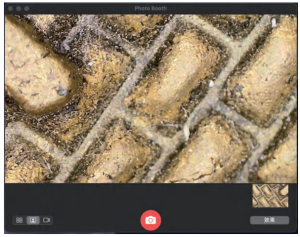
Etapa 2: ligue o microscópio, execute o Photo Booth, você poderá ver a imagem no computador e tirar fotos e vídeos pelo Photo Booth.
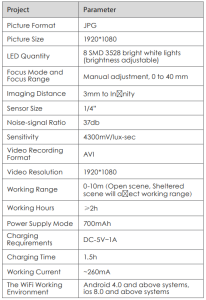
Parâmetros do produto
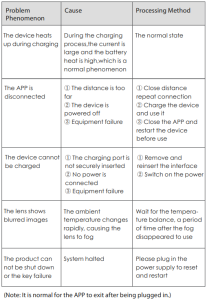
Solucionar problemas do microscópio digital sem fio
Recomendado para o seu projeto
Microscópio digital sem fio VEVOR 50X-1000,X 1080P HD WiFi Manual



Avaliações
Ainda não há avaliações.