
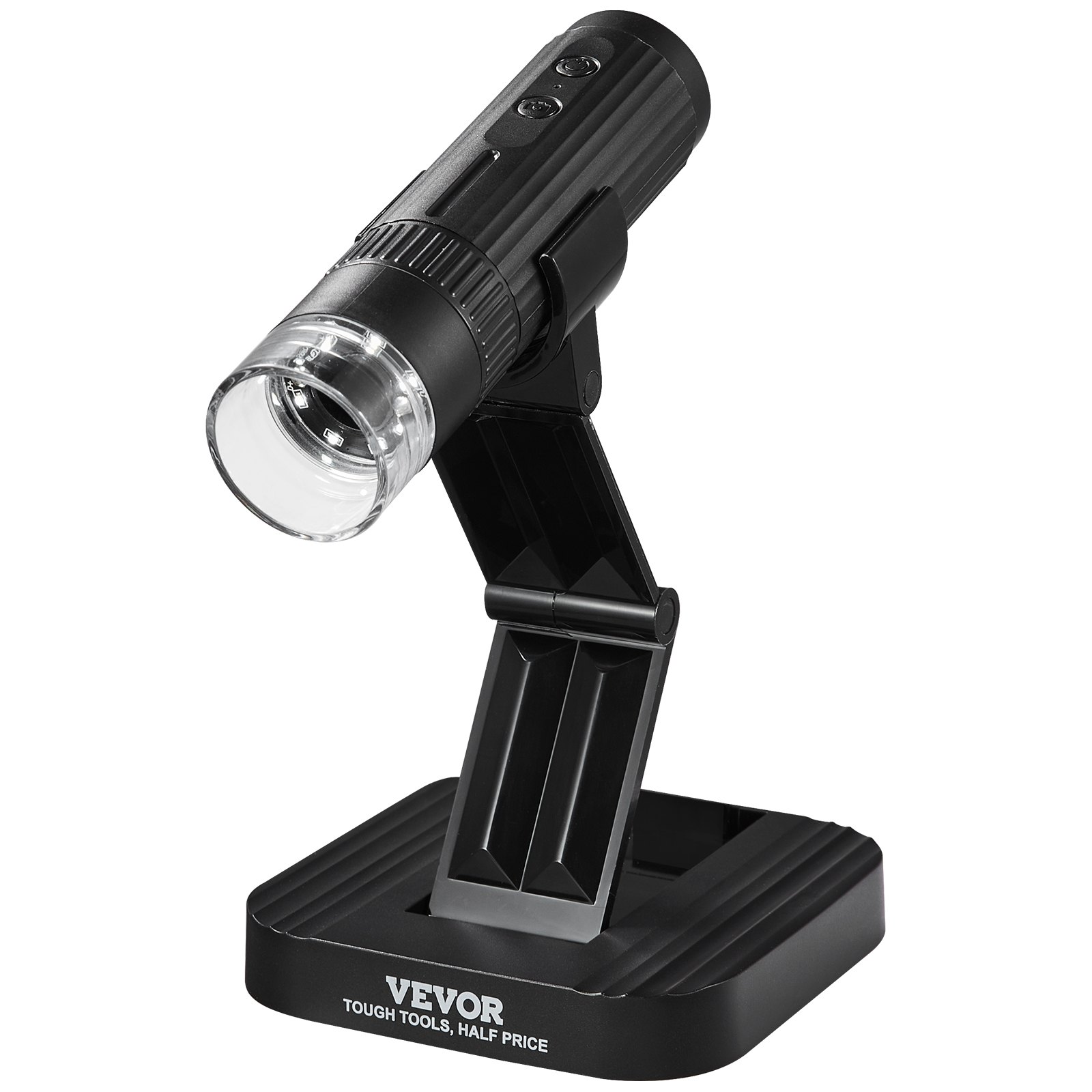
Odblokuj pełny potencjał swojego Mikroskop cyfrowy bezprzewodowy VEVOR 50X-1000X 1080P HD WiFi przenośny ręczny mini mikroskop monetowy z regulowanym stojakiem USB mikroskop kamera lupa kompatybilny z iPhone, iPad, telefon z Androidem i komputer z naszą kompleksową instrukcją produktu. Niezależnie od tego, czy jesteś nowicjuszem, czy doświadczonym profesjonalistą, nasz szczegółowy przewodnik został zaprojektowany, aby zapewnić instrukcje krok po kroku dotyczące konfiguracji, użytkowania i rozwiązywania problemów.
W instrukcji znajdziesz łatwe do naśladowania instrukcje dotyczące podłączania i obsługi mikroskopu cyfrowego z różnymi urządzeniami, co za każdym razem zapewni bezproblemowe działanie. Instrukcja obejmuje wszystko, od podstawowej konfiguracji po zaawansowane techniki optymalizacji, co pozwoli Ci zmaksymalizować możliwości Twojego mikroskopu. Dowiedz się, jak dostosować statyw, aby uzyskać optymalny obraz, rejestrować obrazy i filmy w wysokiej rozdzielczości oraz wykorzystywać łączność WiFi do obserwacji w czasie rzeczywistym na smartfonie lub komputerze.
Nasz przyjazny użytkownikowi podręcznik jest cenny dla edukatorów, hobbystów i profesjonalistów, dostarczając jasnych i zwięzłych informacji, które ulepszą Twoje doświadczenia z mikroskopią. Pobierz dzisiejszy podręcznik VEVOR Wireless Digital Microscope i poznaj świat mikroskopów z pewnością siebie i precyzją.
Instrukcja obsługi bezprzewodowego mikroskopu cyfrowego
W1A
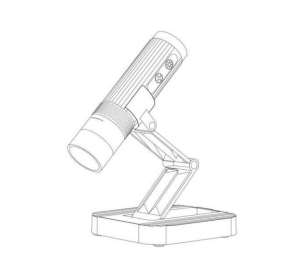
Przeczytaj mnie najpierw
- Dziękujemy za zakup cyfrowego mikroskopu WiFi WTM-W1-A.
- Przeczytaj uważnie tę instrukcję obsługi i zachowaj ją na przyszłość.
- Zwróć uwagę na ochronę części soczewki. Zamknij pokrywę soczewki po użyciu, aby uniknąć przedostania się kurzu lub obcych przedmiotów.
- Mikroskop może być używany ręcznie lub ustawiony na stole, należy jednak uważać, aby nie uszkodzić podzespołów.
- Podczas umieszczania przedmiotów, umieszczaj je bezpośrednio pod środkiem soczewki, tak daleko jak to możliwe. Unikanie wyraźnego widzenia przedmiotów może prowadzić do złych doświadczeń.
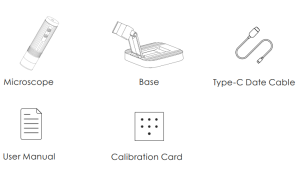
Lista rzeczy do spakowania
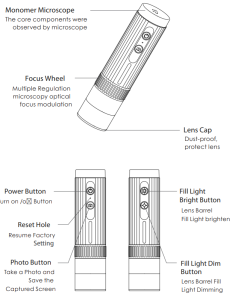
Opis części
Przed użyciem mikroskopu należy zabezpieczyć go rękoma lub ustawić na biurku.
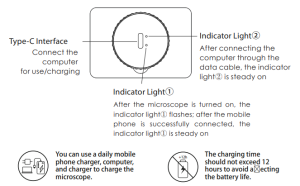
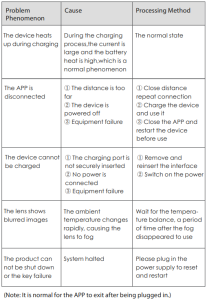
Jeżeli w trakcie ładowania obudowa mikroskopu i akumulator nieznacznie się nagrzeją, jest to normalne zjawisko.
Szczegółowa obsługa bezprzewodowego mikroskopu cyfrowego
Jak powiększyć obraz i ustawić ostrość?
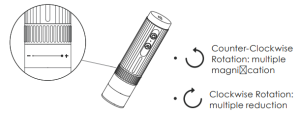
Pracuj z telefonem komórkowym.
Pobierz aplikację
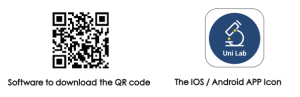
Zeskanuj kod QR, kliknij pobierz i zainstaluj.
Terminalem mobilnym jest system iOS, a aplikację „Uni Lab” można pobrać, wyszukując ją w sklepie APP Store.
Kroki operacyjne
- Krok 1 Włącz mikroskop
Naciśnij i przytrzymaj przycisk zasilania przez 3 sekundy, a po włączeniu pod przyciskiem zacznie migać niebieskie światło. Oznacza to, że aplikacja nie została jeszcze połączona.
- Podłącz mikroskop do Androida / iOS
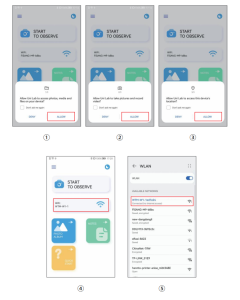
① Otwórz aplikację Uni Lab, kliknij WiFi, przejdź do strony połączenia WiFi urządzenia z systemem Android/IOS, wybierz odpowiednią nazwę sieciową produktu „WTM-W1-XXXXXX” (sieć bez szyfrowania)
② Połącz się z siecią. Jeśli pojawi się monit o potwierdzenie połączenia, kliknij „Zachowaj połączenie” (wersja Androida) / kliknij „OK”
③ Po pomyślnym nawiązaniu połączenia mikroskop się włącza. Po powrocie do aplikacji możesz zobaczyć obraz na swoim telefonie.
(Uwaga: Proszę włączyć uprawnienia do lokalizacji telefonu/tabletu, gdy aplikacja jest połączona z mikroskopem.)
Uruchom aplikację i wykonaj wskazane kroki operacji. (Postępuj zgodnie z instrukcjami w czerwonym polu, aby dokonać wyboru)
Wprowadzenie do aplikacji
- Strona główna aplikacji
Ze względu na różnice w modelu telefonu komórkowego, zdjęcia mają charakter poglądowy.
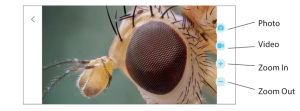
Zdjęcie: Wybierz tryb zdjęć
Wideo: Wybierz tryb nagrywania
Zbliżenie: Kliknij, aby powiększyć ekran (użyj, gdy ekran jest zbyt mały)
Pomniejsz: Kliknij, aby pomniejszyć ekran (używane, gdy ekran jest zbyt duży, domyślnie jest to najmniejszy ekran po każdym otwarciu)
Praca z systemem Windows
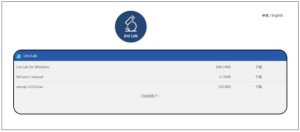
- Pobieranie oprogramowania
Nie można używać przycisku aparatu w urządzeniu; można to zrobić wyłącznie za pomocą funkcji nagrywania zdjęć w oprogramowaniu.
②W przypadku systemów Windows 7 i Windows XP oprogramowanie należy pobrać ze strony internetowej: http://www.weetool.net
①W przypadku systemu Windows 8, Windows 10 lub nowszego wyszukaj „Uni Lab” (jak pokazano w „ ”) w systemie Microsoft S
Kroki operacyjne
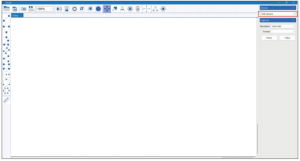
Krok 1:Po wyłączeniu mikroskopu podłącz go do komputera za pomocą kabla danych.
Krok 2:Włącz mikroskop, uruchom oprogramowanie, wybierz odpowiednią nazwę urządzenia, możesz zobaczyć obraz na komputerze i robić zdjęcia i nagrywać filmy za pomocą oprogramowania.
Pracuj z Mac/iMac
Nie można używać przycisku aparatu w urządzeniu; można to zrobić wyłącznie za pomocą funkcji nagrywania zdjęć w oprogramowaniu.
Pobieranie oprogramowania
W przypadku systemów Mac OS x 10.5 i nowszych należy używać oprogramowania domyślnego.
Kroki operacyjne
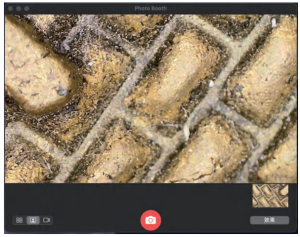
Krok 1: Po wyłączeniu mikroskopu podłącz go do komputera za pomocą kabla danych.
Krok 2: Włącz mikroskop, uruchom Photo Booth, możesz obejrzeć obraz na komputerze i robić zdjęcia i nagrywać filmy za pomocą Photo Booth.
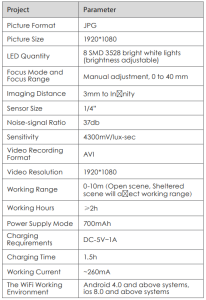
Parametry produktu
Rozwiązywanie problemów z bezprzewodowym mikroskopem cyfrowym
Polecane dla Twojego projektu
Mikroskop cyfrowy bezprzewodowy VEVOR 50X-1000,X 1080P HD WiFi Instrukcja

Recenzje
Nie ma jeszcze opinii.