
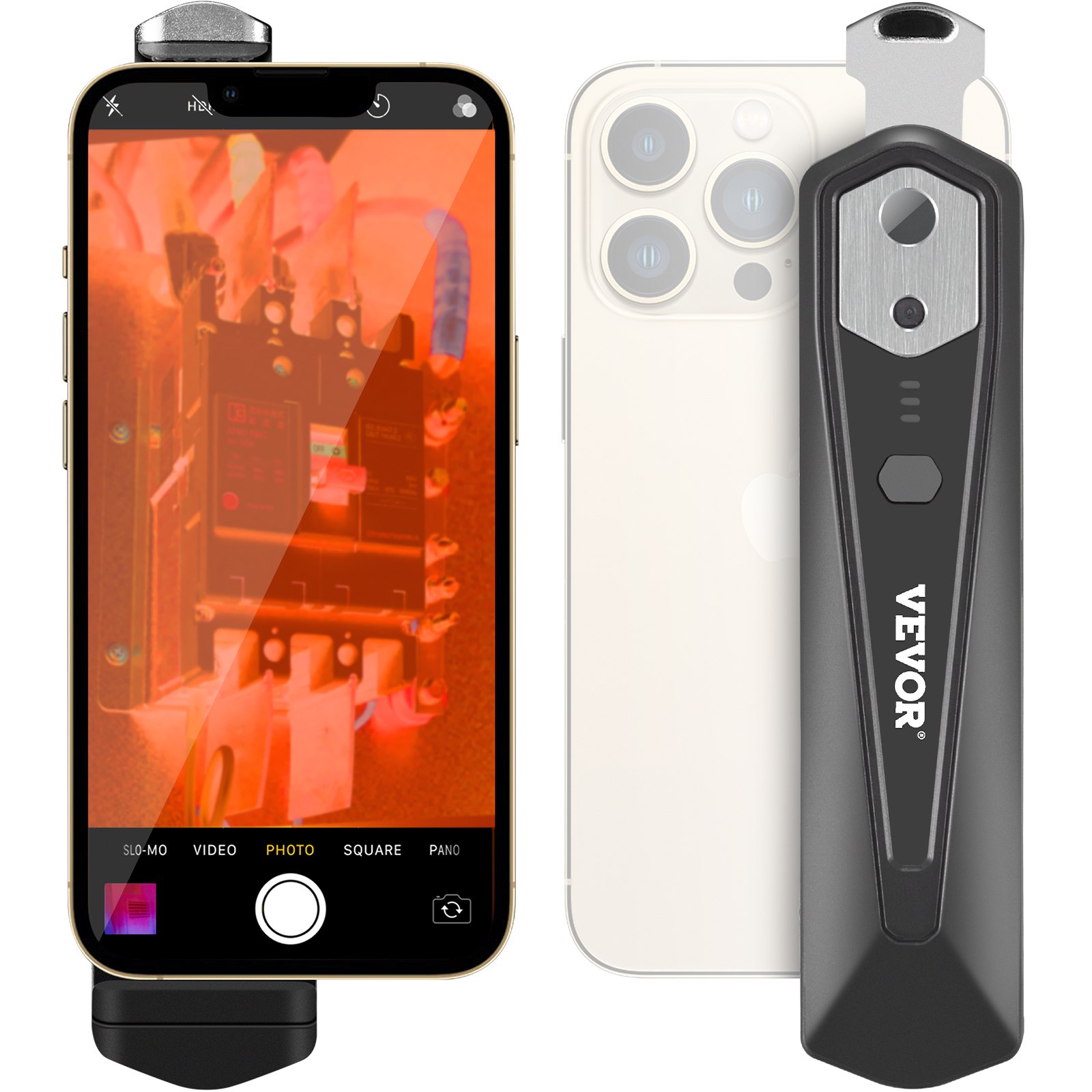
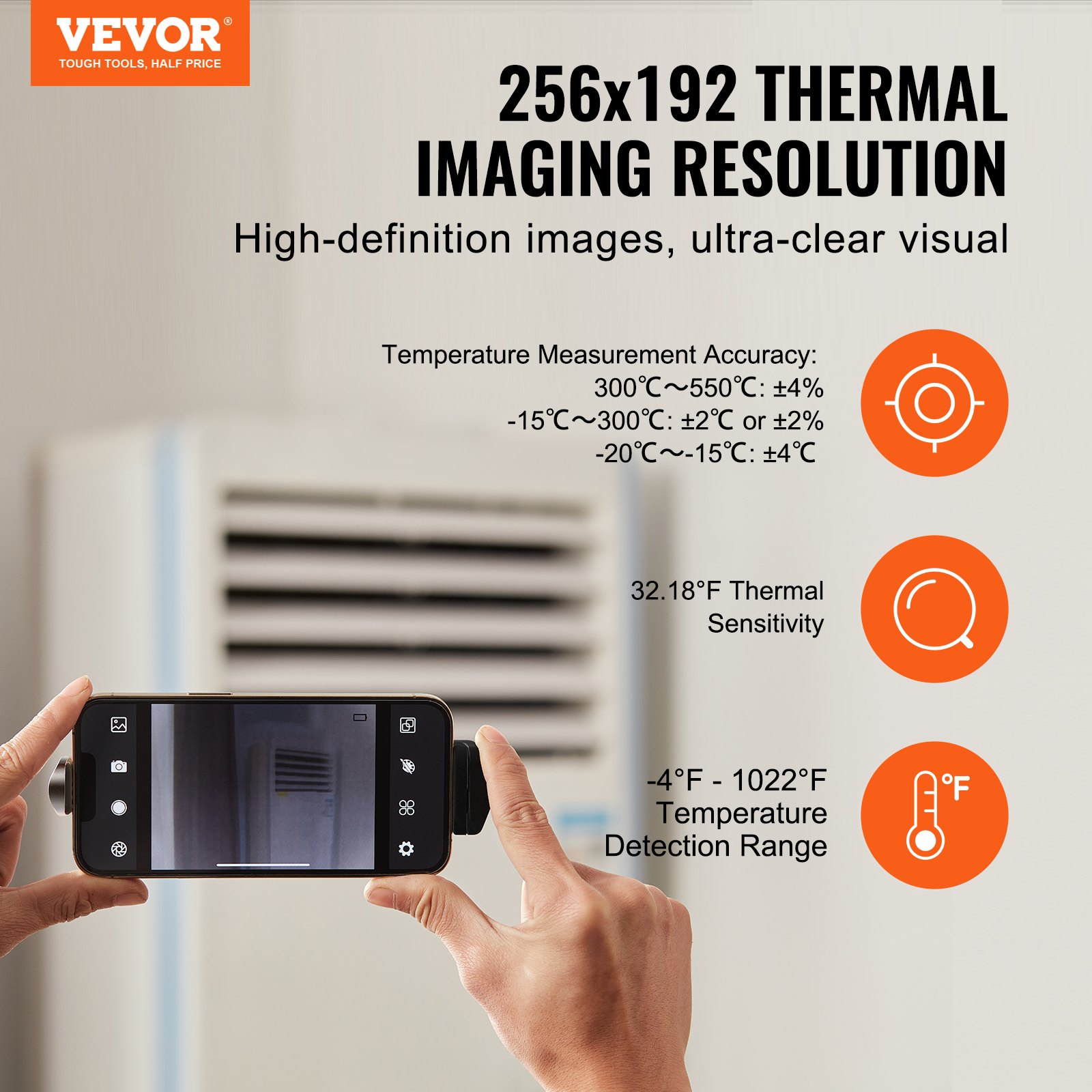
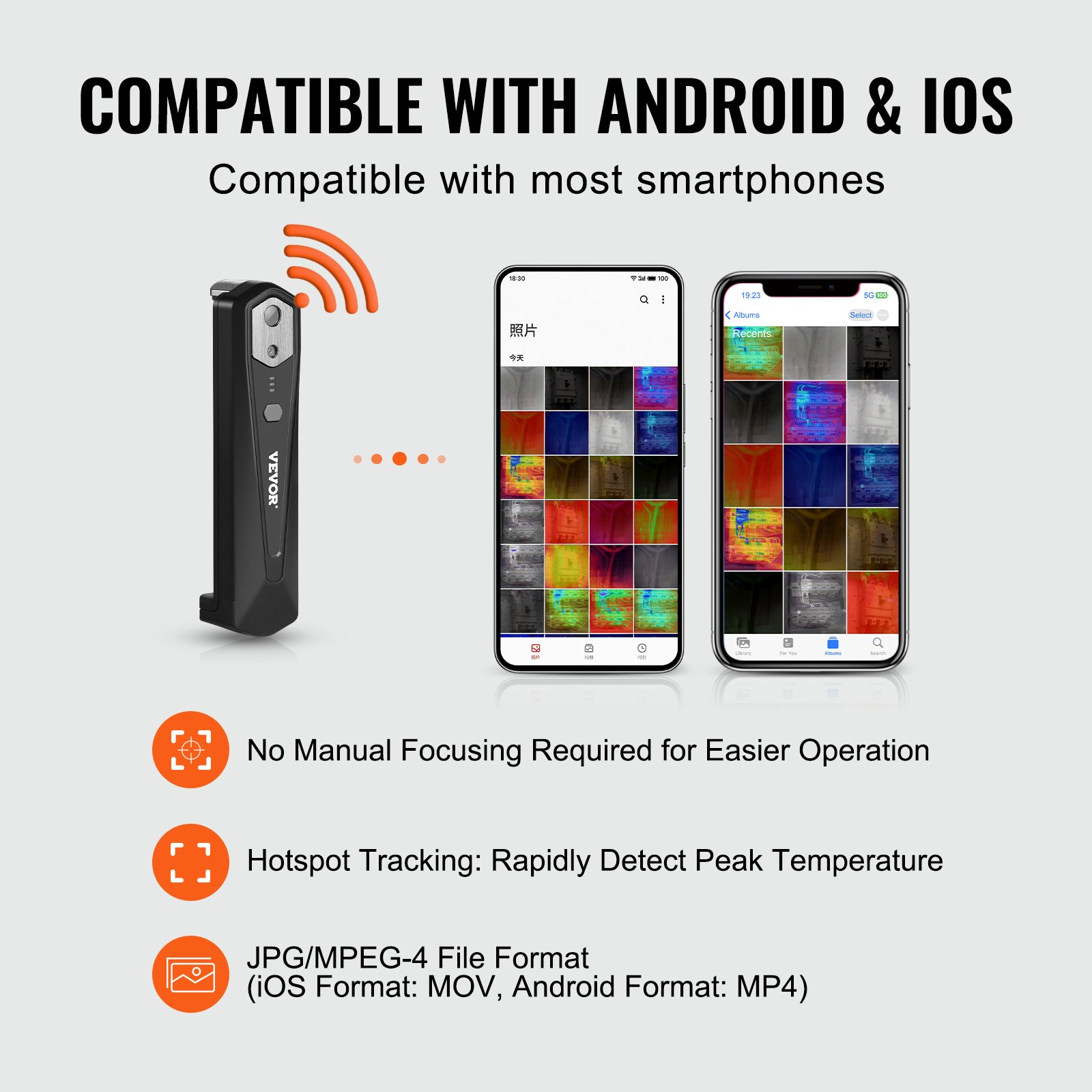
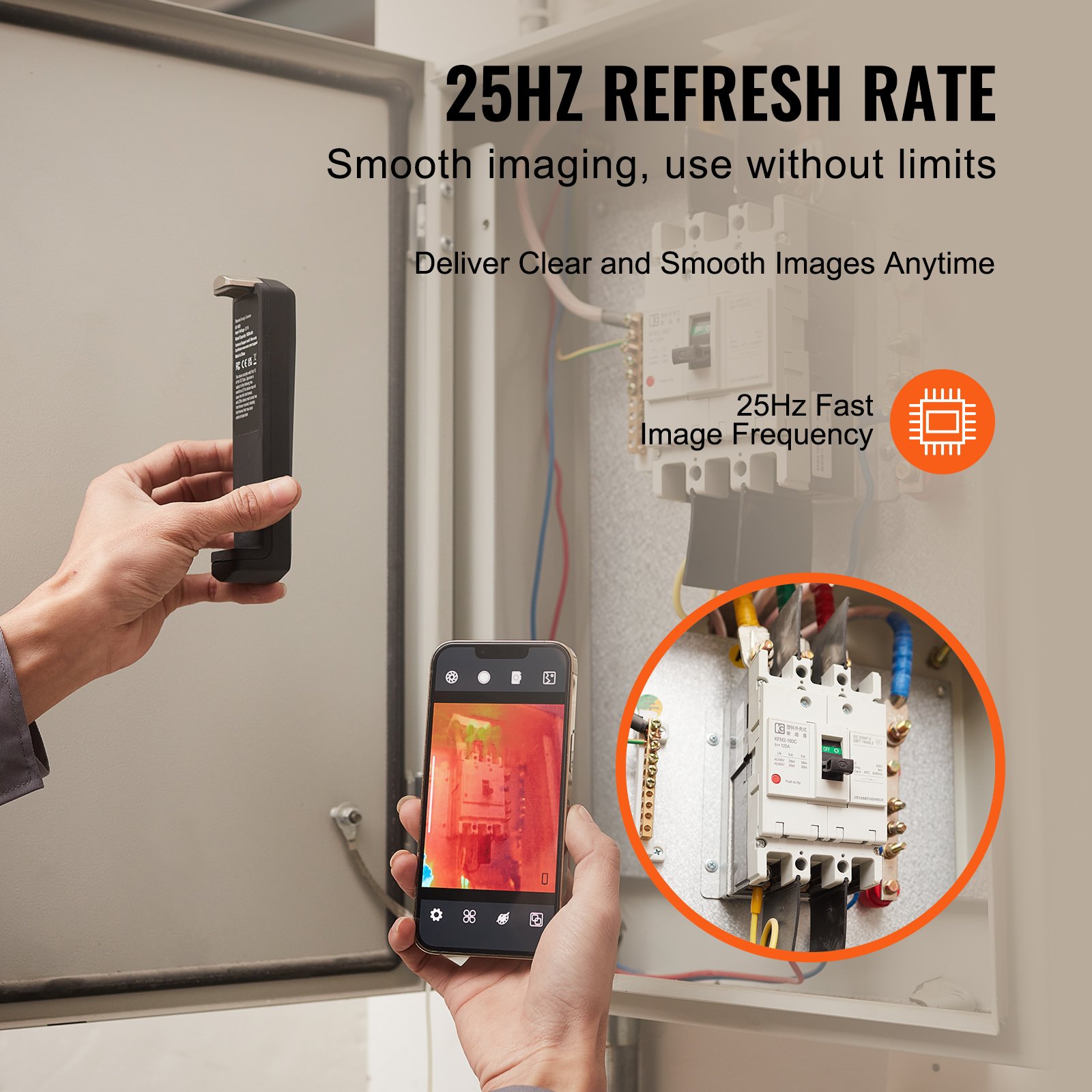
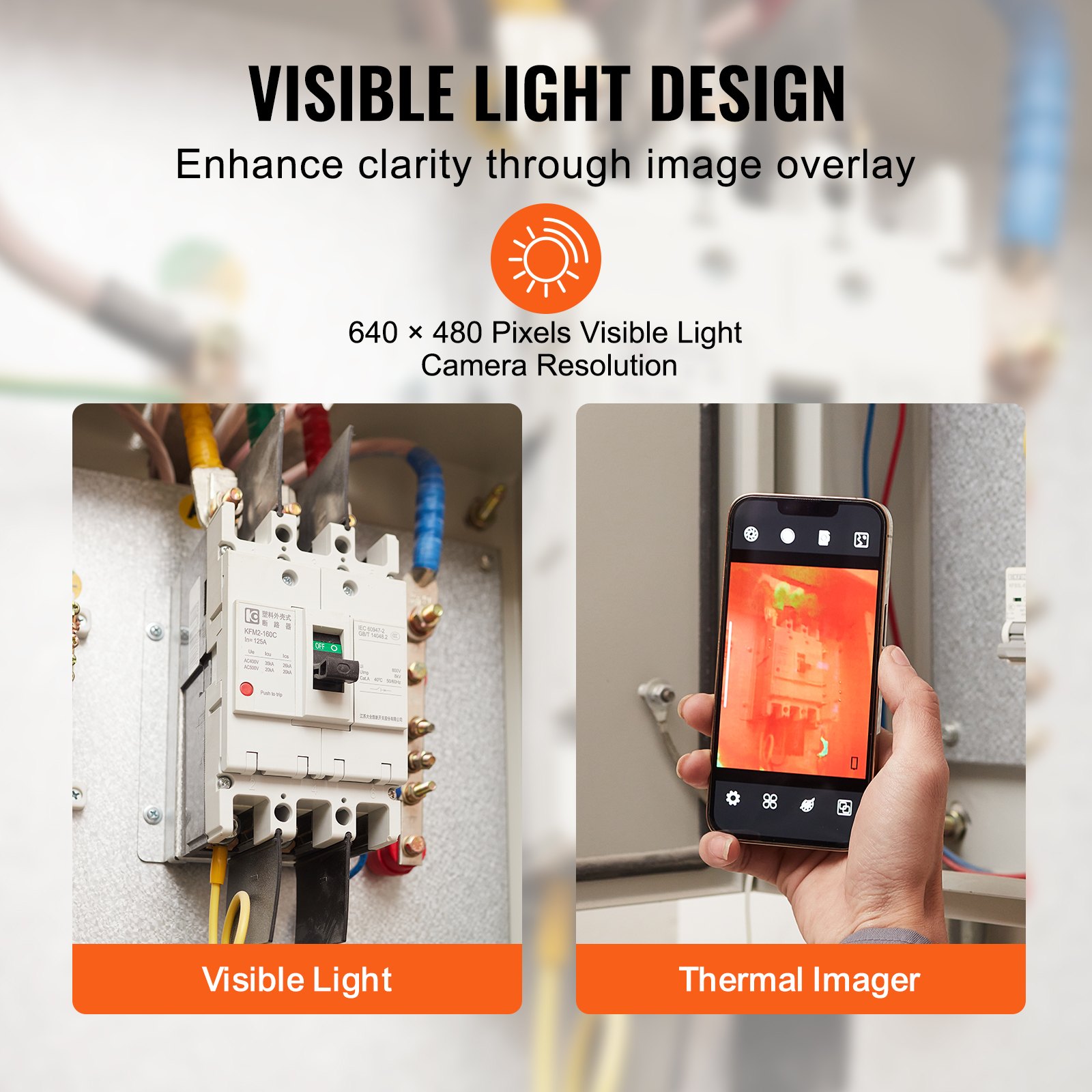
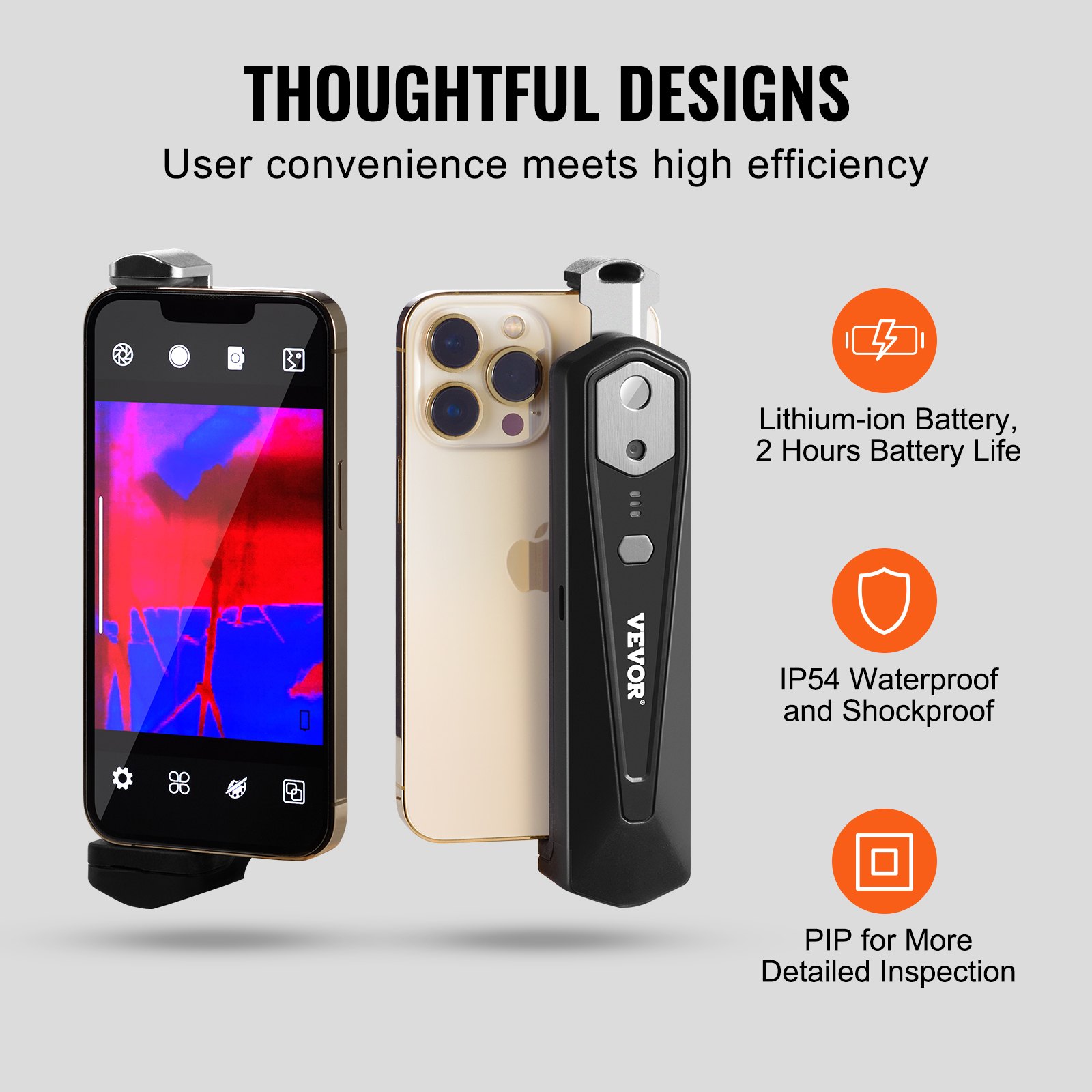
Odkryj pełny potencjał swojego VEVOR Kamera termowizyjna dla Androida i iOS z naszą obszerną instrukcją obsługi. Ta kamera termowizyjna IR o wysokiej rozdzielczości 256 x 192, wyposażona w Wi-Fi i kamerę wizualną, oferuje niezrównaną wydajność z częstotliwością odświeżania 25 Hz i zakresem temperatur od -4°C do 1022°C.
Nasz podręcznik został starannie zaprojektowany, aby przeprowadzić Cię przez każdy etap konfiguracji, rozwiązywania problemów i optymalizacji, dzięki czemu będziesz mógł w pełni wykorzystać możliwości swojego urządzenia.
Niezależnie od tego, czy jesteś profesjonalistą, czy początkującym użytkownikiem, nasza przyjazna instrukcja obsługi zawiera szczegółowe instrukcje i cenne wskazówki, dzięki którym obsługa kamery termowizyjnej będzie płynna i wydajna. Pobierz ją już teraz i z łatwością wzbogacaj swoje doświadczenie z obrazowaniem termicznym.
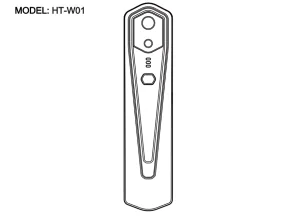
Instrukcja obsługi kamery termowizyjnej VEVOR
Środki ostrożności
Przed użyciem urządzenia należy zapoznać się z poniższymi informacjami, aby zapewnić sobie i innym ochronę przed obrażeniami lub uszkodzeniem urządzenia.
(1) Nie wystawiać produktu na działanie słońca i innych źródeł promieniowania o dużej intensywności.
(2) Nie dotykaj ani nie uderzaj okienka i soczewki detektora rękami lub innymi przedmiotami;
(3) Nie dotykaj urządzenia i interfejsu USB mokrymi rękami;
(4) Nie szoruj sprzętu rozcieńczalnikiem.
(5) Należy zwrócić uwagę na zapobieganie gromadzeniu się elektryczności statycznej.
(6) Nie rozmontowuj urządzenia. W przypadku jakichkolwiek usterek skontaktuj się z naszą firmą, aby fachowiec mógł je naprawić.
Podsumowanie produktów
Sceny aplikacji
Aby móc korzystać z kamery termowizyjnej na podczerwień w telefonie komórkowym, należy pobrać i zainstalować aplikację „HT-W01 Wireless WIFI Mobile Thermal Imager”.
Dzięki tej aplikacji możesz uzyskać funkcje obserwacji w podczerwieni i pomiaru temperatury.
2.2 Główne funkcje
Mają zostać osiągnięte następujące funkcje:
- Otwórz oprogramowanie kamery termowizyjnej na podczerwień w telefonie komórkowym, aby móc prowadzić obserwację i pomiary w podczerwieni.
- Do wykonywania pomiarów temperatury w podczerwieni i analizy temperatury;
- Fotografowanie i nagrywanie wideo;
- Sterowanie ruchem i ustawianie parametrów kamery termowizyjnej na podczerwień w telefonie komórkowym.
Struktury produktu
Wprowadzenie do struktury kamery termowizyjnej
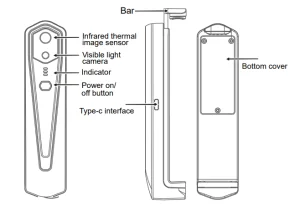
Opis wskaźników
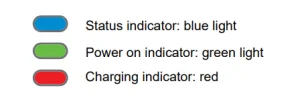
Zastosowanie kamery termowizyjnej
Włączanie urządzenia
Naciśnij i przytrzymaj przycisk włączania/wyłączania przez 1 sekundę, aby włączyć urządzenie. Wskaźnik zasilania normalnie świeci.
Po 15 sekundach od włączenia urządzenia możesz wyszukać sieć WIFI
Wyłączenie urządzenia
Naciśnij i przytrzymaj przycisk włączania/wyłączania przez ponad 2 sekundy, a wszystkie wskaźniki zgasną.
Naciśnij i przytrzymaj przycisk zasilania przez ponad 6 sekund, gdy urządzenie jest włączone, aby wymusić wyłączenie zasilania. Wszystkie wskaźniki zgasną.
Ładowanie urządzenia
Do ładowania należy używać przewodów danych z interfejsem TYPE-C. Wskaźnik ładowania zazwyczaj świeci. Po pełnym naładowaniu wskaźnik ładowania gaśnie.
Połączenie urządzenia
Łączenie z siecią WIFI
- Otwórz ekran połączenia Wi-Fi w telefonie komórkowym i znajdź nazwę sieci WIFI z prefiksem HT-W01-;
- Wprowadź hasło Wi-Fi 12345678 i połącz się.
- (3) Po pomyślnym nawiązaniu połączenia Wi-Fi przejdź do aplikacji i kliknij przycisk „Odtwórz”, aby rozpocząć podłączanie urządzenia.
Przycisk odtwarzania:Po kliknięciu rozpoczyna się odtwarzanie obrazów, dzięki czemu można wykonywać związane z nimi operacje.
- Po pomyślnym nawiązaniu połączenia Wi-Fi i odłączeniu urządzenia kliknij , aby ponownie połączyć urządzenie.
- Po pomyślnym nawiązaniu połączenia komunikaty „przycisk odtwarzania” i „niepołączono” znikną.
- Urządzenie nie łączy się z telefonem komórkowym, a wskaźnik stanu miga z niską częstotliwością (włącza się na 1 s i wyłącza na 1 s)
- Po połączeniu urządzenia z telefonem komórkowym wskaźnik stanu zaczyna intensywnie migać (włącza się na 0.5 s i wyłącza na 0.5 s).
Obsługa oprogramowania kamery termowizyjnej
Oprogramowanie interfejsu
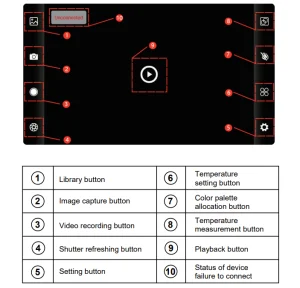
Biblioteka, strzelanie i nagrywanie wideo
(1) Kliknij przycisk biblioteki: Kliknij, aby zobaczyć zdjęcia i filmy;
Wejdź na stronę z listą obrazów
- Aby usunąć pliki graficzne, przytrzymaj obraz i kliknij ikonę w prawym górnym rogu;
- Kliknij na obrazek, aby podejrzeć pojedyncze obrazy; możesz też podejrzeć poprzedni/ostatni obraz, przesuwając palcem w lewo/prawo;
- Podczas podglądu pojedynczych obrazów rozsuń/zamknij dwa palce, aby powiększyć/pomniejszyć zawartość obrazu, a długie naciśnięcie umożliwi przeglądanie szczegółowych informacji na temat obrazów;
Wejdź na stronę z listą filmów
- Aby usunąć pliki wideo, przytrzymaj obraz i kliknij ikonę w prawym górnym rogu;
- Kliknij na film, aby odtworzyć plik wideo.
(2) Fotografowanie „ikony fotografii”: aby zapisać bieżący ekran; Pozycja zapisywania zdjęcia: aby otworzyć potrzebne obrazy w bibliotece i wyświetlić lokalizację obrazu.
(4) Nagrywanie wideo „Ikona nagrywania wideo”: Kliknij, aby rozpocząć nagrywanie wideo, a następnie kliknij jeszcze raz, aby zakończyć nagrywanie. Pozycja zapisywania nagrania wideo jest taka sama jak pozycja obrazu.
Migawka odświeżająca obraz.
"Ikona migawki” migawka odświeżająca: Kliknij, aby odświeżyć ekran.
Analiza pomiaru temperatury
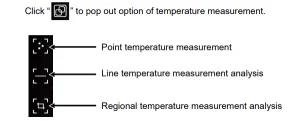
- Pomiar temperatury punktowej: kliknij przycisk pomiaru temperatury punktowej, a na ekranie zostaną wyświetlone informacje o temperaturze trzech punktów, mianowicie centralnego punktu temperatury, punktu o najwyższej temperaturze i punktu o najniższej temperaturze.
Kliknij ekran, a informacja o temperaturze w punkcie zdefiniowanym przez użytkownika zostanie dodana. - Analiza pomiaru temperatury liniowej: przeciągnij palcami i narysuj poziomą linię na ekranie. Automatycznie przeanalizuje maksymalną i minimalną temperaturę linii poziomej oraz zidentyfikuje istotne informacje.
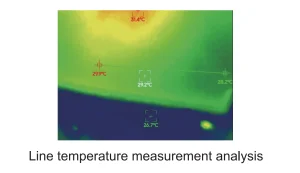
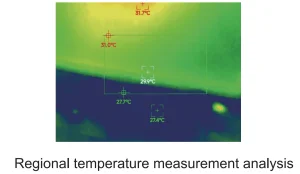
(3) Analiza pomiaru temperatury regionalnej: przeciągnij palcami i narysuj prostokąt na ekranie. Automatycznie przeanalizuje maksymalną i minimalną temperaturę w obszarze prostokątnym i zidentyfikuje istotne informacje, jak pokazano na poniższym rysunku:
Palety kolorów
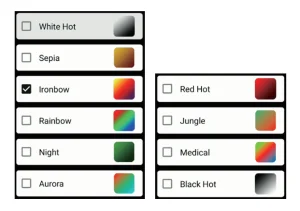
Kliknij ikonę palety kolorów, aby wyświetlić interfejs palety kolorów. Możesz przełączać się między 10 paletami kolorów, takimi jak: biała gorączka, świecące złoto, żelazna czerwień, tęcza, migotanie, zorza polarna, czerwona gorączka, dżungla, medyczna i czarna gorączka, jak pokazano na poniższym rysunku.
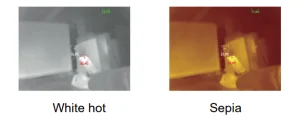
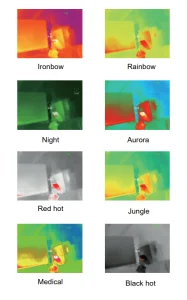
Efekty wyświetlania 10 palet kolorów pokazano poniżej:
Ustawienie pomiaru temperatury
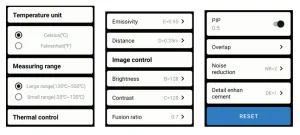
Kliknij ikonę ustawień, aby wyświetlić interfejs ustawień. Możesz ustawić jednostkę temperatury, zakres pomiaru temperatury, emisyjność, odległość pomiaru temperatury, jasność, kontrast, fuzję, obraz w obrazie, nakładanie, redukcję szumów w domenie czasu, redukcję szumów przestrzennych i poprawę szczegółowości lub zresetować wszystkie ustawienia.
parametry, jak pokazano na poniższym rysunku:
Oprawa
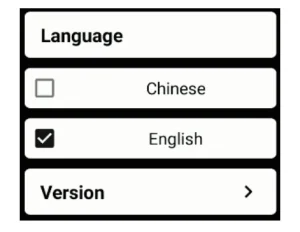
Kliknij ikonę „ustawienia”, aby wyświetlić interfejs ustawień umożliwiający wybór języka.
Można wybrać język chiński lub angielski, jak pokazano na poniższym rysunku.
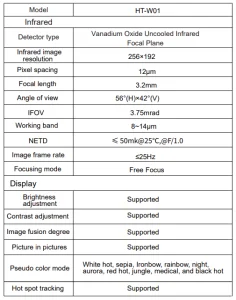
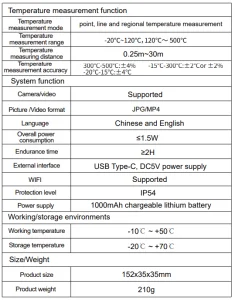
Parametry techniczne kamery termowizyjnej
Polecane dla Twojego projektu
Instrukcja obsługi kamery termowizyjnej VEVOR dla systemów Android i iOS
Recenzje
Nie ma jeszcze opinii.