

נצל את מלוא הפוטנציאל שלך משקל מחשוב אלקטרוני של VEVOR עם מדריך המוצר המקיף שלנו. מדריך זה, המיועד למשקל הדיגיטלי Deli במשקל 66 ליברות, הוא מדריך חיוני לכל מי שמשתמש במשקל דיגיטלי מסחרי מתקדם זה עם מאפייני LCD ו-LED לספירת מזון, פירות, בשר ותוצרת. בין אם אתם עובדים בחנות קמעונאית, במטבח, במסעדה, בשוק או בשוק איכרים, המדריך שלנו ילווה אתכם בכל שלב של ההתקנה, פתרון בעיות ואופטימיזציה.
המדריך הידידותי למשתמש שלנו מבטיח לכם להפיק את המרב מהמשקל שלכם, עם הוראות מפורטות ואיורים ברורים המקלים על המעקב. למדו כיצד לכייל את המשקל שלכם למדידות מדויקות, לנווט בין הפונקציות השונות ולפתור בעיות נפוצות בקלות. מדריך זה הוא משאב יקר ערך להבטחת תפקוד חלק ויעיל של המשקל שלכם, לחסוך לכם זמן ולשפר את הפרודוקטיביות.
הורידו עוד היום את מדריך המשקל האלקטרוני לחישוב מחירים של VEVOR ופשטו את תהליכי השקילה שלכם. עם הדרכה מקיפה בהישג יד, תשלטו במורכבויות של המשקל הדיגיטלי שלכם, ותבטיחו ביצועים מדויקים ואמינים בכל סביבה.
מדריך למשתמש של משקל חישוב מחירים אלקטרוני VEVOR
דגם: TM-30F
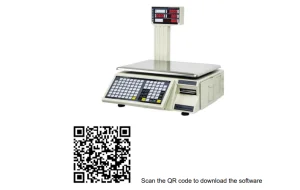
התקנת תוכנה
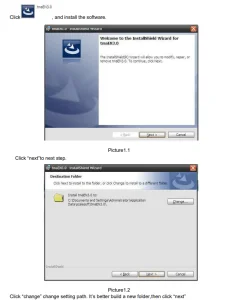
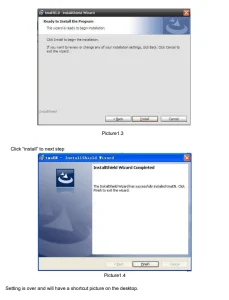
ידני מבצע
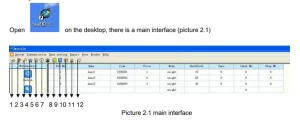
תמונה 2.1 משמעות החצים:
- הגדרת סחורה
- הגדרת תווית
- הגדרת מקש קיצור
- הגדרת מידע פרסומי
- הגדרת מידע טקסט
- כיוון השעון
- הגדרת פרמטרים אחרים
- שאילתת רשומה
- דוח יומי
- דו"ח חודשי
- שאילתת דוכן
- אודות mscale
תקשורת
מצב
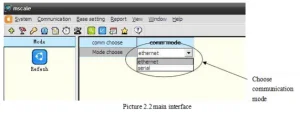
בחר מצב תקשורת, ולאחר מכן בחר מצב תקשורת "אתרנט" או "טורי"
Ethernet
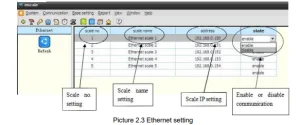
בחר תקשורת Ethernet, ולאחר מכן הגדר את מספר המשקל, שם המשקל, כתובת ה-IP של המשקל והגדרת המצב.
סדרתי
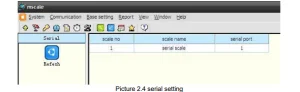
בחרו את היציאה הסידורית לתקשורת, לאחר מכן הגדירו את מספר המשקל, שם המשקל והיציאה הסידורית. כמו בתמונה 2.4.
חיפוש והגדרת IP
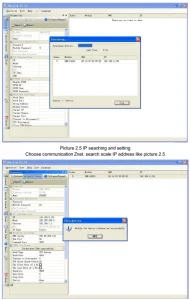
הגדרת בסיס
סחורה
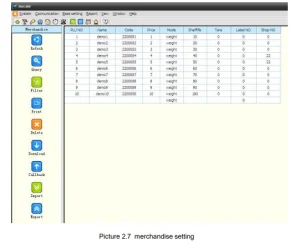
הגדרות הסחורה כוללות שאילתה, סינון הורדה, התקשרות חוזרת, ייבוא, ייצוא וכו'. בחר הגדרות בסיסיות לסחורה, פתח את החלון כפי שמוצג בתמונה 2.7, ומלא את פרטי הסחורה. (ריק יכול להיות ריק, אך מספר פלוס לא יכול להיות).
שאלה
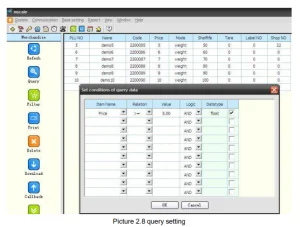
בחר הגדרת סחורה בסיסית, לחץ על שאילתה כמו בתמונה 2.8, שם פריט בחר פריט, לדוגמה, שם פריט בחר מחיר, יחס בחר >=, ערך בחר 5.00, כלומר כאשר המחיר >=5, ניתן להציג מידע על הסחורה, כמו בתמונה 2.8
סינון
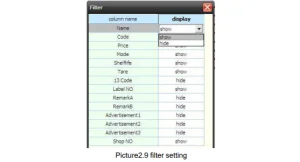
סינון פירושו הצגה או הסתרה של כל עמודת מידע על סחורה, כמו בתמונה 2.9.
מחק
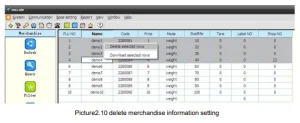
מחיקה פירושה מחיקת מידע או חלק ממידע הסחורה שנבחר, כמו תמונה 2.10
הורדה
לפני ההורדה, ראשית בחרו תקשורת, כפי שמוצג בתמונה 2.2. אם מדובר במשקל Ethernet, ראשית הגדירו את כתובת ה-IP של המשקל, כפי שמוצג בתמונה 2.3.
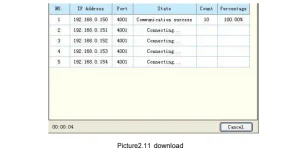
בחר את הורדת הסחורה בהגדרות הבסיסיות, לאחר מכן בחר את כתובת ה-IP של המשקל, כמו בתמונה 2.11, ובחר מידע על הסחורה, לאחר מכן הורד, כמו בתמונה 2.10.
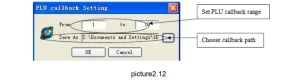
Callback
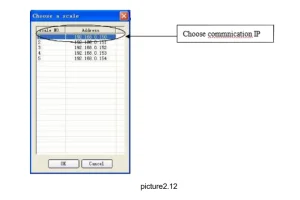
בחר את הגדרת הבסיס של סחורה callback, כמו בתמונה 2.12
יצוא
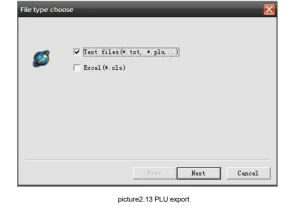
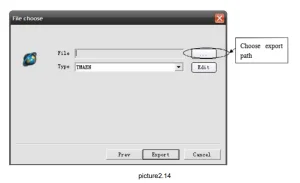
בחר את הגדרת הבסיס ייצוא סחורה, כמו תמונה 2.13, ובחר את סוג הקובץ "קבצי טקסט" או "אקסל".
תבואו
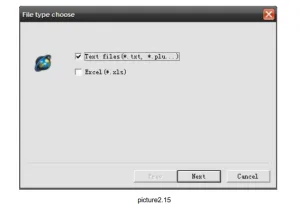
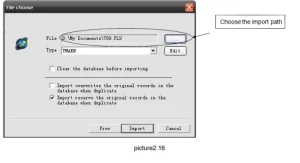
בחרו את הגדרת הבסיס לייבוא סחורות, כמו תמונה 2.15, בחרו את סוג הקובץ "קבצי טקסט" או "אקסל". לאחר מכן לחצו על "הבא", כמו בתמונה 2.15, בחרו את סוג הייבוא והנתיב, ולחצו על "ייבוא".
אם תבחרו באפשרות "נקו את מסד הנתונים לפני הייבוא", כל מידע ה-PLU המקורי יימחק.
תווית
הגדרת התווית העיקרית כוללת הורדה וקריאה חוזרת
חדש
הגדרת התווית מדמה את מיקומו של כל פריט תגית בתווית בפועל. לכל פריט תגית יש קואורדינטות; ניתן לגרור אותו כדי לשנות את מיקומו בתווית בפועל.
בחר תווית הגדרה בסיסית חדשה, בנה תווית חדשה, כמו בתמונה 2.17
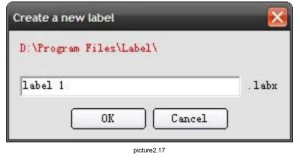
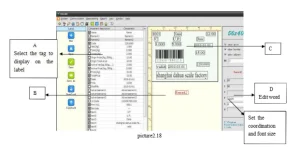
כמו בתמונה 2.18, צרו תווית חדשה. בחרו את אזור המסגרת השמאלי A. יהיה בו פריט באזור B. לאחר מכן, גררו אותו לאזור C. אם מדובר בטקסט, תוכלו לערוך אותו באזור הימני D. הסט הסתיים. תוכלו לשמור אותו או להוריד אותו.
הערה: הגדר את המשקל והגדר את הרשת הפעילה.
hotkey
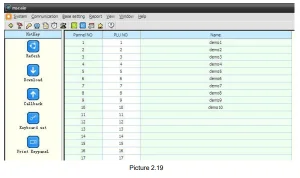
מקשי הקיצור העיקריים כוללים הורדה, קריאה חוזרת והגדרת מקלדת. בחר את מקש הקיצור להגדרה בסיסית, כפי שמוצג בתמונה 2.19, והזן את מספר הפאנל, מספר ה-PLU ושם הסחורה. הורדה וקריאה חוזרת הן אותו מוצר.
פרסומת
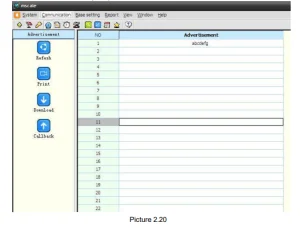
בחרו פרסומת עם הגדרה בסיסית, כמו תמונה 2.20, בעמודה "פרסומת". ערכו את הפרסומת והורידו אותה או התקשרו אליה שוב.
כמו הגדרת תווית, אם ברצונך לשנות את קנה המידה הנוכחי, חזור להגדרות הנוכחיות והתחל את השינוי. לחץ על כפתור ההורדה כדי לחזור (לשמור).
טקסט
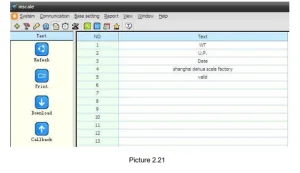
בחר טקסט הגדרה בסיסי, כמו תמונה 2.21, בעמודה "טקסט", ערוך את הטקסט והורד או צור קריאה חוזרת.
שעון
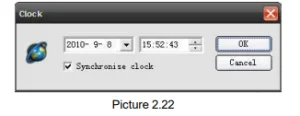
בחרו את הגדרת השעון הבסיסית, כפי שמוצג בתמונה 2.22. הגדירו את קנה המידה לשעה כך שיהיה זהה לזו של המחשב.
אחר
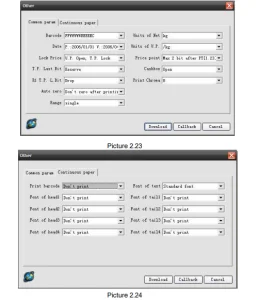
בחר הגדרה בסיסית שאינה, כמו בתמונה 2.23
פרמטרים עיקריים נוספים כוללים פרמטרים סטנדרטיים והגדרת נייר רציף. כמו הגדרת תווית, אם ברצונך לשנות את קנה המידה הנוכחי, חזור להגדרות הנוכחיות, ולאחר מכן התחל לשנות - לחץ על כפתור ההורדה כדי לחזור (לשמור) לקנה המידה.
התחיל
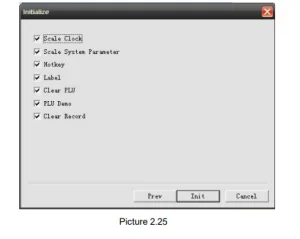
אתחול (תמונה 2.25), פונקציה עיקרית: ניקוי נתוני מכירות; ניקוי מסד נתונים של PLU במשקל; אתחול פרמטר המערכת. פונקציה זו משמשת בדרך כלל במפעל. אם חייבים להשתמש בה, הצע קריאה חוזרת של נתוני ה-PLU והמכירות, כדי למנוע אובדן נתונים במשקל.
להגיש תלונה
הדוח כולל את שאילתת הרשומה, את הדוח היומי ואת הדוח החודשי.
הקלט שאילתה
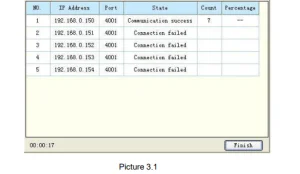
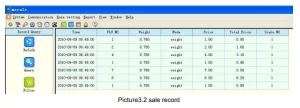
בחר קריאה חוזרת לשאילתת רשומת דוח, כמו בתמונה 3.1, לחץ על סיום, כמו בתמונה 3.2, דוח מכירות מפורט. קריאה חוזרת של רשומת תמונה 3.1.
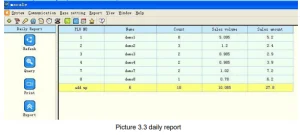
דוח יומי
בחר את הקריאה החוזרת לדוח היומי, כמו בתמונה 3.3
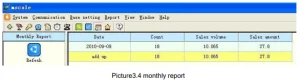
דו"ח חודשי
בחר את הקריאה החוזרת לדוח החודשי, כמו בתמונה 3.4
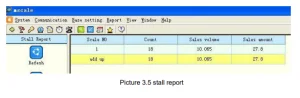
דוח דוכן
בחר את דוח הקריאה החוזרת של דוח עצירת הדוח, כמו בתמונה 3.5
מומלץ לפרויקט שלך
משקל אלקטרוני לחישוב מחירים VEVOR, משקל דיגיטלי למעדניות 66 ליברות, LCD ו-LED ידני
חוות דעת של לקוחותינו
אין עדיין חוות דעת.