
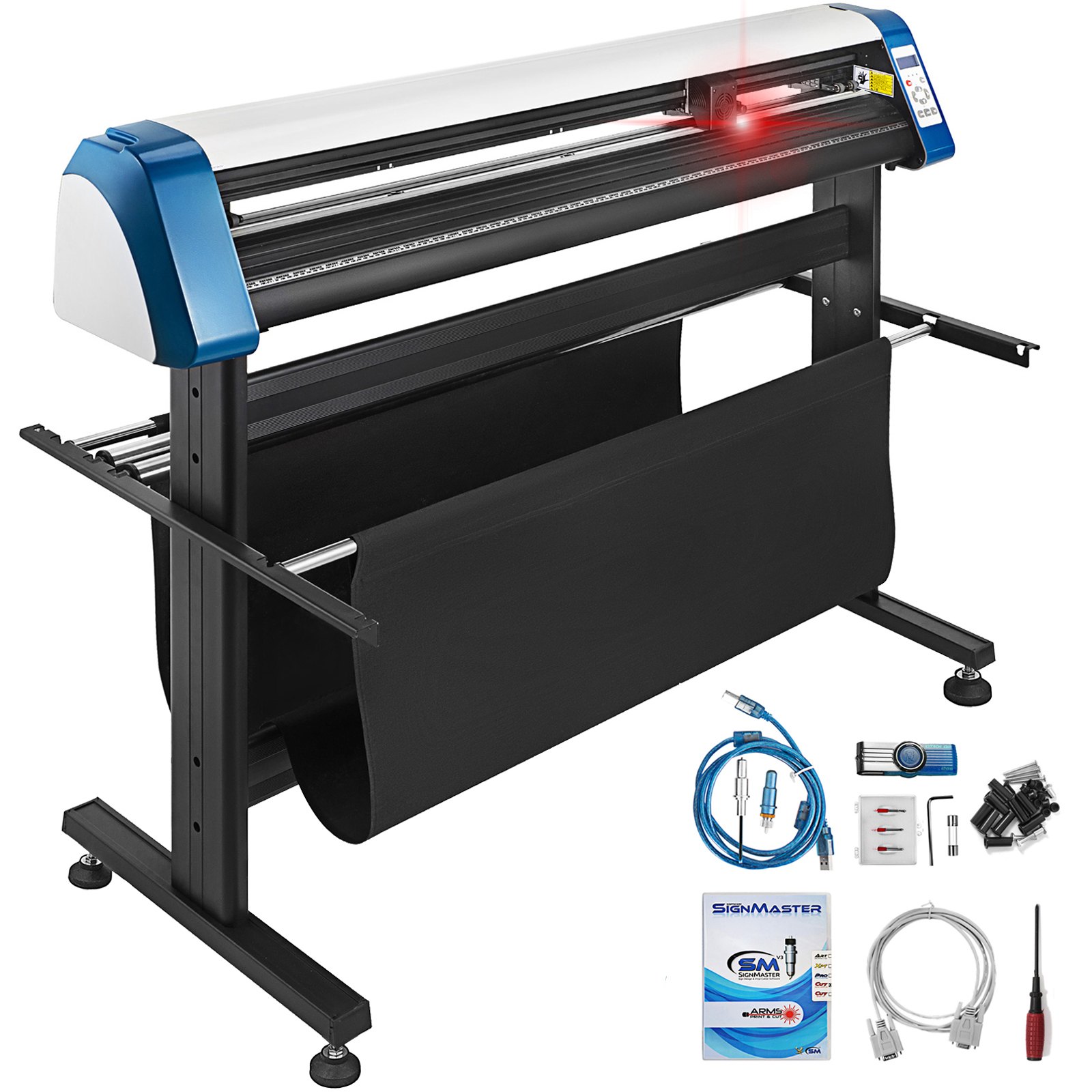
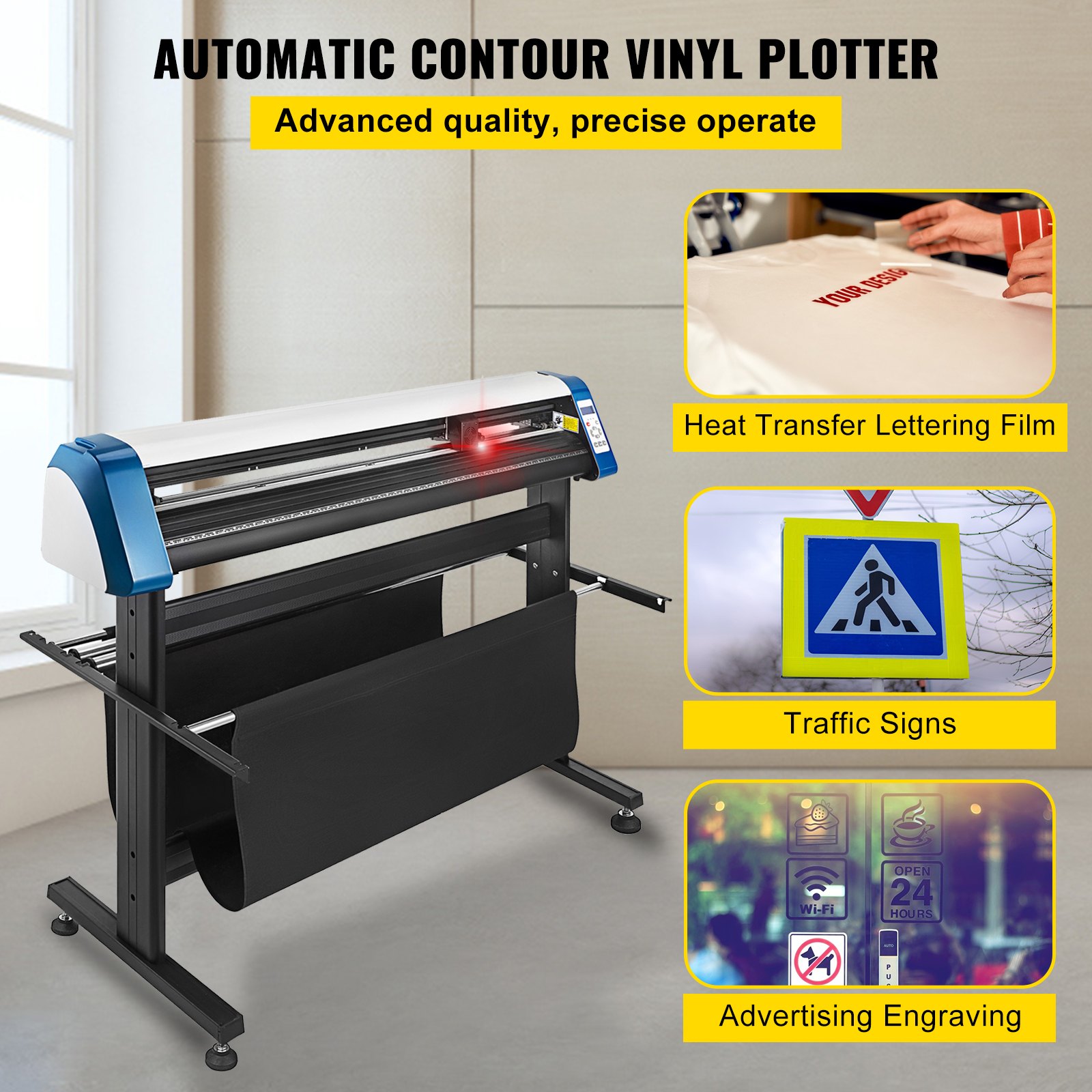
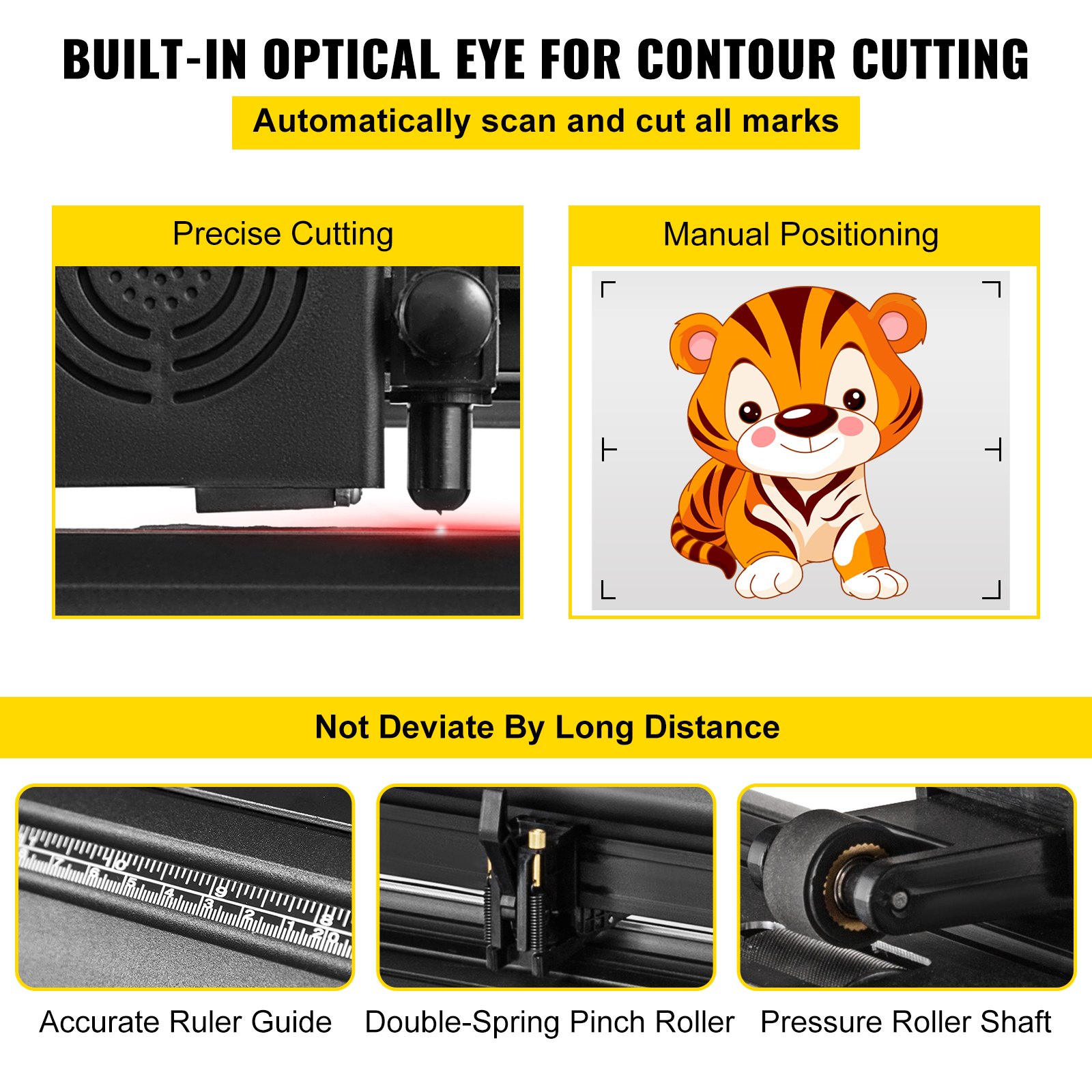

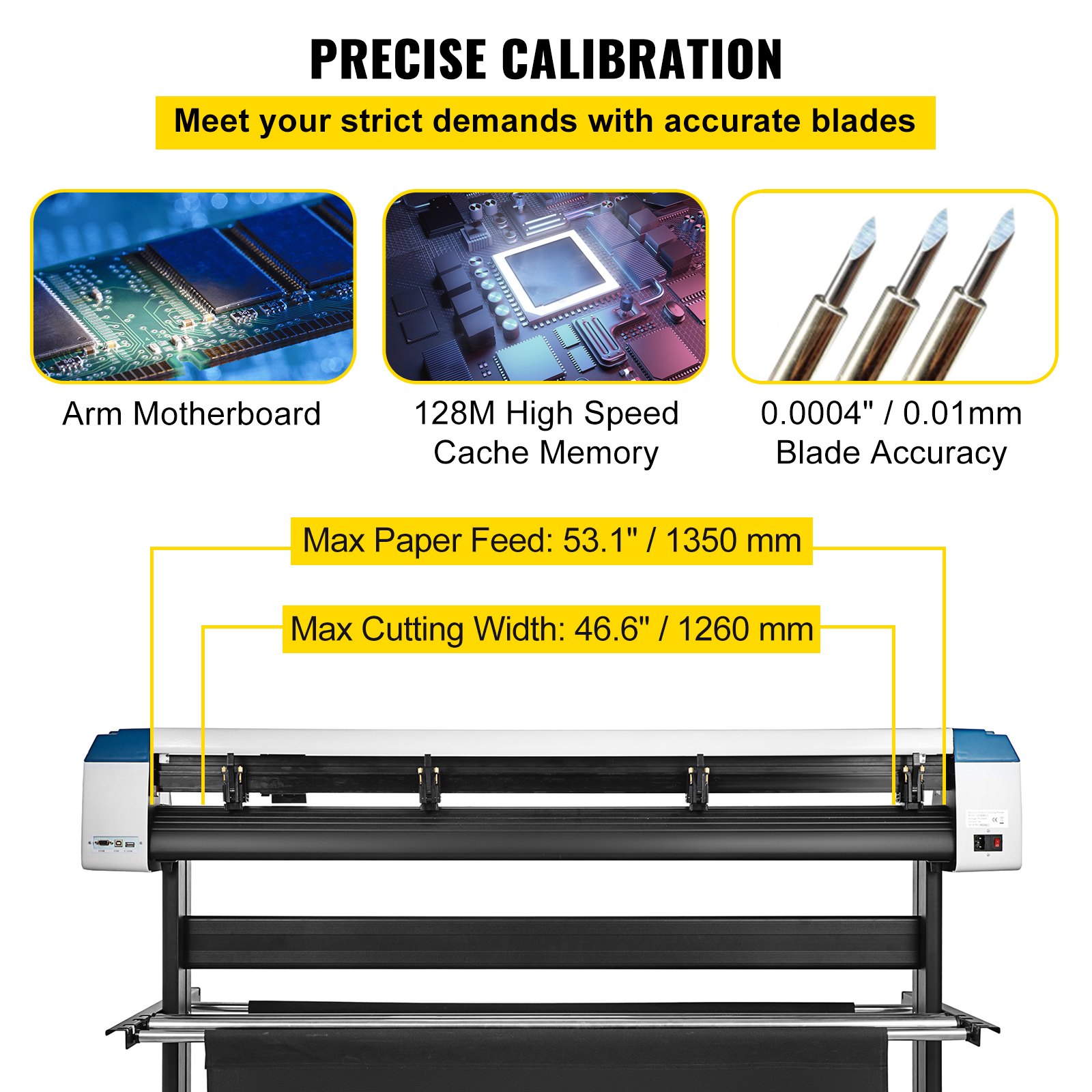
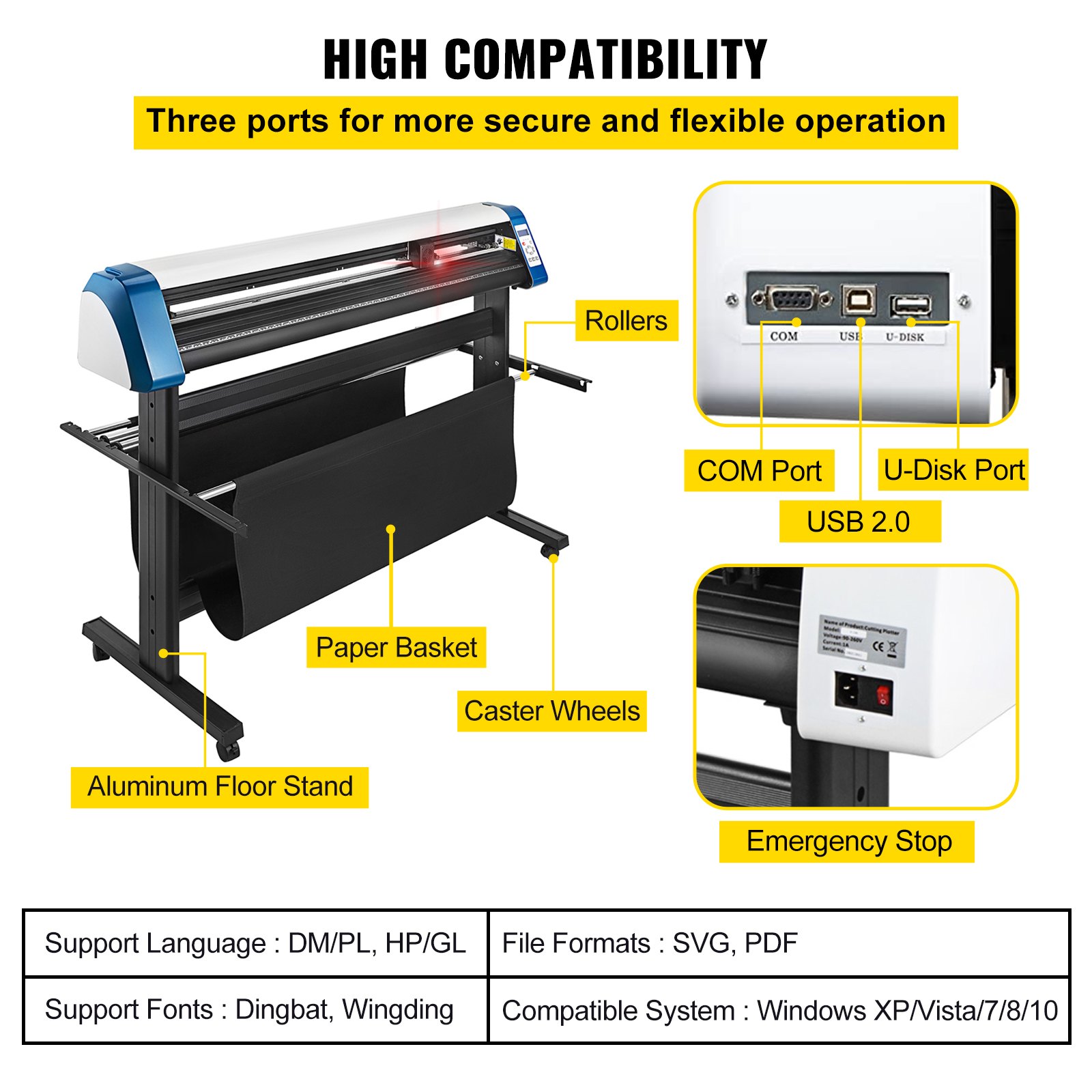
Engedje szabadjára VEVOR vinilvágó 53 hüvelykes plottergépének teljes potenciálját átfogó termékkézikönyvünk letöltésével. A felhasználóbarát kialakításnak köszönhetően ez a részletes útmutató a vinilvágó plotter minden aspektusát lefedi, a kezdeti beállítástól a speciális hibaelhárításig és optimalizálásig.
Útmutatónk lépésről lépésre bemutatott utasításokat, részletes ábrákat és szakértői tippeket tartalmaz, így maximalizálhatod géped képességeit.
Akár kezdő, akár tapasztalt felhasználó vagy, ez a kézikönyv segít könnyedén eligazodni az automatikus papíradagolásban, beállítani a vágási sebességet, és a Signmaster szoftvert teljes mértékben kihasználni. Töltse le most, és alakítsa át táblavágási projektjeit könnyedén és precízen.
VEVOR Vinyl Vágó Plotter Gép Felhasználói Kézikönyv
Óvintézkedések
- A vágó plotter bekapcsolása előtt el kell távolítani a védőanyagot.
- Ellenőrizze a plotter hátulján található címkét, hogy a plotter által megkövetelt névleges feszültség megegyezik-e a tápegység feszültségével.
- Először győződjön meg arról, hogy a főkapcsoló ki van kapcsolva, majd csatlakoztassa a tápegységet egy földelt konnektorba.
- Az áramütés elkerülése érdekében ne érintse meg a tápkábelt nedves kézzel.
- Kérjük, csak a termék tápkábelét, adatkábelét vagy a gyártó által jóváhagyott cserealkatrészeket használja.
- Kérjük, ne ejtsen fémtárgyakat vagy folyadékot a gépbe, hogy elkerülje a hibás működést.
- Kikapcsolás után további 5 másodpercet kell várni a vágóplotter újbóli bekapcsolásához, különben az megsérül.
- Zivatar esetén fordítsa a főkapcsolót OFF állásba, és húzza ki a tápkábelt.
- Kérjük, ne cserélje ki személyesen a gyártó alkatrészeit.
- A gyártó fenntartja a jogot, hogy a termék specifikációit előzetes értesítés nélkül megváltoztassa.
- A gyártó csak a felhasználóknak eladott termék jogi kötelezettségeit viseli, és nem viseli a termék meghibásodásából eredő egyéb veszteségeket.
- Cégünk engedélye nélkül a jelen kézikönyv egyetlen részét sem szabad másolni vagy bármilyen név alatt továbbítani.
- NE húzza kézzel a kocsit.
- Ha a vinilvágó plotter bekapcsolás után rendellenes hangot ad ki, azonnal kapcsolja ki a készüléket, és forduljon az értékesítés utáni osztályhoz visszajelzésért.
VEVOR vinilvágó plotter fő részei
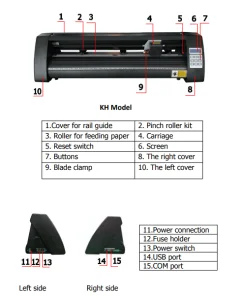
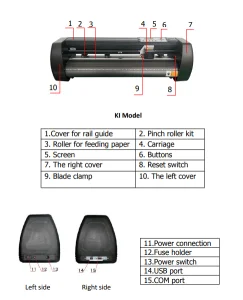
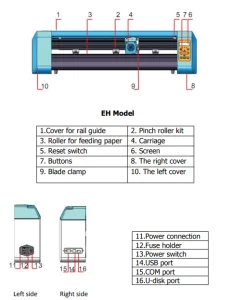
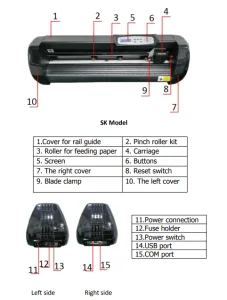
Vinil vágó plotter gép műszaki paraméterei
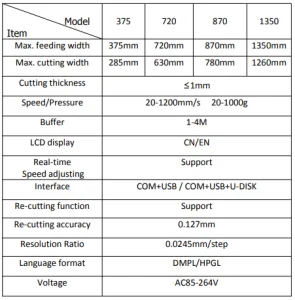
53 hüvelykes vinilvágó plottergép tartozékdoboz
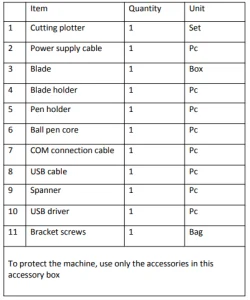
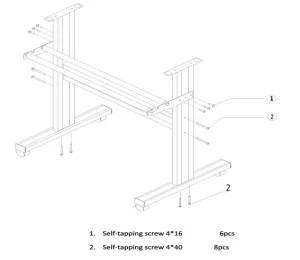
Vinilvágó plottergép konzol szerelvény
Vas konzol összeszerelési rajza
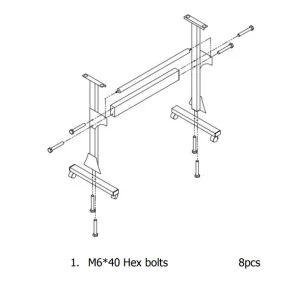
Al konzol összeszerelési rajza
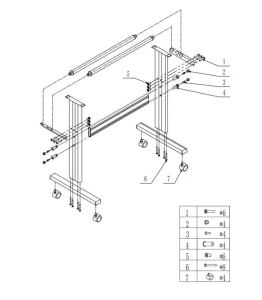
Lemezütő összeszerelési rajz
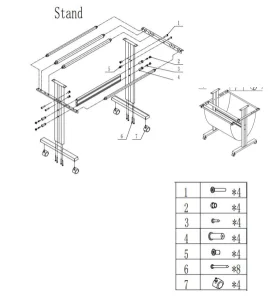
AI konzol összeszerelési rajza
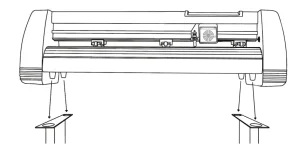
Szerelje fel a gépet a konzolra
Penge szerelés
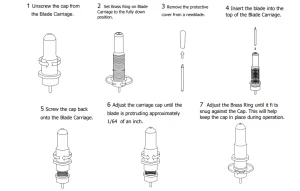
A pengéket 6 havonta cserélni kell. Vastagabb anyagok, például habszivacs, csillámpor vagy fényvisszaverő anyagok vágásakor gyakrabban is cserélni kell őket.
Szerelje fel a pengét a tartóba, lásd alább:
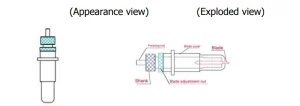
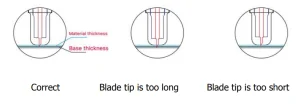
Lazítsa meg a fűrészlap-állító anyát, és forgassa el a szárat a szabadon lévő fűrészlap hegyének hosszának beállításához. A hegy hosszát az anyag vastagságának megfelelően kell meghatározni.
Nyomja meg a nyomórudat, ha pengét szeretne cserélni; vegye ki a pengét, amikor az szabaddá válik.

Hogyan kell használni a terméket
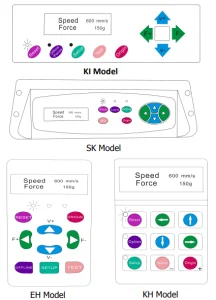
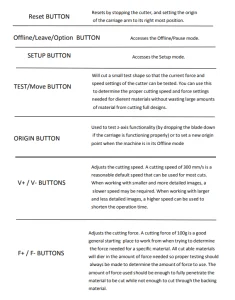
A vágó főképernyőjén módosíthatja a beállításokat, beleértve a vágási sebességet és a vágóerőt. Lehetővé teszi továbbá egy tesztminta kivágását vagy az aktuálisan beállított erő ellenőrzését.
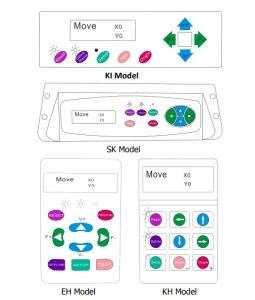
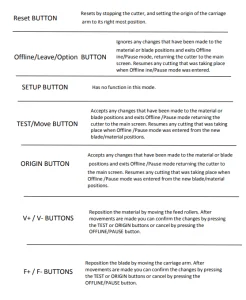
Az offline mód a vágandó anyag és a pengék újrapozícionálására szolgál, hogy a következő tervhez új kezdőpozíció legyen beállítható. Az offline mód a vágó működése közben is elérhető, és szünetelteti az aktuális vágási folyamatot.
Bár az anyag és a penge pozíciója módosítható, ha vágás közben Offline /Szünet módba lépünk, általában nem ajánlott bármelyik beállítás módosítása.
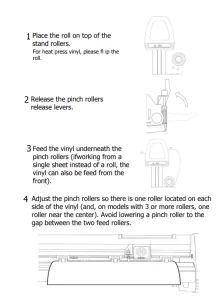
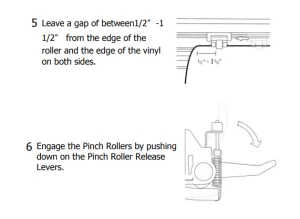
Ha a vágó még nincs bekapcsolva, kapcsolja be most.
Ha meg szeretné változtatni a vágás helyét:
- Az offline módba lépéshez nyomja meg az OFFLINE/PAUSE gombot.
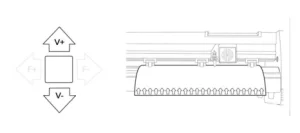
- A kezelőpanel Fel és Le nyílgombjaival állítsa be a vinylt oda, ahová a vágást el szeretné kezdeni.
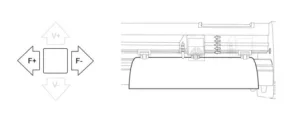
- Most a bal és jobb nyílbillentyűkkel állítsd be a pengét oda, ahová a vágást szeretnéd kezdeni.
- Most nyomd meg az Eredeti gombot, hogy jelezd a vágónak, hogy ez az a hely, ahol a vágást szeretnéd kezdeni.
Jegyzet:
Amikor kiválasztod a terv kiindulópontját, ne feledd, hogy a folyamat a terv jobb alsó részén kezdődik. Kérjük, hagyj elegendő helyet a kiindulóponttól balra és mögötte a vágás befejezéséhez. Ha további módosításokat szeretnél végezni a nyomáson, a sebességen vagy egyéb beállításokon, most megteheted.
Ha az első vágásra készül a géppel, akkor az alapértelmezett értékek jó kiindulópontot jelenthetnek. Ha bármilyen beállítást végez a vágón, a vágás megkezdése előtt feltétlenül térjen vissza a főképernyőre.
Termékek szoftverhez való csatlakoztatása
Csatlakoztassa a tápkábelt a vágóhoz, dugja be a készülékbe, és kapcsolja be a készüléket.
Jegyzet:
Ha soros kábellel csatlakoztatja a vágót a számítógéphez, akkor nincs szükség további beállításra. Csatlakoztassa a kábel egyik végét a vágóhoz, a másik végét pedig a számítógéphez, és a beállítás kész is.
Tegyük fel, hogy egynél több soros porttal rendelkezik a számítógépén, vagy kommunikációs problémákat tapasztal a vágó és a számítógép között. Ebben az esetben érdemes ellenőrizni, hogy a megfelelő COM portot használja-e a szoftverbeállításokban. A legtöbb felhasználó számára a COM port a COM1 lesz.
Vinyl Master szoftver telepítése
A készülékhez mellékelve van a SignMaster szoftver, egy könnyen használható szoftver, amelynek eszközei segítenek a projektek koncepciójától a vágásra kész számítógépes képfájlig eljuttatni azokat.
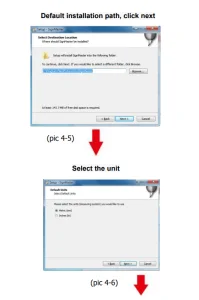
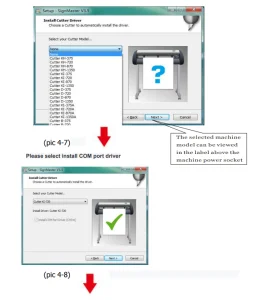
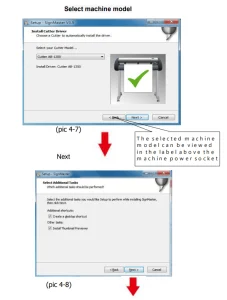
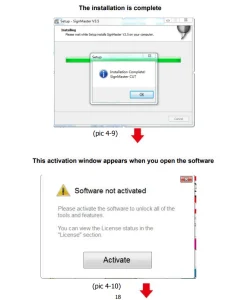
Az illesztőprogram automatikusan települ a szoftver telepítése során; nem kell külön telepítenie az illesztőprogramot.
Szoftver és illesztőprogram telepítése
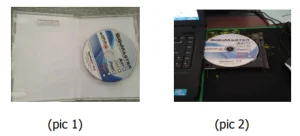
Nyissa ki a szoftverdobozt (1. kép), vegye ki a lemezt, és helyezze be a CD optikai meghajtóba (2. kép)
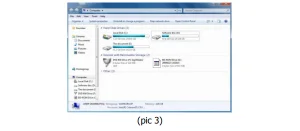
Nyissa meg a számítógépet, kattintson duplán vagy jobb gombbal az optikai meghajtóra a szoftver telepítéséhez. (3. kép)
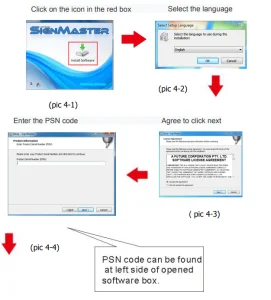
Az optikai meghajtó megnyitása után kattintson a Szoftver telepítése gombra (4. kép)
Szoftver és gép csatlakoztatása
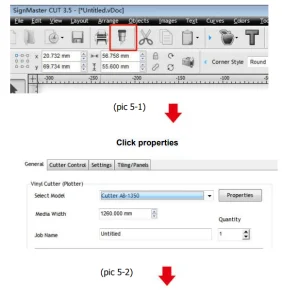
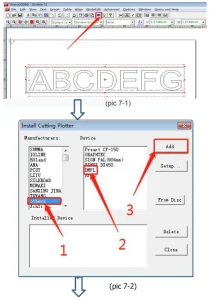
Nyissa meg a szoftvert, jelölje ki a kivágott tartalmat, majd kattintson a vágóplotterbe küldés gombra.
Kattintson a piros mezőben található faragókés ikonra.
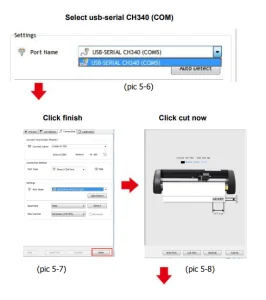
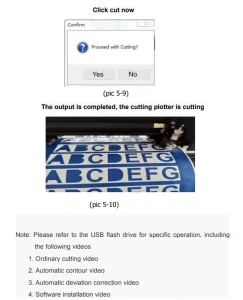
Graph-cut szoftver használati utasítása: jelölje ki a vágófájlt, és kattintson a Vágás gombra
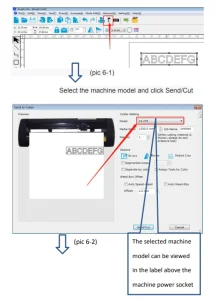
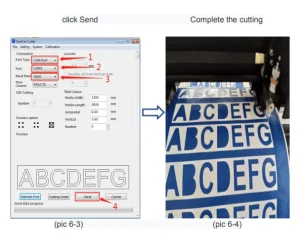
Artcut szoftver használati utasítása: jelölje ki a vágófájlt, és kattintson a Vágás gombra
Az alábbi beállítások elvégzése után kattintson a kivágás gombra
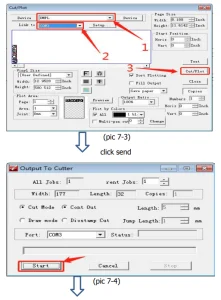
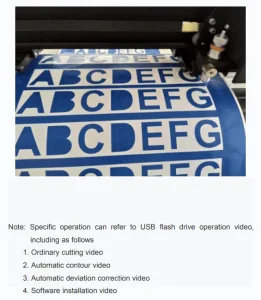
Fejezd be a vágást
A VEVOR vinil plottergép hibaelhárítása
1. A számítógépnek nincs CD-meghajtója, és nem tudja betölteni a CD-s telepítőszoftvert. Mit tegyek?
Megoldás: A szoftver telepítőcsomagja megtalálható az USB flash meghajtón. A szoftvert a következő linkről is letöltheti: https://fcws6.com/downloads/signmaster/SignMaster_UniverDSR_35_GW.exe
2. A termék nem tud csatlakozni a szoftverhez.
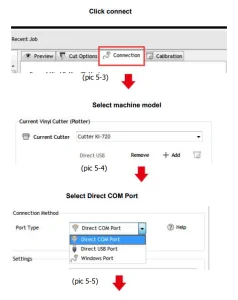
Megoldás: Szoftverport-beállítások, az alábbiak szerint:
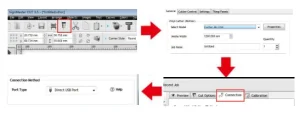
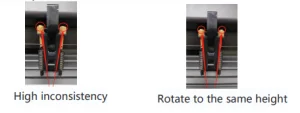
3. Papíreltérés történt a vágás során.
Megoldás: Mivel a papírprés feszessége egyenetlen, forgassa el a két sárga rézcsanyát mindkét papírprésen azonos magasságba, így a nyomás kiegyenlítődik, az alábbiak szerint:
4. A kisméretű grafikák kivágásának hatása nem ideális.
Megoldás: Amikor a vágási magasság 3-5 mm betűk, a szoftveres kompenzációs érték 0.45-re van állítva, a sebesség pedig 400 mm/s-ra.
Ha a vágási magasság meghaladja az 5 mm-t, a szoftveres kompenzációs érték 0.3-ra van állítva, a sebesség pedig 600 mm/s vagy nagyobb értékre.
5. A vágási folyamat leáll, és nem tér vissza az eredeti pontra.
Megoldás: Ne használjon adatkonverziós csatlakozót. Adatok veszhetnek el, és a vágási folyamat leállhat. Kérjük, csatlakoztassa az adatokat közvetlenül a számítógép interfészéhez.
Projektjéhez ajánlott
VEVOR vinilvágó 53 hüvelykes plotter gép automatikus papíradagoló vinilvágó plotter kézikönyv
Vélemények
Nincs vélemény még.