
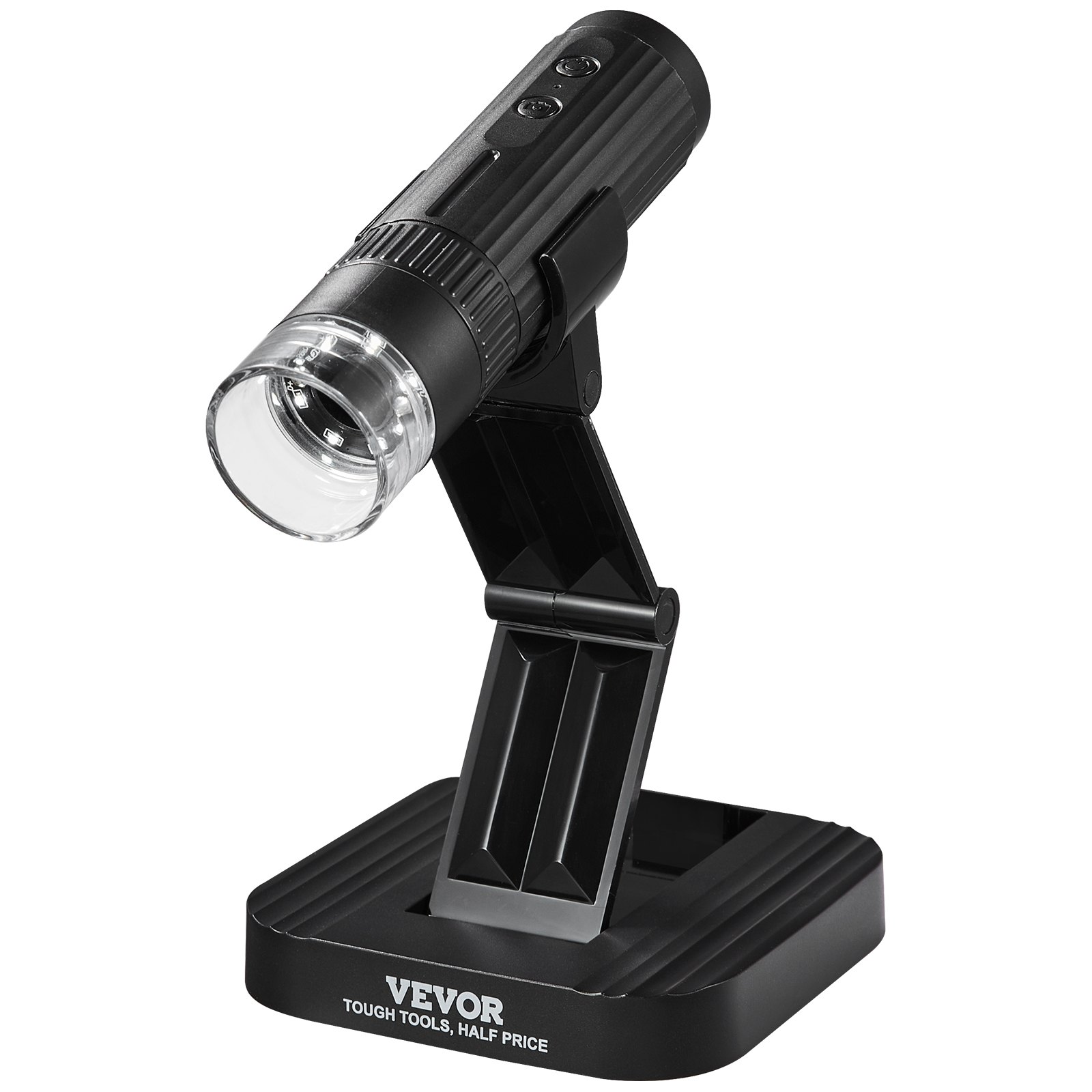
Déverrouillez le plein potentiel de votre Microscope numérique sans fil VEVOR Microscope portable à main 50X-1000X 1080P HD WiFi avec support réglable et loupe USB pour iPhone, iPad, téléphone Android et PC avec notre manuel de produit complet. Que vous soyez novice ou professionnel chevronné, notre guide détaillé est conçu pour fournir des instructions étape par étape pour l'installation, l'utilisation et le dépannage.
Ce manuel contient des instructions faciles à suivre pour connecter et utiliser votre microscope numérique avec différents appareils, garantissant une expérience optimale à chaque utilisation. Il couvre tous les aspects, de la configuration de base aux techniques d'optimisation avancées, vous permettant d'optimiser les capacités de votre microscope. Apprenez à régler le support pour une visualisation optimale, à capturer des images et des vidéos haute définition et à utiliser la connectivité Wi-Fi pour des observations en temps réel sur votre smartphone ou votre ordinateur.
Notre manuel convivial est précieux pour les enseignants, les amateurs et les professionnels. Il fournit des informations claires et concises pour améliorer votre expérience de la microscopie. Téléchargez dès aujourd'hui le manuel du microscope numérique sans fil VEVOR et explorez le monde microscopique avec confiance et précision.
Manuel du microscope numérique sans fil
W1A
Lisez-moi d'abord
- Merci d'avoir acheté le microscope numérique WiFi WTM-W1-A.
- Veuillez lire attentivement ce manuel d'utilisation et le conserver pour référence future.
- Faites attention à protéger la partie lentille. Fermez le couvercle de l'objectif après utilisation pour éviter la pénétration de poussière ou d'objets étranges.
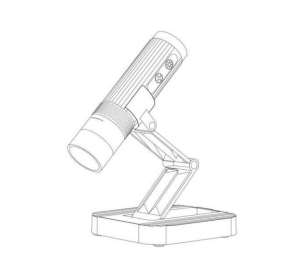
- Le microscope peut être utilisé à la main ou inséré comme un bureau, en veillant à éviter d'endommager les composants.
- Lorsque vous placez des objets, placez-les autant que possible directement sous le centre de l'objectif. Éviter de voir clairement les objets peut entraîner une mauvaise expérience.
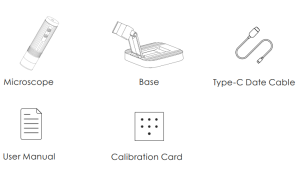
Liste de colisage
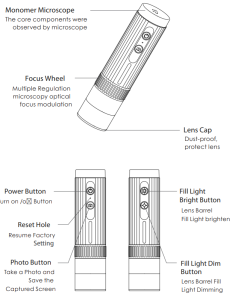
Description des pièces
Avant d'utiliser le microscope, sécurisez vos mains ou utilisez-le sur le bureau.
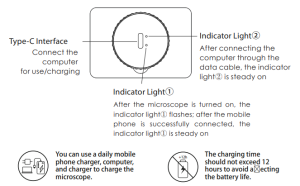
Pendant le processus de charge, si la coque du microscope et la batterie chauffent légèrement, soyez assuré que cela est normal.
Fonctionnement détaillé du microscope numérique sans fil
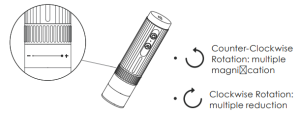
Comment zoomer et faire la mise au point ?
Travailler avec un téléphone portable.
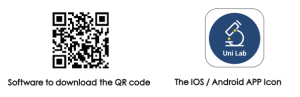
Télécharge l'App
Scannez le code QR, cliquez sur télécharger et installer.
Le terminal mobile est le système iOS, et vous pouvez rechercher « Uni Lab » sur l'APP Store pour le télécharger.
Étapes de fonctionnement
- Étape 1 Allumez le microscope
Appuyez longuement sur le bouton d'alimentation pendant 3 secondes et la lumière bleue clignote sous le bouton après la mise sous tension, indiquant que l'application n'a pas encore été connectée.
- Connectez le microscope à Android / iOS
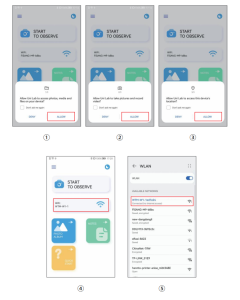
1. Ouvrez l'application Uni Lab, cliquez sur WiFi, accédez à la page de connexion WiFi de l'appareil Android / IOS, sélectionnez le nom de réseau correspondant du produit « WTM-WXNUMX-XXXXXX » (réseau sans cryptage)
2. Connectez-vous au réseau. Si la confirmation de connexion apparaît, cliquez sur « Rester connecté » (version Android) / cliquez sur « OK ».
3. Une fois la connexion établie, le microscope s'allume. De retour à l'application, vous pouvez voir l'image sur votre téléphone.
(Remarque : veuillez ouvrir l’autorisation de localisation du téléphone/de la tablette lorsque l’application est connectée au microscope.)
Exécutez l'APP et suivez les étapes de fonctionnement indiquées. (Suivez les instructions de la boîte rouge pour faire la sélection)
Présentation de l'APP
- Page d'accueil de l'application
Étant donné que la version du modèle de téléphone mobile est différente, les images sont fournies à titre indicatif uniquement
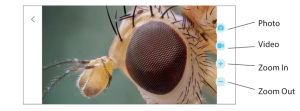
Photo : sélectionnez un mode photo
Vidéo : sélectionnez le mode d'enregistrement
Agrandir: Cliquez pour zoomer sur l'écran (à utiliser lorsque l'écran est trop petit)
Dézoomer: Cliquez pour dézoomer l'écran (utilisé lorsque l'écran est trop grand, la valeur par défaut est la plus petite à chaque ouverture)
Travailler avec Windows
- Téléchargement de logiciel
Le bouton de l'appareil photo de l'appareil ne peut pas être utilisé ; il ne peut être réalisé que via la fonction d'enregistrement photo du logiciel
②Pour Windows 7 et Windows XP, téléchargez le logiciel à partir du site Web : http://www.weetool.net
①Pour Windows 8, Windows 10 ou système supérieur, recherchez « Uni Lab » (comme indiqué dans « ») dans le Microsoft S
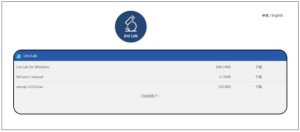
Étapes de fonctionnement
Étape 1:Avec le microscope éteint, connectez-le à l'ordinateur à l'aide d'un câble de données.
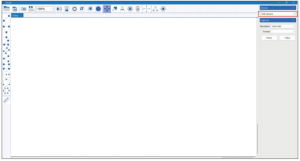
Étape 2: Allumez le microscope, exécutez le logiciel, sélectionnez le nom de l'appareil correspondant, vous pouvez voir l'image sur l'ordinateur et prendre des photos et des vidéos via le logiciel.
Travailler avec Mac/iMac
Le bouton de l'appareil photo de l'appareil ne peut pas être utilisé ; il ne peut être réalisé que via la fonction d'enregistrement photo du logiciel.
Téléchargement de logiciel
Pour les systèmes Mac OS x 10.5 ou supérieur, utilisez le logiciel par défaut.
Étapes de fonctionnement
Étape 1 : Le microscope étant éteint, connectez-le à l’ordinateur à l’aide d’un câble de données.
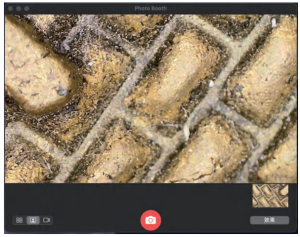
Étape 2 : Allumez le microscope, exécutez Photo Booth, vous pouvez voir l'image sur l'ordinateur et prendre des photos et des vidéos via Photo Booth.
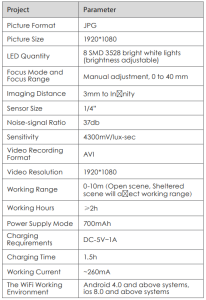
Paramètres du produit
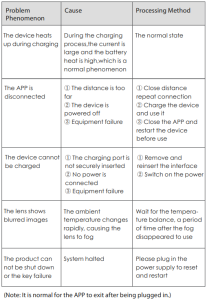
Dépannage du microscope numérique sans fil
Recommandé pour votre projet
Microscope numérique sans fil VEVOR 50X-1000,X 1080P HD WiFi Manuel



Avis
Il n'y a pas encore d'avis.