

Déverrouillez le plein potentiel de votre Balance électronique de calcul des prix VEVOR avec notre manuel complet du produit. Conçu pour les balances de charcuterie numériques de 66 lb, ce manuel est un guide essentiel pour toute personne utilisant ces balances de pesage commerciales numériques LCD et LED avancées pour le comptage des fruits, de la viande et des produits alimentaires. Que vous travailliez dans un magasin de détail, une cuisine, un restaurant, un marché ou un marché de producteurs, notre manuel vous guidera à travers chaque étape de la configuration, du dépannage et de l'optimisation.
Notre manuel convivial vous permet de tirer le meilleur parti de votre balance, avec des instructions détaillées et des illustrations claires qui facilitent le suivi. Apprenez à calibrer votre balance pour des mesures précises, à parcourir les différentes fonctions et à résoudre facilement les problèmes courants. Ce manuel est une ressource précieuse pour garantir le bon fonctionnement et l'efficacité de votre balance, vous faisant gagner du temps et améliorant votre productivité.
Téléchargez dès aujourd'hui le manuel de la balance électronique de calcul de prix VEVOR et rationalisez vos processus de pesage. Grâce à des conseils complets à portée de main, vous maîtriserez les subtilités de vos balances numériques, garantissant des performances précises et fiables dans n'importe quel environnement.
Manuel d'utilisation de la balance électronique de calcul des prix VEVOR
MODÈLE: TM-30F
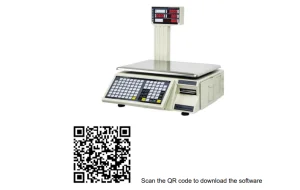
Installation de logiciel
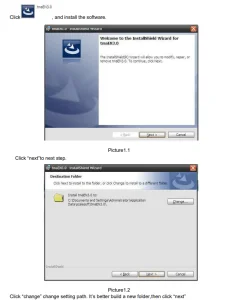
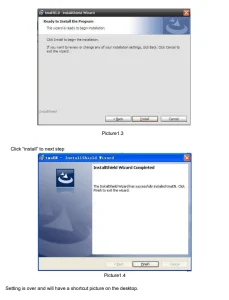
Mode d'emploi
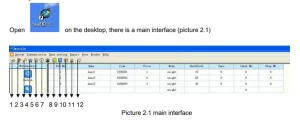
Image 2.1 Les flèches signifient :
- mise en place des marchandises
- paramètre d'étiquette
- réglage des raccourcis clavier
- paramètres d'informations publicitaires
- paramètre d'informations textuelles
- réglage de l'horloge
- Autres paramètres de réglage
- requête d'enregistrement
- rapport journalier
- rapport mensuel
- requête de décrochage
- à propos de mscale
Communication
Mode
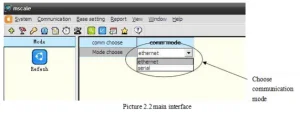
Choisissez le mode de communication, puis choisissez le mode de communication « Ethernet » ou « série »
Ethernet
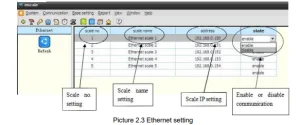
Choisissez la communication Ethernet, puis définissez le numéro de la balance, le nom de la balance, l'adresse IP de la balance et le paramètre d'état.
Port série
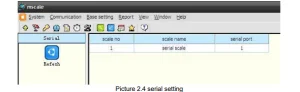
Choisissez le port série, puis définissez le numéro et le nom de la balance, ainsi que le port série. Voir l'image 2.4.
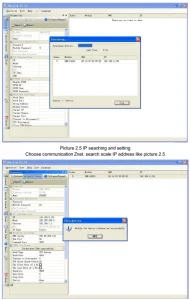
Recherche et configuration IP
Réglage de base
Fan shop
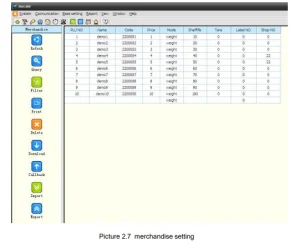
Les paramètres de marchandise incluent la requête, le téléchargement de filtre, le rappel, l'importation, l'exportation, etc. Choisissez le paramètre de base de la marchandise, ouvrez la fenêtre comme indiqué dans l'image 2.7 et remplissez les informations sur la marchandise. (Vide peut être vide, mais le numéro Plu ne peut pas l'être).
Question
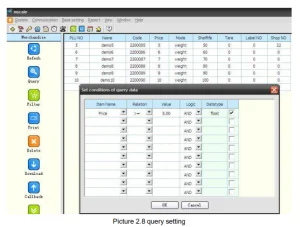
Choisissez le paramètre de base de la marchandise, cliquez sur la requête comme sur l'image 2.8, le nom de l'article choisit l'article, par exemple, le nom de l'article choisit le prix, la relation choisit >=, la valeur choisit 5.00, signifie que lorsque le prix >=5, peut afficher les informations sur la marchandise, comme sur l'image 2.8
Filtre
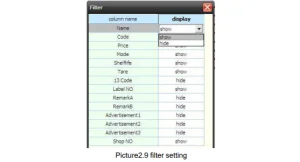
Filtrer signifie afficher ou masquer chaque colonne d'informations sur les marchandises, comme l'image 2.9
Supprimer
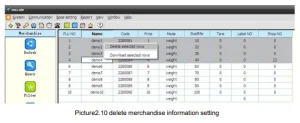
Supprimer signifie supprimer une ou plusieurs informations sur la marchandise sélectionnée, comme dans l'image 2.10
Télécharger
Avant de télécharger, sélectionnez la communication, comme illustré à l'image 2.2. S'il s'agit d'une balance Ethernet, définissez d'abord son adresse IP, comme illustré à l'image 2.3.
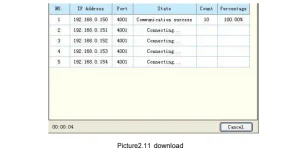
Choisissez le téléchargement de marchandise de paramètre de base, puis sélectionnez l'adresse IP de la balance, comme l'image 2.11, et sélectionnez certaines informations sur la marchandise, puis téléchargez, comme l'image 2.10
Rappel
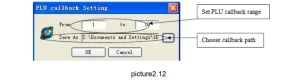
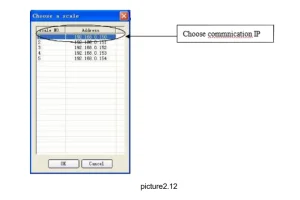
Choisissez le rappel de marchandise de réglage de base, comme sur l'image 2.12
Télécharger
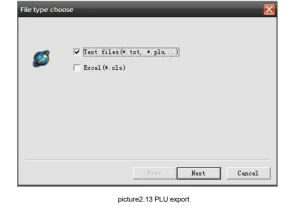
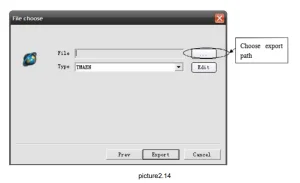
Choisissez le paramètre de base d'exportation de marchandises, comme l'image 2.13, et sélectionnez le type de fichier « fichiers texte » ou « Excel ».
Global
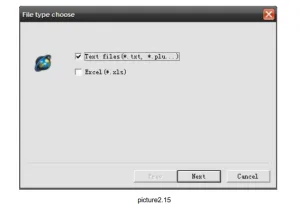
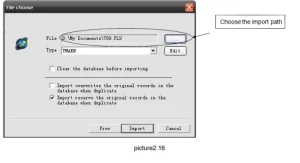
Choisissez les paramètres d'importation de base (image 2.15, par exemple), puis choisissez le type de fichier « fichiers texte » ou « Excel ». Cliquez ensuite sur « Suivant » (image 2.15), puis choisissez le type et le chemin d'importation, et enfin cliquez sur « Importer ».
Si vous choisissez « effacer la base de données avant l’importation », toutes les informations PLU d’origine seront effacées.
Étiquette
le paramètre d'étiquette principal inclut le téléchargement et le rappel
NOUVEAU
Le paramètre d'étiquette simule la position de chaque élément de balise dans l'étiquette réelle. Chaque élément de balise possède des coordonnées ; vous pouvez le faire glisser pour modifier sa position dans l'étiquette réelle.
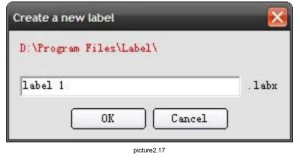
Choisissez une nouvelle étiquette de paramètre de base, créez une nouvelle étiquette, comme sur l'image 2.17
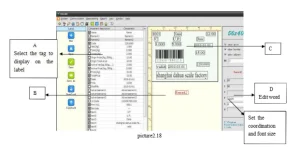
Comme sur l'image 2.18, créez une nouvelle étiquette. Sélectionnez la zone A du cadre de gauche. Un élément sera placé dans la zone B. Faites-le ensuite glisser vers la zone C. S'il s'agit de texte, vous pouvez le modifier dans la zone D de droite. L'ensemble est terminé. Vous pouvez l'enregistrer ou le télécharger.
REMARQUE : définissez le poids et définissez le filet actif.
Raccourci clavier
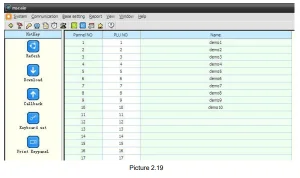
Les raccourcis clavier principaux incluent le téléchargement, le rappel et le clavier. Choisissez le raccourci clavier de base, comme illustré à l'image 2.19, puis indiquez le numéro du panneau, le numéro PLU et le nom de l'article. Le téléchargement et le rappel concernent le même article.
Publicité
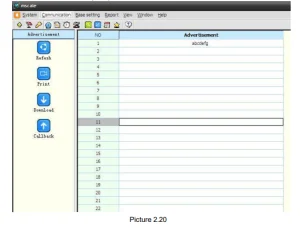
Choisissez une publicité de base, comme sur l'image 2.20, dans la colonne « Publicité ». Modifiez-la, puis téléchargez-la ou rappelez-nous.
Comme pour les paramètres d'étiquette, si vous souhaitez modifier l'échelle actuelle, rappelez les paramètres actuels, puis lancez la modification. Cliquez sur le bouton « Télécharger » pour revenir en arrière (enregistrer).
Texte
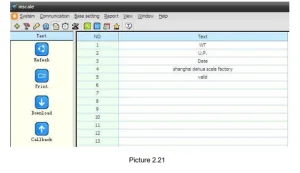
Choisissez le texte de réglage de base, comme l'image 2.21, dans la colonne « texte », modifiez le texte et téléchargez ou rappelez.
horloge
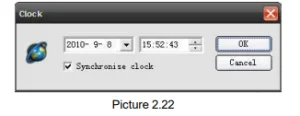
Choisissez le réglage de base de l'horloge, comme indiqué sur l'image 2.22. Réglez l'échelle de temps pour qu'elle soit identique à celle de l'ordinateur.
Autres
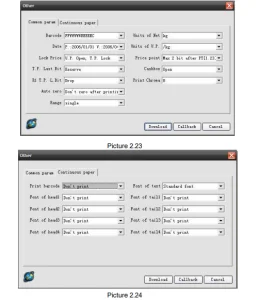
Choisissez un paramètre de base autre que celui de l'image 2.23
Les autres paramètres principaux incluent les paramètres standard et le réglage du papier continu. Comme pour les paramètres d'étiquette, si vous souhaitez modifier l'échelle actuelle, rétablissez les paramètres actuels, puis commencez les modifications. Cliquez sur le bouton Télécharger pour revenir à l'échelle (enregistrer).
Initiales
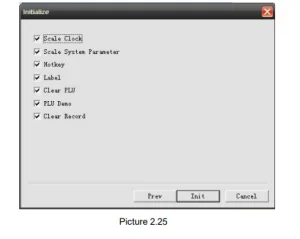
Initialisation (image 2.25), fonction principale : effacer les données de vente ; effacer la base de données PLU de la balance ; initialiser les paramètres système. Cette fonction est généralement utilisée en usine. Si vous devez absolument l'utiliser, il est conseillé de rappeler les données PLU et de vente afin d'éviter toute perte de données dans la balance.
Rapport
Le rapport comprend la requête d'enregistrement, le rapport quotidien et le rapport mensuel.
Requête d'enregistrement
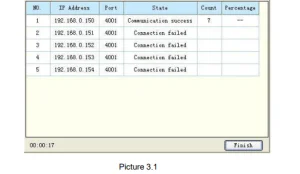
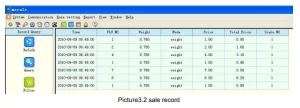
Sélectionnez le rappel de requête d'enregistrement de rapport (voir l'image 3.1), puis cliquez sur Terminer (voir l'image 3.2) pour afficher le rapport détaillé des ventes. Rappel d'enregistrement de l'image 3.1.
Rapport journalier
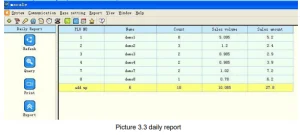
Choisissez le rappel du rapport quotidien, comme sur l'image 3.3
Rapport mensuel
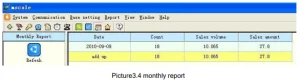
Choisissez le rappel du rapport mensuel, comme sur l'image 3.4
Rapport de décrochage
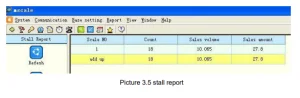
Choisissez le rappel du rapport de blocage du rapport, comme sur l'image 3.5
Recommandé pour votre projet
Balance électronique de calcul de prix VEVOR, balance numérique de poids de charcuterie de 66 lb, LCD et LED Manuel
Avis
Il n'y a pas encore d'avis.