
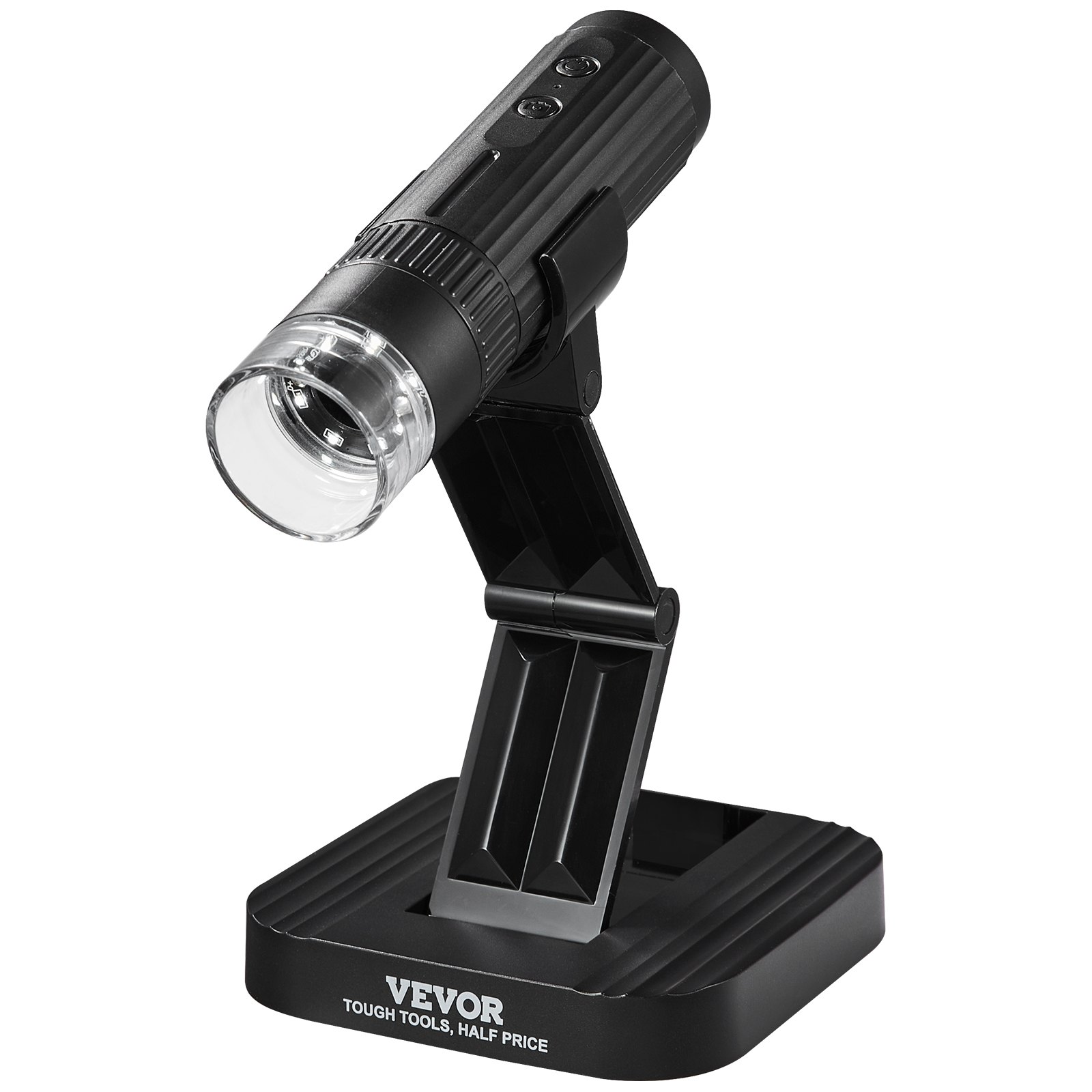
Vapauta täysi potentiaali VEVOR langaton digitaalinen mikroskooppi 50X-1000X 1080P HD WiFi kannettava kädessä pidettävä minikolikkomikroskooppi säädettävällä jalustalla USB-mikroskooppikameran suurennuslasi Yhteensopiva iPhonen, iPadin, Android-puhelimen ja PC:n kanssa kattavan tuoteoppaamme avulla. Olitpa aloittelija tai kokenut ammattilainen, yksityiskohtainen oppaamme on suunniteltu antamaan vaiheittaiset ohjeet asennukseen, käyttöön ja vianetsintään.
Käyttöoppaasta löydät helposti seurattavat ohjeet digitaalisen mikroskoopin liittämiseen ja käyttöön erilaisten laitteiden kanssa, mikä takaa saumattoman käyttökokemuksen joka kerta. Käyttöopas kattaa kaiken perusasetuksista edistyneisiin optimointitekniikoihin, joiden avulla voit maksimoida mikroskoopin ominaisuudet. Opi säätämään jalustaa optimaalisen katselukokemuksen saavuttamiseksi, ottamaan teräväpiirtokuvia ja -videoita sekä hyödyntämään WiFi-yhteyttä reaaliaikaisiin havaintoihin älypuhelimella tai tietokoneella.
Käyttäjäystävällinen käyttöoppaamme on arvokas niin kouluttajille, harrastajille kuin ammattilaisillekin, sillä se tarjoaa selkeää ja ytimekästä tietoa mikroskopiakokemuksesi parantamiseksi. Lataa tänään VEVOR Langattoman digitaalisen mikroskoopin käyttöopas ja tutustu mikroskooppiseen maailmaan luottavaisin mielin ja tarkasti.
Langattoman digitaalisen mikroskoopin käyttöohje
W1A
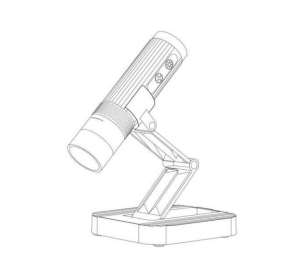
Lue minut ensin
- Kiitos, että ostit digitaalisen WTM-W1-A WiFi -mikroskoopin.
- Lue tämä käyttöohje huolellisesti ja säilytä se tulevaa tarvetta varten.
- Kiinnitä huomiota linssin osan suojaamiseen. Sulje linssin kansi käytön jälkeen välttääksesi pölyn tai vieraiden esineiden pääsyn sisään.
- Mikroskooppia voidaan käyttää käsin tai pöytäasennossa, varoen osien vaurioitumista.
- Kun sijoitat esineitä, sijoita ne mahdollisimman suoraan linssin keskikohdan alapuolelle. Esineiden näkemisen välttäminen voi johtaa huonoon kokemukseen.
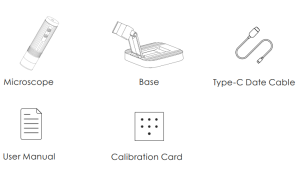
Pakkauslista
Osien kuvaus
Ennen mikroskoopin käyttöä kiinnitä kätesi tai aseta se pöydälle.
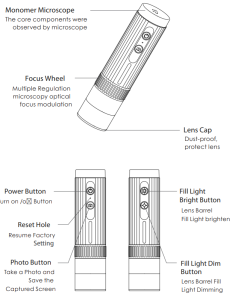
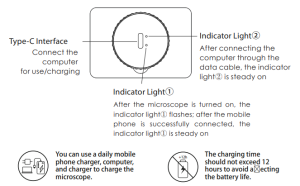
Jos mikroskoopin kuori ja akku lämpenevät hieman latauksen aikana, voit olla varma, että tämä on normaalia.
Langattoman digitaalisen mikroskoopin yksityiskohtainen toiminta
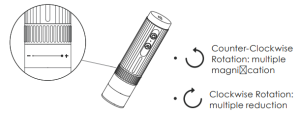
Kuinka zoomata ja tarkentaa?
Työskentele matkapuhelimella.
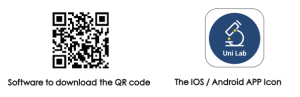
Lataa sovellus
Skannaa QR-koodi, napsauta Lataa ja asenna.
Mobiilipäätelaite on iOS-käyttöjärjestelmä, ja voit hakea sen APP Storesta hakusanalla ”Uni Lab” ladattavaksi.
Käyttövaiheet
- Vaihe 1 Kytke mikroskooppi päälle
Paina virtapainiketta pitkään 3 sekunnin ajan, niin sininen valo vilkkuu painikkeen alla käynnistyksen jälkeen, mikä osoittaa, että sovellusta ei ole vielä yhdistetty.
- Liitä mikroskooppi Android-/iOS-laitteeseen
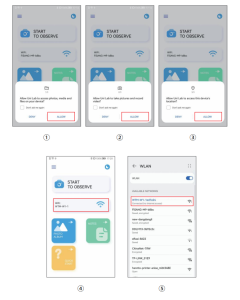
① Avaa Uni Lab -sovellus, napsauta WiFi-painiketta, siirry Android-/IOS-laitteen WiFi-yhteyssivulle ja valitse tuotteelle vastaava verkon nimi ”WTM-W1-XXXXXX” (salaamaton verkko).
② Yhdistä verkkoon. Jos yhteyden vahvistuskehote tulee näkyviin, napsauta "Pidä yhdistettynä" (Android-versio) / napsauta "OK"
③ Kun yhteys on muodostettu, mikroskooppi käynnistyy. Kun palaat sovellukseen, näet kuvan puhelimellasi.
(Huomaa: Avaa puhelimen/tabletin sijaintilupa, kun sovellus on yhdistetty mikroskooppiin.)
Suorita APP ja noudata annettuja toimintavaiheita. (Tee valinta noudattamalla punaisen laatikon ohjeita)
APP:n esittely
- APP kotisivu
Koska matkapuhelimen malliversio on erilainen, kuvat ovat vain viitteellisiä
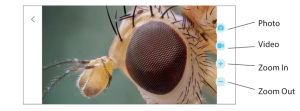
Valokuva: Valitse valokuvatila
Video: Valitse tallennustila
Lähennä: Lähennä näyttöä napsauttamalla (käytä, kun näyttö on liian pieni)
Loitontaa: Loitonna näyttöä napsauttamalla (käytetään, kun näyttö on liian suuri, oletusarvo on pienin aina, kun se avataan)
Työskentele Windowsin kanssa
- Ohjelmiston lataus
Laitteen kamerapainiketta ei voi käyttää; se voidaan toteuttaa vain ohjelmiston valokuvatallennustoiminnon kautta.
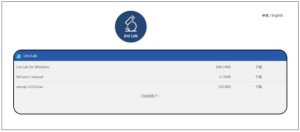
②Lataa Windows 7- ja Windows XP -käyttöjärjestelmille ohjelmisto verkkosivustolta: http://www.weetool.net
①Windows 8-, Windows 10- tai uudemmissa järjestelmissä etsi Microsoft S -hakukoneesta ”Uni Lab” (kuten ””-symbolilla”” näkyy).
Käyttövaiheet
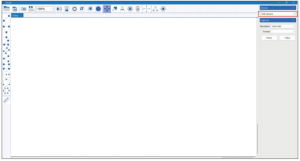
Vaihe 1: Kytke mikroskooppi pois päältä ja kytke se tietokoneeseen datakaapelilla.
Vaihe 2Käynnistä mikroskooppi, suorita ohjelmisto ja valitse vastaava laitteen nimi. Näet kuvan tietokoneella ja voit ottaa valokuvia ja videoita ohjelmiston kautta.
Työskentele Macin/iMacin kanssa
Laitteen kamerapainiketta ei voi käyttää; se voidaan toteuttaa vain ohjelmiston valokuvien tallennustoiminnon kautta.
Ohjelmiston lataus
Mac OS x 10.5- tai uudemmissa järjestelmissä käytä oletusohjelmistoa.
Käyttövaiheet
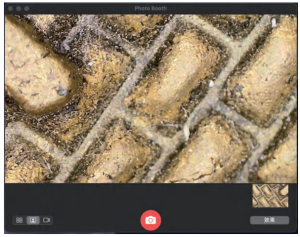
Vaihe 1: Kytke mikroskooppi pois päältä ja kytke se tietokoneeseen datakaapelilla.
Vaihe 2: Käynnistä mikroskooppi ja käynnistä Photo Booth. Voit nähdä kuvan tietokoneella ja ottaa valokuvia ja videoita Photo Boothin kautta.
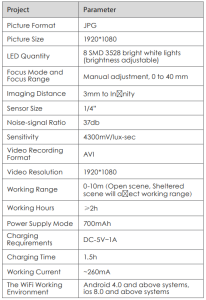
Tuoteparametrit
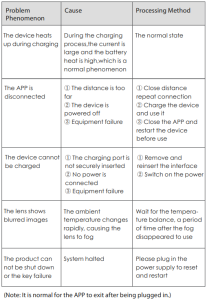
Langattoman digitaalisen mikroskoopin vianmääritys
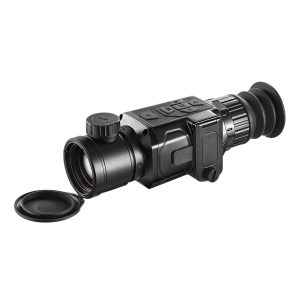
Suositellaan projektiisi
VEVOR Wireless Digital Microscope 50X-1000,X 1080P HD WiFi Manual



Arvostelut
Ei arvosteluja vielä.