
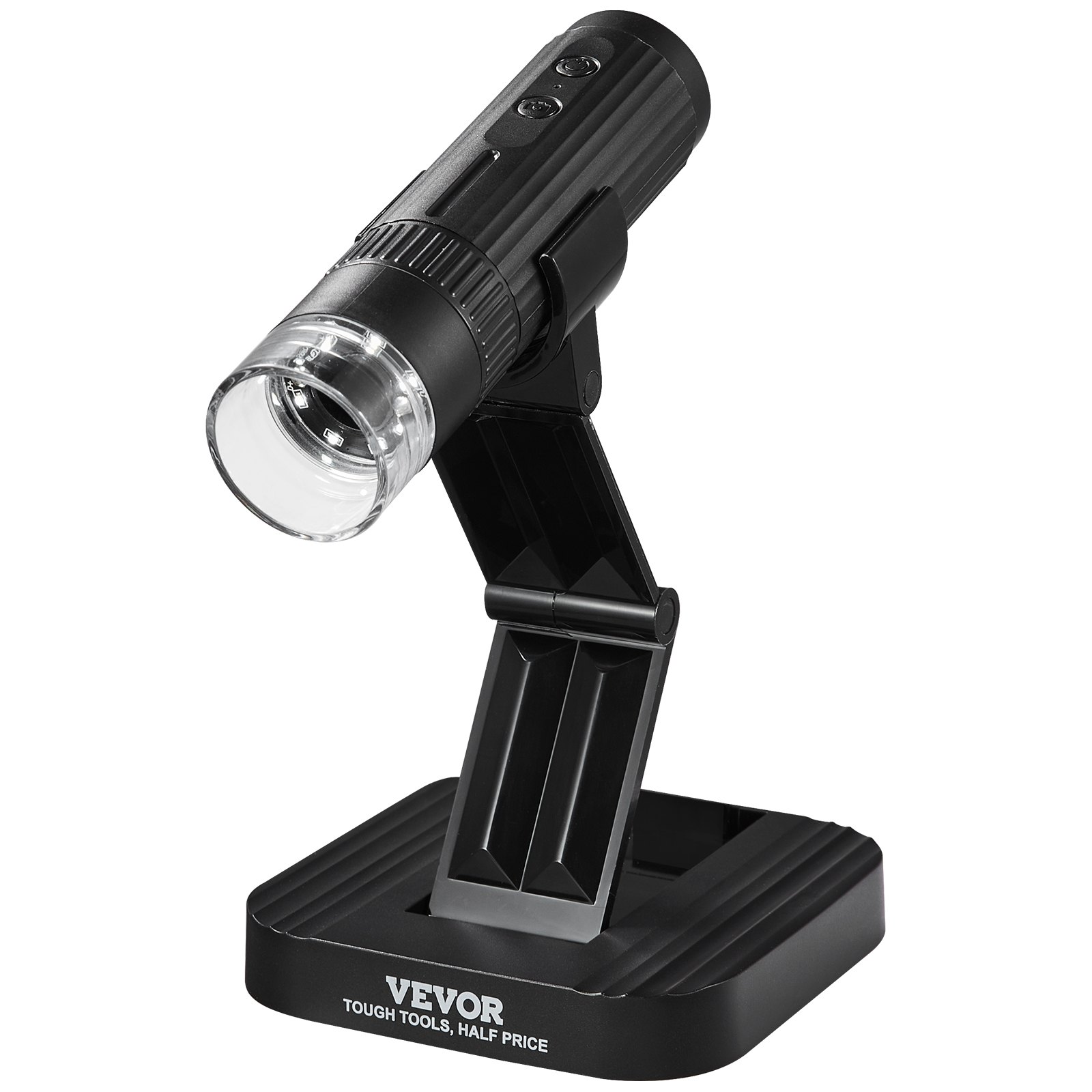
Schöpfen Sie das volle Potenzial Ihrer VEVOR Kabelloses digitales Mikroskop 50X-1000X 1080P HD WiFi Tragbares Hand-Mini-Münzmikroskop mit verstellbarem Ständer USB-Mikroskop-Kameralupe Kompatibel mit iPhone, iPad, Android-Telefon und PC mit unserem umfassenden Produkthandbuch. Egal, ob Sie Anfänger oder erfahrener Profi sind, unser ausführliches Handbuch enthält Schritt-für-Schritt-Anleitungen für Einrichtung, Verwendung und Fehlerbehebung.
Im Handbuch finden Sie leicht verständliche Anweisungen zum Verbinden und Bedienen Ihres Digitalmikroskops mit verschiedenen Geräten, die Ihnen jederzeit ein reibungsloses Erlebnis gewährleisten. Das Handbuch deckt alles ab, von der Grundeinrichtung bis hin zu fortgeschrittenen Optimierungstechniken, damit Sie die Möglichkeiten Ihres Mikroskops optimal nutzen können. Erfahren Sie, wie Sie das Stativ für eine optimale Betrachtung einstellen, hochauflösende Bilder und Videos aufnehmen und die WLAN-Verbindung für Echtzeitbeobachtungen auf Ihrem Smartphone oder Computer nutzen.
Unser benutzerfreundliches Handbuch ist für Lehrkräfte, Hobbyisten und Profis wertvoll und bietet klare und prägnante Informationen, die Ihr Mikroskopie-Erlebnis verbessern. Laden Sie das Handbuch für das kabellose digitale Mikroskop von VEVOR herunter und erkunden Sie die Welt der Mikroskopie mit Zuversicht und Präzision.
Handbuch zum drahtlosen digitalen Mikroskop
W1A
Bitte zuerst lesen
- Vielen Dank für den Kauf des digitalen WiFi-Mikroskops WTM-W1-A.
- Bitte lesen Sie dieses Benutzerhandbuch sorgfältig durch und bewahren Sie es zum späteren Nachschlagen auf.
- Achten Sie darauf, das Objektiv zu schützen. Schließen Sie den Objektivdeckel nach Gebrauch, um das Eindringen von Staub oder Fremdkörpern zu verhindern.
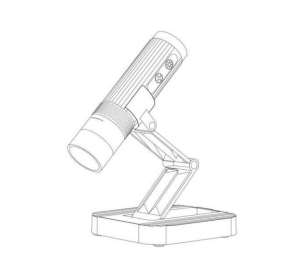
- Das Mikroskop kann in der Hand verwendet oder als Tischgerät eingesetzt werden. Dabei ist darauf zu achten, dass die Komponenten nicht beschädigt werden.
- Platzieren Sie Gegenstände möglichst direkt unter der Mitte der Linse. Wenn Sie Objekte nicht klar erkennen, kann dies zu einem schlechten Erlebnis führen.
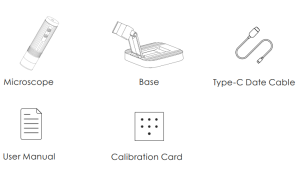
Packliste
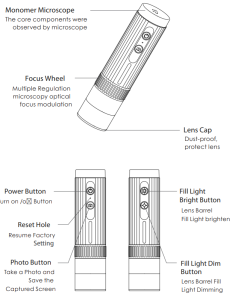
Teilebeschreibung
Bevor Sie das Mikroskop verwenden, sichern Sie Ihre Hände oder verwenden Sie es auf dem Schreibtisch.
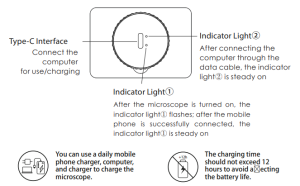
Wenn sich das Mikroskopgehäuse und der Akku während des Ladevorgangs leicht erwärmen, ist das ganz normal.
Detaillierte Bedienung des drahtlosen digitalen Mikroskops
Wie zoomt und fokussiert man?
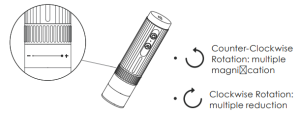
Arbeiten Sie mit einem Mobiltelefon.
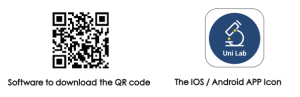
Laden Sie die App
Scannen Sie den QR-Code, klicken Sie auf „Herunterladen und installieren“.
Das mobile Endgerät ist das iOS-System und Sie können zum Download im APP Store nach „Uni Lab“ suchen.
Bedienungsschritte
- Schritt 1 Schalten Sie das Mikroskop ein
Halten Sie die Einschalttaste 3 Sekunden lang gedrückt. Nach dem Einschalten blinkt das blaue Licht unter der Taste und zeigt damit an, dass die App noch nicht verbunden wurde.
- Verbinden Sie das Mikroskop mit Android / iOS
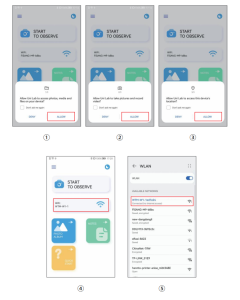
1. Öffnen Sie die Uni Lab APP, klicken Sie auf WLAN, springen Sie zur WLAN-Verbindungsseite des Android-/IOS-Geräts und wählen Sie den entsprechenden Netzwerknamen des Produkts „WTM-WXNUMX-XXXXXX“ (Netzwerk ohne Verschlüsselung)
② Verbinden Sie sich mit dem Netzwerk. Wenn die Aufforderung zur Verbindungsbestätigung erscheint, klicken Sie bitte auf „Verbunden bleiben“ (Android-Version) bzw. auf „OK“.
③ Nach erfolgreicher Verbindung schaltet sich das Mikroskop ein. Wenn Sie zur App zurückkehren, können Sie das Bild auf Ihrem Telefon sehen.
(Hinweis: Bitte öffnen Sie die Standortberechtigung des Telefons/Tablets, wenn die App mit dem Mikroskop verbunden ist.)
Starten Sie die App und befolgen Sie die angegebenen Schritte. (Befolgen Sie die Anweisungen im roten Kasten, um die Auswahl zu treffen.)
Einführung der APP
- APP Homepage
Da die Handy-Modellversion unterschiedlich ist, dienen die Bilder nur als Referenz
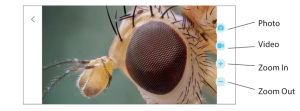
Foto: Wählen Sie einen Fotomodus
Video: Wählen Sie den Aufnahmemodus
Hineinzoomen: Klicken Sie, um den Bildschirm zu vergrößern (verwenden Sie diese Option, wenn der Bildschirm zu klein ist).
Rauszoomen: Klicken Sie, um den Bildschirm zu verkleinern (wird verwendet, wenn der Bildschirm zu groß ist. Die Standardeinstellung ist bei jedem Öffnen der kleinste Bildschirm).
Arbeiten mit Windows
- Software Download
Die Kamerataste des Geräts kann nicht verwendet werden; dies kann nur über die Fotoaufnahmefunktion der Software realisiert werden
②Laden Sie die Software für Windows 7 und Windows XP von der Website herunter: http://www.weetool.net
①Für Windows 8, Windows 10 oder höher, suchen Sie nach „Uni Lab“ (wie in „ “ angezeigt) im Microsoft S
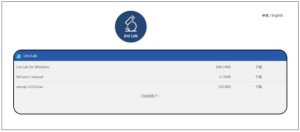
Bedienungsschritte
Schritt 1:: Schließen Sie das Mikroskop bei ausgeschaltetem Zustand über ein Datenkabel an den Computer an.
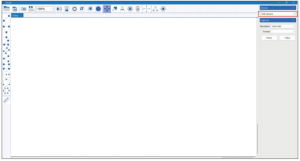
Schritt 2:: Schalten Sie das Mikroskop ein, führen Sie die Software aus, wählen Sie den entsprechenden Gerätenamen aus, Sie können das Bild auf dem Computer sehen und über die Software Fotos und Videos aufnehmen.
Arbeiten mit Mac/iMac
Die Kamerataste des Geräts kann nicht verwendet werden; dies kann nur über die Fotoaufzeichnungsfunktion der Software realisiert werden.
Software Download
Verwenden Sie für Systeme mit Mac OS x 10.5 oder höher die Standardsoftware.
Bedienungsschritte
Schritt 1: Schließen Sie das ausgeschaltete Mikroskop über ein Datenkabel an den Computer an.
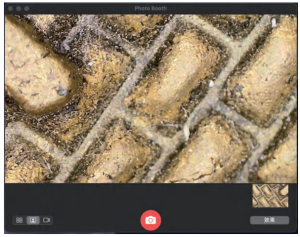
Schritt 2: Schalten Sie das Mikroskop ein und starten Sie Photo Booth. Sie können das Bild auf dem Computer sehen und mit Photo Booth Fotos und Videos aufnehmen.
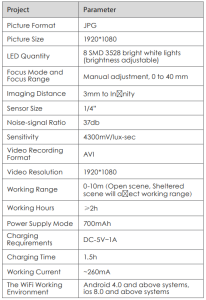
Produktparameter
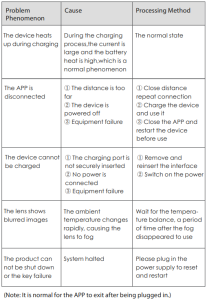
Fehlerbehebung beim drahtlosen digitalen Mikroskop
Empfohlen für Ihr Projekt
VEVOR Kabelloses Digitalmikroskop 50X-1000,X 1080P HD WiFi Handbuch



Bewertungen
Es gibt noch keine Bewertungen.