
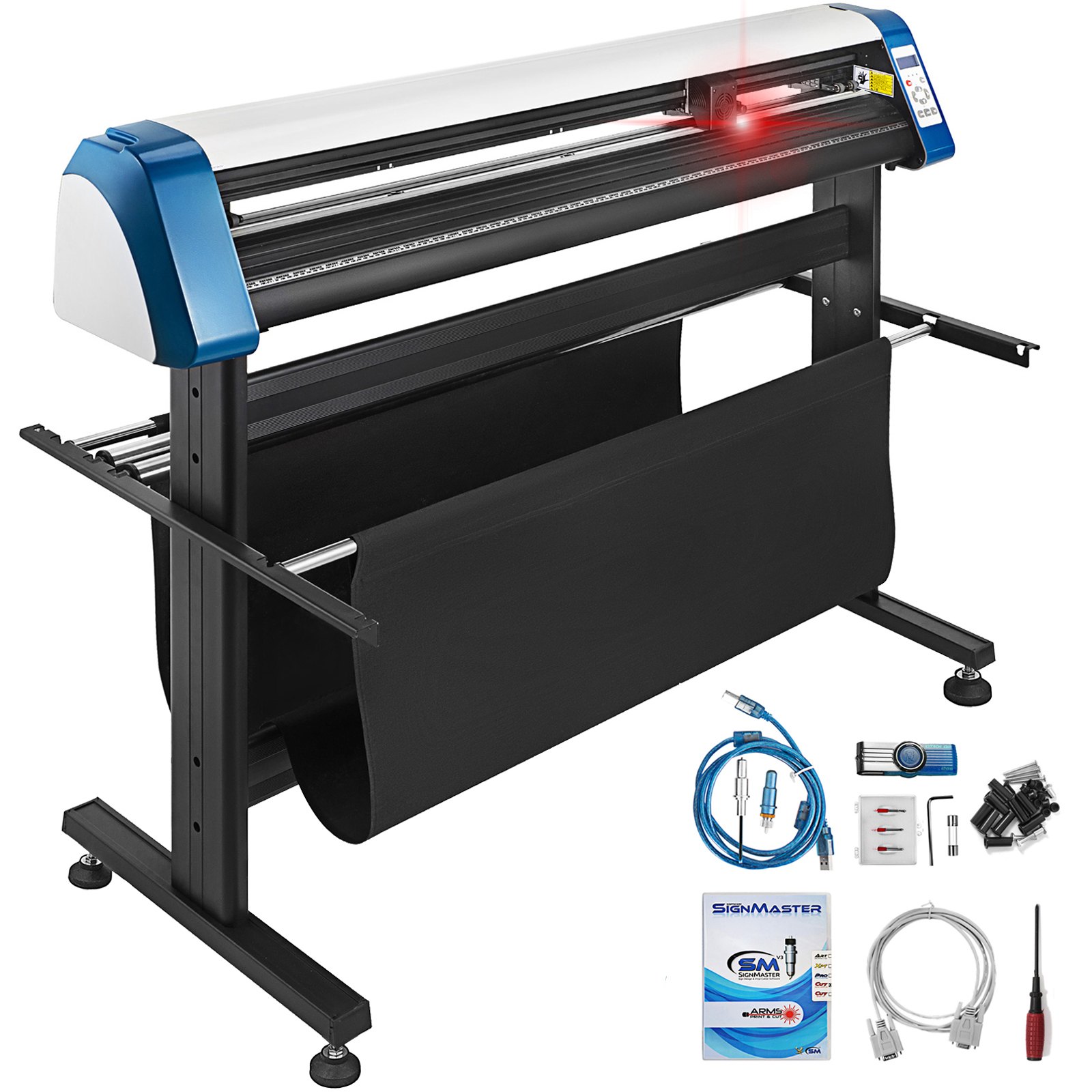
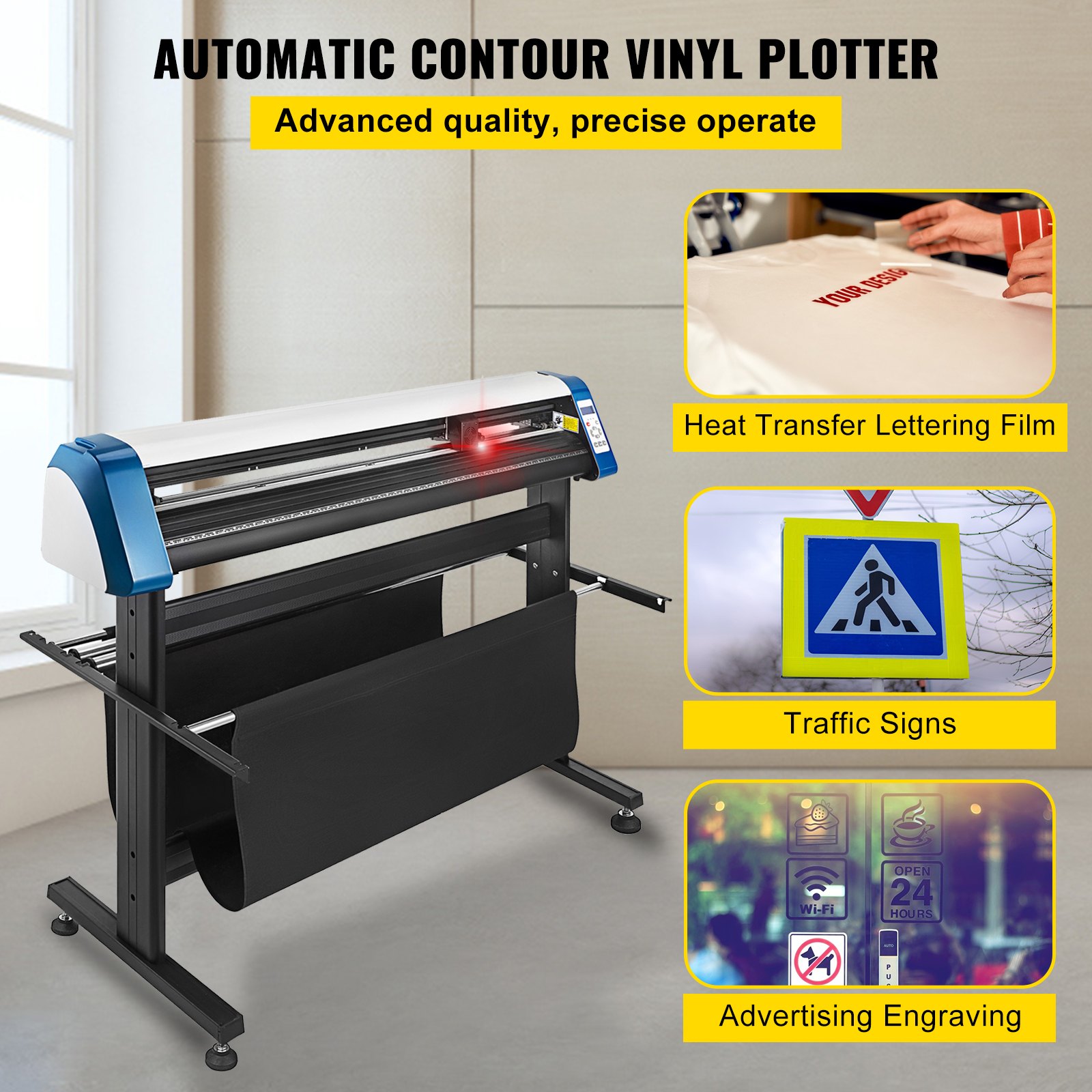
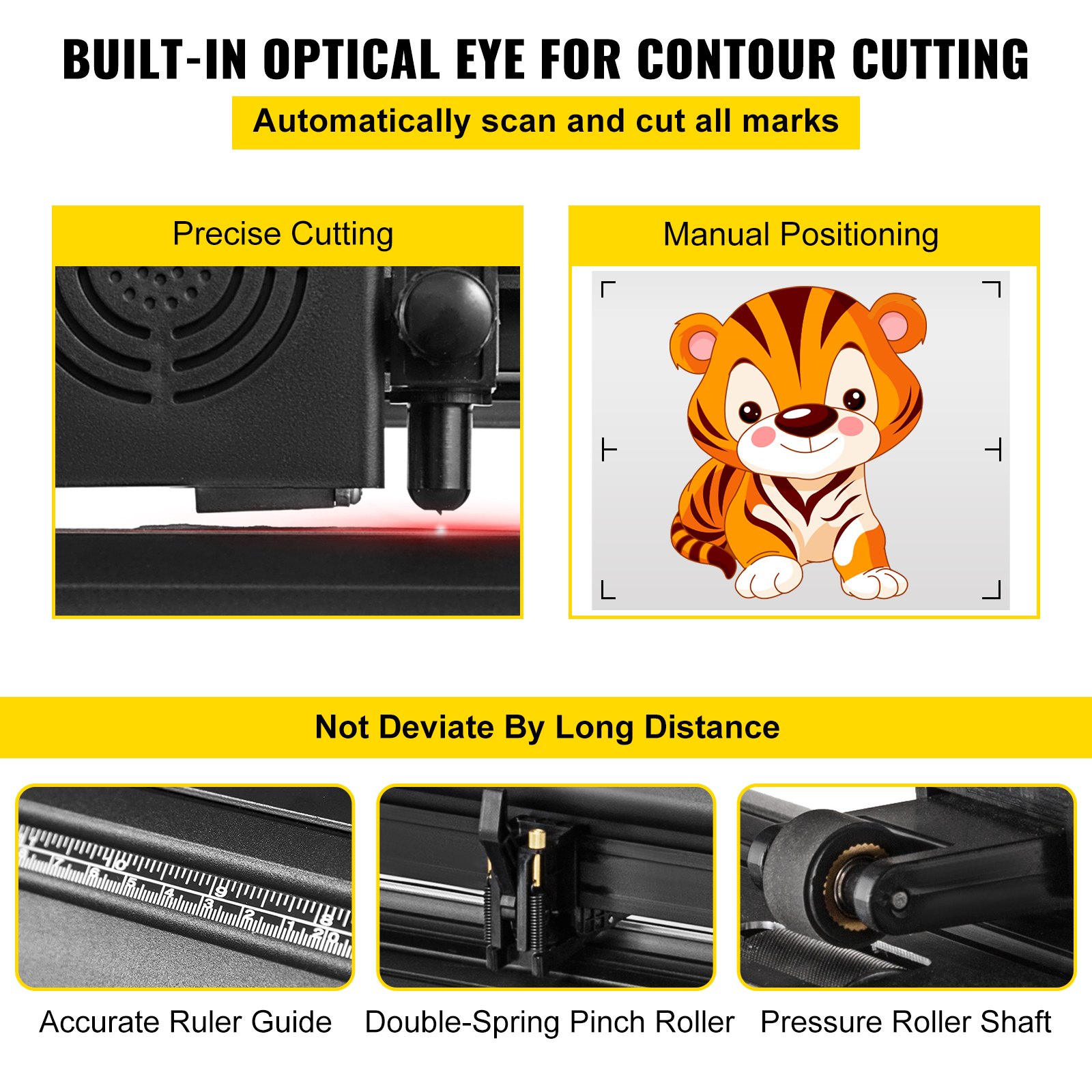

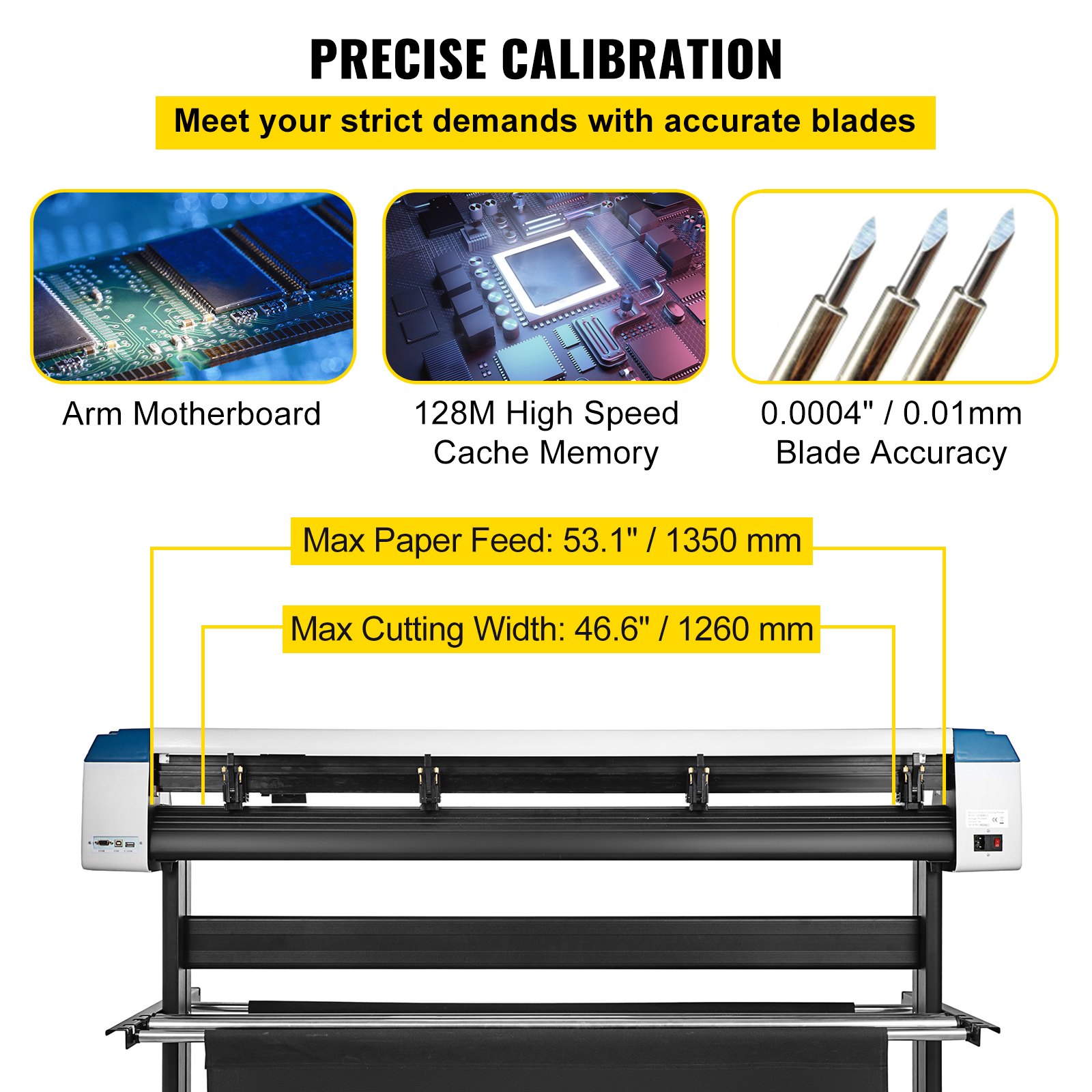
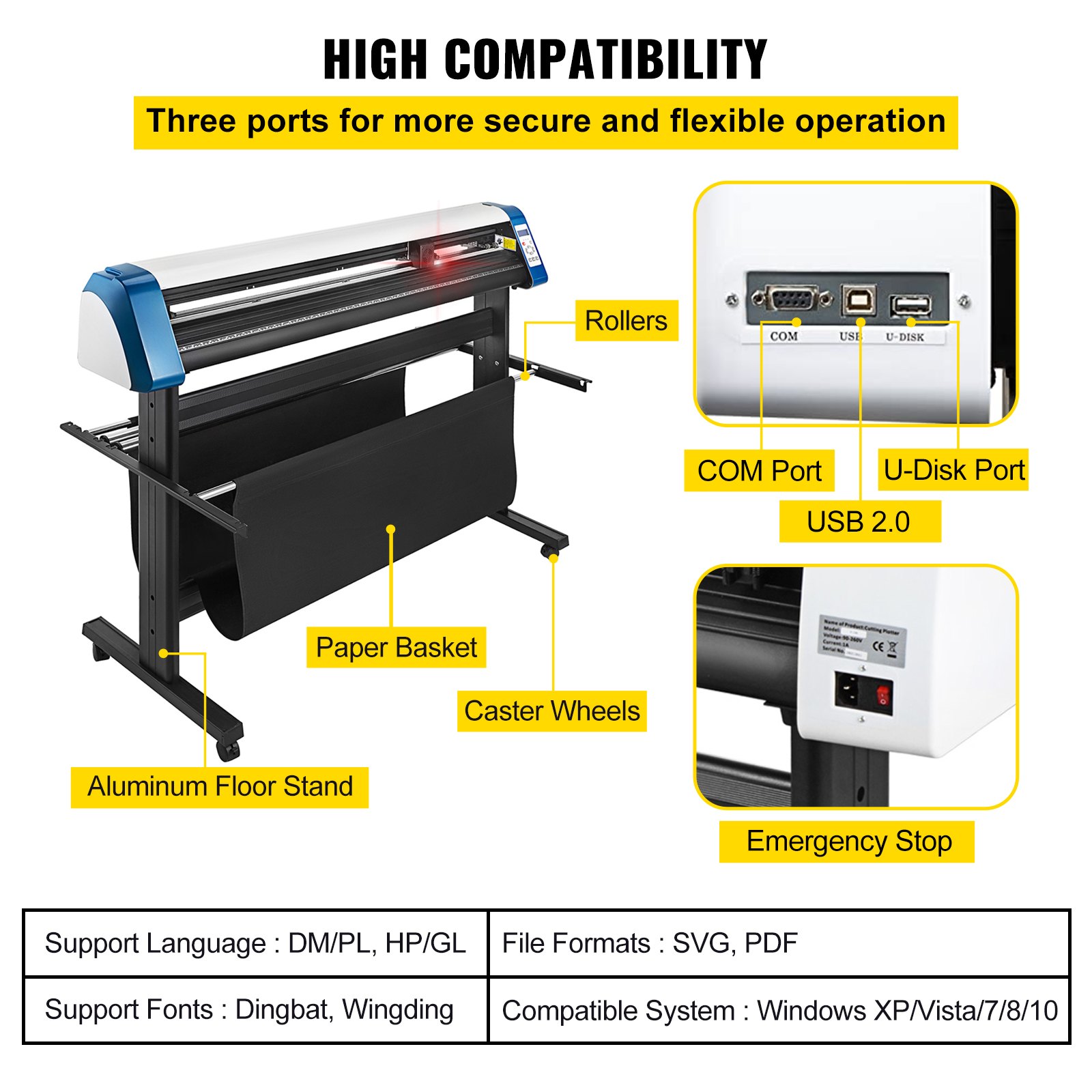
Frigør det fulde potentiale af din VEVOR vinylskærer 53-tommer plottermaskine med vores omfattende produktmanual, der kan downloades. Denne detaljerede guide er designet med brugervenlighed i tankerne og dækker alle aspekter af din vinylskærerplotter, fra den indledende opsætning til avanceret fejlfinding og optimering.
Vores manual sikrer, at du kan maksimere din maskines muligheder, med trinvise instruktioner, detaljerede diagrammer og eksperttips.
Uanset om du er nybegynder eller erfaren bruger, vil denne manual hjælpe dig med ubesværet at navigere i den automatiske papirfremføring, justere skærehastigheder og udnytte Signmaster-softwaren fuldt ud. Download den nu, og forvandl dine skilteskæringsprojekter med lethed og præcision.
VEVOR Vinyl Cutter Plotter Machine Brugermanual
Forholdsregler
- Beskyttelsesmaterialet skal fjernes, før skæreplotteren tændes.
- Kontrollér etiketten på bagsiden af plotteren for at bekræfte, at den nominelle spænding, der kræves af plotteren, stemmer overens med strømforsyningens spænding.
- Sørg først for, at strømafbryderen er slukket, og sæt derefter strømforsyningen i en jordet stikkontakt.
- Rør ikke ved netledningen med våde hænder for at undgå elektrisk stød.
- Brug kun dette produkts netledning, datakabel eller producentgodkendte udskiftningskabel.
- For at undgå funktionsfejl, må du ikke lægge metalgenstande og væsker ned i maskinen.
- Efter nedlukning skal du vente yderligere 5 sekunder for at tænde skæreplotteren igen; ellers vil den blive beskadiget.
- I tordenvejr skal du slukke for strømafbryderen og tage netledningen ud.
- Undlad venligst at ændre producentens komponenter privat.
- Producenten forbeholder sig retten til at ændre produktspecifikationerne uden forudgående varsel.
- Producenten bærer kun de juridiske forpligtelser for selve produktet, der sælges til brugerne, og bærer ikke andre tab forårsaget af produktets funktionsfejl.
- Uden vores firmas tilladelse må ingen dele af denne manual kopieres eller overføres under noget navn.
- Træk IKKE slæden med hånden.
- Hvis vinylskæreplottermaskinen afgiver en unormal lyd efter at være blevet tændt, skal du straks slukke for strømmen og kontakte eftersalgsafdelingen for at få feedback.
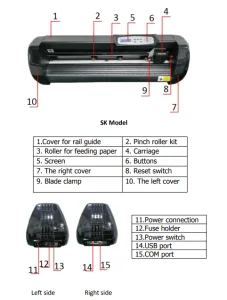
VEVOR Vinyl Cutter Plotter Hoveddele
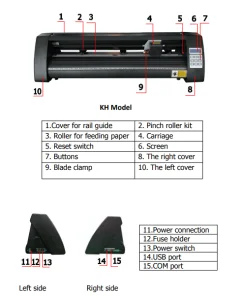
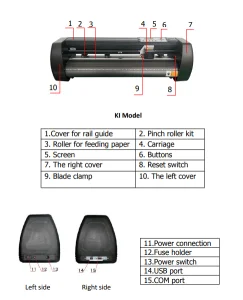
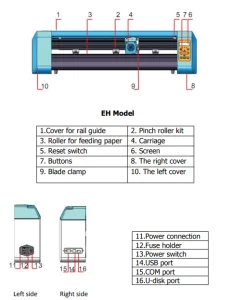
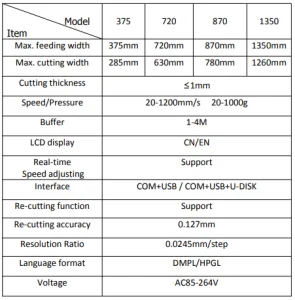
Tekniske parametre for vinylskærerplottermaskine
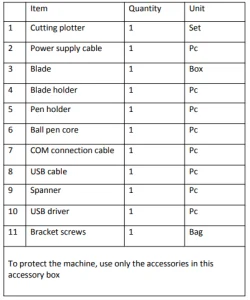
53 tommer vinylskærerplottermaskine tilbehørsæske
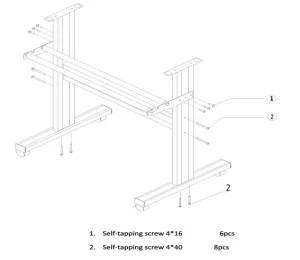
Beslag til vinylskærerplottermaskine
Diagram over montering af jernbeslag
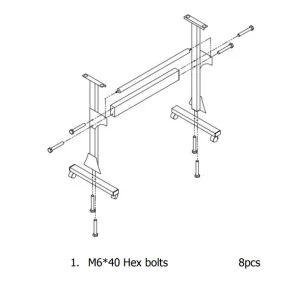
Diagram over montering af Al-beslag
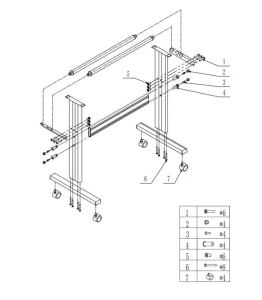
Diagram over montering af metalpladeketcher
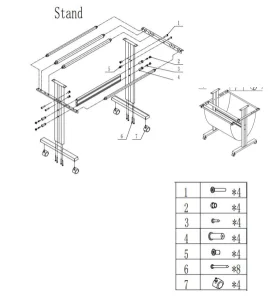
AI-beslag monteringsdiagram
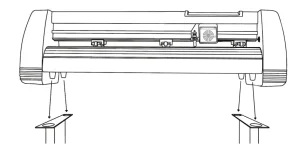
Installer maskinen på beslaget
Knivsamling
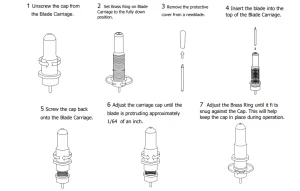
Klinger bør udskiftes hver 6. måned. De skal muligvis udskiftes oftere, hvis du skærer i tykkere materiale såsom skum, glitter eller reflekterende materialer.
Saml bladet i holderen, se nedenfor:
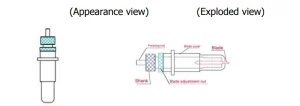
Løsn klingejusteringsmøtrikken og drej skaftet for at justere længden af den synlige klingespids. Spidslængden bør bestemmes i henhold til materialets tykkelse.
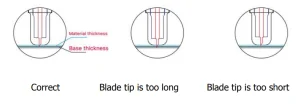
Tryk på trykstangen, når du vil skifte blad; fjern bladet, når det er synlig.

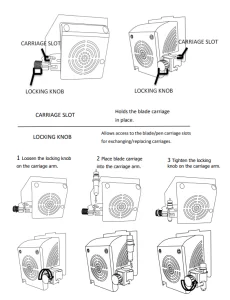
Sådan bruges produktet
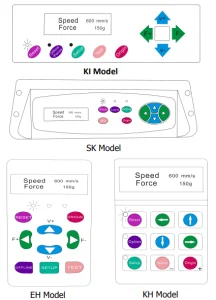
Skæremaskinens hovedskærm giver dig mulighed for at indstille dens indstillinger, herunder skærehastighed og skærekraft. Den giver dig også mulighed for at skære et testmønster eller kontrollere den aktuelt indstillede kraftmængde.
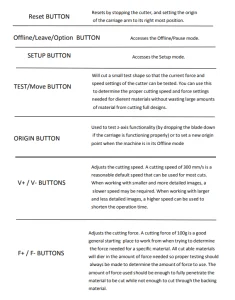
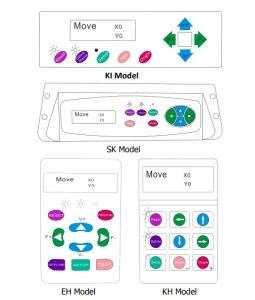
Offline-tilstand bruges til at omplacere skærematerialet og klinger, så en ny startposition kan indstilles til det næste design. Offline-tilstand kan også tilgås, mens skæremaskinen er i drift, og vil sætte den aktuelle skæreproces på pause.
Selvom der kan foretages ændringer i materiale- og klingepositioner, hvis Offline/Pause-tilstand er aktiveret under skæring, anbefales det normalt ikke at ændre nogen af indstillingerne.
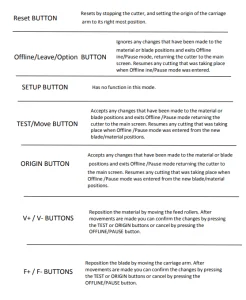
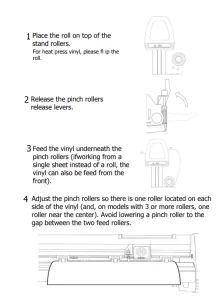
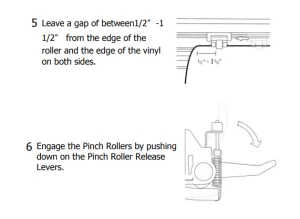
Hvis skæreenheden ikke allerede er tændt, skal du tænde den nu.
Hvis du vil ændre placeringen af, hvor snittet skal foretages:
- Tryk på OFFLINE/PAUSE-knappen for at gå i offline-tilstand.
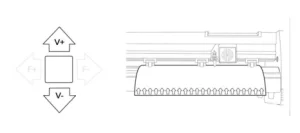
- Juster vinylen til det sted, hvor du vil starte dit snit, ved at bruge pil op og pil ned på kontrolpanelet.
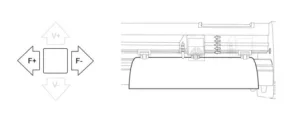
- Brug nu venstre og højre piletast til at justere bladet til det sted, hvor du vil have dit snit til at starte.
- Tryk nu på knappen Origin for at fortælle skæreren, at dette er det sted, hvor du ønsker, at snittet skal begynde.
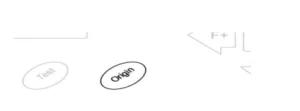
Bemærk:
Når du vælger en startplacering til dit design, skal du huske, at processen starter i nederste højre område af designet. Sørg for, at der er nok plads til venstre for og bag startplaceringen til at afslutte dit snit. Hvis du ønsker at foretage andre justeringer af tryk, hastighed eller andre indstillinger, kan du gøre det nu.
Hvis du forbereder dit første snit med maskinen, bør standardværdierne være et godt udgangspunkt. Hvis du foretager justeringer af din skærer, skal du sørge for at vende tilbage til hovedskærmen, før du forsøger at skære.
Sådan forbinder du produkter til software
Tilslut netledningen til skæremaskinen, sæt stikket i enheden, og tænd for strømmen.
Bemærk:
Hvis du bruger et serielt kabel til at forbinde din skærer til en computer, er yderligere opsætning ikke nødvendig. Tilslut den ene ende af kablet til skæreren og den anden ende til en computer, og opsætningen er fuldført.
Antag, at du har mere end én seriel forbindelse på din computer, eller at du oplever kommunikationsproblemer mellem din skæreenhed og computeren. I så fald bør du muligvis kontrollere, at den korrekte COM-port bruges i din softwareopsætning. For de fleste brugere vil COM-porten være COM1.
Installation af Vinyl Master-software
Din leveres med SignMaster-software, en brugervenlig software med værktøjer, der hjælper dig med at tage dine projekter fra koncept til en færdig computerbilledfil.
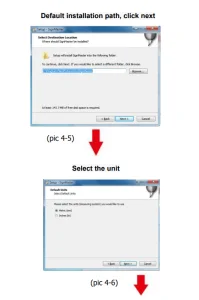
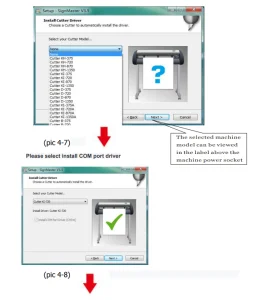
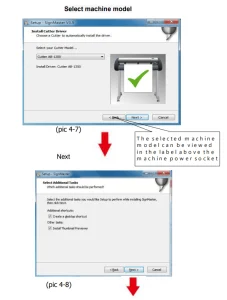
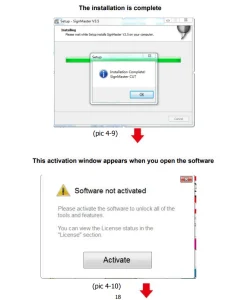
Driveren installeres automatisk under softwareinstallationen; du behøver ikke at installere driveren separat.
Software- og driverinstallation
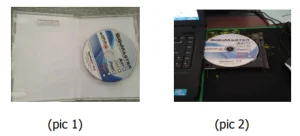
Åbn softwareæsken (billede 1), tag disken og sæt den i det optiske cd-drev (billede 2)
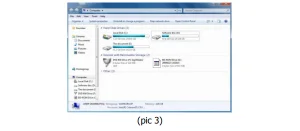
Åbn computeren, dobbeltklik eller højreklik på det optiske drev for at installere softwaren. (billede 3)
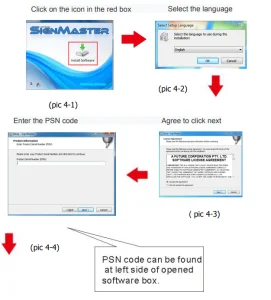
Når du har åbnet det optiske drev, skal du klikke på Installer software (billede 4)
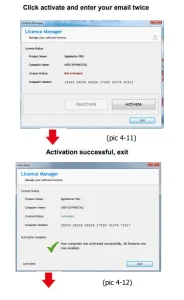
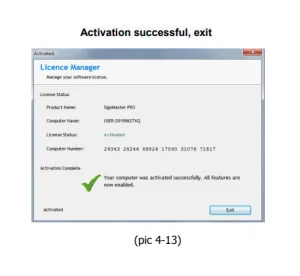
Tilslutning af software og maskine
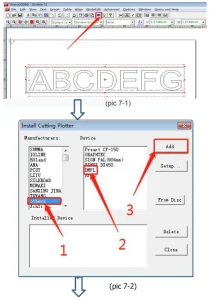
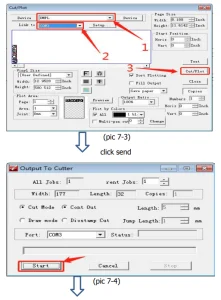
Åbn softwaren, vælg "klip indhold", og klik på "Send til skæreplotteren".
Klik på ikonet for udskæringskniven i den røde boks.
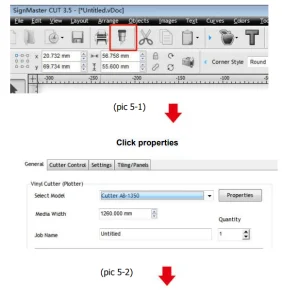
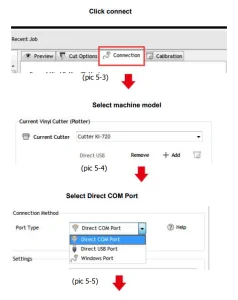
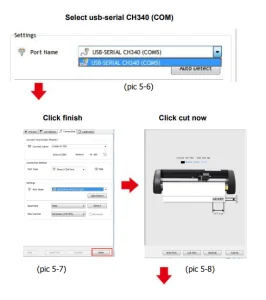
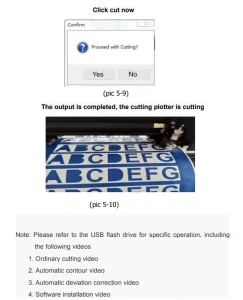
Brugsanvisning til Graph-cut-softwaren: vælg klippefilen, og klik på Klip
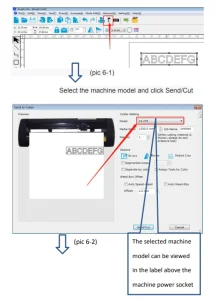
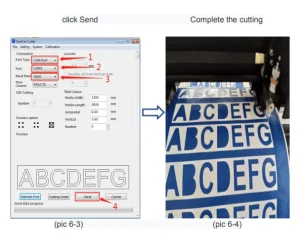
Brugsanvisning til Artcut-softwaren: Vælg den klippede fil, og klik på Klip
Klik venligst på klip efter at have fulgt indstillingerne nedenfor
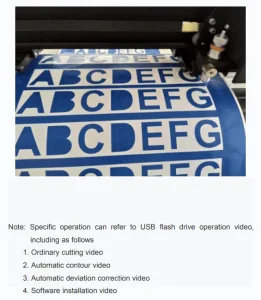
Færdiggør skæringen
Fejlfinding af VEVOR vinylplottermaskinen
1. Computeren har ikke et cd-drev og kan ikke indlæse installationssoftwaren fra cd'en. Hvad skal jeg gøre?
Opløsning: Softwareinstallationspakken er inkluderet i USB-flashdrevet. Du kan også downloade softwaren fra følgende link: https://fcws6.com/downloads/signmaster/SignMaster_UniverDSR_35_GW.exe
2. Produktet kan ikke oprette forbindelse til softwaren.
Opløsning: Softwareportindstillinger, som vist nedenfor:
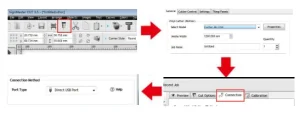
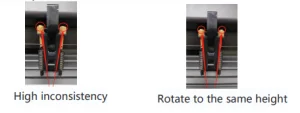
3. Papirafvigelse opstod under skæring.
Opløsning: Da papirpressens spænding er ujævn, skal du dreje de to gule kobbermøtrikker på hver papirpresse til samme højde, hvorved trykket er afbalanceret, som vist nedenfor:
4. Effekten af små grafikklip er ikke ideel.
Opløsning: Når skærehøjden er 3-5 mm bogstaver, indstilles softwarekompensationsværdien til 0.45, og hastigheden justeres til 400 mm/s.
Når skærehøjden er mere end 5 mm, indstilles softwarekompensationsværdien til 0.3, og hastigheden justeres til 600 mm/s eller mere.
5. Skæreprocessen stopper og vender ikke tilbage til udgangspunktet.
Opløsning: Brug ikke nogen datakonverteringsforbindelse. Data kan gå tabt, og skæreprocessen kan stoppe. Tilslut venligst dataene direkte til computergrænsefladen.
Anbefalet til dit projekt
VEVOR Vinyl Cutter 53 Tommer Plotter Machine Automatisk Papir Feed Vinyl Cutter Plotter Manual
Anmeldelser
Der er endnu ingen anmeldelser.