
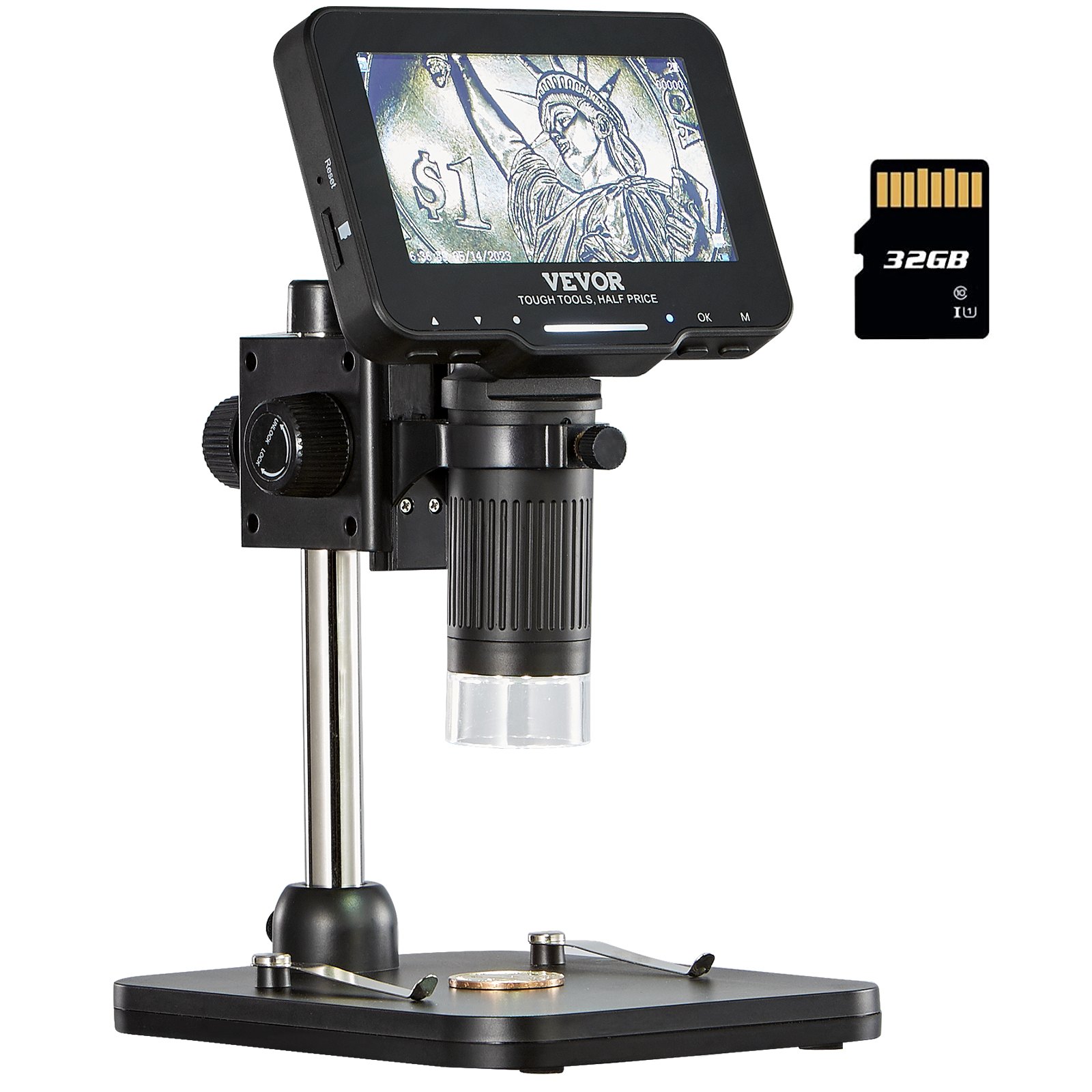
解锁您的全部潜力 VEVOR数码显微镜 我们全面的产品手册助您轻松上手。本手册设计简洁,包含详细的操作说明,将指导您完成 4.3 英寸 IPS 屏幕显微镜的设置、故障排除和优化的每个步骤。
这款电子显微镜的放大倍数从 50 倍到 1000 倍不等,并支持 1080P 照片/视频拍摄,非常适合钱币收藏家、电子产品爱好者和学生。手册包含详细的说明,教您如何使用 8 个 LED 灯获得最佳观看效果,以及如何最大限度地利用 32GB 存储卡来存储图像和视频。
无论您使用的是 Windows 还是 Mac OS,我们的手册都能确保您获得无缝体验,帮助您充分利用这款多功能显微镜的功能。
数码显微镜
型号:LP043
先读我
- 感谢您购买 LP043 数码显微镜。
- 请仔细阅读本用户手册并妥善保管以备日后参考。
- 注意保护镜头部分。
- 该显微镜可以手持使用,也可以插入桌面使用,但要注意避免损坏元件。
- 放置物品时,尽量放置在镜头中心的正下方。 避免看不清物体,带来不好的体验。
零件说明
通知:图片仅供参考,请以实物为准
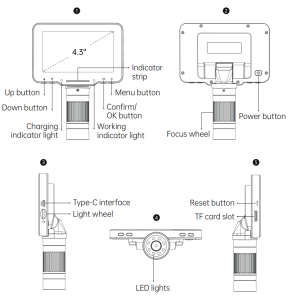
功能介绍
- 上/下按钮:进入菜单界面时,为选择键;进入拍照、录像模式时,为放大/缩小键。
- 充电指示灯: 充电后指示灯长亮红色,充满后长亮绿色。
- 指示条:用于指示LED灯的开关状态。
- 工作指示灯:开机后,指示灯蓝色长亮。关机后,指示灯熄灭。
- 确认/OK按钮:拍照模式下,短按自动拍照并存储;录像模式下,短按开始/结束录像;回放模式下查看视频文件时,短按播放视频;进入菜单界面时,短按确认选择。
- 菜单按钮:长按此键进入菜单界面,短按退出菜单或返回上一级;短按此键可在拍照/录像/回放三种模式之间切换。
- 电源按钮:长按3秒打开/关闭显微镜。
- 聚焦轮:旋转此轮对焦观察物体,慢慢调节直至图像清晰。
- Type-C接口:此接口支持充电和数据传输。
- 光轮:转动轮子来调节 LED 灯亮度。
- LED灯:当观察环境光线不足时,可以提供照明。
- 复位按钮:当显微镜出现异常时,用细尖物体戳此孔,可强制关闭电源。
- TF卡槽:支持最大32GB内存卡(注:请使用C10高速卡)
界面介绍
注意::使用显微镜前,请将 TF 卡插入显微镜,以确保更好地存储照片/视频文件。
照片模式
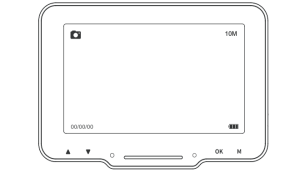
当显微镜左上角图标为拍照模式时;显微镜开启状态下,短按菜单键;可切换到拍照模式。
视频模式
当显微镜左上角的图标为视频模式时,在显微镜开启的状态下,短按显微镜上的菜单键,可以切换到视频模式。
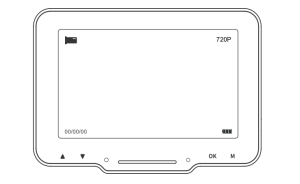
播放模式
当显微镜左上角的图标为回放模式时,在开机状态下,短按显微镜上的菜单键,可以切换到回放模式。
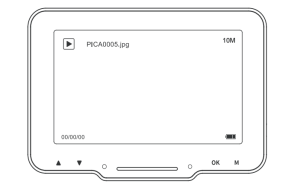
- 如图,进入回放模式查看图片和视频文件,按OK键查看选中的图片。
- 按 OK 键播放/暂停来观看视频
- 查看当前图片/视频文件,按上/下选择键翻页,或再次短按播放键。
- 您可以返回上一级重新选择您需要查看的文件。
菜单界面
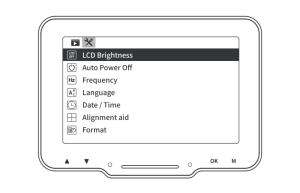
长按显微镜菜单键,进入菜单界面,在拍照/录像模式下,进入菜单界面,如下图:
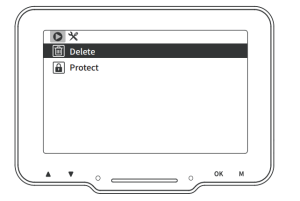
在播放模式下查看文件时进入菜单,如下图所示(可以删除/保护当前文件)
数码显微镜功能介绍
- 照片分辨率:10M、7M、5M、3M、2M、1M。
- 视频分辨率:720P。
- 录制音频:选择“开启”时,视频录制时有声音。选择“关闭”时,视频录制时静音。
- 连拍:启用此选项后,您最多可以连续拍摄五张照片。
- 图像质量:质量、标准、经济。
- 锐度:强力、标准、柔软。
- ISO:自动,100,200。
- 曝光补偿:-2.0 至 +2.0,13 个曝光值可供选择。
- 日期标签:选择开启,照片/视频文件的右下角将显示日期和时间标记;选择关闭,照片/视频文件将不显示日期和时间标记。
- 自动关机:选择自动关机时间后,无人操作时显微镜将自动关机;若未选择自动关机,请选择“关闭”。
- 屏幕保护:选择合适的时间,让设备在无人操作时自动关闭屏幕。
- 语言设定:设置语言。(英语、简体中文、繁体中文、俄语、日语、韩语、法语、西班牙语、葡萄牙语、德语、意大利语)
- 日期/时间:可以设置显微镜显示的日期/时间参数。
- 线路辅助:选择开启,在拍照/摄像模式下,显微镜屏幕会有“十”字辅助线显示;无“十”字辅助线,选择“关闭”。
- 光源频率:设置市电频率。
- 格式化:此操作将删除TF卡内所有数据。(注意:删除后将无法恢复,请谨慎操作)
- 默认设置:恢复出厂设置。
- 版本:检查当前固件版本。
- 删除/保护:回放模式下查看单张图片或视频时,短按菜单键,可以选择删除或保护TF卡内的文件,删除(可选择删除当前/删除全部),保护(可选择锁定当前/解锁当前/锁定全部/解锁全部)。(注:文件保护仅在菜单界面操作删除时有效,锁定的文件不会被删除。格式化连接电脑内存模式时,锁定的文件也会被删除,请谨慎操作。)
与电脑一起工作
软件下载
注:请根据您的电脑系统选择合适的版本
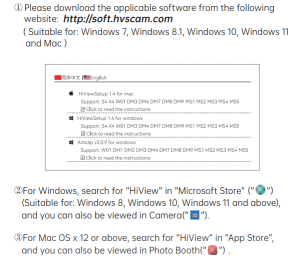
数码显微镜操作步骤
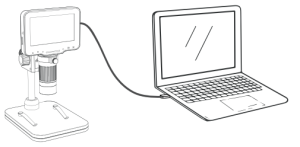
第四步. 通过Type-C线将显微镜连接到电脑。
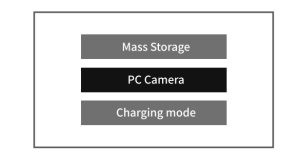
步骤 2。 长按显微镜电源键开机,电脑端连接成功屏幕弹出窗口:Mass Storage/PC Camera/Charging Mode,请选择“PC Camera模式”。
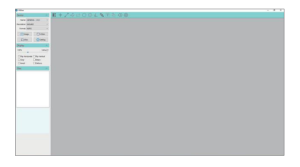
第四步运行Hiview即可观看图片。此时,照片/视频文件将自动保存到电脑磁盘上。(注意:连接电脑观看图片时,请确保使用带有数据传输功能的线缆)
USB功能介绍
当设备通过Type-C线连接到电脑时,设备可以在大容量存储/PC摄像头/充电模式下使用。
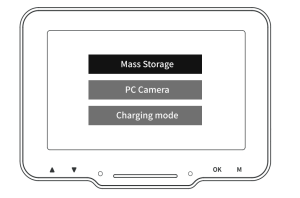
功能介绍
- 海量存储:从电脑端进入显微镜内存,可以查看和处理TF卡上的当前图片和视频文件。目前显微镜仅提供电源键和触控滑块。
- 电脑摄像头:选择此模式后,可以通过电脑摄像软件获得更大的图像放大倍数;此时显微镜只有电源按钮和触摸滑块可用。
- 充电模式:显微镜电量低时,可以边充电边使用。使用 Type-C 数据线连接显微镜和电脑。开启显微镜后,选择“充电模式”,即可进入充电状态。(注:您也可以使用日常手机充电器、电脑或充电电池为显微镜充电)
注意:您可以使用日常手机充电器、电脑或移动电源为显微镜充电。
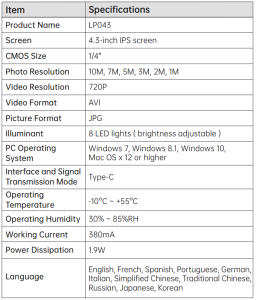
数码显微镜规格
数码显微镜常见问题解答
问:您能告诉我如何充电吗?
答:包装内附赠一根 USB 数据线。您可以将其插入任何标准手机充电器适配器,或将其连接到笔记本电脑或 PC 上,充电时间约为 3 小时。
问:您能将显微镜连接到手机吗?
答:不,该显微镜与手机不兼容。
问:我可以用这台显微镜看到植物细胞吗?
答:抱歉,这是数码显微镜,不是光学显微镜。你看不到细胞。
问:我必须在计算机上下载软件才能看到图像吗?
答:不需要。如果您的笔记本电脑是 Windows 10 或更高版本,您可以使用电脑的默认相机。如果您使用的是 Mac,则可以使用电脑默认的 Photo Booth。
为您的项目推荐
VEVOR 数码显微镜,4.3 英寸 IPS 屏幕,50X-1000,X 放大倍数手动


评价
暂时还没有评论。