
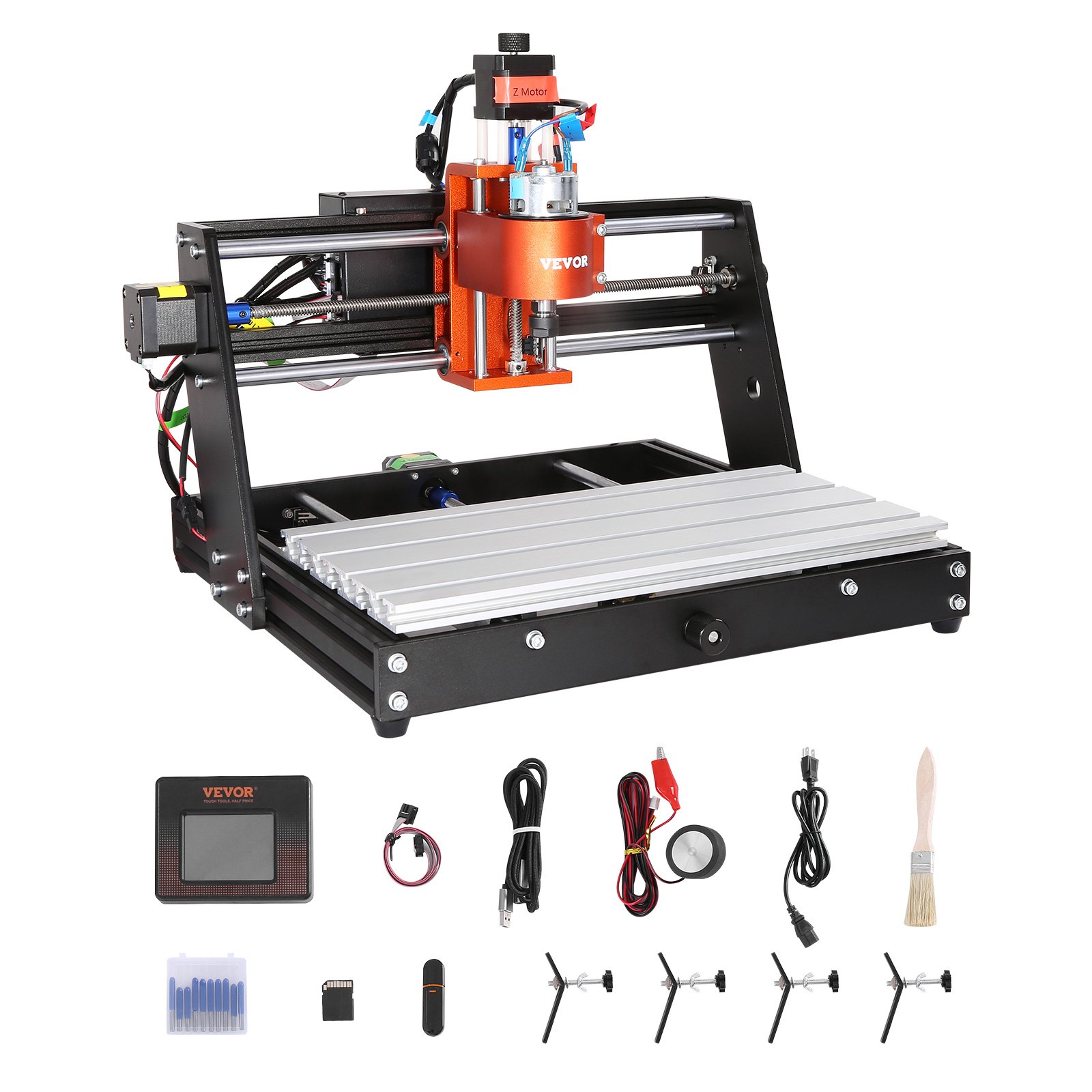
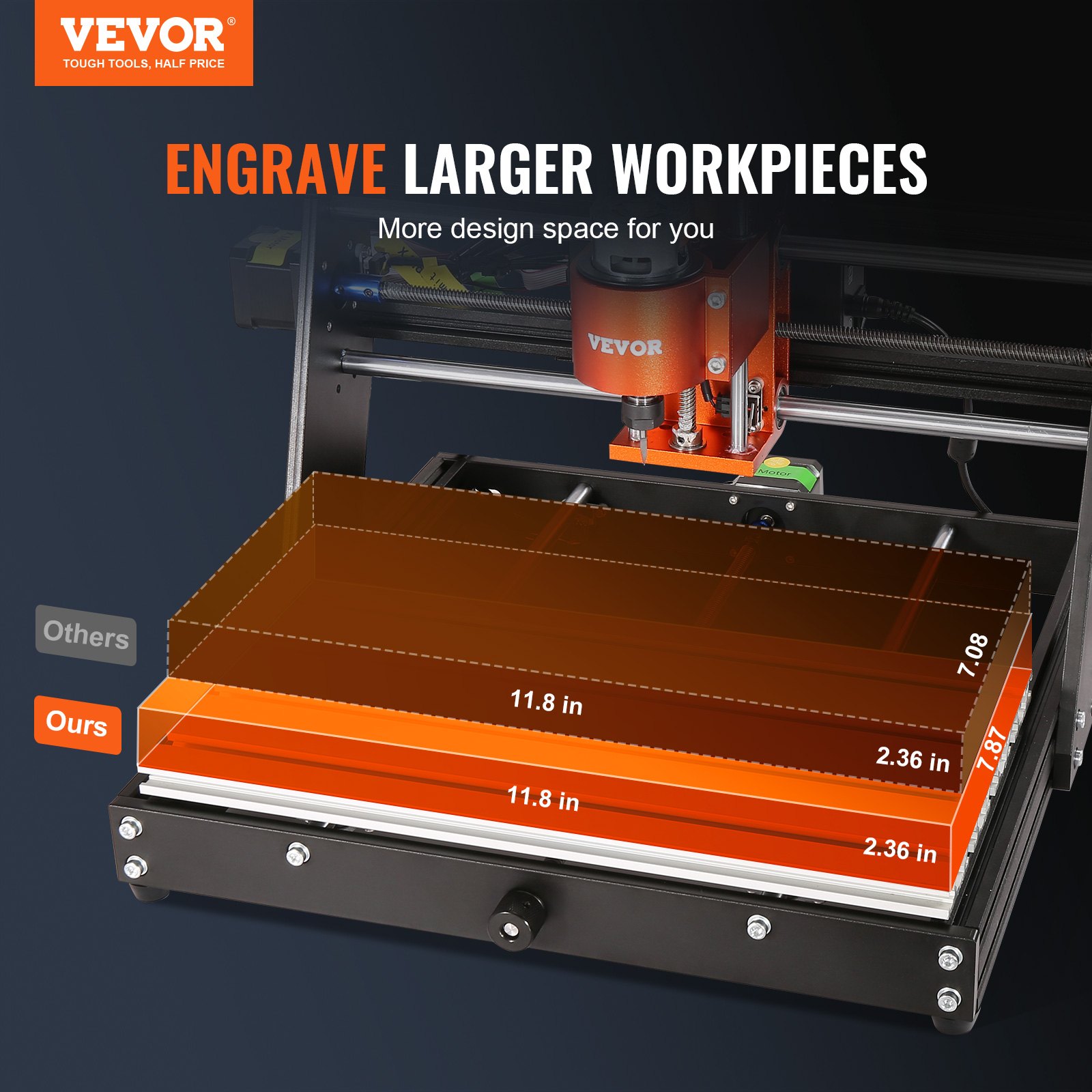
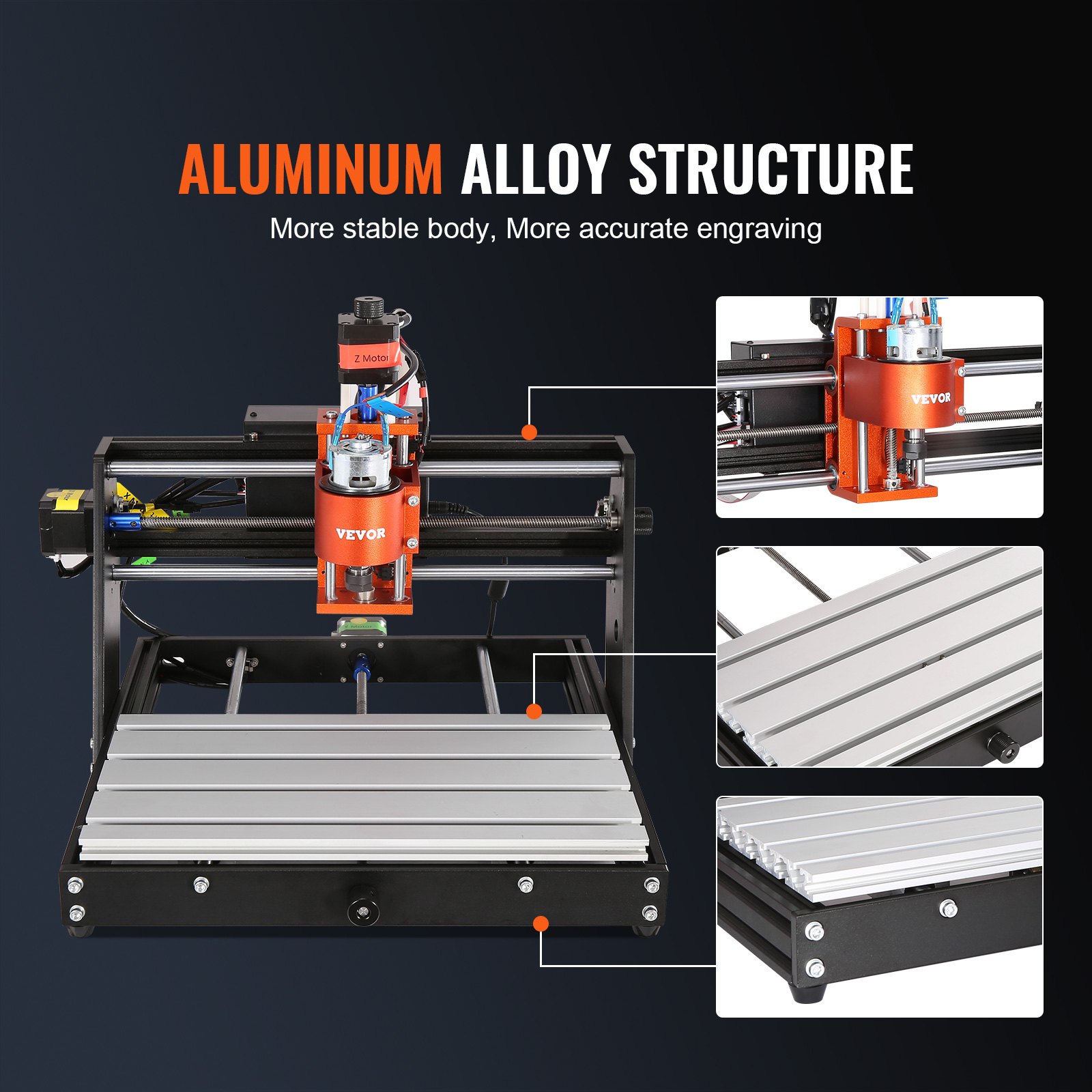
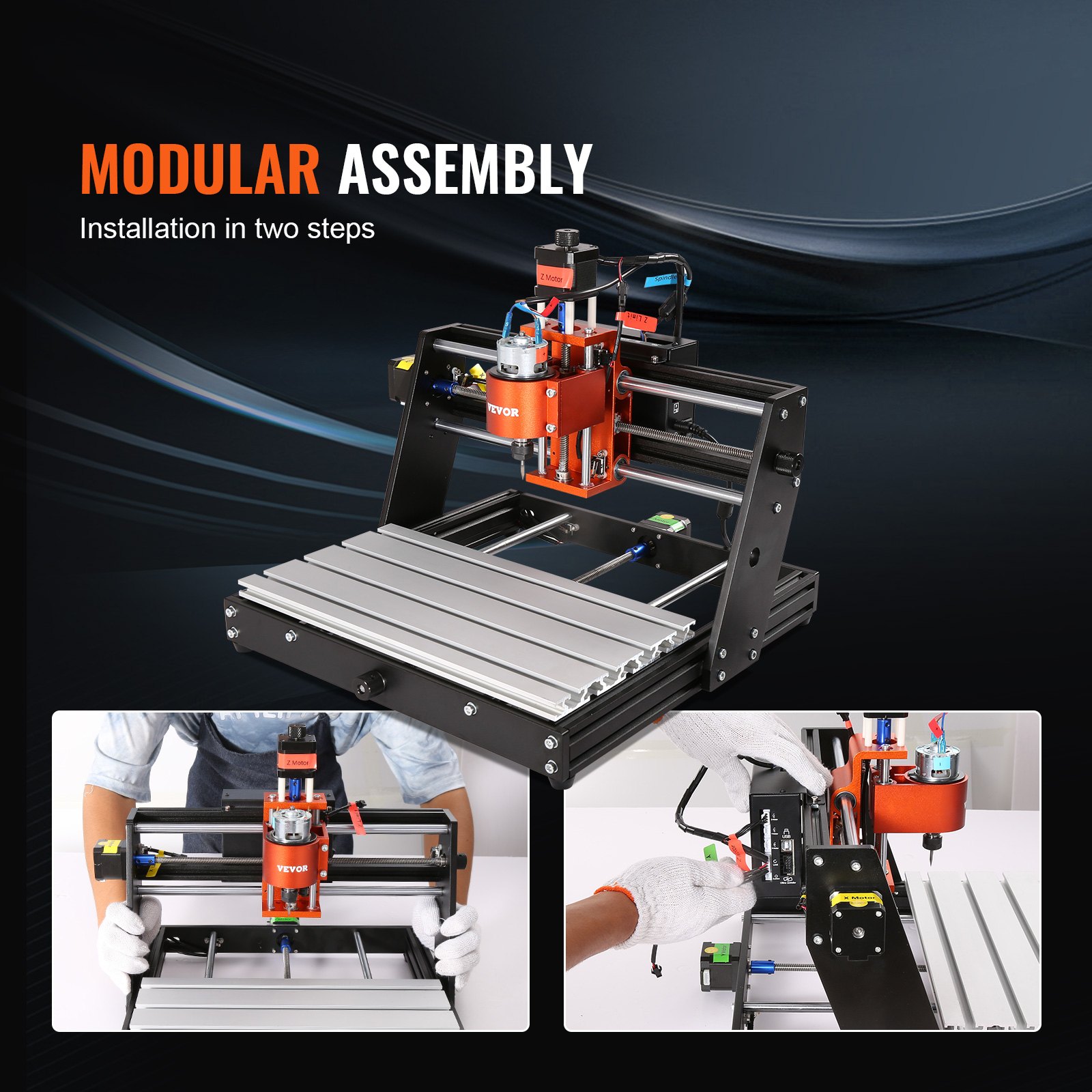
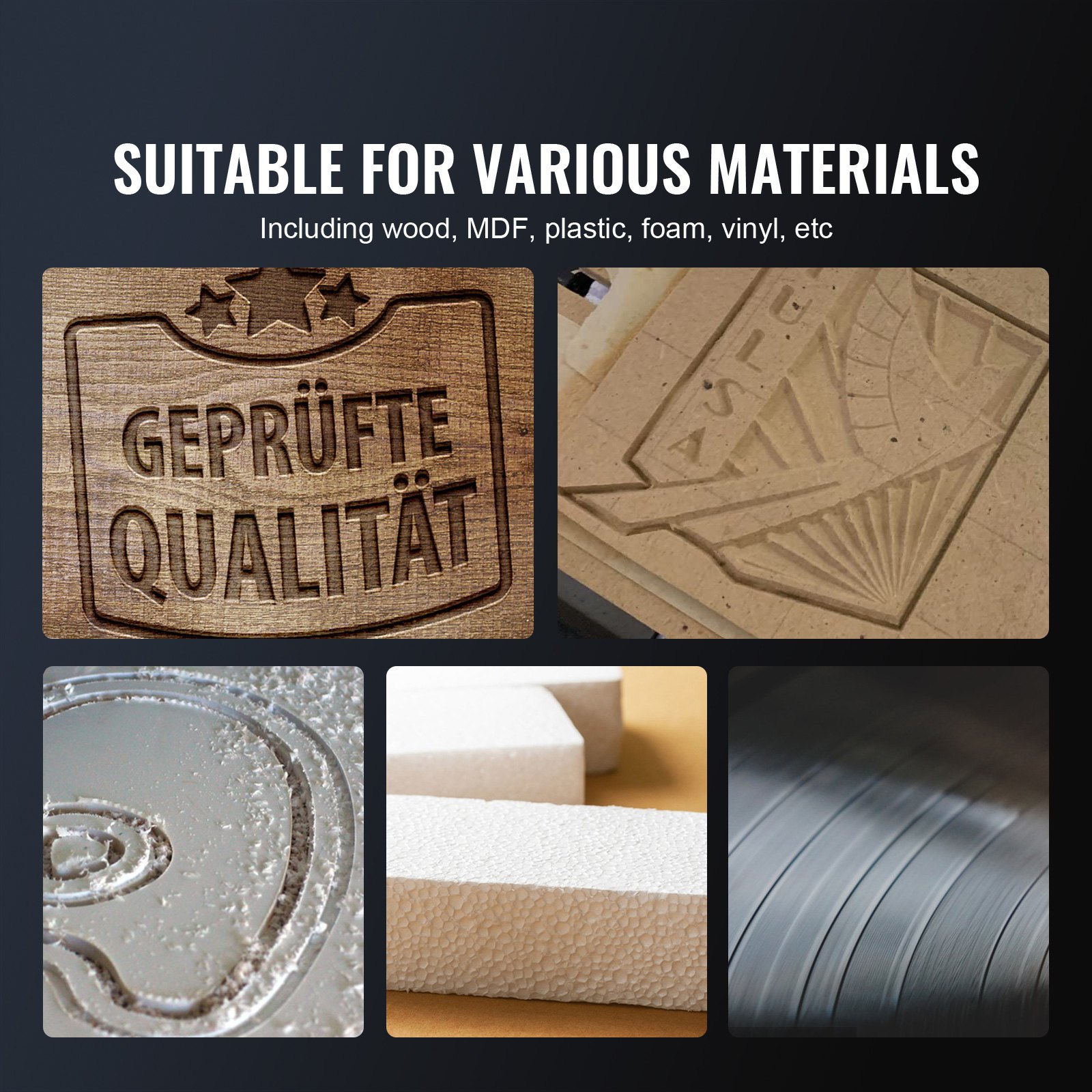
解锁您的全部潜力 VEVOR 数控雕刻机 使用我们全面的产品手册。本手册专为 60W、3 轴 GRBL 控制木雕铣机套件设计,涵盖了高效设置、优化和故障排除所需的一切知识。工作区域为 300 x 200 x 60 毫米(11.8 x 7.87 x 2.36 英寸),速度为 1200 RPM,本手册可确保您能够精确处理木材、丙烯酸、MDF、PVC、塑料、泡沫和乙烯基等材料。
本指南将逐步指导您组装和配置数控铣床。它包含性能优化技巧以及全面的故障排除建议,助您解决问题。本手册采用用户友好的设计,即使是初学者也能轻松完成设置过程。同时,高级用户也能从中找到宝贵的见解,从而提升机床的性能。
我们的产品手册包含清晰的图表、详细的说明和实用技巧,对于希望充分利用 VEVOR CNC 路由器机器的人来说,它是不可或缺的资源。立即下载,确保您的机器平稳高效地运行,最大限度地提高您的投资并增强您的工艺项目。
CNC 路由器机器用户手册
型号:S3020
重要安全说明
警告:减少烧伤、触电或人身伤害的风险!
注意事项
警告
- 使用机器时请佩戴防护眼镜。 万一你的眼睛受伤了。
- 更换工具前,请断开机器的电源,以免发生事故。
- 不使用时、更换零件前、维护机器前,请拔掉插座。
- 组装和拆卸设备时拔下插头。
- 在儿童附近使用任何设备时,必须进行严密监督。
- 请勿强迫设备以过大的压力运行,以免堵塞 CNC 路由器机器。
- 请勿将电线或机器浸入水中,这可能会导致触电。
- 本设备不适合身体、感官或精神能力较差或缺乏经验和知识的人员(包括儿童)使用,除非有负责其安全的人员对他们进行有关使用本设备的监督或指导。
- 应该督导儿童以确保他们不要玩耍本产品。
- 如果电源线或插头损坏,必须由制造商、其服务代理商或类似的合格人员更换,以免造成危险。否则,请勿操作本电器。请将其送回商店,由专业维修人员进行维修。
保存这些说明
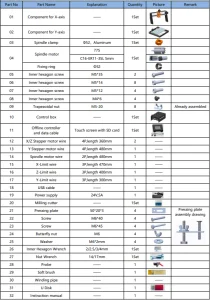
CNC雕刻机零件清单
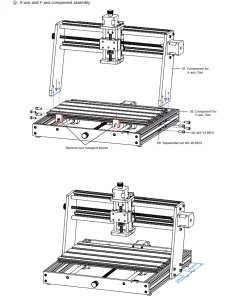
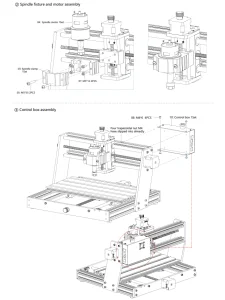
CNC路由器机器组装
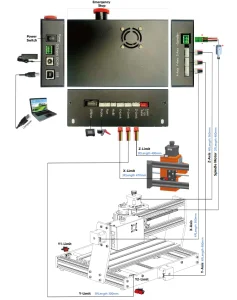
控制箱接口说明
蜡烛软件
Candle 是一款基于 GRBL 的 CNC 机床 GUI 应用程序,带有 G 代码可视化工具。它是一款适用于 CNC 机床加工的开源软件。Candle 支持 G 代码文件处理和可视化显示功能:
- 通过控制台命令、表单上的按钮和数字键盘控制基于 GRBL 的 CNC 机器。
- 监控 CNC 机器状态。
- 加载、编辑、保存并将 G 代码文件发送到 CNC 机器。
- 可视化 G 代码文件。
州
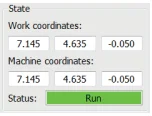
工作坐标:
表示 CNC 的当前 X、Y 和 Z 局部坐标。
机器坐标:
表示当前 X、Y 和 Z 绝对机器坐标。
以下 CNC 状态之一:
- 空闲 – 等待 G 代码命令 运行 – 运行 G 代码命令
- Home – 正在执行归位循环
- 检查 – G 代码命令检查模式已打开
- 保持 – 通过“!”命令暂停,需要通过“~”命令重新启动
- 警报 – CNC 不知道自己在哪里并阻止所有 G 代码命令
通过积极争取让商标与其相匹配的域名优先注册来维护
软件使用步骤
安装驱动
首次使用请通过USB线将设备连接到电脑,点击驱动文件夹中的CH341SER.exe文件安装驱动。
正常情况下Win10系统会自动识别并安装驱动,Win7、Win8系统请手动安装。
设置端口和连接。
安装完驱动后,打开电脑的设备管理器,点击端口选项,可以看到下图所示屏幕上红色框内的内容(括号内为端口信息)。
记住上面查询到的端口信息,切换到Candle软件界面,点击左上角的“设置”选项。
选择设置后会弹出设置窗口,在“连接”下选择您查询的端口名称,选择波特率为115200,然后点击“确定”即可完成设置。
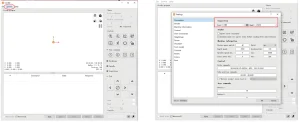
完整的连接
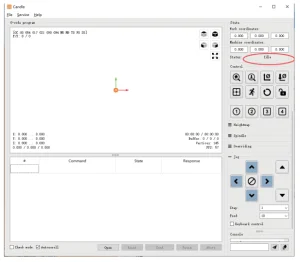
设置好端口和波特率后,点击完成。Candle 界面右上方状态栏会显示 Idle。同时右下方控制台会显示如下信息,表示连接已成功建立。
处理文件
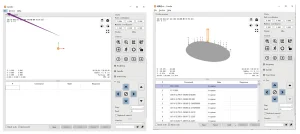
点击蜡烛上方的“文件”选项,然后点击“新建”创建G代码。在界面下方的命令栏上,点击“打开”选择需要导入的G代码文件。导入后,界面中间会显示一个由刀具路径组成的可视化图形(图形中笔形图形的位置即为当前刀具位置)。
在可视化窗口中按住鼠标左键可旋转图形,按住鼠标右键可移动图形,滚动中间的滚轮可放大或缩小图形。同时,G代码的内容将显示在下方的命令栏中。
加工过程中机器会按照G-Code指令逐一运行。
夹具、刀具安装,并设置工作坐标原点
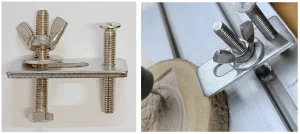
产品套件中的治具未组装,共四套。组装后的治具外观及使用方法请见正确图示。运行G代码程序前,需先找到雕刻图形相对于整体雕刻板的位置。
可视化图形中存在三轴坐标系,三轴坐标系的原点即为实际加工图形的对刀点,您可以通过以此原点的位置为基准,移动刀具来确定雕刻图形相对于整体雕刻板的位置。以下图中雕刻图形为例。
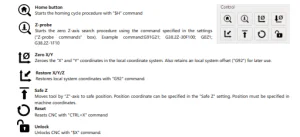
选定的工具位置启动后,X/Y 和 Z 轴将重置为零(将 X/Y 和 Z 轴归零按钮)。
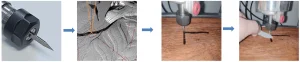
回零前,请确保刀具接近一张雕刻纸的距离,然后将X/Y、Z轴回零(雕刻时请使用平底尖刀,加工平面、槽、孔时请使用圆柱铣刀)。 回零的效果是雕刻的图形会以刀尖为原点进行雕刻。
主轴电机上的ER11夹头应先夹入固定头再到位。安装刀具时,请勿将夹头过度伸出,如下图第一张所示。
开始雕刻
找到雕刻位置后,点击下方发送按钮,设备自动开始雕刻。右上角状态栏显示正在运行。可视化窗口显示刀具正在沿刀具路径移动。
雕刻时,可以选择下方的暂停和停止按钮。(暂停后,再次点击可继续之前的雕刻。终止后,点击“发送”可从头开始加工。)
成品加工
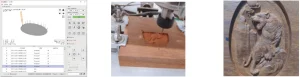
加工完成后可视化窗口提示雕刻完成以及雕刻所需时间。
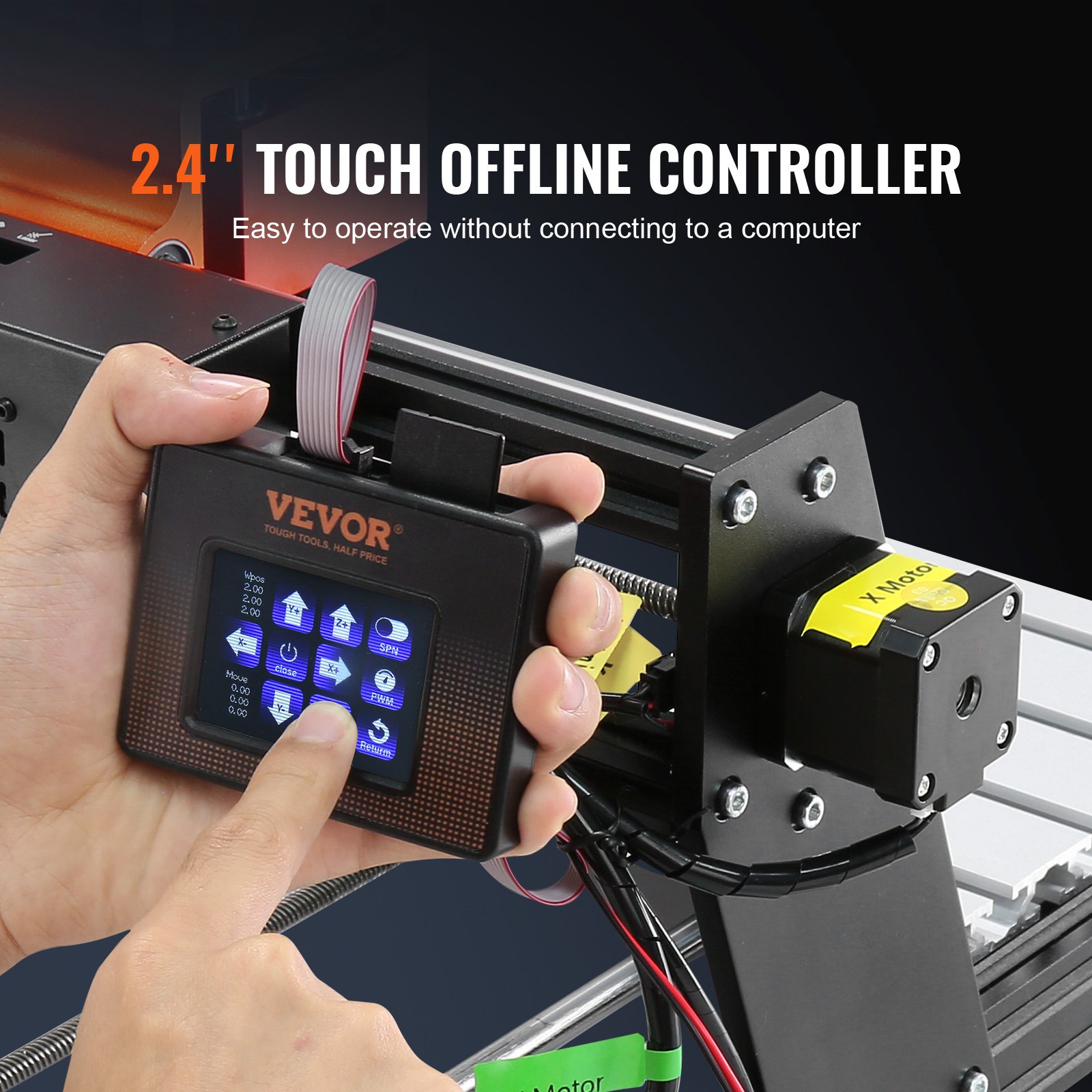
离线控制器(可选)
注意::脱机控制器和电脑不能同时连接雕刻机,使用脱机控制器时请确保雕刻机与电脑的USB连接线处于断开状态。
主页
Y-:右 Y+:左 Z+:发送 $X 到 GRBL 主板以解锁。
OK/SPN:确认按钮。
控制页面
手动将每个轴移动到所需位置。X+:X 轴向右移动,X- 向反方向移动。Y+:Y 轴向前移动,Y- 向反方向移动。Z+:Z 轴向上移动,Z- 向反方向移动。
OK/SPN:主轴测试开关,按下开启主轴(屏幕对应SPN灰色),再次按下关闭主轴(屏幕对应SPN恢复正常)。长按进入更改主轴转速页面。
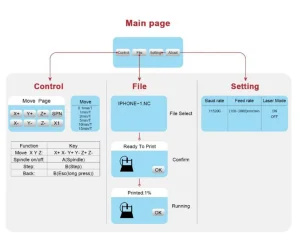
此页面中Y+/Y—为主轴转速高/低。长按OK/SPN键退出主轴转速修改页面。
退出/STP:
函数1: 点击XYZ各轴按钮,每次改变移动距离0.1、1、5、10个周期。
函数2: 按住约2秒即可退出。
文件页面
文件列表 选择需要雕刻的文件。支持文件包括:NC、NCC、TAP、TXT、Gcode、GCO、NL、CUT、CNC。Y+:向上,Y-:向下
OK/SPN:确认选择,进入确认雕刻页面。
确认雕刻页面
确认雕刻文件启动没有错误。
OK/SPN:确认开始,准备打印变成进度显示百分比,雕刻完成后返回文件选择页面。
设置页面:
X+/X-:更改波特率;Y+/Y-:每次点击±100 更改进给速率;Z+/Z-:每次点击±10 更改进给速率;OK/SPN:更改激光模式开/关;
恢复出厂设置
如果机器机械运动顺畅,但雕刻运动出现卡顿,或者步进电机不动的情况,请尝试恢复主板的出厂设置。
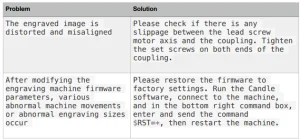
方法:运行Candle软件,向机器发送命令$RST=*,然后重启机器。
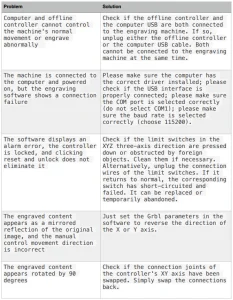
CNC路由器机器维修指南
为您的项目推荐
VEVOR CNC 路由器机器,60W,3 轴 GRBL 控制手册
评价
暂时还没有评论。