

Lås upp din potentials fulla potential VEVOR Electronic Price Computing Scale med vår omfattande produktmanual. Denna handbok är designad för 66 LB Digital Deli Viktvåg, och är en viktig guide för alla som använder dessa avancerade LCD- och LED-digitala kommersiella livsmedelsvågar för fruktkött. Oavsett om du arbetar i en butik, kök, restaurang, marknad eller bondemarknad, kommer vår manual att leda dig genom varje steg av installation, felsökning och optimering.
Vår användarvänliga manual ser till att du får ut det mesta av din våg, med detaljerade instruktioner och tydliga illustrationer som gör det enkelt att följa med. Lär dig hur du kalibrerar din våg för noggranna mätningar, navigerar genom de olika funktionerna och felsöker vanliga problem med lätthet. Den här manualen är en värdefull resurs för att säkerställa att din våg fungerar smidigt och effektivt, vilket sparar tid och förbättrar produktiviteten.
Ladda ner manualen för VEVOR Electronic Price Computing Scale idag och effektivisera dina vägningsprocesser. Med omfattande vägledning till hands, kommer du att bemästra krångligheterna i din digitala våg, vilket säkerställer exakt och pålitlig prestanda i alla miljöer.
VEVOR elektronisk prisberäkningsvåg användarmanual
MODELL: TM-30F
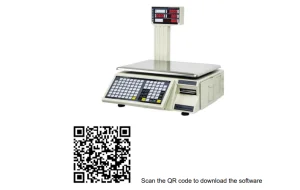
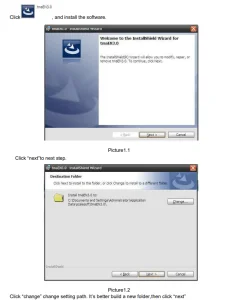
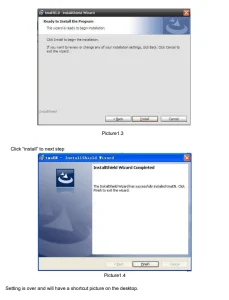
Programvaruinstallation
Bruksanvisning
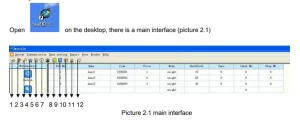
Bild 2.1 Pilarna betyder:
- varuinställning
- etikettinställning
- inställning av snabbtangenter
- inställning för annonsinformation
- inställning för textinformation
- klockinställning
- Annan parameterinställning
- postfråga
- daglig rapport
- månadsrapport
- förfrågan om stall
- om mscale
Kommunikation
Mode
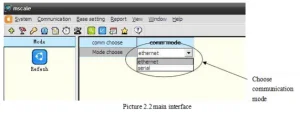
Välj kommunikationsläge och välj sedan kommunikationsläget "ethernet" eller "seriellt"
ethernet
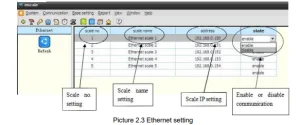
Välj kommunikations-Ethernet och ange sedan vågnummer, vågnamn, vågens IP-adress och tillståndsinställning.
Serial
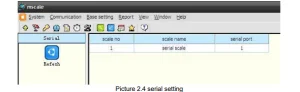
Välj kommunikationsserien och ange sedan vågnummer, vågnamn och serieport. Som i bild 2.4.
IP-sökning och inställning
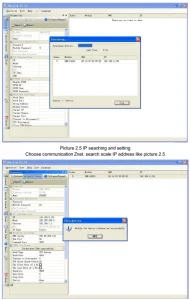
Grundinställning
Merchandise
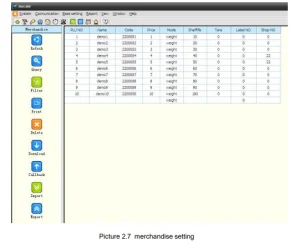
Varuinställningar inkluderar fråga, filternedladdning, återuppringning, import, export etc. Välj basinställning för varor, öppna fönstret som visas i bild 2.7 och fyll i varuinformationen. (Blankt fält kan vara tomt, men Plus-nummer kan inte vara det).
Fråga
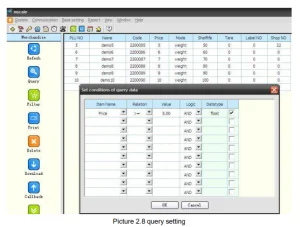
Välj grundinställning för varor, klicka på frågan som i bild 2.8, artikelnamn välj artikel. Till exempel, artikelnamn välj pris, relation välj >=, värde välj 5.00, vilket betyder att när priset >=5 kan visas varuinformation, som i bild 2.8.
Filtrera
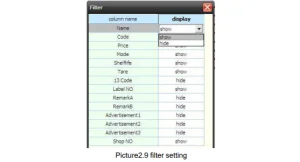
Filter innebär att visa eller dölja varje kolumn för varuinformation, som bild 2.9
Radera
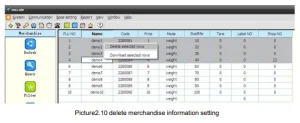
Ta bort innebär att ta bort en eller några markerade varuinformationer, som bild 2.10
Ladda ner
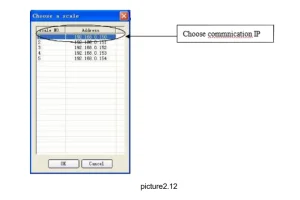
Innan du laddar ner, välj först kommunikation, som visas i bild 2.2. Om det är en Ethernet-våg, ange först vågens IP-adress, som visas i bild 2.3.
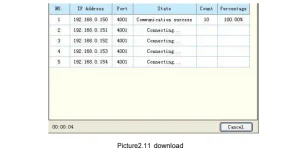
Välj nedladdning av basinställningar för varor, välj sedan vågens IP-adress, som i bild 2.11, och välj lite produktinformation, ladda sedan ner, som i bild 2.10.
Återuppringning
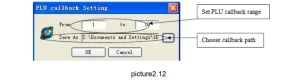
Välj grundinställningen för återuppringning av varor, som i bild 2.12
Export
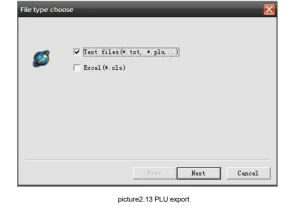
Välj grundinställningen varuexport, som bild2.13, och välj filtypen "textfiler" eller "Excel".
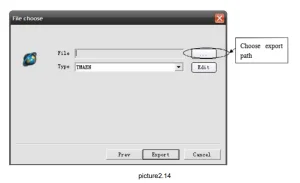
Importera
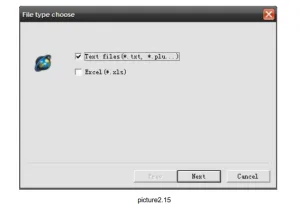
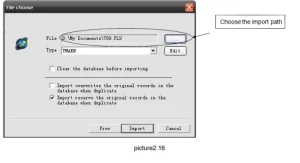
Välj grundinställningen för varuimport, som bild 2.15, välj filtypen "textfiler" eller "Excel". Klicka sedan på "nästa", som i bild 2.15, välj sedan importtyp och sökväg och klicka på "importera".
Om du väljer "rensa databasen före import" rensas all original PLU-information.
etikett
Etikettinställningens huvudsakliga innehåll inkluderar nedladdning och återuppringning
Nytt
Etiketinställningen simulerar varje taggobjekts position i den faktiska etiketten. Varje taggobjekt har koordinater; du kan dra det för att ändra dess position i den faktiska etiketten.
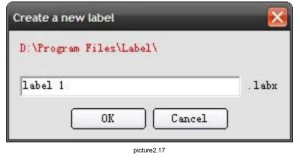
Välj grundinställningsetikett ny, skapa en ny etikett, som bild 2.17
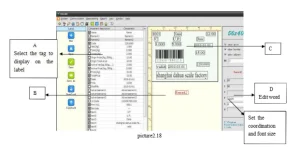
Precis som i bild 2.18, skapa en ny etikett. Markera det vänstra ramområdet A. Det kommer att finnas ett objekt i område B. Dra det sedan till område C. Om det är text kan du redigera det i det högra området D. Uppsättningen är över. Du kan spara den eller ladda ner den.
OBS: Ställ in vikten och ställ in det aktiva nätet.
hotkey
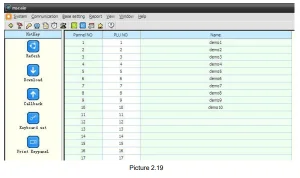
Snabbtangenterna inkluderar nedladdning, återuppringning och tangentbordsinställning. Välj snabbtangenten för grundinställningar, som visas i bild 2.19, och ange panelnummer, PLU-nummer och produktnamn. Nedladdning och återuppringning är samma produkt.
Annons
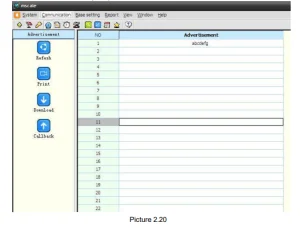
Välj en annons med basinställning, som bild 2.20, i kolumnen "annons". Redigera annonsen och ladda ner den eller ring tillbaka.
Samma som Etiketinställning. Om du vill ändra aktuell skala, återställ de aktuella inställningarna och börja sedan ändra. Klicka på knappen Ladda ner för att gå tillbaka (spara).
text
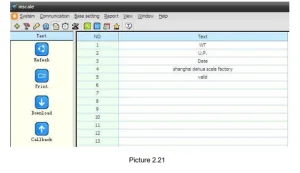
Välj grundinställningstext, som bild 2.21, i kolumnen "text", redigera texten och ladda ner eller återuppring.
klocka
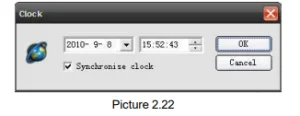
Välj grundinställningen för klockan, som visas i bild 2.22. Ställ in skalan Tid så att den är densamma som datorns.
Övrigt
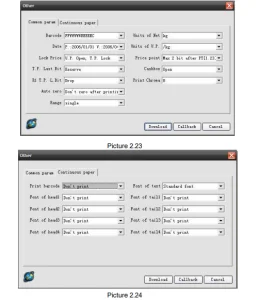
Välj en annan grundinställning än, som bild 2.23
Andra huvudparametrar inkluderar standardparametrar och inställning för kontinuerligt papper. Samma som för etikettinställning. Om du vill ändra den aktuella skalan, återställ de aktuella inställningarna och börja sedan ändra – klicka på knappen Ladda ner för att återgå (spara) till skalan.
Initial
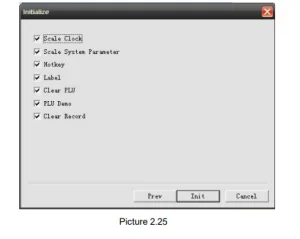
Initialisering (bild 2.25), primär funktion: Rensa försäljningsdata; Rensa PLU-databasen i vågen; Initiera systemparametrar. Denna funktion används vanligtvis i fabriken. Om du måste använda den, föreslå återuppringning av PLU och försäljningsdata för att undvika att förlora data i vågen.
Rapport
Rapporten innehåller postfrågan, den dagliga rapporten och den månadsvisa rapporten.
Spela in fråga
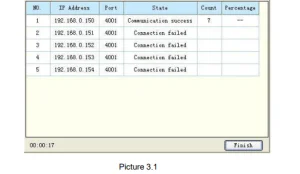
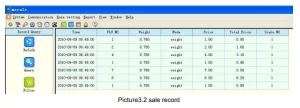
Välj återuppringning av rapportpostfråga, som i bild 3.1, klicka på slutför, som i bild 3.2, detaljerad försäljningsrapport. Bild 3.1 återuppringning av post.
Daglig rapport
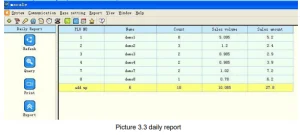
Välj den dagliga rapportåteruppringningen, som i bild 3.3
Månadsrapport
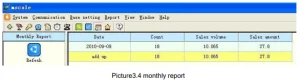
Välj återuppringning av månadsrapport, som i bild 3.4
Stallrapport
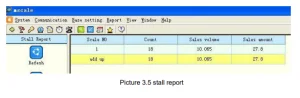
Välj rapportstopprapportens återuppringning, som i bild 3.5
Rekommenderas för ditt projekt
VEVOR elektronisk prisberäkningsvåg, 66 LB Digital Deli Viktvåg, LCD & LED-manual
Omdömen
Det finns inga recensioner ännu.