
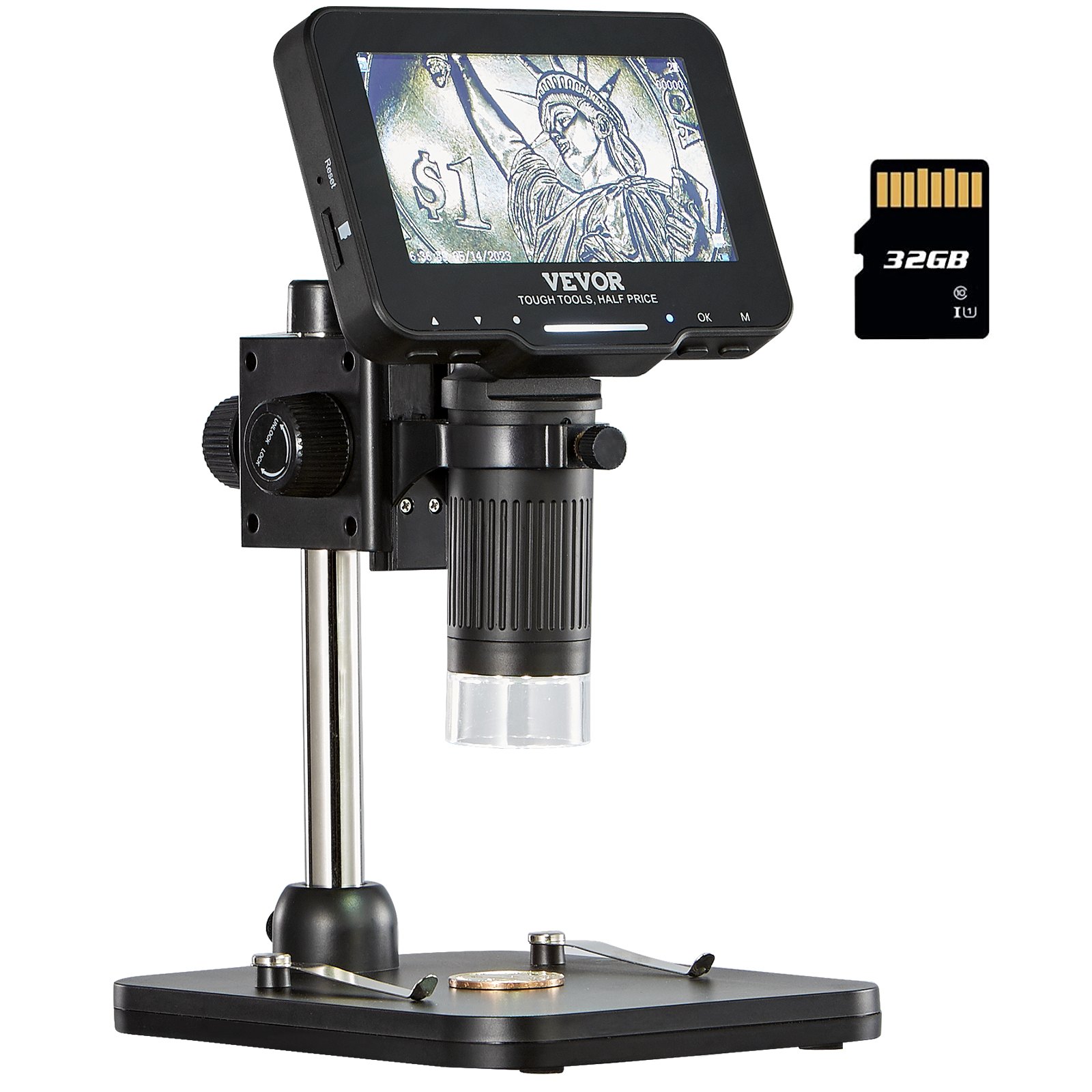
Lås upp din potentials fulla potential VEVOR digitalt mikroskop med vår omfattande produktmanual. Utformad för användarvänlighet och fullpackad med detaljerade instruktioner, kommer denna manual att vägleda dig genom varje steg av installation, felsökning och optimering av ditt 4.3-tums IPS-skärmmikroskop.
Med förstoringsgrader från 50X till 1000X och 1080P foto-/videofunktioner är detta elektroniska mikroskop perfekt för myntsamlare, elektronikentusiaster och studenter. Manualen innehåller detaljerade instruktioner om hur du använder de 8 LED-lamporna för optimal visning och maximering av 32 GB-minnet på kortet för dina bilder och videor.
Oavsett om du använder det med Windows eller Mac OS garanterar vår manual en smidig upplevelse och hjälper dig att utnyttja detta mångsidiga mikroskops funktioner fullt ut.
DIGITALT MIKROSKOP
Modell: LP043
Läs mig först
- Tack för att du har köpt det digitala mikroskopet LP043.
- Läs denna användarmanual noggrant och spara den för framtida bruk.
- Var noga med att skydda linsdelen.
- Mikroskopet kan användas för hand eller placeras som ett skrivbord, med försiktighet för att undvika skador på komponenterna.
- När du placerar föremål, placera dem så direkt under linsens mitt som möjligt. Undvik att inte se föremål tydligt och orsaka en dålig upplevelse.
Delar Beskrivning
meddelande Bilden är endast för referens. Vänligen hänvisa till det faktiska objektet.
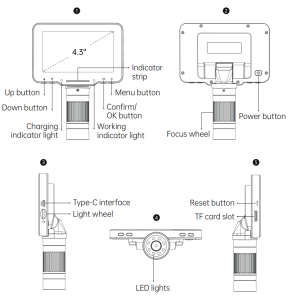
Funktioner Introduktion
- Upp/Ned-knappNär menygränssnittet öppnas är det valknappen; när foto- och videoläge öppnas är det zoom in/ut-knappen.
- Laddningsindikatorlampa: Indikatorlampan lyser rött långt efter laddning, grönt långt efter full laddning.
- Indikatorremsa: Används för att indikera LED-lampans brytarstatus.
- ArbetsindikatorlampaEfter att strömmen slagits på lyser indikatorn med ett långt, klart blått sken. Efter att strömmen slagits av är indikatorn släckt.
- Bekräfta/OK-knappI fotoläge, tryck kort för att ta bilder och lagra automatiskt; I videoläge, tryck kort för att starta/avsluta inspelning; När du tittar på videofiler i uppspelningsläge, tryck kort för att spela upp video; När du öppnar menygränssnittet, tryck kort för att bekräfta valet.
- MenyknappTryck länge på den här knappen för att öppna menygränssnittet och tryck sedan kort för att lämna menyn eller återgå till föregående nivå. Tryck kort på den här knappen för att växla mellan tre lägen för foto/video/uppspelning.
- StrömbrytareTryck länge i 3 sekunder för att slå på/av mikroskopet.
- FokushjulRotera det här hjulet för att fokusera på observationsobjektet, justera långsamt tills bilden är tydlig.
- Typ-C-gränssnitt: Detta gränssnitt stöder laddning och dataöverföring.
- Lätt hjulVrid på hjulet för att justera LED-ljusets ljusstyrka.
- LED-lamporNär observationsmiljön inte är väl upplyst kan den ge ljus.
- ÅterställningsknappNär mikroskopet är onormalt, stick i hålet med ett fint spetsigt föremål för att tvinga bort strömmen.
- TF-kortplatsStöder maximalt 32 GB minneskort (Obs: använd C10 höghastighetskort)
Gränssnittsintroduktion
AnmärkningarInnan du använder mikroskopet, sätt i TF-kortet i mikroskopet för att säkerställa bättre lagring av foto-/videofiler.
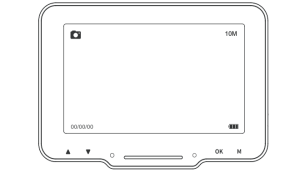
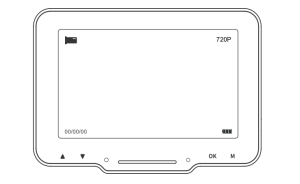
Fotoläge
När ikonen i mikroskopets övre vänstra hörn är i fotoläge; när mikroskopet är på, tryck kort på menyknappen; det kan växla till fotoläge.
Videoläge
När ikonen i mikroskopets övre vänstra hörn är i videoläge, och mikroskopet är påslaget, tryck kort på menyknappen på mikroskopet för att växla till videoläge.
Uppspelningsläge
När ikonen i det övre vänstra hörnet av mikroskopet är i uppspelningsläge, i påslaget läge, tryck kort på menyknappen på mikroskopet för att växla till uppspelningsläge.
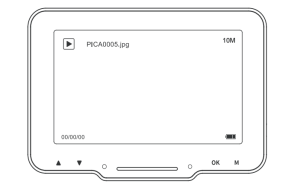
- Som visas i bilden, gå in i uppspelningsläge för att visa bilder och videofiler och visa de valda bilderna genom att trycka på OK-tangenten.
- Titta på videon genom att trycka på OK-knappen för uppspelning/paus
- Visa den aktuella bild-/videofilen, tryck på upp/ned-valknappen för att bläddra eller tryck kort på uppspelningsknappen igen.
- Du kan återgå till föregående nivå för att välja filen du vill visa igen.
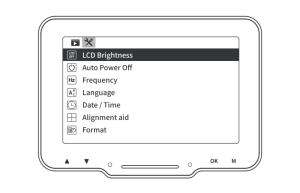
Menygränssnitt
Håll menyknappen på mikroskopet intryckt länge för att öppna menygränssnittet, i foto-/videoläge, som visas i bilden nedan:
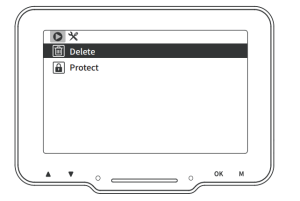
Gå in i menyn när du visar en fil i uppspelningsläge, som visas nedan (Du kan radera/skydda den aktuella filen.)
Introduktion till digitalt mikroskopfunktion
- Fotoupplösning10M, 7M, 5M, 3M, 2M, 1M.
- video~~POS=TRUNC: 720p.
- Spela in ljudOm du väljer ”På” spelas videon in med ljud. Välj ”Av” för att stänga av videoinspelningen.
- Burst ShootingMed det här alternativet aktiverat kan du ta upp till fem foton i rad.
- BildkvalitetKvalitet, standard och ekonomi.
- SkärpaStark, standard, mjuk.
- ISO: Bil, 100, 200.
- Exponeringskompensation-2.0 till +2.0, 13 exponeringsvärden att välja mellan.
- Datum TagOm du väljer På visas datum- och tidsmarkeringen i det nedre högra hörnet av foto-/videofilen. Om du väljer Av visas inte datum- och tidsmarkeringen för foto-/videofilen.
- Automatisk avstängningEfter att du valt tiden för automatisk avstängning stängs mikroskopet av automatiskt när ingen använder det. Om ingen automatisk avstängning är vald, välj "Av".
- Skärmskydd: Välj en lämplig tidpunkt för att enheten ska stänga av skärmen automatiskt när ingen använder den.
- Språkinställningar: Ställ in språk. (Engelska, förenklad kinesiska, traditionell kinesiska, ryska, japanska, koreanska, franska, spanska, portugisiska, tyska, italienska)
- Datum / TidDu kan ställa in datum-/tidsparametern för mikroskopdisplayen.
- Line AssistVälj På. I foto-/videoläge visas hjälplinjen ”十” på mikroskopskärmen. Om hjälplinjen ”十” inte visas, välj ”Av”.
- Ljuskällans frekvens: Ställ in nätfrekvensen.
- formateringDen här åtgärden raderar all data på TF-kortet. (Obs: Den återställs inte efter radering, var försiktig.)
- StandardinställningÅterställ fabriksinställningarna.
- VersionKontrollera den aktuella firmwareversionen.
- Radera/SkyddaNär du tittar på en enskild bild eller video i uppspelningsläge, tryck kort på menyknappen. Du kan välja att radera eller skydda filerna i TF, radera (du kan välja att radera aktuell/radera alla), skydda (du kan välja att låsa aktuell/låsa upp aktuell/låsa alla/låsa upp alla). (Obs: Filskyddet är endast aktivt när du använder radering i menygränssnittet; de låsta filerna raderas inte. Vid formatering och anslutning till datorns minnesläge kan även de låsta filerna raderas, så var försiktig.)
Arbeta med PC
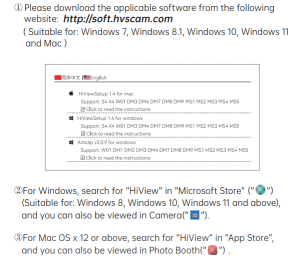
Nedladdning av programvara
Obs: Välj lämplig version beroende på ditt datorsystem
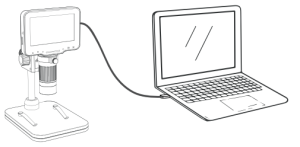
Steg för drift av digitalt mikroskop
steg 1Anslut mikroskopet till datorn via en typ-C-kabel.
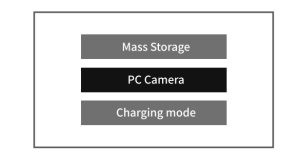
Steg 2. Tryck länge på mikroskopets strömknapp för att slå på den. På datorsidan av skärmen för lyckad anslutning visas ett popup-fönster: Masslagring / PC-kamera / Laddningsläge, välj "PC-kameraläge".
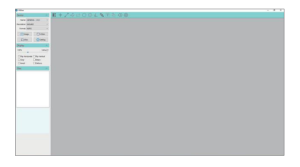
steg 3Kör Hiview; du kan titta på bilden. Nu sparas foto-/videofilerna automatiskt på datorns hårddisk. (Obs: När du ansluter till en dator för att titta på bilder, se till att du använder en kabel med dataöverföringsfunktion.)
Introduktion till USB-funktionen
När enheten är ansluten till datorn via en typ-C-kabel kan enheten användas i masslagrings-/PC-kamera-/laddningsläge.
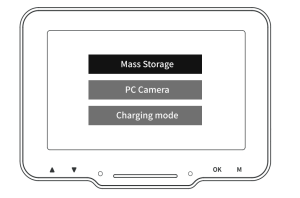
Funktion Introduktion
- Mass Storage: Gå in i mikroskopets minne från datorsidan, du kan visa och bearbeta aktuella bild- och videofiler på TF-kortet. För närvarande har mikroskopet bara strömbrytaren och pekskärmen tillgängliga.
- PC-kameraEfter att du valt det här läget kan du få en större bildförstoring via datorkamerans programvara; för närvarande har mikroskopet bara strömknappen och pekskärmen tillgängliga.
- LaddningslägeNär mikroskopet har låg strömförbrukning kan du använda mikroskopet medan det laddas. Använd en typ-C-datakabel för att ansluta mikroskopet till datorn. När mikroskopet är påslaget, välj laddningsläge och du kan gå in i laddningsläge. (Obs: du kan också använda en vanlig mobiltelefonladdare, en dator eller ett laddningsbart batteri för att ladda mikroskopet.)
Obs: Du kan använda din vanliga telefonladdare, dator eller powerbank för att ladda mikroskopet.
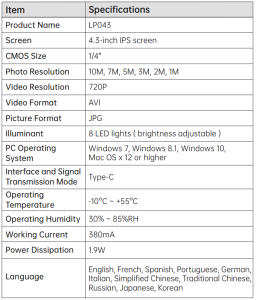
Specifikationer för digitala mikroskop
Vanliga frågor om digitalt mikroskop
F: Kan du visa mig hur man laddar den?
A: En USB-kabel medföljer paketet. Du kan ansluta den till en vanlig telefonladdare eller ansluta den till din bärbara dator eller PC, och laddningstiden är cirka 3 timmar.
F: Kan man ansluta mikroskopet till en mobiltelefon?
A: Nej, detta mikroskop är inte kompatibelt med mobiltelefoner.
F: Kan jag se växtceller med detta mikroskop?
A: Tyvärr, detta är ett digitalt mikroskop, inte ett optiskt mikroskop. Man kan inte se cellerna.
F: Måste jag ladda ner programvara till min dator för att se bilderna?
A: Inte nödvändigt. Om din bärbara dator har Windows 10 eller senare kan du använda datorns standardkamera. Du kan använda datorns standardfotoautomat om du använder en Mac.
Rekommenderas för ditt projekt
VEVOR digitalt mikroskop, 4.3” IPS-skärm, 50X-1000,X förstoringsmanual

Omdömen
Det finns inga recensioner ännu.