Vill du se inuti trånga eller dolda utrymmen? Det är enkelt med ett endoskop och din smartphone. Oavsett om du använder Android eller iOS är det enkelt att komma igång. Kontrollera först att din telefon är kompatibel med endoskopet. Ladda sedan ner lämplig app för endoskopkameran. Anslut enheten via USB eller Wi-Fi, starta appen och följ installationsanvisningarna.
Inom några minuter kan du se livebilder, ta foton eller spela in videor. Med rätt endoskopkamera-applikation blir det enkelt att utforska svåråtkomliga områden. I den här bloggen har du lärt dig hur enkelt det är att konfigurera och använda en endoskopkamera med din telefon.
Förstå enhetskompatibilitet innan du börjar
Innan du lär dig hur du använder ditt endoskop är det viktigt att se till att din telefon eller surfplatta är kompatibel. De flesta Android-enheter fungerar med ett endoskop, men de måste ha stöd för USB OTG (On-The-Go). Den här funktionen gör att din telefon kan ansluta till verktyg som en kamera. Kontrollera dina enhetsinställningar eller sök efter din telefonmodell online för att bekräfta.
Om du använder iOS är det lite annorlunda. iPhones och iPads före iOS 17 stöder inte USB-endoskop. Däremot kan många iOS 17+-enheter det. Både Android- och iOS-användare kan använda Wi-Fi-endoskopkameror, som inte kräver några kablar.
Krav för användning av en endoskopkamera
Innan du ansluter, kontrollera om din enhet har stöd för de verktyg som behövs. Android-användare behöver en telefon eller surfplatta med USB OTG, vilket gör att din telefon kan kommunicera med endoskopet. De flesta moderna telefoner har detta, men äldre telefoner kanske inte. iPhone- och iPad-användare behöver iOS 17 eller senare om de vill använda en USB-modell.
Oroa dig inte – Wi-Fi-endoskopkameror fungerar på både Android och iOS, även utan kablar. Kontrollera alltid din telefons specifikationer innan du köper. Detta hjälper till att undvika frustration och säkerställa en smidig upplevelse med din endoskopkamera-app.
Att välja mellan USB- och Wi-Fi-endoskoptyper
Du hittar två vanliga typer av endoskopkameror för telefoner: USB och Wi-Fi. USB-endoskop Anslut direkt till din telefon – vanligtvis med USB-C eller micro-USB för Android-enheter. Dessa kräver en kompatibel endoskopkameraapp för att fungera. Om du använder en iPhone eller vill ha färre kablar är Wi-Fi-modeller bättre.
De skapar sin egen trådlösa signal, som din telefon ansluter till. Dessa modeller fungerar bra med många enheter och operativsystem. För att undvika problem, kontrollera alltid din telefons kompatibilitet innan du köper. Rätt val ger dig bättre bilder och gör din upplevelse mycket enklare från början.
Så här installerar du rätt app för din endoskopkamera
Innan du kan börja utforska måste du installera rätt app. Både Android- och iOS-enheter har gratisappar som är utformade för att fungera med endoskopkameror. Att välja rätt app garanterar bästa bildkvalitet och färre problem. Låt oss gå igenom hur du kommer igång på båda plattformarna så att installationen går snabbt och smidigt.
Appinstallationssteg för Android-enheter
Använder du en Android-telefon eller surfplatta? Du behöver en app som Finder-boroskop or Smart endoskop, som är betrodda av de flesta användare och stöder många Android-endoskopmodeller. Öppna bara Google Play Store, sök efter en av dessa appar och tryck på installera.
Om din endoskopkamera har en QR-kod, skanna den för att ladda ner rätt app snabbare. Se till att välja en app som fungerar med din specifika modell. Detta lilla steg hjälper till att undvika anslutningsproblem och säkerställer att endoskopkameraappen fungerar korrekt med din Android-version.
Installera endoskopkameraappar på iOS-enheter
För iPhone- eller iPad-användare är appinstallationen enkel. Finder Borescope och Smart Endoscope finns båda tillgängliga i App Store. Sök efter namn och tryck sedan på "Hämta" för att installera. Om din endoskop innehåller en QR-kod, skanna den för att hoppa över sökningen.
Dessa appar är utformade för att stödja Wi-Fi-endoskopkameror, som fungerar smidigt på iOS när de är korrekt parade ihop. Efter installationen öppnar du appen, följer anvisningarna och är redo att börja. En bra endoskopkameraapp gör det enkelt att utforska – anslut bara och börja se vad som finns inuti de där knepiga platserna.
Så här ansluter du din endoskopkamera till Android eller iOS
När du har installerat appen är nästa steg att ansluta ditt endoskop. Oavsett om du använder USB eller Wi-Fi är installationen enkel. Så här länkar du din endoskopkameraapp till din Android- eller iOS-enhet utan problem.
Ansluta en USB-endoskopkamera
Med hjälp av en USB-endoskopAndroid-användare behöver en USB OTG-kabel. Anslut ditt endoskop till OTG-adaptern och sedan till din telefon. De flesta Android-telefoner visar ett popup-fönster. Öppna din endoskopkameraapp för att börja titta. Om ingenting visas kontrollerar du om din telefon stöder OTG i inställningarna.
På iPhones och iPads med iOS 17 eller senare behöver du en Lightning-till-USB- eller USB-C-adapter. När den är inkopplad öppnar du appen för att få åtkomst till livesändningen. USB-anslutningarna är trådbundna men pålitliga, vilket gör dem till ett bra val om du behöver stabil video när du inspekterar trånga eller dolda områden. Detta är särskilt användbart för hur endoskopkameror används i VVS, som att kontrollera bakom väggar eller i avlopp.
Konfigurera en Wi-Fi-endoskopkamera
Wi-Fi-endoskop fungerar utmärkt med både Android- och iOS-enheter. Slå först på din endoskopkamera. Gå sedan till telefonens Wi-Fi-inställningar och anslut till endoskopets nätverk. Du kan behöva ett lösenord, vilket vanligtvis anges i manualen. När du är ansluten öppnar du din endoskopkamera-app och väntar på att den visar liveflödet.
Wi-Fi-anslutningar är praktiska när du behöver röra dig under inspektion. Denna trådlösa installation är perfekt för att kontrollera rör, bilmotorer eller trånga hörn hemma, var som helst du behöver flexibilitet utan att behöva hantera kablar. Det är särskilt användbart om du letar efter den bästa endoskopkameran för bilinspektion.
Bevilja behörigheter för att appen ska fungera
Din endoskopkameraapp behöver vissa behörigheter för att fungera korrekt. När du öppnar appen först kommer den att be om att använda enhetens kamera och lagring. Kameraåtkomst krävs för att visa liveflödet, och lagringsåtkomst låter dig spara foton eller videor från inspektionen.
Se till att trycka på "Tillåt" för var och en. Om du av misstag nekar åtkomst kan du gå till telefonens inställningar senare och aktivera de nödvändiga behörigheterna. Utan dem fungerar inte appen. Att ge rätt åtkomst säkerställer smidig drift, oavsett om du använder USB eller Wi-Fi och oavsett om du arbetar med reparationer i hemmet eller använder endoskopkamerainstallationer för lättare medicinska ändamål.
Komma igång med Endoskopkameraapplikation
Innan du kan börja inspektera någonting måste du konfigurera din endoskopkamera korrekt. Kalibrering och anpassning hjälper till att säkerställa att du får en tydlig och korrekt bild. Låt oss gå igenom de första stegen för att göra din endoskopkamera redo för användning.
Initial kalibrering för en tydlig vy
När du först öppnar din endoskopkameraapp är det dags att kalibrera kameran. Detta säkerställer bästa möjliga visningskvalitet. De flesta appar ger enkla steg på skärmen, så följ bara instruktionerna.
- Anslut ditt endoskop eller anslut det via Wi-Fi.
- Öppna appen och vänta tills kameran visas.
- Justera fokus eller ljusstyrka om appen uppmanar dig att göra det.
- Flytta kameran långsamt och kontrollera hur tydlig livebilden är.
- Vrid vid behov fokusringen eller det lilla justeringshjulet.
- Se till att bilden är skarp och detaljerad.
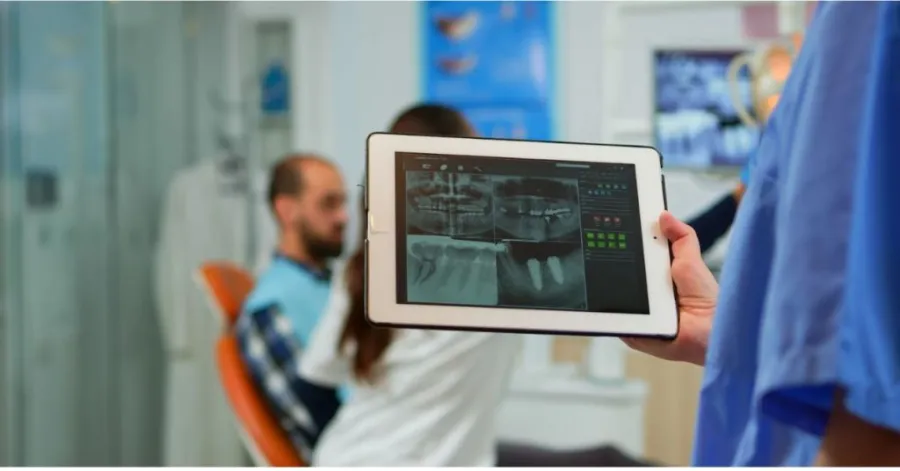
Korrekt kalibrering hjälper dig att få ut det mesta av din kamera innan du påbörjar någon uppgift, särskilt vid detaljerat arbete som medicinsk användning av endoskopkameror eller kontroll av komplexa hemsystem.
Justera inställningarna för bättre prestanda
När din endoskopkameraapplikation är igång, ta en stund för att justera inställningarna för din inspektion. Detta ger dig kontroll över hur saker och ting ser ut på skärmen och kan förbättra bildkvaliteten.
- Ställ in önskad upplösning för skarpare eller snabbare bildåterkoppling.
- Justera ljusstyrka eller kontrast för tydligare visning i svagt ljus.
- Slå på eller av de inbyggda LED-lamporna och ställ in ljusstyrkan.
- Vänd eller rotera bilden för rätt kameravinkel.
- Spara dina önskade inställningar om appen har den funktionen.
Du kan också utforska andra funktioner som zoom eller fototagning. Testa några inställningar för att få rätt vy för din uppgift, särskilt användbart om du lär dig att använda en endoskopkamera hemma för vanliga gör-det-själv-uppgifter eller reparationer.
Inspektera svåråtkomliga områden med tillförsikt
Din endoskopkameraapp är ett kraftfullt verktyg när det gäller att se inuti trånga eller dolda utrymmen. Oavsett om du inspekterar bakom en vägg, inuti ett rör eller under bilen, hjälper din app dig att se, fånga och dela det du ser – direkt från din telefon.
Live-flödesvisning för tydliga resultat i realtid
När ditt endoskop är anslutet visar skärmen en livevideo. Du kan flytta kameran och se vad den ser i realtid. Så här inspekterar du bakom apparater, under möbler eller genom rörledningar.
- Appen låter dig växla mellan kameravyer om ditt endoskop stöder det.
- Du kan justera ljusstyrka eller vinklar för att få en bättre bild.
- Rotera kameran eller justera fokus efter behov för tydlig visning.
Med endoskopkamera-appen gör live-flödet det enkelt att utforska utrymmen som du inte kan nå för hand, med full kontroll och omedelbara bilder.
Ta foton och videor under inspektion
När du utforskar gömda platser kanske du vill spara det du ser. Din app låter dig ta ögonblicksbilder eller videor direkt från liveflödet. Dessa bilder hjälper till att dokumentera skador, blockeringar eller dolda föremål.
- Tryck på fotoikonen medan du tittar på liveflödet för att ta en bild.
- Tryck på videoikonen för att starta eller stoppa en inspelning.
- Appen sparar dessa filer automatiskt på din enhet.
Du kan pausa, granska och återskapa vilken vy som helst. Med din endoskopkameraapplikation är det lika enkelt att dokumentera inspektioner som att trycka på en knapp. Detta är särskilt användbart när du använder den bästa endoskopkameran för bilinspektion för att kontrollera trånga motorutrymmen eller kablar.
Spara och dela det du upptäcker
När du väl har dina foton eller videor kan du enkelt visa och dela dem med appen. Oavsett om du löser ett hushållsproblem eller utför reparationer kan du skicka filer till vänner, kunder eller experter för att få råd.
- Få åtkomst till dina sparade filer i appen eller i telefonens galleri.
- Välj de du vill dela.
- Skicka dem via e-post, sms eller sociala medier.
Med endoskopkameraapplikationen förvandlar du svåråtkomliga inspektioner till användbara rapporter som vem som helst kan förstå och svara på.
Felsöka problem med endoskopkamera enkelt
Även de bästa enheterna kan stöta på problem. Om din endoskopkamera inte fungerar som förväntat, oroa dig inte – de flesta problem går snabbt att åtgärda. Från anslutningsfel till appproblem, så här kommer du tillbaka på rätt spår med din endoskopkamera-applikation.
Åtgärda anslutningsproblem
Om ditt endoskop inte ansluter direkt, kontrollera kabeln först. Se till att den är ordentligt inkopplad. Prova en annan USB OTG-kabel om den första inte fungerar. För Wi-Fi-modeller, bekräfta att din telefon är ansluten till endoskopets Wi-Fi, inte ditt hemnätverk.
Om den fortfarande inte ansluter, starta om telefonen och kameran. Detta åtgärdar ofta små buggar. Se till att din Android har stöd för USB OTG eller att din iOS är uppdaterad. För en smidig installation är det smart att följa guiden som medföljer din endoskopkamera-app.
Lösa appproblem
Om appen kraschar eller fryser, stäng alla öppna appar och starta om telefonen. Om problemet kvarstår, radera appen och installera den igen från Play Store eller App Store. Se till att ge kamera- och lagringsbehörigheter när du uppmanas till det.
Uppdatera appen om det finns en ny version – utvecklare åtgärdar ofta buggar snabbt. Om det fortfarande inte fungerar, kolla appens supportavsnitt. En välfungerande endoskopkameraapplikation säkerställer att du enkelt kan utforska och spela in.
Skötsel av din endoskopkamera
För att din endoskopkamera ska fungera optimalt, rengör linsen försiktigt med en mjuk trasa före och efter varje användning. Använd inte starka rengöringsmedel, eftersom de kan skada linsen. Om kabeln blir blöt eller smutsig, torka den omedelbart. Förvara alltid ditt endoskop på en sval, torr plats där den inte böjs eller repas.
Ett rent och välförvarat endoskop ger tydligare bilder och håller mycket längre. Oavsett om du kontrollerar rör, bildelar eller trånga utrymmen hemma, håller regelbunden skötsel din kamera redo och pålitlig varje gång du behöver den.
Sammanfatta
Att använda en endoskopkamera med din telefon är enklare än någonsin. Med rätt endoskopkamera-app kan du inspektera rör, motorer, väggar eller smådelar hemma eller på jobbet. Anslut bara din kamera, öppna appen och börja utforska. Oavsett om du är intresserad av medicinska användningsområden för endoskopkameror, lär dig hur endoskopkameror används i VVS eller hittar den bästa endoskopkameran för bilinspektion, finns det ett verktyg för din uppgift. Du kan till och med lära dig hur man använder en endoskopkamera hemma. Med enkla steg och regelbunden skötsel kommer ditt endoskop alltid att vara redo att hjälpa till.
FAQ
Kan jag använda vilken endoskopkameraapp som helst med min enhet?
Alla appar fungerar inte med alla endoskop. Du bör kontrollera endoskopets manual för att hitta den bästa appen. Finder Borescope och Smart Endoscope fungerar vanligtvis bra. Testa appen innan du påbörjar din inspektion.
Varför visar min endoskopkamera en svart skärm?
En svart skärm kan betyda en lös kabel eller att behörigheten saknas. Kontrollera dina kablar och se till att du har gett kameraåtkomst i inställningarna. Om du fortfarande ser en svart skärm, starta om appen.
Hur rengör jag min endoskopkamera på ett säkert sätt?
Torka av linsen med en mjuk, torr trasa. Använd inte vatten eller starka rengöringsmedel. Om ditt endoskop blir blött, torka det omedelbart. En ren lins hjälper dig att få tydliga bilder varje gång.
Kan jag använda min endoskopkamera under vattnet?
Vissa endoskop är vattentäta, men inte alla. Leta efter en IP67-klassning eller högre på ditt endoskop. Om det har denna klassning kan du använda det i grunt vatten. Kontrollera alltid din manual först.