
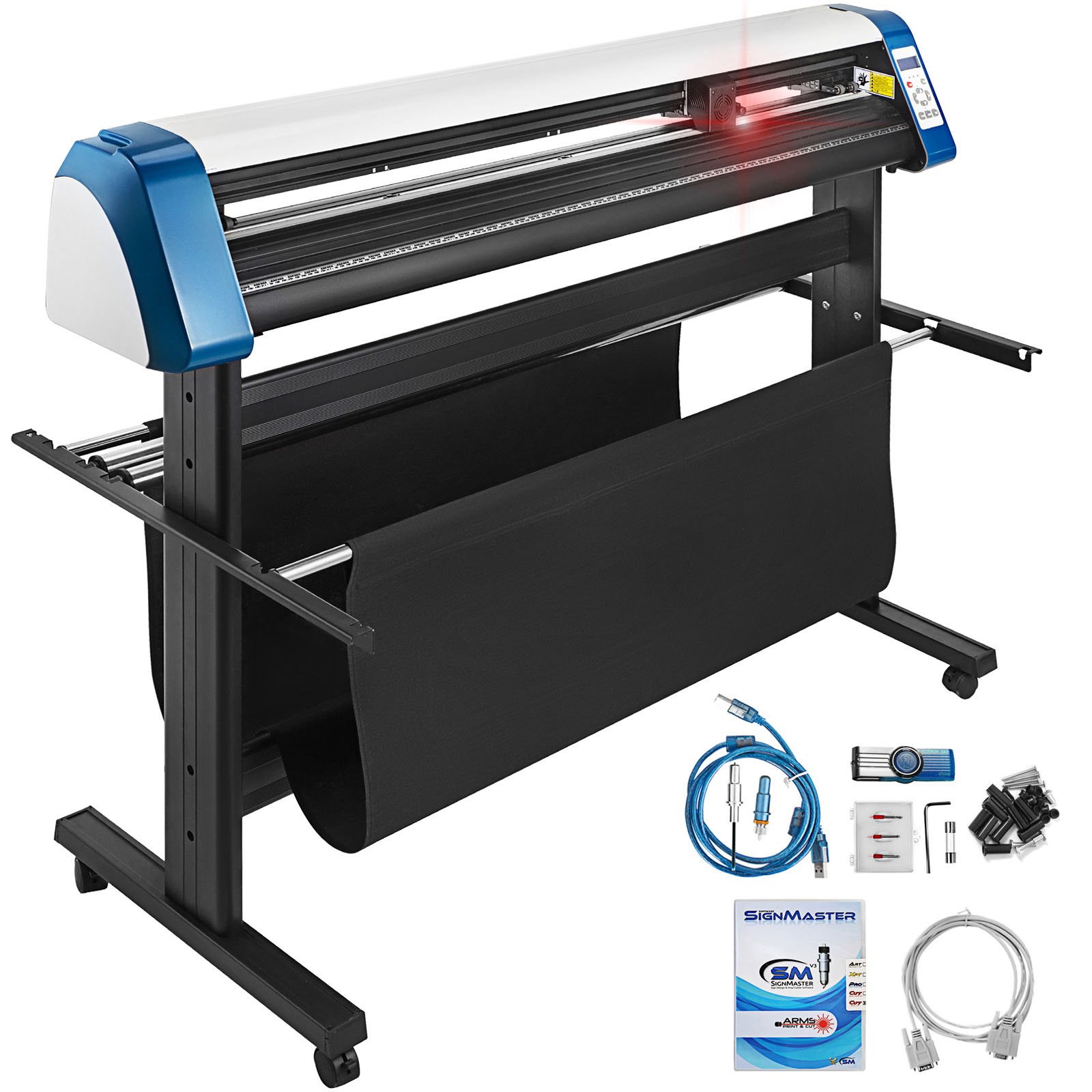
Odblokujte plný potenciál svojho VEVOR Vinyl Rezačka 53 palcový Vinyl Rezačka s našou komplexnou a jednoduchou príručkou k produktu. Táto príručka, navrhnutá pre začiatočníkov aj profesionálov, pokrýva všetky aspekty vašej poloautomatickej rezačky vinylových tlačiarní pre domácich majstrov. Náš podrobný sprievodca vám zaistí, aby ste zo svojej investície vyťažili maximum, od počiatočného nastavenia až po pokročilé riešenie problémov a optimalizáciu.
Príručka poskytuje podrobné pokyny na ručné polohovanie a presné vyrezávanie značiek, podporované všestranným softvérom Signmaster. Či už vytvárate zložité nápisy alebo rozsiahle vinylové projekty, táto príručka zjednodušuje proces, robí ho dostupným a efektívnym. S priloženým podlahovým stojanom sa naučíte, ako maximalizovať pracovný priestor a zlepšiť pracovný tok.
Stiahnite si príručku VEVOR Vinyl Cutter 53 Inch Vinyl Cutter Machine a začnite vytvárať vysokokvalitné vinylové projekty s ľahkosťou a istotou. Tento základný zdroj je navrhnutý tak, aby vám pomohol optimalizovať výkon vášho stroja a zabezpečiť bezproblémovú prevádzku od prvého dňa.
Používateľská príručka k rezačke vinylu VEVOR 53 Inch
Opatrenia
- Pred zapnutím rezacieho plotra je potrebné odstrániť ochranný materiál.
- Skontrolujte štítok na zadnej strane plotra, aby ste sa uistili, že menovité napätie požadované plotrom zodpovedá napätiu napájacej základne.
- Najprv sa uistite, že je vypínač vypnutý, a potom zapojte napájací zdroj do uzemnenej elektrickej zásuvky.
- Nedotýkajte sa napájacieho kábla mokrými rukami, aby nedošlo k úrazu elektrickým prúdom.
- Používajte iba napájací kábel, dátový kábel tohto produktu alebo náhradné diely schválené výrobcom.
- Nevhadzujte do zariadenia kovové predmety a tekutiny, aby ste predišli poruche.
- Po vypnutí musíte počkať ďalších 5 sekúnd, kým rezací ploter znova zapnete, inak sa poškodí.
- Pri búrkach prepnite hlavný vypínač do polohy OFF a odpojte napájací kábel.
- Nemeňte prosím súkromne komponenty výrobcu.
- Výrobca si vyhradzuje právo zmeniť špecifikácie produktu bez predchádzajúceho upozornenia.
- Výrobca nesie iba zákonné záväzky týkajúce sa samotného produktu predaného používateľom a nenesie iné straty spôsobené poruchou produktu.
- Bez súhlasu našej spoločnosti nie je možné kopírovať ani prenášať žiadnu časť tejto príručky pod akýmkoľvek menom.
- NEŤAHAJTE vozík rukou.
- Ak vinylová rezačka po zapnutí vydáva nezvyčajný zvuk, ihneď ju vypnite a kontaktujte oddelenie popredajných služieb.
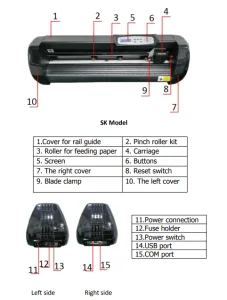
Hlavné časti vinylového rezača VEVOR
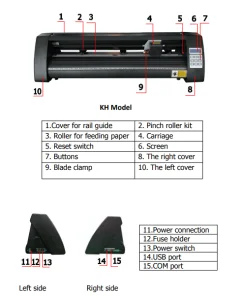
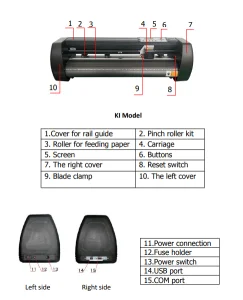
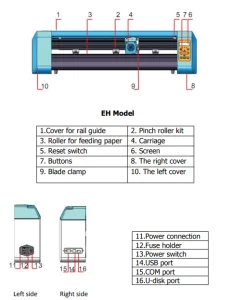
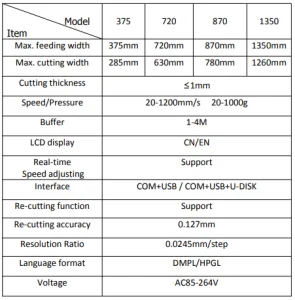
Technické parametre rezačky vinylu VEVOR 53 palcov
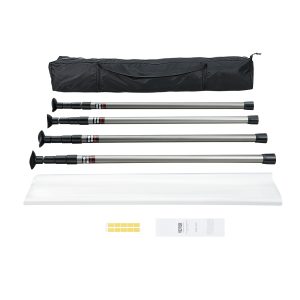
Krabica s príslušenstvom pre vinylovú rezačku 53 palcov
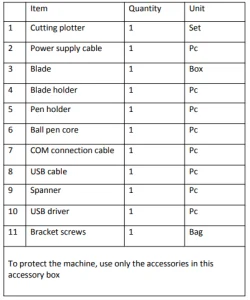
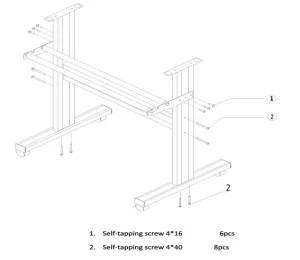
Schéma montáže konzoly vinylového rezáka
Schéma montáže železnej konzoly
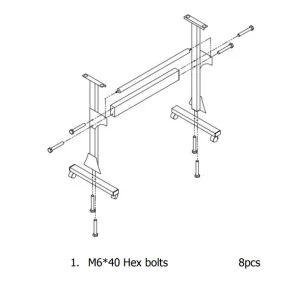
Schéma montáže Al konzoly
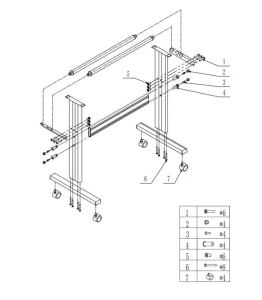
Schéma montáže plechovej rakety
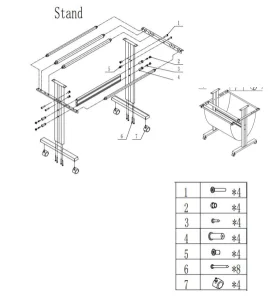
Schéma montáže konzoly AI
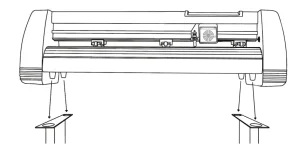
Nainštalujte stroj na držiak
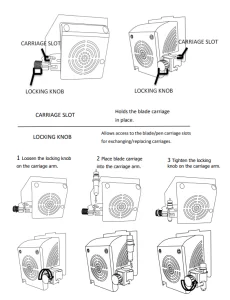
Zostava čepele
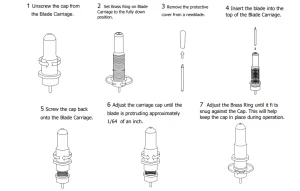
Čepele by sa mali vymieňať každých 6 mesiacov. Ak režete hrubší materiál, ako je pena, trblietky alebo reflexné materiály, môže byť potrebné ich vymieňať častejšie.
Namontujte čepeľ do držiaka, pozri nižšie:
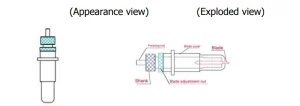
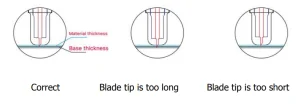
Uvoľnite maticu nastavenia čepele a otáčaním drieku nastavte dĺžku odkrytej špičky čepele. Dĺžka špičky by sa mala určiť podľa hrúbky materiálu.
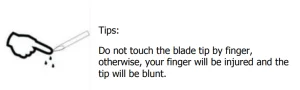
Keď chcete vymeniť čepeľ, stlačte prítlačnú tyč; keď je čepeľ odkrytá, vyberte ju.
Ako používať výrobok
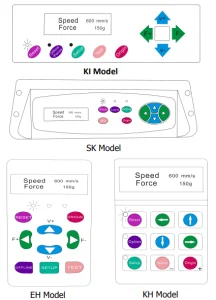
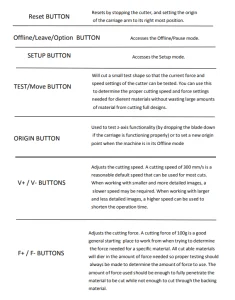
Hlavná obrazovka rezačky umožňuje nastaviť jej nastavenia vrátane možností rýchlosti rezania a sily rezania. Umožňuje tiež vyrezať testovací vzor alebo skontrolovať aktuálne nastavenú silu.
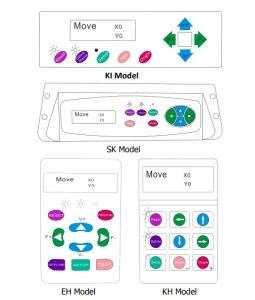
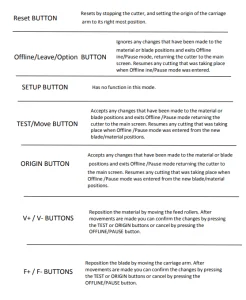
Offline režim sa používa na zmenu polohy rezaného materiálu a čepelí tak, aby bolo možné nastaviť novú východiskovú polohu pre ďalší návrh. Offline režim je možné spustiť aj počas prevádzky rezačky a pozastaví aktuálny proces rezania.
Hoci je možné vykonať zmeny v materiáli a polohe čepele, ak sa počas rezania aktivuje režim Offline/Pauza, vykonávanie zmien v ktoromkoľvek z nastavení sa zvyčajne neodporúča.
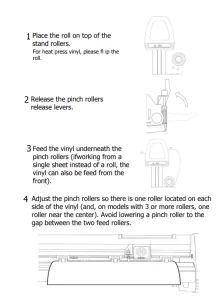
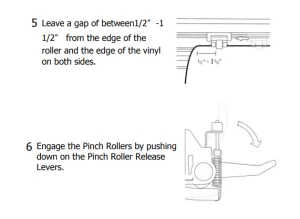
Ak rezačka ešte nie je zapnutá, zapnite ju teraz.
Ak chcete zmeniť polohu rezu:
- Stlačením tlačidla OFFLINE/PAUZA prejdete do režimu offline.
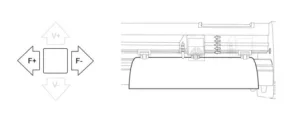
- Pomocou klávesov so šípkami nahor a nadol na ovládacom paneli upravte vinyl na miesto, kde chcete začať rezať.
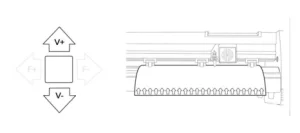
- Teraz pomocou klávesov so šípkami doľava a doprava nastavte čepeľ na miesto, kde chcete začať rez.
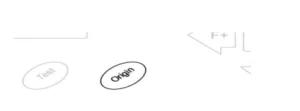
- Teraz stlačte tlačidlo Pôvod, aby ste rezačke oznámili, že toto je miesto, kde chcete začať rez.
Poznámka:
Pri výbere východiskového miesta pre váš návrh nezabudnite, že proces sa začne v pravej dolnej časti návrhu. Prosím, nechajte dostatok miesta naľavo a za východiskovým miestom na dokončenie rezu. Ak chcete vykonať ďalšie úpravy tlaku, rýchlosti alebo iných nastavení, môžete tak urobiť teraz.
Ak nastavujete stroj na prvé rezanie, predvolené hodnoty by mali byť dobrým východiskovým bodom. Ak vykonáte akékoľvek úpravy rezačky, pred pokusom o rezanie sa vráťte na hlavnú obrazovku.
Ako prepojiť produkty so softvérom
Pripojte napájací kábel k rezačke, zapojte ju do zariadenia a zapnite napájanie.
Poznámka:
Ak na pripojenie rezačky k počítaču používate sériový kábel, nie je potrebné žiadne ďalšie nastavenie. Pripojte jeden koniec kábla k rezačke a druhý koniec k počítaču a nastavenie je dokončené.
Predpokladajme, že máte na počítači viacero sériových pripojení alebo máte problémy s komunikáciou medzi rezačkou a počítačom. V takom prípade by ste mali overiť, či sa v nastavení softvéru používa správny COM port. Pre väčšinu používateľov bude COM port COM1.
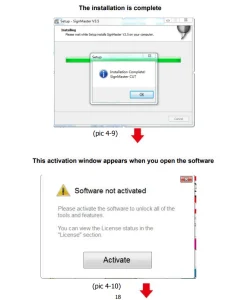
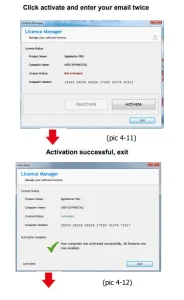
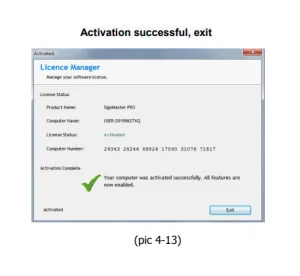
Inštalácia softvéru Vinyl Master
Dodáva sa so softvérom SignMaster, ľahko použiteľným softvérom s nástrojmi, ktoré vám pomôžu previesť vaše projekty od konceptu až po obrazový súbor pripravený na rezanie.
Ovládač sa automaticky nainštaluje počas inštalácie softvéru; nie je potrebné ho inštalovať samostatne.
Inštalácia softvéru a ovládačov
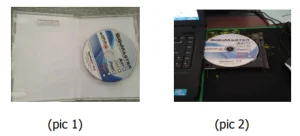
Otvorte softvérovú krabicu (obr. 1), vyberte disk a vložte ho do optickej mechaniky CD (obr. 2).
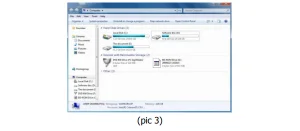
Otvorte počítač, dvakrát kliknite alebo kliknite pravým tlačidlom myši na optickú jednotku a nainštalujte softvér. (obr. 3)
Po otvorení optickej mechaniky kliknite na Inštalovať softvér (obr. 4)
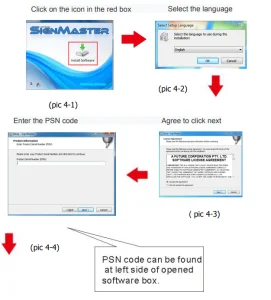
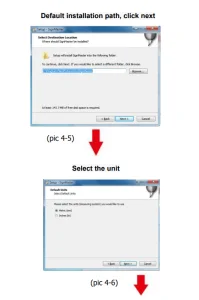
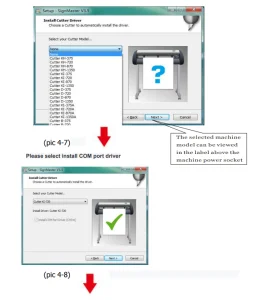
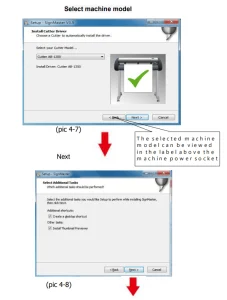
Prepojenie softvéru a stroja
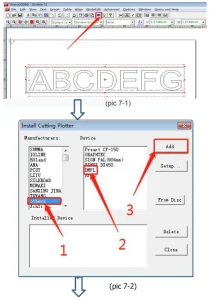
Otvorte softvér, vyberte vyrezaný obsah a kliknite na tlačidlo Odoslať do rezacieho plotra.
Kliknite na ikonu rezbárskeho noža v červenom poli.
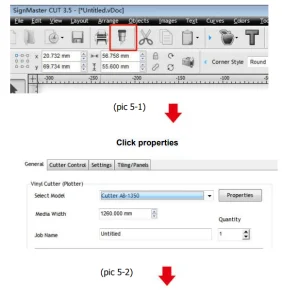
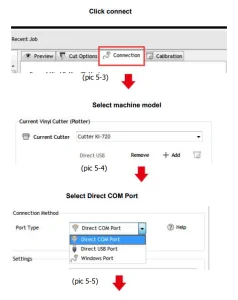
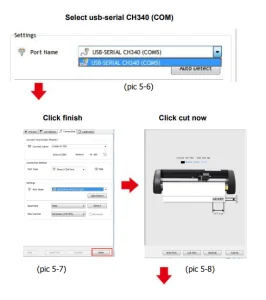
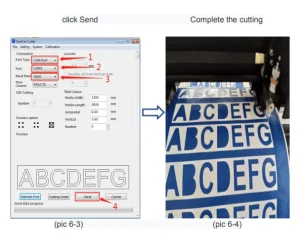
Pokyny na obsluhu softvéru na rezanie grafov: vyberte súbor na rezanie a kliknite na tlačidlo Vystrihnúť
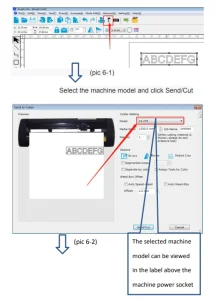
Pokyny na obsluhu softvéru Artcut: vyberte súbor na vystrihnutie a kliknite na Vystrihnúť
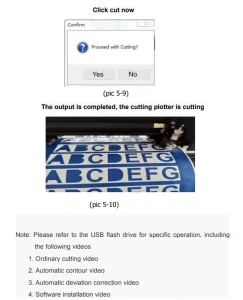
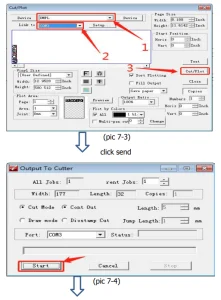
Po vykonaní nasledujúcich nastavení kliknite na tlačidlo Vystrihnúť
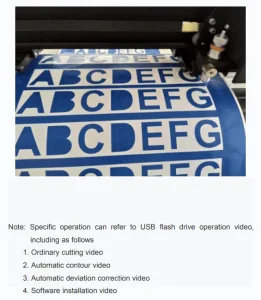
Dokončite rezanie
Riešenie problémov s 53-palcovou vinylovou rezačkou
1. Počítač nemá CD mechaniku a nemôže načítať inštalačný softvér z CD. Čo mám robiť?
Riešenie: Inštalačný balík softvéru je súčasťou USB kľúča. Softvér si môžete stiahnuť aj z nasledujúceho odkazu: https://fcws6.com/downloads/signmaster/SignMaster_UniverDSR_35_GW.exe
2. Produkt sa nemôže pripojiť k softvéru.
Riešenie: Nastavenia softvérového portu, ako je uvedené nižšie:
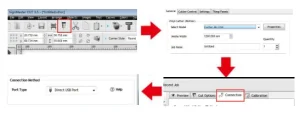
3. Počas rezania došlo k odchýlke papiera.
Riešenie: Pretože napätie lisu na papier je nekonzistentné, otočte dve žlté medené matice na každom lise na papier do rovnakej výšky, čím sa tlak vyrovná, ako je znázornené nižšie:
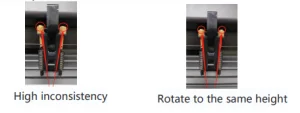
4. Efekt malého orezania grafiky nie je ideálny.
Riešenie: Keď je výška rezu písmen 3 – 5 mm, hodnota softvérovej kompenzácie sa nastaví na 0.45 a rýchlosť sa upraví na 400 mm/s.
Ak je výška rezu väčšia ako 5 mm, hodnota softvérovej kompenzácie sa nastaví na 0.3 a rýchlosť sa upraví na 600 mm/s alebo viac.
5. Proces rezania sa zastaví a nevráti sa do pôvodného bodu.
Riešenie: Nepoužívajte žiadny konektor na konverziu dát. Dáta sa môžu stratiť a proces rezania sa môže zastaviť. Pripojte dáta priamo do rozhrania počítača.
Odporúčané pre váš projekt
VEVOR Vinyl Rezačka 53-palcová Vinyl Rezačka Poloautomatická DIY Vinylová tlačiareň Rezačka Návod na obsluhu
Recenzie
Zatiaľ, ešte tu nie je žiadne hodnotenie.