

Odblokujte plný potenciál svojho Elektronická váha na výpočet cien VEVOR s našou komplexnou produktovou príručkou. Táto príručka, navrhnutá pre 66 LB digitálne váhy pre lahôdky, je základnou príručkou pre každého, kto používa tieto pokročilé digitálne komerčné váhy s LCD a LED na výrobu potravín, ovocia a mäsa. Či už pôsobíte v maloobchode, kuchyni, reštaurácii, na trhu alebo na farmárskom trhu, naša príručka vás prevedie každým krokom nastavenia, riešenia problémov a optimalizácie.
Naša užívateľsky prívetivá príručka zaisťuje, že zo svojej váhy vyťažíte maximum, s podrobnými pokynmi a jasnými ilustráciami, ktoré vám uľahčia sledovanie. Naučte sa, ako kalibrovať váhu pre presné merania, prechádzať rôznymi funkciami a jednoducho riešiť bežné problémy. Táto príručka je cenným zdrojom na zabezpečenie hladkého a efektívneho fungovania vašich váh, čím vám ušetrí čas a zvýši produktivitu.
Stiahnite si príručku VEVOR Electronic Price Computing Scale ešte dnes a zefektívnite svoje procesy váženia. S komplexným vedením na dosah ruky zvládnete zložitosť vašich digitálnych váh a zaistíte tak presný a spoľahlivý výkon v akomkoľvek prostredí.
Používateľská príručka elektronickej váhy na výpočet cien VEVOR
MODELTM-30F
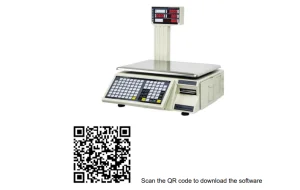
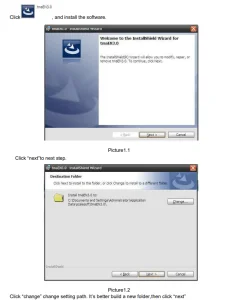
Inštalácia softvéru
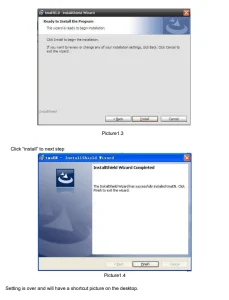
Návod na obsluhu
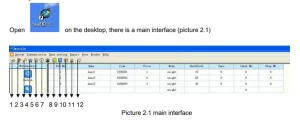
Obrázok 2.1 Šípky znamenajú:
- nastavenie tovaru
- nastavenie štítku
- nastavenie klávesovej skratky
- nastavenie informácií o reklame
- nastavenie textových informácií
- nastavenie hodín
- Nastavenie ďalších parametrov
- záznam dotazu
- denný report
- mesačná správa
- stánok dotaz
- o mscale
Komunikácia
režim
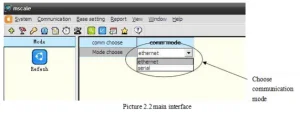
Vyberte komunikačný režim a potom zvoľte komunikačný režim „ethernet“ alebo „sériový“
Ethernet
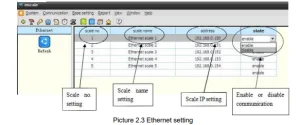
Vyberte komunikáciu cez Ethernet a potom nastavte číslo váhy, názov váhy, IP adresu váhy a nastavenie stavu.
Sériový
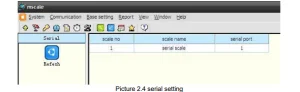
Vyberte sériový komunikačný port, potom nastavte číslo váhy, názov váhy a sériový port. Ako je znázornené na obrázku 2.4.
Vyhľadávanie a nastavenie IP adresy
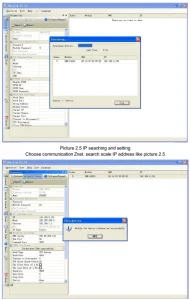
Základné nastavenie
Tovar
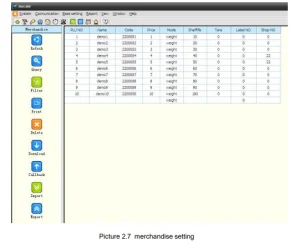
Nastavenia tovaru zahŕňajú dopyt, sťahovanie filtrov, spätné volanie, import, export atď. Vyberte základné nastavenie tovaru, otvorte okno, ako je znázornené na obrázku 2.7, a vyplňte informácie o tovare. (Prázdne pole môže byť prázdne, ale číslo Plu nie).
Otázka
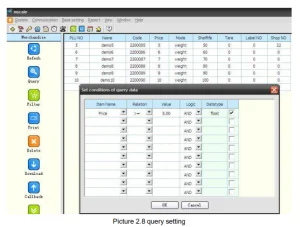
Vyberte základné nastavenie tovaru, kliknite na dopyt ako na obrázku 2.8, názov položky vyberte položku. Napríklad, názov položky vyberte cenu, vzťah vyberte >=, hodnota vyberte 5.00, čo znamená, že keď cena >=5, zobrazia sa informácie o tovare, ako na obrázku 2.8.
filter
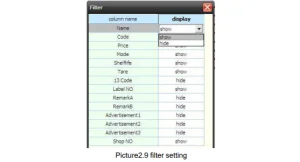
Filter znamená zobraziť alebo skryť každý stĺpec s informáciami o tovare, ako napríklad obrázok 2.9
vymazať
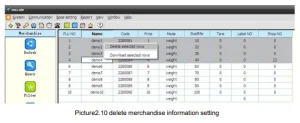
Odstrániť znamená odstrániť jednu alebo viacero vybraných informácií o tovare, ako napríklad obrázok 2.10
Stiahnuť ▼
Pred sťahovaním najskôr vyberte komunikáciu, ako je znázornené na obrázku 2.2. Ak ide o ethernetovú váhu, najskôr nastavte IP adresu váhy, ako je znázornené na obrázku 2.3.
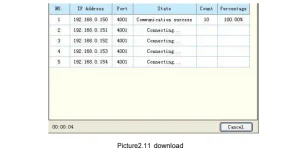
Vyberte základné nastavenie sťahovania tovaru, potom vyberte IP adresu váhy, ako je znázornené na obrázku 2.11, a vyberte informácie o tovare, potom stiahnite, ako je znázornené na obrázku 2.10.
Spätné volanie
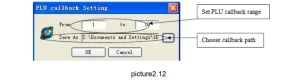
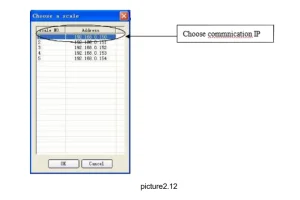
Vyberte základné nastavenie spätného volania tovaru, ako je znázornené na obrázku 2.12
export
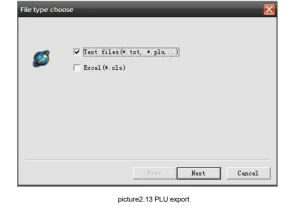
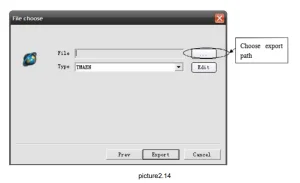
Vyberte základné nastavenie exportu tovaru, ako na obrázku 2.13, a vyberte typ súboru „textové súbory“ alebo „Excel“.
import
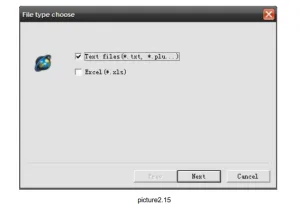
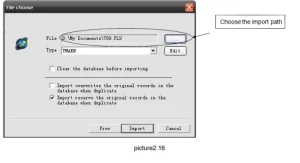
Vyberte základné nastavenie importu tovaru, ako na obrázku 2.15, vyberte typ súboru „textové súbory“ alebo „Excel“. Potom kliknite na „Ďalej“, ako na obrázku 2.15, potom vyberte typ importu a cestu a kliknite na „importovať“.
Ak vyberiete možnosť „vymazať databázu pred importovaním“, vymažú sa všetky pôvodné informácie o PLU.
Štítok
nastavenie štítku hlavné zahŕňa sťahovanie a spätné volanie
Nový
Nastavenie štítku simuluje pozíciu každej položky štítku v skutočnom štítku. Každá položka štítku má súradnice; jej pozíciu v skutočnom štítku môžete zmeniť jej potiahnutím.
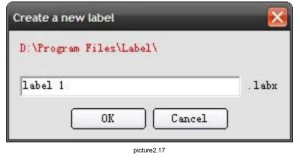
Vyberte štítok základného nastavenia nový, nový vytvorte nový štítok, ako na obrázku 2.17
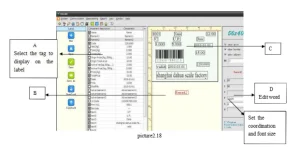
Podobne ako na obrázku 2.18 vytvorte nový štítok. Vyberte ľavú oblasť rámčeka A. V oblasti B bude položka. Potom ju presuňte do oblasti C. Ak ide o text, môžete ho upraviť v pravej oblasti D. Sada je ukončená. Môžete si ho uložiť alebo stiahnuť.
POZNÁMKA: Nastavte hmotnosť a nastavte aktívnu sieť.
Hotkey
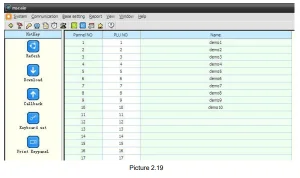
Hlavné klávesové skratky zahŕňajú sťahovanie, spätné volanie a nastavenie klávesnice. Vyberte klávesovú skratku základného nastavenia, ako je znázornené na obrázku 2.19, a zadajte číslo panela, číslo PLU a názov produktu. Sťahovanie a spätné volanie sú rovnaké produkty.
Reklama
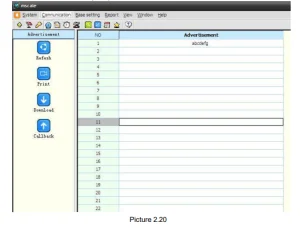
V stĺpci „reklama“ vyberte základnú reklamu, ako na obrázku 2.20. Upravte reklamu a stiahnite si ju alebo nám zavolajte späť.
Rovnaké ako pri nastavení popisu. Ak chcete upraviť aktuálnu mierku, vyvolajte späť aktuálne nastavenia a potom spustite úpravy. Kliknite na tlačidlo Stiahnuť pre návrat späť (uloženie).
text
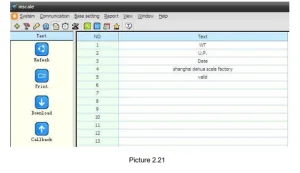
V stĺpci „text“ vyberte základný text nastavenia, ako na obrázku 2.21, upravte text a stiahnite ho alebo zavolajte spätne.
hodiny
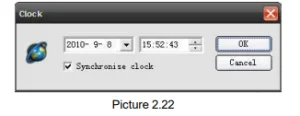
Vyberte základné nastavenie hodín, ako je znázornené na obrázku 2.22. Nastavte čas na stupnici tak, aby bol rovnaký ako v počítači.
ostatné
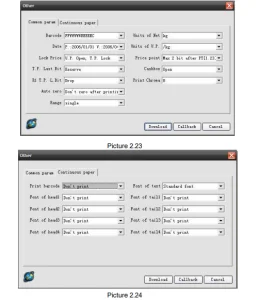
Zvoľte iné základné nastavenie ako je uvedené na obrázku 2.23
Medzi ďalšie hlavné parametre patria štandardné parametre a nastavenie nekonečného papiera. Rovnaké ako nastavenie štítku. Ak chcete upraviť aktuálnu mierku, vyvolajte späť aktuálne nastavenia a potom spustite úpravy – kliknite na tlačidlo Stiahnuť, čím sa vrátite (uložíte) do mierky.
Počiatočné
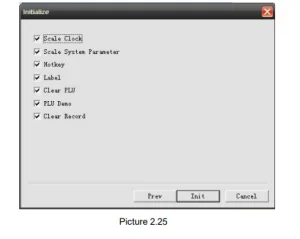
Inicializácia (obrázok 2.25), primárna funkcia: Vymazanie údajov o predaji; Vymazanie databázy PLU vo váhe; Inicializácia systémových parametrov. Táto funkcia sa zvyčajne používa vo výrobe. Ak ju musíte použiť, odporúčame spätné volanie údajov o PLU a predaji, aby sa predišlo strate údajov vo váhe.
správa
Správa obsahuje dotaz na záznam, dennú správu a mesačnú správu.
Záznam dotazu
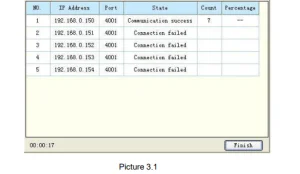
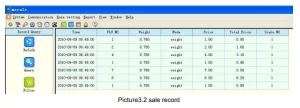
Vyberte spätné volanie dotazu na záznam prehľadu, ako na obrázku 3.1, kliknite na tlačidlo Dokončiť, ako na obrázku 3.2, podrobná správa o predaji. Obrázok 3.1 spätné volanie záznamu.
Denný report
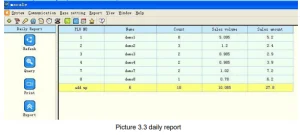
Vyberte spätné volanie dennej správy, ako je znázornené na obrázku 3.3
Mesačná správa
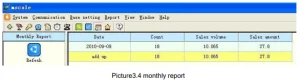
Vyberte spätné volanie mesačnej správy, ako je znázornené na obrázku 3.4
Správa o stánku
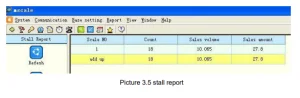
Vyberte spätné volanie hlásenia o zastavení hlásenia, ako je to na obrázku 3.5
Odporúčané pre váš projekt
Elektronická váha na výpočet ceny VEVOR, 66 LB digitálna delikátní váha, LCD a LED manuál
Recenzie
Zatiaľ, ešte tu nie je žiadne hodnotenie.