
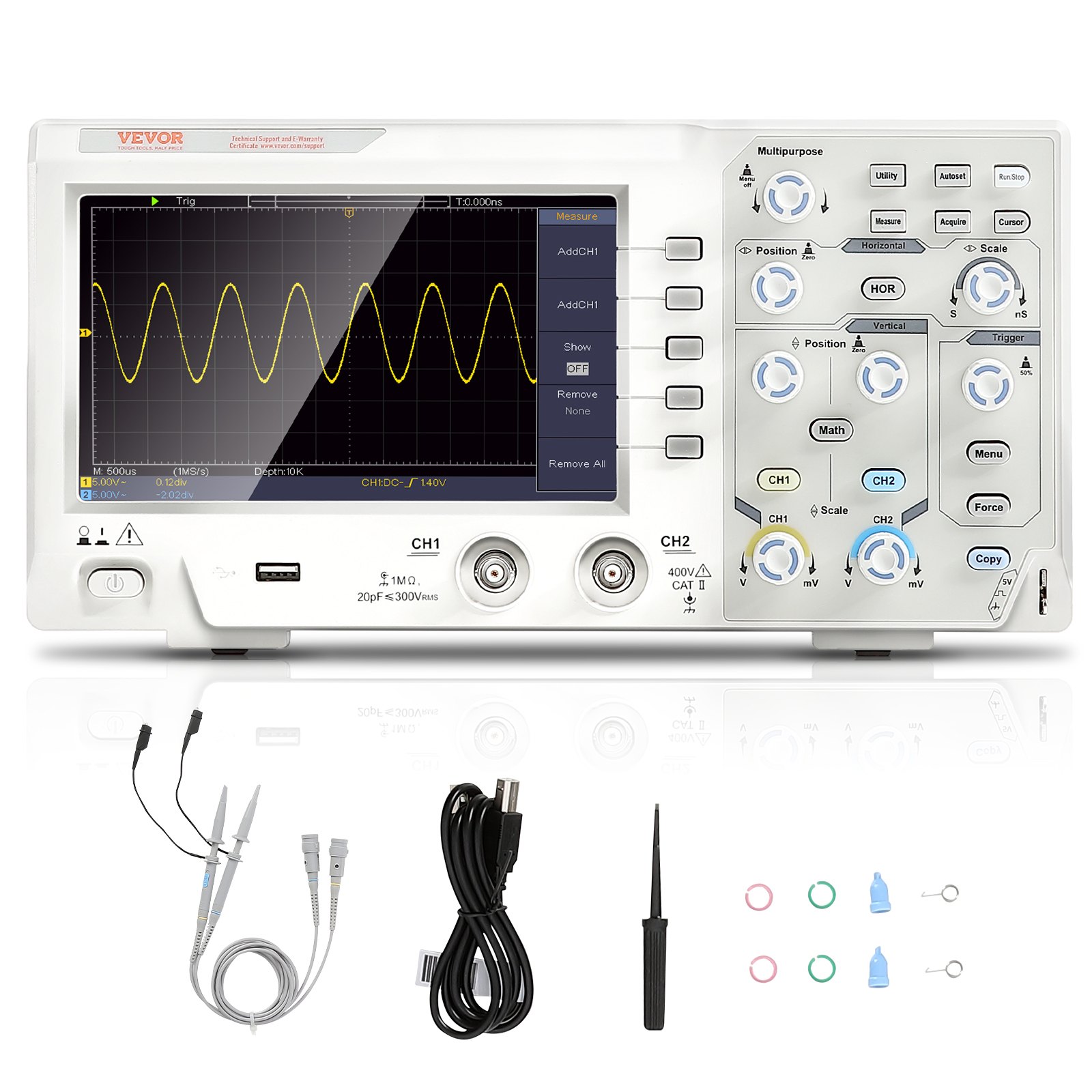
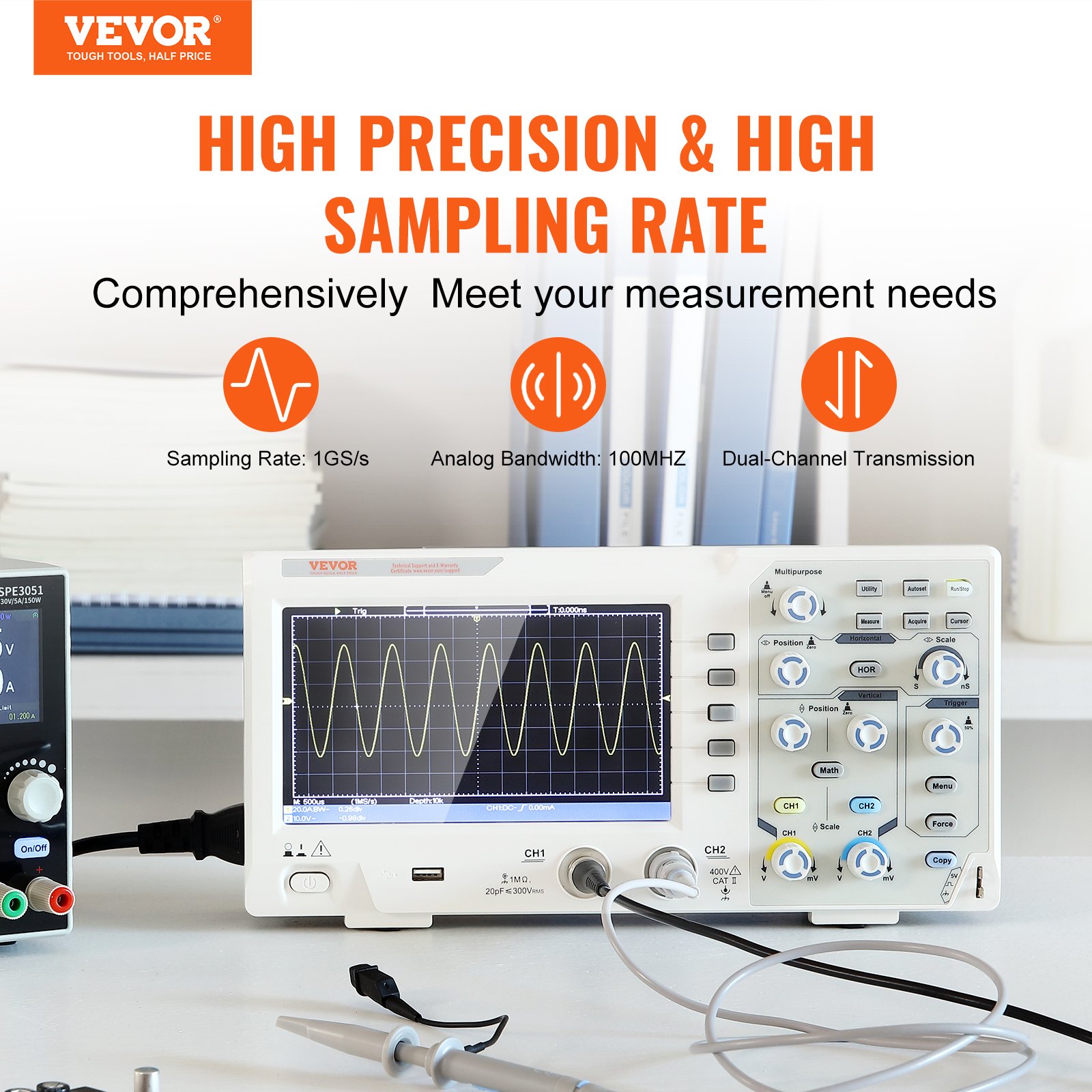
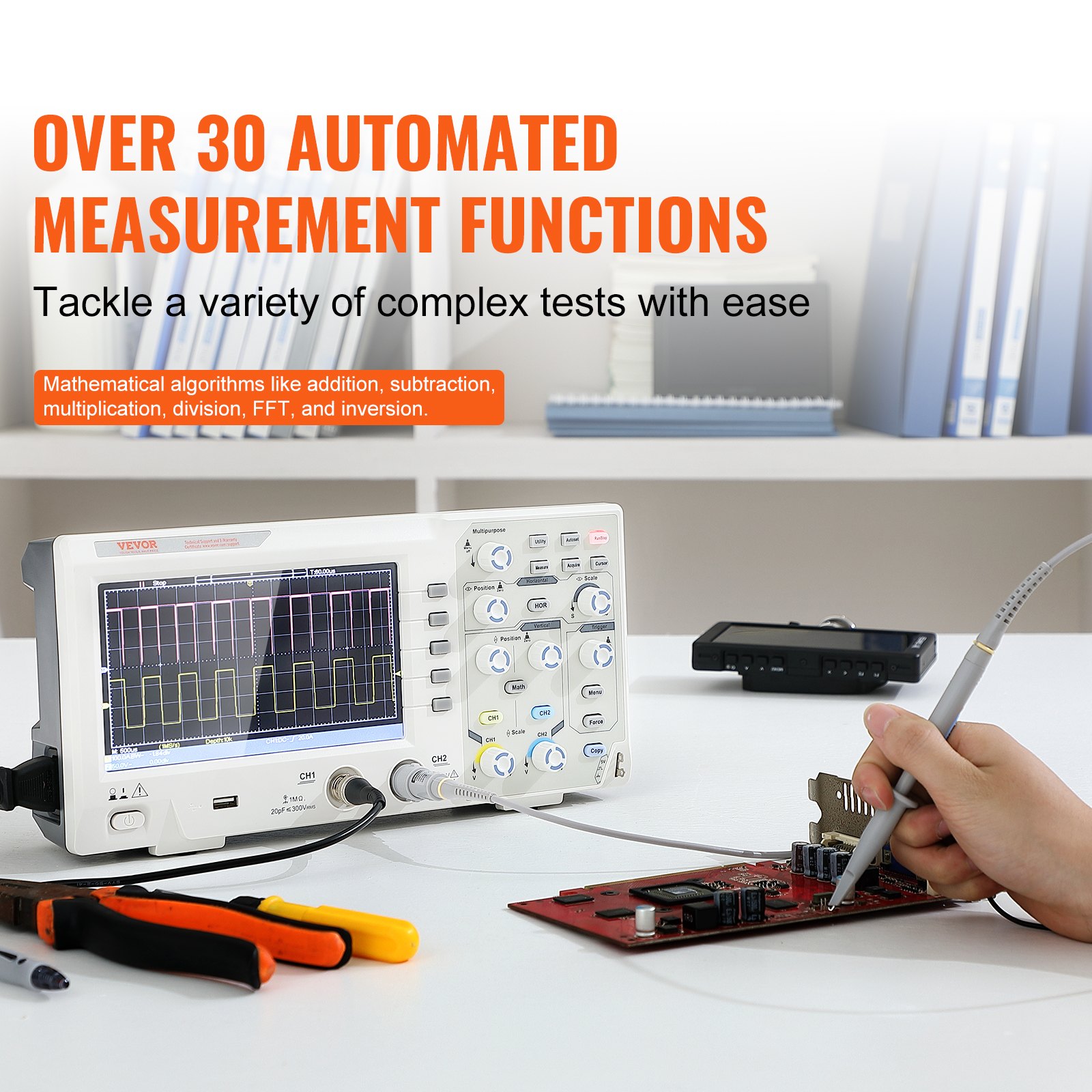
Odblokujte plný potenciál svojho Digitálny osciloskop VEVORs naším komplexným návodom na použitie na stiahnutie. Tento návod, navrhnutý pre začiatočníkov aj skúsených profesionálov, poskytuje podrobné pokyny na nastavenie, riešenie problémov a optimalizáciu vášho prenosného osciloskopu s 1 kanálmi, vzorkovacou frekvenciou 100GS/S, šírkou pásma 2 MHz.
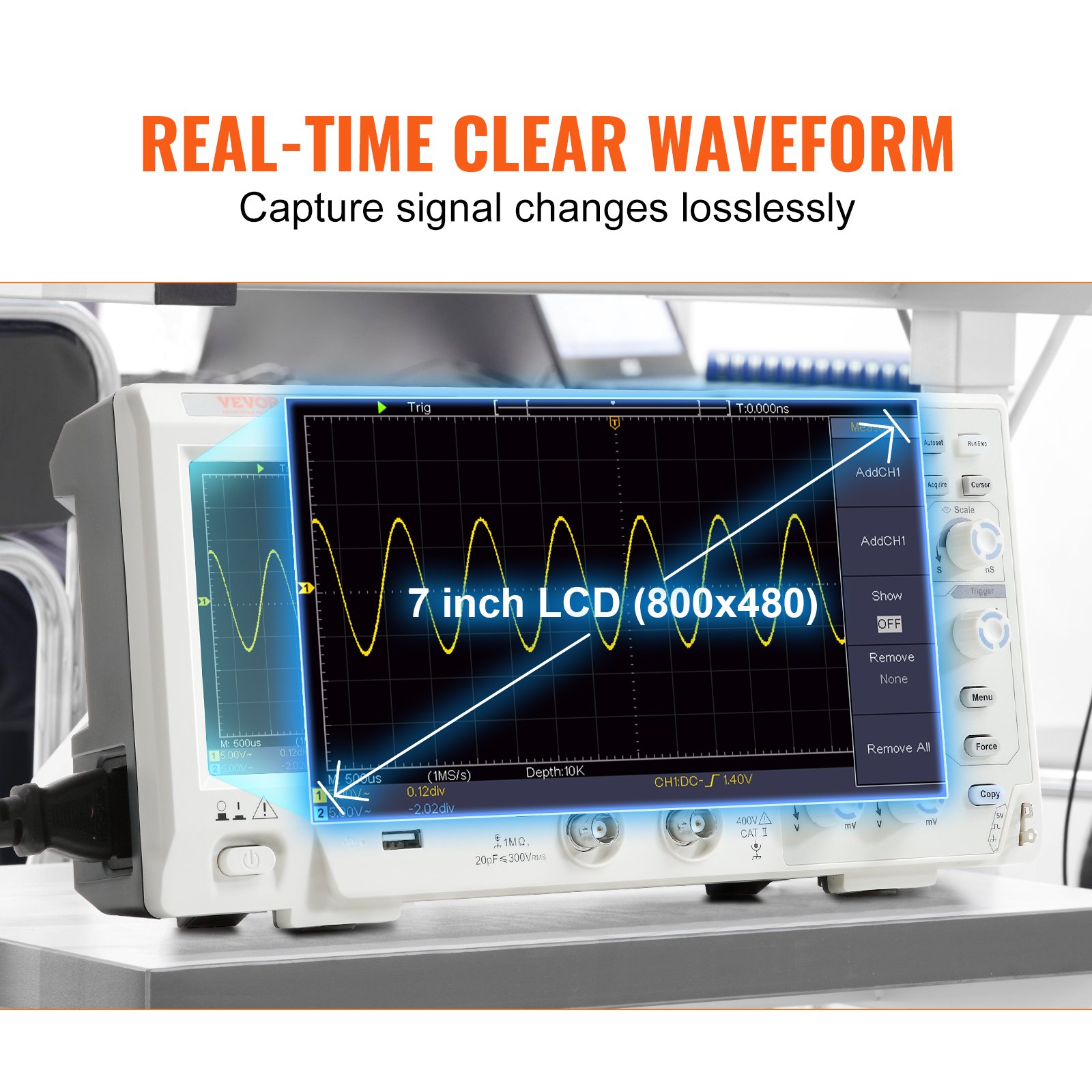
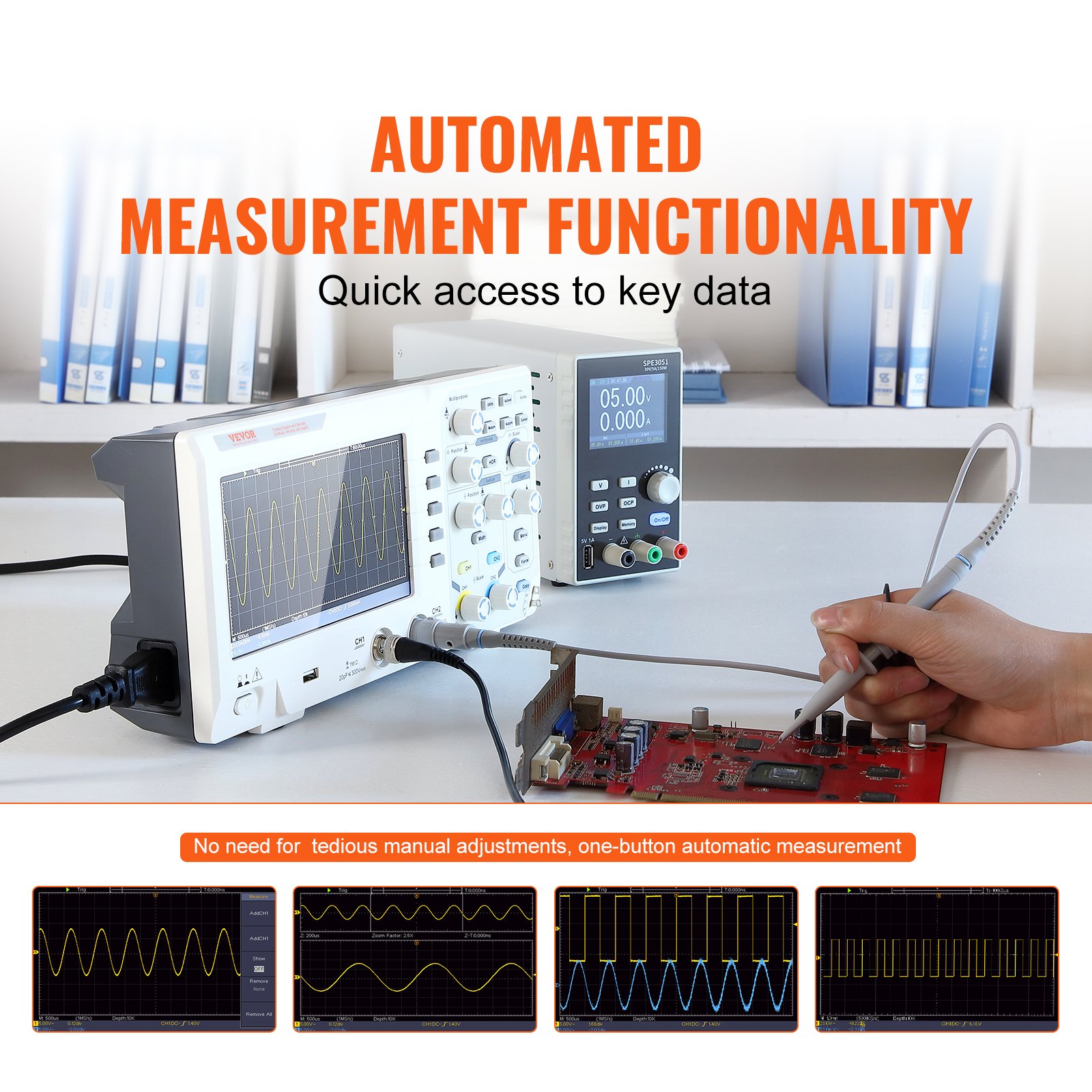
Náš sprievodca je starostlivo vytvorený tak, aby zaistil, že môžete maximalizovať 7-palcovú farebnú obrazovku a naplno využiť 30 funkcií automatického merania. Či už sa venujete testovaniu elektronických obvodov alebo DIY projektom, táto príručka vám poskytne znalosti na to, aby ste svoj osciloskop ovládali s istotou a presnosťou.
Ponorte sa do podrobných častí pokrývajúcich všetko od počiatočného nastavenia až po pokročilé techniky riešenia problémov. Pokyny krok za krokom a jasné ilustrácie zaisťujú užívateľsky prívetivý zážitok, ktorý vám umožní rýchlo prechádzať zložitými úlohami a zakaždým dosiahnuť presné výsledky. Nenechajte si ujsť optimalizáciu výkonu vášho osciloskopu – stiahnite si príručku digitálneho osciloskopu VEVOR ešte dnes a posuňte svoje možnosti elektronického testovania na vyššiu úroveň.
Používateľská príručka k digitálnemu osciloskopu VEVOR
MODEL Č.: SDS1102
Všeobecné bezpečnostné požiadavky
Pred použitím si prečítajte nasledujúce bezpečnostné opatrenia, aby ste predišli možnému zraneniu osôb a poškodeniu tohto produktu alebo iných pripojených produktov.
Aby ste predišli akémukoľvek možnému nebezpečenstvu, zabezpečte, aby sa tento výrobok používal iba v stanovenom rozsahu. Vnútornú údržbu by mala vykonávať iba kvalifikovaná osoba.
Aby ste predišli požiaru alebo zraneniu osôb:
- Používajte správny napájací kábel. Používajte iba napájacie káble dodané s produktom a certifikované na použitie vo vašej krajine.
- Správne pripojenie alebo odpojenie. Ak je sonda alebo testovací kábel pripojený k zdroju napätia, nepripájajte sondu ani testovací kábel.
- Uzemnenie výrobku. Tento prístroj je uzemnený pomocou uzemňovacieho vodiča napájacieho kábla. Aby ste predišli úrazu elektrickým prúdom, uzemňovací vodič musí byť uzemnený. Výrobok musí byť pred pripojením k vstupným alebo výstupným svorkám riadne uzemnený. Keď je prístroj napájaný striedavým prúdom, nemerajte priamo zdroje striedavého prúdu, inak to spôsobí skrat. Je to preto, lebo testovacie uzemnenie a uzemňovací vodič napájania sú prepojené.
- Skontrolujte všetky menovité hodnoty svoriek. Skontrolujte menovité hodnoty a označenia tohto produktu, aby ste predišli nebezpečenstvu požiaru alebo úrazu elektrickým prúdom. Pred pripojením k prístroju si prečítajte používateľskú príručku, kde nájdete ďalšie informácie o menovitých hodnotách.
- Nepracujte bez krytov. Neprevádzkujte prístroj s odstránenými krytmi alebo panelmi.
- Používajte správnu poistku. Používajte iba poistku určeného typu a menovitej hodnoty pre daný prístroj.
- Vyhnite sa odkrytým obvodom. Pri práci na odkrytých obvodoch buďte opatrní, aby ste predišli riziku úrazu elektrickým prúdom alebo inému zraneniu.
- Nepoužívajte prístroj, ak je poškodený. Ak máte podozrenie na poškodenie, nechajte ho pred ďalším použitím skontrolovať kvalifikovaným servisným pracovníkom.
- Osciloskop používajte v dobre vetranom priestore. Uistite sa, že je prístroj nainštalovaný s dostatočným vetraním.
- Ochrana pred elektrostatickým výbojom Aby ste predišli poškodeniu spôsobenému statickým výbojom, prevádzkujte kábel v prostredí s ochranou pred elektrostatickým výbojom. Pred pripojením vždy uzemnite vnútorné aj vonkajšie vodiče kábla, aby ste uvoľnili statickú elektrinu.
- Používajte vhodnú ochranu proti prepätiu. Zabezpečte, aby sa k produktu nedostalo žiadne prepätie (napríklad spôsobené búrkou), inak by obsluha mohla byť vystavená nebezpečenstvu úrazu elektrickým prúdom.
- Ochrana pred elektrostatickým výbojom Aby ste predišli poškodeniu spôsobenému statickým výbojom, prevádzkujte kábel v prostredí s ochranou pred elektrostatickým výbojom. Pred pripojením vždy uzemnite vnútorné aj vonkajšie vodiče kábla, aby ste uvoľnili statickú elektrinu.
- Používajte vhodnú ochranu proti prepätiu. Zabezpečte, aby sa k produktu nedostalo žiadne prepätie (napríklad spôsobené búrkou), inak by obsluha mohla byť vystavená nebezpečenstvu úrazu elektrickým prúdom.
- Neprevádzkujte vo vlhkom prostredí.
- Nepracujte vo výbušnom prostredí.
- Udržujte povrchy produktu čisté a suché.
- Bezpečnosť pri manipulácii: Počas prepravy manipulujte opatrne, aby ste predišli poškodeniu tlačidiel, rozhraní gombíkov a iných častí panelov.
Bezpečnostné termíny a symboly
Bezpečnostné podmienky
Výrazy v tejto príručke (V tejto príručke sa môžu objaviť nasledujúce výrazy):
VýstrahaVýstraha: Označuje podmienky alebo postupy, ktoré by mohli viesť k zraneniu alebo strate života.
PozorUpozornenie: Označuje podmienky alebo postupy, ktoré by mohli poškodiť tento produkt alebo iný majetok.
Podmienky na produkte. Na tomto produkte sa môžu objaviť nasledujúce výrazy:
Nebezpečenstvo: Označuje bezprostredné nebezpečenstvo alebo možnosť zranenia.
Výstraha: Označuje možné nebezpečenstvo alebo zranenie.
Pozor: Označuje možné poškodenie prístroja alebo iného majetku.
Bezpečnostné symboly digitálneho osciloskopu
Symboly na výrobku. Na výrobku sa môže objaviť nasledujúci symbol:
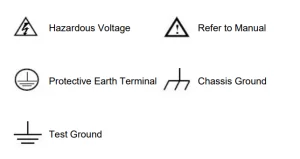
Aby ste predišli poškodeniu tela a zabránili poškodeniu produktu a pripojeného zariadenia, pred použitím testovacieho prístroja si pozorne prečítajte nasledujúce bezpečnostné informácie. Tento produkt sa môže používať iba v určených aplikáciách. Upozornenie:
Dva kanály osciloskopu nie sú elektricky izolované. Kanály by mali mať počas merania spoločné uzemnenie. Uzemnenia dvoch sond nesmú byť pripojené k dvom rôznym neizolovaným úrovniam jednosmerného napätia, aby sa predišlo skratom. Schéma zapojenia uzemňovacieho vodiča osciloskopu:
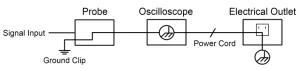
Nie je dovolené merať striedavý prúd, keď je osciloskop napájaný striedavým prúdom pripojený k počítaču napájanému striedavým prúdom cez porty.
Upozornenie:
Aby ste predišli požiaru alebo úrazu elektrickým prúdom, ak je pripojený vstupný signál osciloskopu vyšší ako 42 V špičkovo (30 V rms) alebo v obvodoch s výkonom vyšším ako 4800 VA, vezmite prosím do úvahy nasledujúce body:
- Používajte iba izolované napäťové sondy a testovacie káble ako príslušenstvo.
- Pred použitím skontrolujte príslušenstvo, ako napríklad sondu, a ak je poškodené, vymeňte ho.
- Odpojte kábel USB, ktorý spája osciloskop a počítač.
- Odpojte kábel USB, ktorý spája osciloskop a počítač.
- Neprivádzajte vstupné napätie vyššie ako menovité napätie prístroja, pretože napätie na hrote sondy sa bude priamo prenášať do osciloskopu. Pri nastavení sondy na 1:1 postupujte opatrne.
- Nepoužívajte odkryté kovové BNC alebo banánkové konektory.
- Do konektorov nevkladajte kovové predmety.
Stručný úvod do digitálneho osciloskopu
Úvod do štruktúry osciloskopu
Táto kapitola poskytuje jednoduchý popis obsluhy a funkcií predného panela osciloskopu, vďaka čomu sa s jeho používaním rýchlo oboznámite.
Predný panel
Predný panel má gombíky a funkčné tlačidlá. Päť tlačidiel v stĺpci na pravej strane obrazovky sú tlačidlá výberu ponuky, ktoré vám umožňujú nastaviť rôzne možnosti pre aktuálnu ponuku.
Ostatné tlačidlá sú funkčné tlačidlá; môžete nimi vstúpiť do rôznych funkčných ponúk alebo priamo získať prístup ku konkrétnej funkčnej aplikácii.
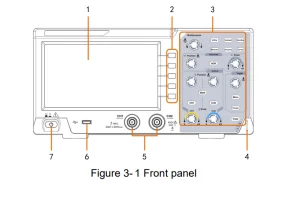
- Zobrazovaná oblasť
- Tlačidlá výberu ponuky: Výber pravej položky ponuky.
- Oblasť ovládania (tlačidlo a gombík)
- Kompenzácia sondy: Výstup meracieho signálu (5V/1kHz).
- Vstupný kanál signálu
- Hostiteľský port USB: Prenáša dáta, keď sa k osciloskopu pripojí externé zariadenie USB, ktoré sa považuje za „hostiteľské zariadenie“. Napríklad uloženie priebehu na USB kľúč vyžaduje tento port.
- Zapnutie / vypnutie
Zadný panel digitálneho osciloskopu
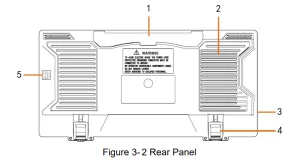
- Rukoväť
- Vetracie otvory
- Napájací konektor
- Podnožka: Upravte uhol sklonu osciloskopu.
- Port USB zariadenia: Tento port prenáša dáta, keď sa k osciloskopu pripojí externé USB zariadenie, ktoré sa považuje za „podriadené zariadenie“. Tento port sa môže použiť napríklad pri pripojení počítača k osciloskopu cez USB.
Riadiaca oblasť digitálneho osciloskopu
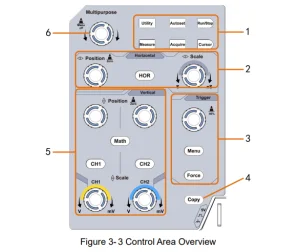
- Oblasť funkčných tlačidiel: Celkom 6 tlačidiel.
- Oblasť horizontálneho ovládania s 1 tlačidlom a 2 gombíkmi. Tlačidlo „HOR“ sa vzťahuje na menu nastavení horizontálneho systému, gombík „HorizontalPosition“ ovláda polohu spúšťača a gombík „Horizontálna mierka“ ovláda časovú základňu.
- Ovládacia oblasť spúšte s 2 tlačidlami a 1 gombíkom.
- Gombík Trigger Level slúži na nastavenie spúšťacieho napätia. Ostatné 2 tlačidlá sa vzťahujú na nastavenie spúšťacieho systému.
- Tlačidlo Kopírovať: Toto tlačidlo je skratkou pre funkciu Uložiť v ponuke funkcií Nástroje. Stlačenie tohto tlačidla sa rovná možnosti Uložiť v ponuke Uložiť. Priebeh, konfigurácia alebo obrazovka zobrazenia sa dajú uložiť podľa typu zvoleného v ponuke Uložiť.
- Oblasť vertikálneho ovládania s 3 tlačidlami a 4 gombíkmi. „CH1“ a „CH2“ zodpovedajú ponuke nastavení pre CH1 a CH2. Tlačidlo Math označuje matematickú ponuku, ktorá pozostáva zo šiestich druhov operácií vrátane CH1-CH2, CH2-CH1, CH1+CH2, CH1*CH2, CH1/CH2 a FFT. Dva gombíky „Vertikálna poloha“ ovládajú vertikálnu polohu CH1/CH2 a dva gombíky „Mierka“ ovládajú napäťovú mierku CH1 a CH2.
- Gombík M (Viacúčelový gombík): keď a M sa v ponuke zobrazí symbol , znamená to, že môžete otáčaním ovládača M vybrať ponuku alebo nastaviť hodnotu. Môžete ho stlačiť na zatvorenie ponuky vľavo a vpravo.
Úvod do používateľského rozhrania digitálneho osciloskopu
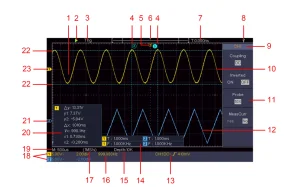
Obrázok 3-4 Ilustračný nákres rozhraní displeja
1. Oblasť zobrazenia priebehu.
2. Spustiť/zastaviť
3. Stav spúšťača vrátane:
- Auto: Automatický režim a získanie tvaru vlny bez spúšťania.
- Trig: Spustenie detekované a získanie tvaru vlny.
- Pripravené: Zachytené vopred spustené údaje a pripravené na spustenie.
- Scan: Zachyťte a zobrazte priebeh nepretržite.
- Stop: Zber dát bol zastavený.
4. Dve modré bodkované čiary označujú vertikálnu polohu merania kurzora.
5. Ukazovateľ T označuje horizontálnu polohu spúšte.
6. Ukazovateľ označuje pozíciu spúšťača v dĺžke záznamu.
7. Zobrazuje aktuálnu spúšťaciu hodnotu a polohu aktuálneho okna vo vnútornej pamäti.
8. Označuje USB disk pripojený k osciloskopu.
9. Identifikátor kanála aktuálnej ponuky.
10. Priebeh signálu CH1.
11. Pravé menu.
12. Priebeh signálu CH2.
13. Aktuálny typ spúšťača:
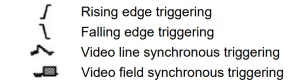
Údaj ukazuje hodnotu spúšťacej úrovne zodpovedajúceho kanála.
14. Označuje nameraný typ a hodnotu príslušného kanála. „T“ znamená periódu, „F“ znamená frekvenciu, „V“ znamená priemernú hodnotu, „Vp“ hodnotu medzi vrcholmi, „Vr“ strednú kvadratickú hodnotu, „Ma“ maximálnu hodnotu amplitúdy, „Mi“ minimálnu hodnotu amplitúdy, „Vt“ hodnotu napätia na plochom vrchole priebehu, „Vb“ hodnotu napätia na plochej základni priebehu, „Va“ hodnotu amplitúdy, „Os“ hodnotu prekročenia, „Ps“ hodnotu predstihu, „RT“ hodnotu času nábehu, „FT“ hodnotu času poklesu, „PW“ hodnotu +šírky, „NW“ hodnotu -šírky, „+D“ hodnotu +spotreby, „-D“ hodnotu -spotreby, „PD“ hodnotu oneskorenia A->B, „ND“ hodnotu oneskorenia A->B, „TR“ hodnotu cyklu RMS, „CR“ hodnotu kurzora RMS, „WP“ hodnotu striedy obrazovky, „RP“ fázu, „+PC“ počet +impulzov, „-PC“ hodnotu -impulz. „count“, „+E“ počet stúpajúcich hrán, „-E“ počet klesajúcich hrán, „AR“ oblasť, „CA“ oblasť cyklu.
15. Namerané hodnoty zobrazujú dĺžku záznamu.
16. Frekvencia spúšťacieho signálu.
17. Namerané hodnoty zobrazujú aktuálnu vzorkovaciu frekvenciu.
18. Namerané hodnoty označujú zodpovedajúce polohy napäťového delenia a nulového bodu kanálov. „BW“ označuje limit šírky pásma. Ikona zobrazuje režim prepojenia kanála.
„ -“ označuje prepojenie jednosmerným prúdom
„~“ znamená AC spojku
„ “ označuje prepojenie GND
19. Nameraná hodnota zobrazuje nastavenie hlavnej časovej základne.
20. Je to okno merania kurzora, ktoré zobrazuje absolútne hodnoty a namerané hodnoty kurzorov.
21. Modrý ukazovateľ zobrazuje uzemňovací referenčný bod (nulovú polohu) priebehu kanála CH2. Ak ukazovateľ nie je zobrazený, tento kanál nie je otvorený.
22. Dve modré bodkované čiary označujú horizontálnu polohu merania kurzora.
23. Žltý ukazovateľ označuje uzemňovací dátový bod (nulový bod) priebehu kanála CH1. Ak ukazovateľ nie je zobrazený, kanál nie je otvorený.
Ako vykonať všeobecnú kontrolu.
Po zakúpení nového osciloskopu sa odporúča vykonať kontrolu prístroja podľa nasledujúcich krokov:
1. Skontrolujte, či pri preprave nedošlo k poškodeniu.
Ak sa zistí, že baliaci kartón alebo ochranná penová plastová vankúšik utrpeli vážne poškodenie, nevyhadzujte ich, kým celé zariadenie a jeho príslušenstvo neprejdú úspešne testami elektrických a mechanických vlastností.
2. Skontrolujte príslušenstvo
Dodávané príslušenstvo je už popísané v dodatku A: Príloha k tomuto návodu. Na základe tohto popisu si môžete overiť, či sa nejaké príslušenstvo nestratilo alebo nepoškodilo. Ak zistíte, že sa nejaké príslušenstvo stratilo alebo poškodilo, neváhajte kontaktovať nášho distribútora zodpovedného za túto službu alebo naše miestne pobočky.
3. Skontrolujte kompletný prístroj
Ak zistíte, že prístroj je poškodený na vzhľade, alebo ak prístroj nefunguje normálne, alebo ak neprejde testom výkonu, kontaktujte nášho distribútora zodpovedného za túto činnosť alebo naše miestne pobočky. Ak dôjde k poškodeniu prístroja počas prepravy, uschovajte si obal.
Po informovaní prepravného oddelenia alebo nášho distribútora zodpovedného za túto činnosť zabezpečíme opravu alebo výmenu prístroja.
Ako vykonávať kontrolu funkcií
Vykonajte rýchlu kontrolu funkčnosti, aby ste overili správnu prevádzku prístroja, podľa nasledujúcich krokov:
1. Pripojte napájací kábel k zdroju napájania. Stlačte tlačidlo napájania vľavo dole na prístroji.
Prístroj vykoná všetky položky samokontroly a zobrazí logo Boot. Stlačte tlačidlo Utility, v pravej ponuke vyberte Funkcia. V ľavej ponuke vyberte Nastaviť a v pravej ponuke vyberte Predvolené. Predvolená hodnota koeficientu útlmu sondy v ponuke je 10X.
2. Nastavte prepínač na sonde osciloskopu do polohy 10X a pripojte osciloskop ku kanálu CH1. Zarovnajte drážku na sonde so zástrčkou v konektore CH1 BNC a potom sondu utiahnite otočením doprava. Pripojte hrot sondy a uzemňovaciu svorku ku konektoru kompenzátora sondy.
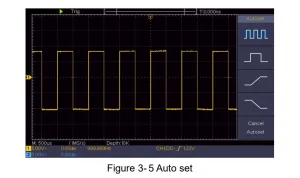
3. Stlačte tlačidlo Autoset na prednom paneli. V priebehu niekoľkých sekúnd sa zobrazí obdĺžniková vlna s frekvenciou 1 kHz a medzipíkovou hodnotou 5 V (pozri obrázky 3-5).
Skontrolujte CH2 opakovaním krokov 2 a 3.
Ako implementovať kompenzáciu sondy
Pri prvom pripojení sondy k akémukoľvek vstupnému kanálu ju nastavte tak, aby zodpovedala vstupnému kanálu.
Sonda, ktorá nie je kompenzovaná alebo vykazuje kompenzačnú odchýlku, bude mať za následok chybu merania alebo omyl. Pre nastavenie kompenzácie sondy vykonajte nasledujúce kroky:
1. V ponuke nastavte koeficient útlmu sondy na 10X a koeficient útlmu prepínača v sonde na 10X (pozri časť „Ako nastaviť koeficient útlmu sondy“ na strane 20) a pripojte sondu ku kanálu CH1. Ak sa používa hákovitý hrot sondy, uistite sa, že je v tesnom kontakte so sondou. Pripojte hrot sondy k signálovému konektoru kompenzátora sondy, pripojte svorku referenčného vodiča ku konektoru uzemňovacieho vodiča na konektore sondy a potom stlačte tlačidlo Autoset na prednom paneli.
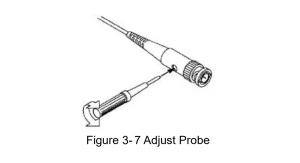
2. Skontrolujte zobrazené priebehy a nastavte sondu, aby ste sa uistili, že sa dosiahla správna kompenzácia (pozri obrázok 3-6 a obrázok 3-7).
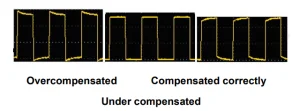
Obrázok 3- 6 Zobrazené priebehy kompenzácie sondy
3. V prípade potreby zopakujte uvedené kroky.
Ako nastaviť koeficient útlmu sondy
Sonda má niekoľko koeficientov útlmu, ktoré ovplyvnia faktor vertikálnej mierky osciloskopu.
Ak chcete zmeniť alebo skontrolovať koeficient útlmu sondy v menu osciloskopu:
(1) Stlačte tlačidlo funkčnej ponuky použitých kanálov (tlačidlo CH1 alebo CH2).
(2) V pravom menu vyberte možnosť Sonda; otáčaním gombíka M vyberte v ľavom menu správnu hodnotu zodpovedajúcu sonde. Toto nastavenie bude platné po celú dobu, kým sa znova nezmení.
PozorPredvolený koeficient útlmu sondy na prístroji je prednastavený na 10X.
Uistite sa, že nastavená hodnota prepínača útlmu v sonde je rovnaká ako výber koeficientu útlmu sondy v osciloskope.
Nastavené hodnoty spínača sondy sú 1X a 10X (pozri obrázok 3-8).
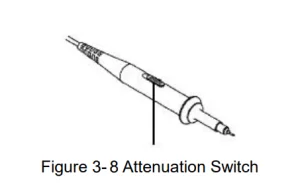
PozorKeď je prepínač útlmu nastavený na 1X, sonda obmedzí šírku pásma osciloskopu na 5 MHz. Pre využitie plnej šírky pásma musí byť prepínač nastavený na 10X.
Ako bezpečne používať sondu
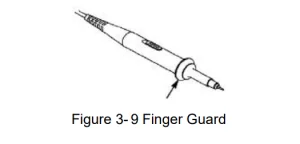
Ako je znázornené na obrázkoch 3 – 9, ochranný krúžok okolo tela sondy chráni váš prst pred úrazom elektrickým prúdom.
Výstraha
Aby ste predišli úrazu elektrickým prúdom, počas prevádzky držte prst vždy za ochranným krúžkom sondy. Nedotýkajte sa žiadnej kovovej časti hrotu sondy, keď je pripojená k zdroju napájania.
Pred akýmkoľvek meraním vždy pripojte sondu k prístroju a uzemňovaciu svorku k zemi.
Ako implementovať vlastnú kalibráciu
Aplikácia samokalibrácie dokáže osciloskop rýchlo dosiahnuť optimálny stav a získať najpresnejšiu nameranú hodnotu. Tento aplikačný program môžete spustiť kedykoľvek. Program sa musí spustiť vždy, keď sa teplota okolia zmení o 5 °C alebo viac.
Pred vykonaním autokalibrácie odpojte všetky procesory alebo vodiče od vstupného konektora. Stlačte tlačidlo Utility, v pravom menu vyberte Function, v ľavom menu vyberte Adjust, v pravom menu vyberte Self Cal; po dokončení všetkých nastavení spustite program.
Úvod do vertikálneho systému Ako je znázornené na obrázku 3-10, vertikálne ovládacie prvky majú niekoľko tlačidiel a gombíkov. Nasledujúce postupy vám postupne pomôžu oboznámiť sa s používaním vertikálneho nastavenia.
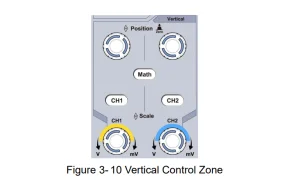
1. Pomocou gombíka Vertikálna poloha zobrazte signál v strede okna priebehu. Gombík Vertikálna poloha reguluje vertikálnu polohu zobrazenia signálu.
Keď sa teda otáča gombík vertikálnej polohy, ukazovateľ zemského referenčného bodu kanála sa pohybuje hore a dole podľa tvaru vlny.
Meranie zručností
Ak je kanál v režime DC väzby, môžete rýchlo zmerať DC zložku signálu pozorovaním rozdielu medzi priebehom signálu a zemou signálu.
Ak je kanál v režime AC, jednosmerná zložka sa odfiltruje. Tento režim vám pomôže zobraziť striedavú zložku signálu s vyššou citlivosťou.
Vertikálny posun späť na klávesovú skratku 0
Otočením gombíka vertikálnej polohy zmeníte vertikálnu polohu zobrazenia kanála a stlačením gombíka polohy ho nastavíte späť na 0 ako klávesovú skratku. Toto je obzvlášť užitočné, keď je poloha stopy ďaleko od obrazovky a chcete, aby sa okamžite vrátila do stredu obrazovky.
2. Zmeňte vertikálne nastavenie a pozorujte následnú zmenu stavových informácií. Pomocou informácií zobrazených v stavovom riadku v dolnej časti okna priebehu môžete určiť akékoľvek zmeny vo vertikálnom mierkovom faktore kanála.
Otočte gombík vertikálnej mierky a zmeňte „faktor vertikálnej mierky (delenie napätia)“. Zistíte, že faktor mierky kanála zodpovedajúceho stavovému panelu sa zodpovedajúcim spôsobom zmenil.
Tlačidlá CH1, CH2 a Math zobrazia na obrazovke ponuku ovládania, symboly, priebehy a informácie o stave mierky príslušného kanála.
Úvod do horizontálneho systému
Ako je znázornené na obrázku 3-11, v horizontálnych ovládacích prvkoch sa nachádza tlačidlo a dva gombíky. Nasledujúce postupy vás postupne oboznámia s nastavením horizontálnej časovej základne.
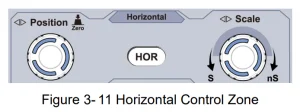
1. Otočením gombíka horizontálnej mierky zmeňte nastavenie horizontálnej časovej základne a sledujte následnú zmenu stavových informácií. Otočením gombíka horizontálnej mierky zmeňte horizontálnu časovú základňu a zistíte, že zobrazenie horizontálnej časovej základne v stavovom riadku sa zodpovedajúcim spôsobom zmení.
2. Na nastavenie horizontálnej polohy signálu v okne priebehu použite gombík Horizontálna poloha. Gombík Horizontálna poloha sa používa na ovládanie spúšťacieho posunutia signálu alebo na iné špeciálne aplikácie. Ak sa použije na spúšťanie posunutia, môžete pozorovať, že priebeh sa pri otáčaní gombíka Horizontálna poloha pohybuje horizontálne s gombíkom. Klávesová skratka pre spúšťací posun späť na 0 Otočením gombíka Horizontálna poloha zmeníte horizontálnu polohu kanála a stlačením gombíka Horizontálna poloha nastavíte spúšťací posun späť na 0 ako klávesovú skratku.
3. Stlačením tlačidla Horizontálny HOR prepínate medzi normálnym a vlnovým režimom priblíženia.
Úvod do spúšťacieho systému
Ako je znázornené na obrázku 3-12, ovládacie prvky spúšťača pozostávajú z jedného gombíka a troch tlačidiel. Nasledujúce postupy vám pomôžu postupne sa oboznámiť s nastaveniami systému spúšťača.
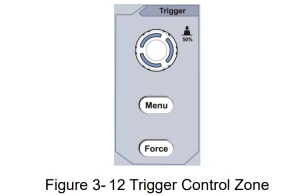
1. Stlačte tlačidlo Spúšťacia ponuka a vyvolajte ponuku spúšťania. Nastavenie spúšťania je možné zmeniť pomocou tlačidiel výberu ponuky.
2. Pomocou gombíka Trigger Level zmeňte nastavenie úrovne spúšťania. Otáčaním gombíka Trigger Level sa indikátor spúšťania na obrazovke bude pohybovať hore a dole. S pohybom indikátora spúšťania môžete pozorovať, že hodnota úrovne spúšťania zobrazená na obrazovke sa zodpovedajúcim spôsobom mení.
PoznámkyOtočením gombíka Trigger Level môžete zmeniť hodnotu spúšťacej úrovne a je to tiež klávesová skratka na nastavenie spúšťacej úrovne ako vertikálnej stredovej hodnoty amplitúdy spúšťacieho signálu.
3. Stlačením tlačidla Force vynútite spúšťací signál, ktorý sa používa najmä v režimoch spúšťania „Normálny“ a „Jednoduchý“.
Pokročilá používateľská príručka
Táto kapitola sa bude zaoberať najmä nasledujúcimi témami:
- Ako nastaviť vertikálny systém
- Ako nastaviť horizontálny systém
- Ako nastaviť spúšťací systém
- Ako nastaviť vzorkovanie/zobrazenie
- Ako uložiť a vyvolať priebeh
- Ako implementovať nastavenie funkcie pomocného systému
- Ako aktualizovať firmvér vášho prístroja
- Ako merať automaticky
- Ako merať pomocou kurzorov
- Ako používať výkonné tlačidlá
Odporúča sa, aby ste si túto kapitolu pozorne prečítali, aby ste sa oboznámili s rôznymi meracími funkciami osciloskopu a ďalšími spôsobmi jeho prevádzky.
Ako nastaviť vertikálny systém
VERTIKÁLNE OVLÁDACIE JEDNOTKY obsahujú tri tlačidlá ponuky, ako napríklad CH1, CH2 a Matematika, a štyri gombíky, ako napríklad Vertikálna poloha a Vertikálna mierka pre každý kanál.
Nastavenie CH1 a CH2
Každý kanál má nezávislé vertikálne menu a každá položka je nastavená podľa daného kanála.
Zapnutie alebo vypnutie priebehov (kanál, matematika)
Stlačenie tlačidiel CH1, CH2 alebo Math má nasledujúci účinok:
- Ak je priebeh vypnutý, priebeh sa zapne a zobrazí sa jeho ponuka.
- Ak je priebeh zapnutý a jeho ponuka sa nezobrazuje, zobrazí sa jej ponuka.
- Ak je priebeh zapnutý a zobrazuje sa jeho ponuka, vypne sa a jej ponuka zmizne. Popis ponuky kanálov je zobrazený nasledovne:
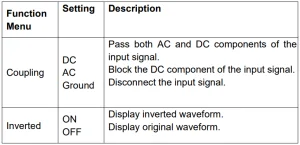
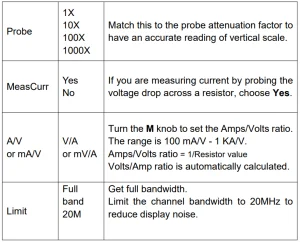
1. Nastavenie prepojenia kanálov
Napríklad, ak vezmeme kanál 1, meraný signál je obdĺžnikový signál obsahujúci jednosmerné predpätie. Postup je uvedený nižšie:
- Stlačením tlačidla CH1 zobrazíte ponuku NASTAVENIE CH1.
- V pravom menu vyberte možnosť Väzba ako DC. Prepúšťajú sa jednosmerné aj striedavé zložky signálu.
- V pravom menu vyberte možnosť Väzba ako AC. Jednosmerná zložka signálu je blokovaná.
2. Invertovanie priebehu
Invertovaný tvar vlny: zobrazený signál je otočený o 180 stupňov voči fáze zemného potenciálu.
Napríklad, ak vezmeme Kanál 1, kroky prevádzky sú zobrazené nasledovne:
- Stlačením tlačidla CH1 zobrazíte ponuku NASTAVENIE CH1.
- V pravom menu vyberte možnosť Invertované ako ZAP. Priebeh sa invertuje. Opätovným stlačením prepnite na VYP. Priebeh sa vráti do pôvodného stavu.
3. Nastavenie útlmu sondy
Pre správne merania by sa nastavenia koeficientu útlmu v ovládacom menu kanála mali vždy zhodovať s nastavením na sonde (pozri „Ako nastaviť koeficient útlmu sondy“ na strane 20). Ak je koeficient útlmu sondy 1:1, nastavenie menu vstupného kanála by malo byť nastavené na 1X. Vezmime si ako príklad kanál 1, koeficient útlmu sondy je 10:1, kroky ovládania sú znázornené nasledovne:
- Stlačením tlačidla CH1 zobrazíte ponuku NASTAVENIE CH1.
- V pravom menu vyberte možnosť Sonda. V ľavom menu otočte gombík M a nastavte ho na 10X.
4. Meranie prúdu sondovaním úbytku napätia na rezistore
Vezmime si ako príklad kanál 1. Ak meriate prúd snímaním úbytku napätia na rezistore s odporom 1 Ω, postup je zobrazený nasledovne:
- Stlačením tlačidla CH1 zobrazíte ponuku NASTAVENIE CH1.
- V pravom menu nastavte MeasCurr na Yes a pod ním sa zobrazí menu A/V rádia. Vyberte ho a otočením gombíka M nastavte pomer Amps/Volts. Pomer Amps/Volts = 1/hodnota odporu. V tomto prípade by malo byť A/V rádio nastavené na 1.
Použitie funkcie matematickej manipulácie
Funkcia Matematická manipulácia zobrazuje výsledky operácií sčítania, násobenia, delenia a odčítania medzi dvoma kanálmi alebo operácie FFT pre každý kanál. Stlačením tlačidla Matematika zobrazíte ponuku vpravo.
Výpočet tvaru vlny
Stlačením tlačidla Matematika zobrazte ponuku vpravo a vyberte možnosť Zadajte ako matematiku.
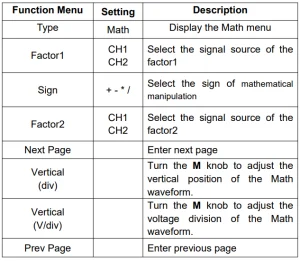
Napríklad, ak vezmeme aditívnu operáciu medzi kanálom 1 a kanálom 2, kroky operácie sú nasledovné:
- Stlačením tlačidla Matematika zobrazíte matematickú ponuku vpravo. Na obrazovke sa zobrazí ružový priebeh M.
- V pravej ponuke vyberte možnosť Zadajte ako matematiku.
- V pravom menu vyberte Faktor1 ako CH1.
- V pravom menu vyberte možnosť Podpísať ako +.
- V pravom menu vyberte Faktor2 ako CH2.
- V pravom menu stlačte Ďalšia strana. Vyberte možnosť Vertikálne (div). Symbol sa nachádza pred div. Otočením gombíka M upravte vertikálnu polohu matematického priebehu.
- V pravom menu vyberte možnosť Vertikálne (V/div). Symbol sa nachádza pred napätím. Otočením gombíka M upravte delenie napätia matematického priebehu.
Použitie funkcie FFT
Matematická funkcia FFT (rýchla Fourierova transformácia) matematicky prevádza priebeh v časovej doméne na jeho frekvenčné zložky. Je veľmi užitočná na analýzu vstupného signálu na osciloskope. Tieto frekvencie môžete porovnať so známymi systémovými frekvenciami, ako sú systémové hodiny, oscilátory alebo napájacie zdroje.
Funkcia FFT v tomto digitálnom osciloskope matematicky transformuje 2048 dátových bodov časového signálu na jeho frekvenčné zložky (dĺžka záznamu by mala byť 10K alebo viac). Výsledná frekvencia obsahuje 1024 bodov v rozsahu od 0Hz do Nyquistovej frekvencie.
Stlačením tlačidla Matematika zobrazte ponuku vpravo a vyberte možnosť Typ ako FFT.

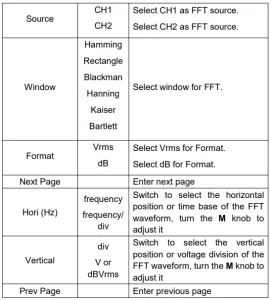 Napríklad, ak vezmeme operáciu FFT, kroky operácie sú nasledovné:
- Stlačením tlačidla Matematika zobrazíte matematickú ponuku vpravo.
- V pravom menu vyberte možnosť Typ ako FFT.
- V pravom menu vyberte ako Zdroj CH1.
- V pravom menu vyberte položku Okno. V ľavom menu vyberte správny typ okna.
- V pravej ponuke vyberte možnosť Formátovať ako Vrms alebo dB.
- V pravom menu stlačte tlačidlo Hori (Hz), čím sa symbol zobrazí pred hodnotou frekvencie. Otočením gombíka M upravte horizontálnu polohu priebehu FFT; potom stlačte tlačidlo, čím sa symbol zobrazí pred frekvenciou/delením pod ním. Otočením gombíka M zmeníte časovú základňu priebehu FFT.
- V pravom menu vyberte možnosť Vertikálne; vykonajte rovnaké operácie ako vyššie, aby ste nastavili vertikálnu polohu a rozdelenie napätia.
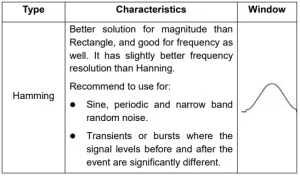
Výber okna FFT
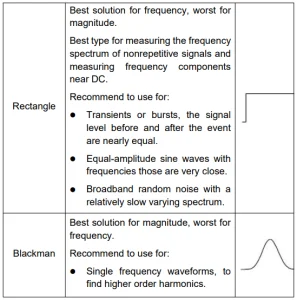
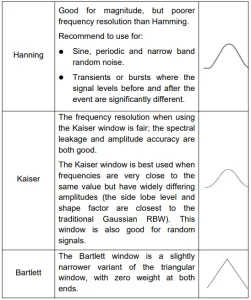
Existuje 6 okien FFT. Každé z nich má kompromisy medzi frekvenčným rozlíšením a presnosťou veľkosti. To, čo chcete merať, a charakteristiky zdrojového signálu vám pomôžu určiť, ktoré okno použiť.
Pri výbere najlepšieho okna použite nasledujúce pokyny.
Poznámky k používaniu FFT
Na detailné zobrazenie viacerých frekvencií, aj keď majú veľmi odlišné amplitúdy, použite predvolenú stupnicu dB. Na porovnanie frekvencií použite stupnicu Vrms.
- Jednosmerná zložka alebo ofset môžu spôsobiť nesprávne hodnoty veľkosti priebehu FFT. Ak chcete minimalizovať jednosmernú zložku, vyberte na zdrojovom signáli možnosť AC Coupling (Väzba striedavého prúdu).
- Nastavte režim snímania digitálneho sciloskopu na priemerovanie, aby ste znížili náhodný šum a aliasingové zložky v opakujúcich sa alebo jednorazových udalostiach.
Aká je Nyquistova frekvencia?
Nyquistova frekvencia je najvyššia frekvencia, ktorú dokáže akýkoľvek digitalizačný osciloskop v reálnom čase zaznamenať bez aliasingu. Táto frekvencia je polovicou vzorkovacej frekvencie. Frekvencie nad Nyquistovou frekvenciou budú podvzorkované, čo spôsobí aliasing.
Preto venujte väčšiu pozornosť vzťahu medzi vzorkovanou a nameranou frekvenciou.
Použite gombíky vertikálnej polohy a mierky
1. Gombík Vertikálna poloha upravuje vertikálne polohy priebehov. Analytické rozlíšenie tohto ovládacieho gombíka sa mení s vertikálnym delením.
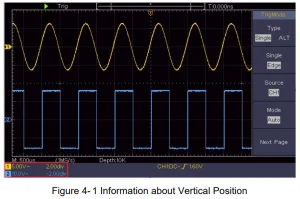
2. Gombík Vertikálna mierka reguluje vertikálne rozlíšenie priebehov. Citlivosť krokov vertikálneho delenia je 1-2-5. Vertikálna poloha a rozlíšenie sa zobrazujú v ľavom dolnom rohu obrazovky (pozri obrázok 4-1).
Ako nastaviť horizontálny systém na digitálnom osciloskope
HORIZONTÁLNE OVLÁDACIE PRVKY zahŕňajú tlačidlo Horizontálna HOR a gombíky ako Horizontálna poloha a Horizontálna mierka.
1. Gombík horizontálnej polohy: Tento gombík upravuje horizontálne polohy všetkých kanálov (vrátane tých, ktoré boli získané matematickou manipuláciou), ktorých analytické rozlíšenie sa mení s časovou základňou.
2. Gombík horizontálnej mierky: Tento gombík nastavuje horizontálny mierkový faktor pre nastavenie hlavnej časovej základne alebo okna.
3. Tlačidlo horizontálneho HOR: stlačením prepínate medzi normálnym a vlnovým režimom priblíženia. Podrobnejšie informácie o operáciách nájdete v úvodoch nižšie.
Priblíženie priebehu
Stlačením tlačidla Horizontálny HOR prejdete do režimu vlnového priblíženia. V hornej polovici displeja sa zobrazuje hlavné okno a v dolnej polovici sa zobrazuje okno Priblíženie. Okno Priblíženie je zväčšená časť hlavného okna.
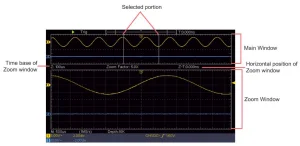
V normálnom režime ovládacie gombíky Horizontálna poloha a Horizontálna mierka upravujú horizontálnu polohu a časovú základňu hlavného okna.
V režime vlnového priblíženia upravujú gombíky Horizontálna poloha a Horizontálna mierka horizontálnu polohu a časovú základňu okna Priblíženie.
Ako nastaviť spúšťací systém na digitálnom osciloskope
Spúšťač určuje, kedy DSO začne získavať dáta a zobrazovať priebeh. Po správnom nastavení spúšťača dokáže previesť nestabilné zobrazenie na zmysluplný priebeh.
Keď DSO začne zhromažďovať dáta, zhromaždí dostatok dát na vykreslenie priebehu naľavo od spúšťacieho bodu. DSO pokračuje v zhromažďovaní dát, kým sa nevyskytne spúšťacia podmienka. Po detekcii spúšťania bude nepretržite zhromažďovať dostatok dát na vykreslenie priebehu napravo od spúšťacieho bodu. Oblasť ovládania spúšťania pozostáva z 1 gombíka a 2 tlačidiel ponuky.
Úroveň spúšťania: Toto je gombík, ktorý nastavuje úroveň spúšťania; stlačte gombík a úroveň sa nastaví ako vertikálne stredové hodnoty amplitúdy spúšťacieho signálu.
pevnosť: Vynútené vytvorenie spúšťacieho signálu a funkcia sa používa hlavne v režimoch „Normálny“ a „Jednoduchý“.
Spúšťacie menu: Tlačidlo, ktoré aktivuje ponuku ovládania spúšťača.
Ovládanie spúšte
Digitálny osciloskop ponúka dva typy spúšťania: jednoduché spúšťanie a striedavé spúšťanie. Každý typ spúšťania má rôzne podponuky.
Jediný spúšťač: Na súčasné zachytenie stabilných priebehov v dvoch kanáloch použite úroveň spúšťania.
Alternatívny spúšťač: Spúšťanie pri nesynchronizovaných signáloch. Menu Jednoduché spúšťanie a Alternatívny spúšťač sú popísané nasledovne:
Jednoduché spustenie
Jednoduché spúšťanie má dva typy: spúšťanie na hrane a spúšťanie videom.
Edge TriggerNastáva, keď spúšťací vstup prejde cez špecifikovanú úroveň napätia so špecifikovaným sklonom.
Video spúšťačSpúšťanie na základe polí alebo riadkov pre štandardný video signál. Dva režimy spúšťania v režime Single Trigger sú opísané nasledovne:
1. Spúšťač na hrane
Spúšťanie na hrane nastane na úrovni spúšťania určenej hrany vstupného signálu. Vyberte režim spúšťania na hrane, ak chcete spúšťanie vykonávať na stúpajúcej alebo klesajúcej hrane.
Stlačte tlačidlo Spúšťač Menu pre zobrazenie menu Spúšťač vpravo. V pravom menu vyberte Typ ako Jednoduchý. V pravom menu vyberte Jednoduchý ako Hrana.
V režime spúšťania hranou sa informácie o nastavení spúšťania zobrazujú v pravom dolnom rohu obrazovky, čo znamená, že typ spúšťania je hrana, zdroj spúšťania je CH1, väzba je DC a úroveň spúšťania je 0.00 mV.
Zoznam ponuky Edge:
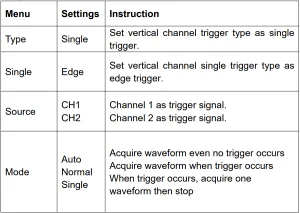
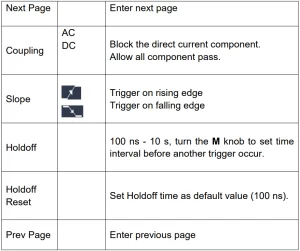
Úroveň spúšťaniaÚroveň spúšťania označuje vertikálnu polohu spúšťania kanála. Otáčaním gombíka úrovne spúšťania ho posúvate. Počas nastavovania bodkovaná čiara zobrazuje polohu spúšťania a hodnota úrovne spúšťania sa mení v pravom rohu. Po nastavení bodkovaná čiara zmizne.
2. Spúšťač videa
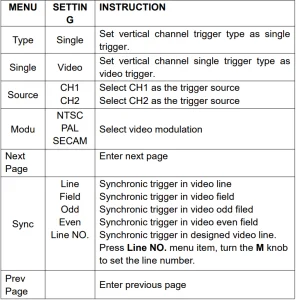
Vyberte spúšťanie videom, ktoré sa má spúšťať na základe polí alebo riadkov video signálov štandardu NTSC, PAL alebo SECAM. Stlačením tlačidla Spúšťač zobrazíte ponuku Spúšťač vpravo. V pravej ponuke vyberte Typ ako Jeden. V pravej ponuke vyberte Jeden ako Video.
V režime spúšťania videom sa informácie o nastavení spúšťania zobrazujú v pravom dolnom rohu obrazovky, čo znamená, že typ spúšťania je Video, zdroj spúšťania je CH1 a typ synchronizácie je Even (Párne).
Zoznam ponúk spúšťania videa:
Alternatívne spúšťanie (režim spúšťania: na hrane)
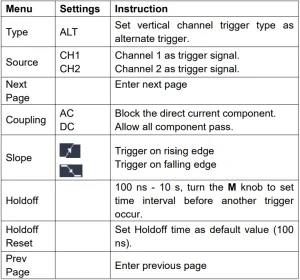
Spúšťací signál pochádza z dvoch vertikálnych kanálov, keď je zapnuté alternatívne spúšťanie. Tento režim sa používa na pozorovanie dvoch nesúvisiacich signálov. Režim spúšťania je spúšťanie hranou.
Zoznam alternatívnych spúšťačov (typ spúšťača: hrana)
Tlačidlá Utility, Measure, Acquire, Cursor a 2 tlačidlá okamžitého spustenia: Autoset, Run/Stop.
Ako nastaviť vzorkovanie/zobrazenie
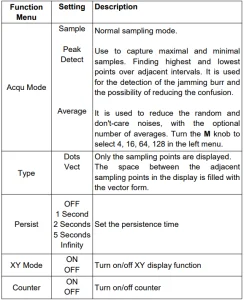
Stlačte tlačidlo Acquire (Získať) a vpravo sa zobrazí ponuka Sampling and Display (Vzorkovanie a zobrazenie) takto:
vytrvať
Keď sa použije funkcia Persist (Zachovať), zobrazenie perzistencie dokáže simulovať efekt osciloskopu s kineskopiou. Uložené pôvodné údaje sa zobrazujú vyblednutými farbami a nové údaje sa zobrazujú jasnými farbami.
(1) Stlačte tlačidlo Získať.
(2) V pravom menu stlačte tlačidlo Persist (Trvať) a vyberte čas trvania, vrátane možností VYP., 1 sekunda, 2 sekundy, 5 sekúnd a Nekonečno. Ak je pre čas trvania nastavená možnosť „Nekonečno“, meracie body sa uložia, kým sa nezmení riadiaca hodnota. Výberom možnosti VYP. vypnete trvanie a vymažete displej.
Formát XY
Tento formát je použiteľný iba pre kanál 1 a kanál 2. Po výbere formátu zobrazenia XY sa kanál 1 zobrazuje na horizontálnej osi a kanál 2 na vertikálnej osi; osciloskop je nastavený do režimu nespúšťanej vzorky: údaje sa zobrazujú ako svetlé body. Ovládacie kolieska sa ovládajú nasledovne:
- Ovládače Vertikálna mierka a Vertikálna poloha kanála 1 nastavujú horizontálnu mierku a polohu.
- Ovládače vertikálnej mierky a vertikálnej polohy na kanáli 2 sa používajú na plynulé nastavenie vertikálnej mierky a polohy.
Nasledujúce funkcie nefungujú vo formáte XY:
- Referenčný alebo digitálny tvar vlny
- kurzor
- Ovládanie spúšťania
- FFT
Prevádzkové kroky:
- Stlačením tlačidla Získať zobrazíte pravú ponuku.
- V pravom menu vyberte režim XY ako ZAP. alebo VYP.
Čítač
Ide o 6-miestny jednokanálový počítadlo. Počítadlo dokáže merať iba frekvenciu spúšťacieho kanála, ktorá sa pohybuje od 2 Hz do plnej šírky pásma. Počítadlo je možné aktivovať iba vtedy, ak je meraný kanál v režime Edge typu Single trigger (Jedno spúšťanie). Počítadlo sa zobrazuje v dolnej časti obrazovky.
Prevádzkové kroky:
- Stlačte tlačidlo Spúšťač Menu, nastavte typ spúšťača na Jednoduchý, nastavte režim spúšťača na Hrana a vyberte zdroj signálu.
- Stlačením tlačidla Získať zobrazíte pravú ponuku.
- V pravom menu vyberte možnosť Počítadlo ako ZAP. alebo VYP.
Ako uložiť a vyvolať priebeh
Stlačte tlačidlo Utility (Utility), v pravej ponuke vyberte Funkcia a v ľavej ponuke vyberte Uložiť. Výberom možnosti Typ v pravej ponuke sa uložia priebehy, konfigurácie alebo obrázky obrazovky.
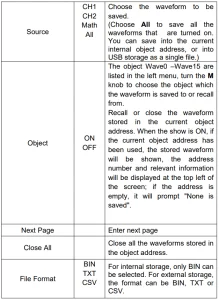
Keď je ako Typ vybraný Vlna, ponuka sa zobrazí ako nasledujúca tabuľka:

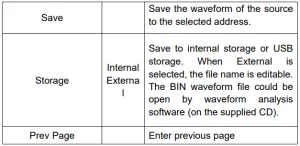 Keď je ako Typ vybratá možnosť Konfigurovať, ponuka sa zobrazí nasledovne:
Keď je ako Typ vybratý Obrázok, ponuka sa zobrazí takto:
Uloženie a vyvolanie priebehu
Osciloskop dokáže uložiť 16 priebehov, ktoré je možné zobraziť súčasne s aktuálnym priebehom.
Vyvolaný uložený priebeh nie je možné upraviť.
Na uloženie priebehu CH1, CH2 a Math do objektu Wave0 je potrebné postupovať podľa nasledujúcich krokov:
1. Zapnite kanály CH1, CH2 a Math.
2. Stlačte tlačidlo Utility, v pravom menu vyberte Funkcia a v ľavom menu vyberte Uložiť. V pravom menu vyberte Typ ako Vlna.
3. Uloženie: V pravom menu vyberte Zdroj ako Všetko.
4. V pravom menu stlačte Objekt. V ľavom menu vyberte Wave0 ako adresu objektu.
5. V pravom menu stlačte Ďalšia stránka a vyberte možnosť Úložisko ako Interné.
6. V pravom menu stlačte tlačidlo Uložiť pre uloženie priebehu.
7. Vyvolanie: V pravom menu stlačte Predchádzajúca stránka, stlačte Objekt a v ľavom menu vyberte Vlna 0. V pravom menu vyberte Objekt ako ZAPNUTÉ. Zobrazí sa priebeh uložený v adrese a číslo adresy a príslušné informácie sa zobrazia v ľavom hornom rohu obrazovky.
Ak chcete uložiť priebeh kanálov 1 a 2 do USB úložiska ako súbor BIN, postupujte podľa nasledujúcich krokov:
- Zapnite kanály CH1 a CH2 a vypnite kanál Math.
- Stlačte tlačidlo Utility, v pravom menu vyberte Funkcia a v ľavom menu vyberte Uložiť. V pravom menu vyberte Typ ako Vlna.
- Ukladanie: V pravom menu vyberte Zdroj ako Všetko.
- V pravom menu stlačte Ďalšia stránka a vyberte Formát súboru ako BIN.
- V pravej ponuke vyberte možnosť Úložisko ako Externé.
- V pravom menu vyberte možnosť Úložisko a zobrazí sa vstupná klávesnica na úpravu názvu súboru. Predvolený názov je aktuálny systémový dátum a čas. Otočením ovládača M vyberte klávesy; stlačením ovládača M zadajte zvolený kláves. Dĺžka názvu súboru je maximálne 25 znakov. Výberom klávesu na klávesnici potvrďte.
- Pripomenutie: Softvér na analýzu priebehov dokáže otvoriť súbor s priebehom BIN (na dodanom CD).
Skratka pre funkciu Uložiť:
Tlačidlo Kopírovať v pravom dolnom rohu predného panela je skratkou pre funkciu Uložiť v ponuke funkcií Účelové funkcie. Stlačenie tohto tlačidla sa rovná možnosti Uložiť v ponuke Uložiť.
Priebeh a konfiguráciu obrazovky je možné uložiť podľa zvoleného typu v ponuke Uložiť. Uloženie aktuálneho obrazu obrazovky:
Obraz obrazovky je možné uložiť iba na USB disk s týmto prístrojom.
- Inštalácia USB disku: Vložte USB disk do portu „7. USB Hostport“ na obrázku 3-1 Predný panel. Ak sa v pravom hornom rohu obrazovky zobrazí ikona , USB disk bol úspešne nainštalovaný. Ak sa USB disk nedá rozpoznať, naformátujte ho podľa postupu uvedeného v časti „Požiadavky na USB disk“ na strane 53.
- Po nainštalovaní USB disku stlačte tlačidlo Utility, v pravej ponuke vyberte Funkcia a v ľavej ponuke vyberte Uložiť. V pravej ponuke vyberte Typ ako obrázok.
- V pravom menu vyberte možnosť Uložiť a zobrazí sa klávesnica na zadanie názvu súboru. Predvolený názov je aktuálny systémový dátum a čas. Otočením ovládača M vyberte klávesy; stlačením ovládača M zadajte zvolený kláves – dĺžka názvu súboru je maximálne 25 znakov. Výberom klávesu na klávesnici potvrďte.
Požiadavky na USB disk
Podporovaný formát USB disku: USB 2.0 alebo nižší, FAT16 alebo FAT32, veľkosť alokačnej jednotky nepresahujúca 4k, maximálna kapacita 64G. Ak USB disk zlyhá, naformátujte ho a skúste to znova.
Existujú dva spôsoby formátovania USB disku na digitálnom osciloskope: prvý, pomocou počítačového systému a druhý, pomocou formátovacieho softvéru. (USB disk s kapacitou 8 GB alebo viac je možné formátovať iba druhým spôsobom, teda pomocou formátovacieho softvéru.)
Na formátovanie USB disku použite systémom poskytovanú funkciu
1. Pripojte USB disk k počítaču.
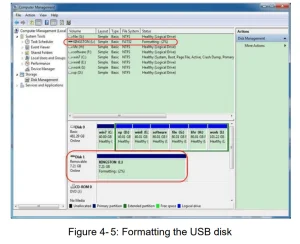
2. Kliknite pravým tlačidlom myši na Počítač->Spravovať, čím otvoríte rozhranie Správa počítača.
3. Kliknite na ponuku Správa diskov a na pravej strane sa zobrazia informácie o USB disku s červenými značkami 1 a 2.
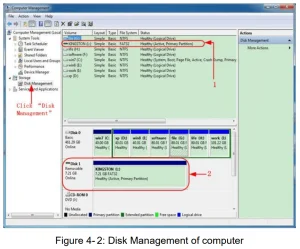
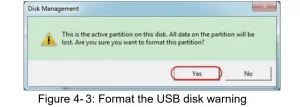
4. Kliknite pravým tlačidlom myši na 1 alebo 2 červené označené oblasti a vyberte možnosť Formátovať. Systém zobrazí varovné hlásenie, preto kliknite na tlačidlo Áno.
5. Nastavte súborový systém na FAT32, veľkosť alokačnej jednotky 4096. Začiarknite políčko „Vykonať rýchle formátovanie“, aby sa spustil rýchly formát. Kliknite na OK a potom na tlačidlo Áno v upozornení.
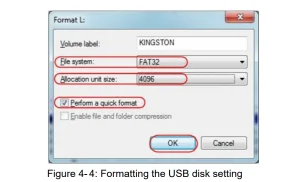 6. Proces formátovania
7. Po naformátovaní skontrolujte, či je USB disk vo formáte FAT32 s veľkosťou alokačnej jednotky 4096.
Na formátovanie použite Sprievodcu rozdelením diskov Minitool
URL adresa na stiahnutie: http://www.partitionwizard.com/free-partition-manager.html
Tip: Na trhu existuje veľa nástrojov na formátovanie USB diskov, vezmite si napríklad Minitool Partition Wizard.
- Pripojte USB disk k počítaču.
- Otvorte softvérový sprievodca rozdelením Minitool.
- Kliknite na možnosť Obnoviť disk v rozbaľovacej ponuke vľavo hore alebo stlačte kláves F5 a informácie o USB disku sa zobrazia na pravej strane s červenými značkami 1 a 2.
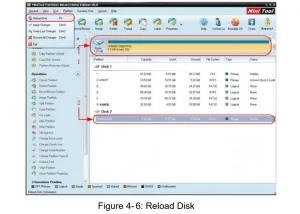
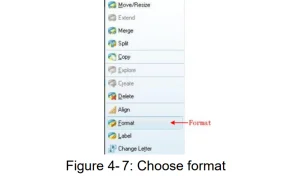
4. Kliknite pravým tlačidlom myši na 1 alebo 2 oblasti s červenými značkami a vyberte možnosť Formátovať.
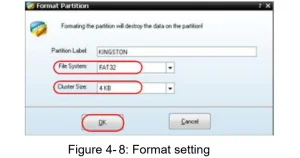
5. Nastavte súborový systém FAT32, veľkosť klastra 4096. Kliknite na tlačidlo OK.
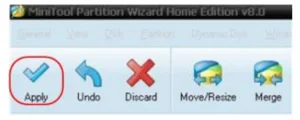
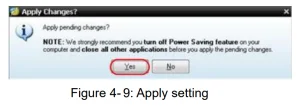
6. Kliknite na tlačidlo Použiť v ľavom hornom rohu ponuky. Potom kliknite na tlačidlo Áno v kontextovom okne s upozornením, čím spustíte formátovanie.
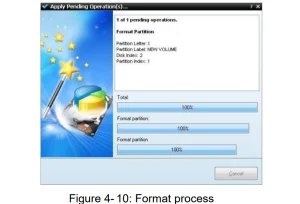
 7. Proces formátovania
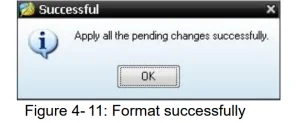
8. Úspešne naformátujte USB disk
Ako implementovať nastavenie funkcie pomocného systému
Config
Stlačte tlačidlo Utility (Utility), v pravom menu vyberte Funkcia a v ľavom menu vyberte Konfigurovať. Popis menu Konfigurovať je uvedený nižšie:
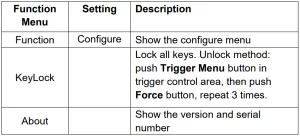
zobraziť
Stlačte tlačidlo Utility (Utility), v pravej ponuke vyberte Funkcia a v ľavej ponuke vyberte Zobrazenie. Popis ponuky Zobrazenie je nasledovný:
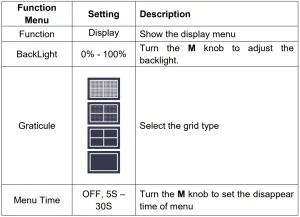
nastaviť
Stlačte tlačidlo Utility (Pomôcky), v pravom menu vyberte Funkcia a v ľavom menu vyberte Upraviť. Popis ponuky Upraviť je nasledovný:
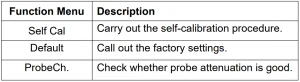
Vykonajte samokalibráciu (autokalibráciu)
Postup samokalibrácie môže výrazne zlepšiť presnosť digitálneho osciloskopu pri okolitej teplote. Ak sa okolitá teplota zmení na 5 °C alebo viac, mala by sa vykonať samokalibračná procedúra, aby sa dosiahla najvyššia úroveň presnosti. Pred vykonaním samokalibračnej procedúry odpojte všetky sondy alebo vodiče od vstupného konektora.
Stlačte tlačidlo Utility (Utility), v pravom menu vyberte Funkcia. Vľavo sa zobrazí menu funkcií, vyberte Nastaviť (Adjust). Ak je všetko pripravené, v pravom menu vyberte Samokalibrácia (Self Cal) a spustite proces samokalibrácie prístroja.
Kontrola sondy digitálneho osciloskopu
Na kontrolu, či je útlm sondy dobrý. Výsledky zahŕňajú tri okolnosti: Kompenzácia preťaženia, Dobrá kompenzácia a Nedostatočná kompenzácia. Podľa výsledku kontroly môžu používatelia čo najlepšie upraviť útlm sondy. Postup je nasledovný:
- Pripojte sondu ku kanálu CH1 a nastavte útlm sondy na maximum.
- Stlačte tlačidlo Utility (Utility), v pravej ponuke vyberte Funkcia a v ľavej ponuke vyberte Upraviť.
- V pravom menu vyberte možnosť Kontrola sondy a na obrazovke sa zobrazia tipy na kontrolu sondy.
- Znova vyberte položku Kontrola sondy, čím spustíte kontrolu sondy a výsledok kontroly sa zobrazí po 3 sekundách; pre ukončenie stlačte ľubovoľné iné tlačidlo.
ušetríte
Môžete uložiť priebehy, konfigurácie alebo obrázky obrazovky. Pozrite si časť „Ako uložiť a vyvolať priebeh“ na strane 48.
Aktualizácia
Na aktualizáciu firmvéru prístroja pomocou pamäťového zariadenia USB použite port USB na prednom paneli. Pozrite si časť „Ako aktualizovať firmvér prístroja“ na strane 62.
Ako aktualizovať firmvér digitálneho osciloskopu
Na aktualizáciu firmvéru prístroja pomocou pamäťového zariadenia USB použite port USB na prednom paneli.
Požiadavky na pamäťové zariadenie USBVložte pamäťové zariadenie USB do portu USB na prednom paneli. Ak sa v pravom hornom rohu obrazovky zobrazí ikona , pamäťové zariadenie USB je úspešne nainštalované. Ak pamäťové zariadenie USB nie je možné rozpoznať, naformátujte ho podľa postupov uvedených v časti „Požiadavky na disk USB“ na strane 53.
Upozornenie: Aktualizácia firmvéru prístroja je citlivá operácia, aby sa predišlo poškodeniu prístroja; počas procesu aktualizácie prístroj nevypínajte ani neodpájajte pamäťové zariadenie USB. Ak chcete aktualizovať firmvér prístroja, postupujte takto:
1. Stlačte tlačidlo Utility (Utility), v pravom menu vyberte Funkcia (Funkcia), v ľavom menu Konfigurovať (Configure) a v pravom menu Informácie (Informácie). Zobrazte model a aktuálne nainštalovanú verziu firmvéru.
2. Skontrolujte, či webová stránka ponúka novšiu verziu firmvéru. Stiahnite si súbor s firmvérom. Názov súboru musí byť Scope update. Skopírujte súbor s firmvérom do koreňového adresára pamäťového zariadenia USB.
3. Vložte pamäťové zariadenie USB do portu USB na prednom paneli vášho nástroja.
4. Stlačte tlačidlo Utility (Utility), v pravej ponuke vyberte Funkcia a v ľavej ponuke vyberte Aktualizácia.
5. V pravej ponuke vyberte možnosť Štart a zobrazia sa nižšie uvedené správy.
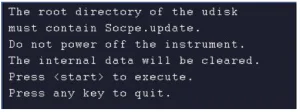
6. V pravom menu vyberte možnosť Spustiť znova a postupne sa zobrazia rozhrania uvedené nižšie. Proces aktualizácie bude trvať až tri minúty. Po dokončení sa prístroj automaticky vypne.
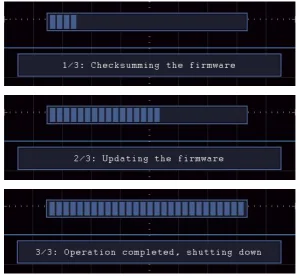
7. Stlačením tlačidla napájania zapnite prístroj.
Ako merať automaticky
Stlačením tlačidla Merať zobrazíte ponuku nastavení automatických meraní. V ľavom dolnom rohu obrazovky sa môže zobraziť maximálne 8 typov meraní.
Digitálne osciloskopy poskytujú 30 parametrov pre automatické meranie vrátane periódy, frekvencie, priemeru, PK-PK, RMS, maxima, minima, vrcholu, základne, amplitúdy, prekročenia, predstihu, času nábehu, času poklesu, +šírky impulzu, -šírky impulzu, +pracovného cyklu, -pracovného cyklu, oneskorenia A→B, oneskorenia A→B, RMS cyklu, RMS kurzora, striedy obrazovky, fázy, +počtu impulzov, -počtu impulzov, nárastu hrany, poklesu hrany, plochy a plochy cyklu.
Menu „Automatické merania“ je popísané nasledovne:
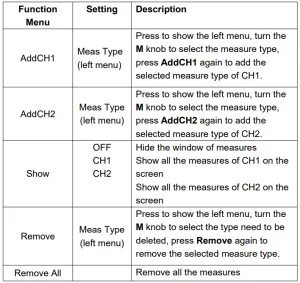
opatrenia
Meranie je možné vykonať iba vtedy, ak je kanál priebehu v stave ON. Automatické meranie nie je možné vykonať v nasledujúcich situáciách:
- Na uloženom priebehu.
- Na priebehu duálneho WFM Math.
- V režime spúšťania videa.
Vo formáte skenovania nie je možné merať periódu a frekvenciu.
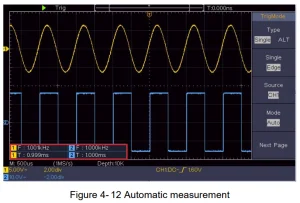
Zmerajte periódu a frekvenciu CH1 podľa nasledujúcich krokov:
- Stlačením tlačidla Merať zobrazíte pravú ponuku.
- V pravom menu vyberte možnosť PridaťCH1.
- V ľavej ponuke Typ otočením ovládača M vyberte položku Obdobie.
- V pravej ponuke vyberte položku Pridať CH1. Pridá sa typ obdobia.
- V ľavom menu Typ otočením gombíka M vyberte možnosť Frekvencia.
- V pravej ponuke vyberte položku Pridať CH1. Pridá sa typ frekvencie.
Nameraná hodnota sa automaticky zobrazí v ľavom dolnom rohu obrazovky (pozri obrázok 4-12).
Automatické meranie parametrov napätia
Digitálne osciloskopy poskytujú automatické merania napätia vrátane priemerných hodnôt (Mean), PK-PK, RMS, Max, Min, Vtop, Vbase, Vamp, OverShoot, PreShoot, Cycle RMS a Cursor RMS. Obrázok 4-13 nižšie zobrazuje impulz s niekoľkými bodmi merania napätia.
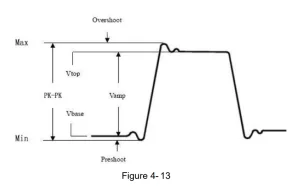
priemer: Aritmetický priemer celého priebehu.
PK-PK: Napätie medzi špičkami.
RMS: Skutočné strednokvadratické napätie v celom priebehu.
Max: Maximálna amplitúda. Najpozitívnejšie špičkové napätie sa meria v celom priebehu.
min: Minimálna amplitúda. Najnegatívnejšie špičkové napätie namerané na celom priebehu.
Vtop: Napätie na plochom vrchole priebehu, užitočné pre obdĺžnikové/pulzné priebehy.
Vbase: Napätie plochej základne priebehu, užitočné pre obdĺžnikové/impulzné priebehy.
Vamp: Napätie medzi Vtop a Vbase priebehu.
Prestrelenie: Definované ako (Vmax-Vtop)/Vamp, užitočné pre obdĺžnikové a impulzné priebehy.
Predbežné fotenie: Definované ako (Vmin-Vbase)/Vamp, užitočné pre obdĺžnikové a impulzné priebehy.
RMS cyklu: Skutočné strednokvadratické napätie počas celej prvej periódy priebehu.
Kurzor RMS: Skutočné strednokvadratické napätie v rozsahu dvoch kurzorov.
Automatické meranie časových parametrov
Digitálne osciloskopy poskytujú automatické merania časových parametrov: perióda, frekvencia, čas nábehu, čas poklesu, šírka +D, šírka -D, +spotreba, -spotreba, oneskorenie A→B, oneskorenie A→B a pracovný cyklus.
Obrázok 4-14 zobrazuje impulz s niekoľkými bodmi merania času.
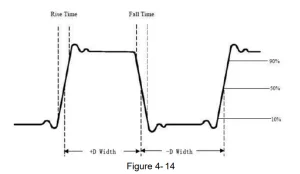
Čas vzostupu: Čas, ktorý je potrebný na to, aby sa nábežná hrana prvého impulzu v priebehu zvýšila z 10 % na 90 % svojej amplitúdy.
Čas na jeseň: Čas, ktorý trvá, kým zostupná hrana prvého impulzu v priebehu klesne z 90 % na 10 % svojej amplitúdy.
+Šírka D: Šírka prvého kladného impulzu v bodoch s 50 % amplitúdou.
-Šírka D: Šírka prvého záporného impulzu v bodoch s 50 % amplitúdou.
+ Povinnosť+Pracovný cyklus, definovaný ako +Šírka/Obdobie.
- Povinnosť-Pracovný cyklus, definovaný ako -Šírka/Obdobie.
Oneskorenie A→B: Oneskorenie medzi dvoma kanálmi na stúpajúcej hrane.
Oneskorenie A→BOneskorenie medzi dvoma kanálmi na zostupnej hrane.
Povinnosť obrazovkyDefinované ako (šírka kladného impulzu)/(celá perióda)
FázyPorovnajte stúpajúcu hranu kanálov CH1 a CH2 a vypočítajte fázový rozdiel oboch kanálov. Fázový rozdiel (oneskorenie medzi kanálmi na stúpajúcej hrane ÷ perióda) × 360°.
Ďalšie merania na digitálnom osciloskope
+Počet impulzov: Počet kladných impulzov, ktoré stúpnu nad strednú referenčnú hodnotu priesečníka v priebehu.
-Počet impulzov: Počet záporných impulzov, ktoré klesnú pod strednú referenčnú hodnotu priesečníka v priebehu.
RiseEdgeCnt: Počet pozitívnych prechodov z nízkej referenčnej hodnoty na vysokú referenčnú hodnotu v priebehu.
FallEdgeCnt: Počet negatívnych prechodov z vysokej referenčnej hodnoty na nízku referenčnú hodnotu v priebehu.
PlochaPlocha celého priebehu na obrazovke, jednotka je napäťovo-sekundová. Plocha meraná nad nulovou referenciou (vertikálny posun) je kladná; plocha meraná pod nulovou referenciou je záporná. Vypočítaná plocha je algebraický súčet plochy celého priebehu na obrazovke.
Cyklistická zóna: Plocha prvej periódy priebehu na obrazovke, jednotka je napäťovo-sekundová. Plocha nad nulovou referenciou (vertikálny posun) je kladná a plocha pod nulovou referenciou je záporná. Plocha sa meria ako algebraický súčet plochy celej periódy priebehu.
Poznámka: Keď je priebeh na obrazovke menší ako perióda, nameraná plocha periódy je 0.
Ako merať pomocou kurzorov
Stlačením tlačidla Kurzor zapnete kurzory a zobrazíte ponuku kurzora. Opätovným stlačením kurzory vypnete.
Meranie kurzora pre normálny režim:
Popis ponuky kurzora je uvedený v nasledujúcej tabuľke:
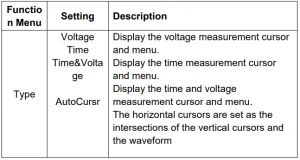
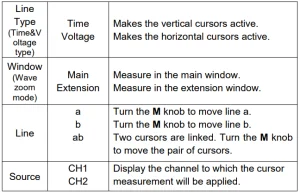
Pre meranie času a napätia kanála CH1 vykonajte nasledujúce kroky:
1. Stlačením kurzora zobrazíte ponuku kurzora.
2. V pravom menu vyberte Zdroj ako CH1.
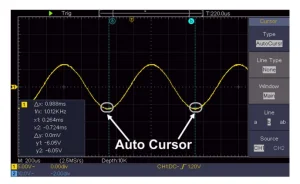
3. Stlačte prvú položku ponuky v pravej časti ponuky, vyberte Čas a napätie ako Typ, pozdĺž horizontálneho smeru obrazovky sa zobrazia dve modré bodkované čiary a pozdĺž vertikálneho smeru obrazovky sa zobrazia dve modré bodkované čiary. Okno merania kurzora v ľavej časti obrazovky zobrazuje hodnotu kurzora.
4. V pravom menu vyberte Typ riadku ako Čas, čím aktivujete vertikálne kurzory. Ak je v pravom menu vybratý Riadok ako a, otočte gombíkom M, čím posuniete riadok a doprava alebo doľava. Ak je vybratý b, otočte gombíkom M, čím posuniete riadok b.
5. v pravom menu vyberte Typ vedenia ako Napätie, čím aktivujete horizontálne kurzory. V pravom menu vyberte Vedenie ako a alebo b a otáčaním gombíka M ho presuňte.
6. Stlačte horizontálne tlačidlo HOR pre vstup do režimu wavezoom. Stlačením kurzora zobrazte pravú ponuku a výberom možnosti Okno ako Hlavné alebo Rozšírenie sa kurzor zobrazí v hlavnom okne alebo v okne priblíženia.
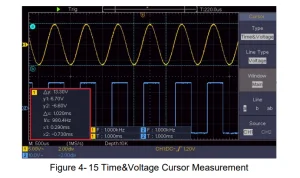
Meranie kurzora pre režim FFT
Stlačením tlačidla Kurzor zapnete ponuku kurzora v režime FFT. Popis ponuky kurzora v režime FFT je uvedený v nasledujúcej tabuľke:
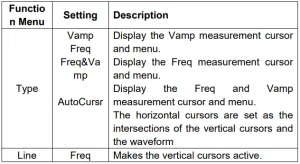
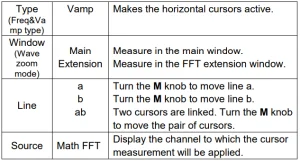 Pre meranie amplitúdy a frekvencie kurzora matematickej FFT vykonajte nasledujúce kroky operácie:
- Stlačením tlačidla Matematika zobrazíte pravú ponuku. Vyberte Typ ako FFT.
- Stlačením kurzora zobrazíte ponuku kurzora.
- V pravej ponuke vyberte možnosť Okno ako rozšírenie.
- Stlačte prvú položku ponuky v pravom menu, vyberte ako typ možnosť „Frekvencia a napätie“. V horizontálnom smere obrazovky sa zobrazia dve modré bodkované čiary a vo vertikálnom smere dve modré bodkované čiary. Okno merania kurzora v ľavej časti obrazovky zobrazuje hodnotu kurzora.
- V pravom menu vyberte ako Frekvenciu možnosť Typ čiary, čím aktivujete vertikálne kurzory. Ak je v pravom menu vybratá možnosť Čiarok, otočte gombíkom M, čím posuniete riadok a doprava alebo doľava. Ak je vybratá možnosť b, otočte gombíkom M, čím posuniete riadok b.
- V pravom menu vyberte Typ čiary ako Vamp, čím aktivujete horizontálne kurzory. V pravom menu vyberte Čiara ako alebo b, otáčaním gombíka M ju presuňte.
- V pravej ponuke kurzora môžete vybrať možnosť Údržba systému Windows, aby sa kurzor zobrazil v hlavnom okne.
Ako používať výkonné tlačidlá na digitálnom osciloskope
Medzi výkonné tlačidlá patria Autoset, Run/Stop a Copy.
Tlačidlo [Automatické nastavenie]
Je to veľmi užitočný a rýchly spôsob, ako aplikovať sadu prednastavených funkcií na prichádzajúci signál, zobraziť najlepší možný priebeh signálu a tiež vykonať niektoré merania pre používateľa.
Podrobnosti o funkciách aplikovaných na signál pri použití automatického nastavenia sú uvedené v nasledujúcej tabuľke:
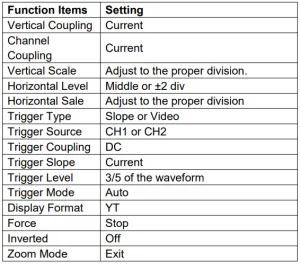
Posúdenie typu vlny pomocou automatického nastavenia
Päť typov: Sínusový, Obdĺžnikový, Video signál, Úroveň jednosmerného signálu a Neznámy signál. Menu je nasledovné:
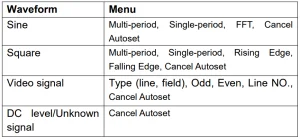
Popis niektorých ikon:
ViacperiódovýZobrazenie viacerých období
Jednobodové: Zobrazenie jednej bodky
FFTPrepnutie do režimu FFT
Rising Edge: Zobrazenie stúpajúcej hrany obdĺžnikového priebehu
Padajúca hranaZobrazenie zostupnej hrany obdĺžnikového priebehu
Zrušiť automatické nastavenie: Vrátiť sa späť na zobrazenie hornej ponuky a informácií o priebehu
PoznámkyFunkcia automatického nastavenia vyžaduje, aby frekvencia signálu nebola nižšia ako 20 Hz a amplitúda by nemala byť menšia ako 5 mV. V opačnom prípade môže byť funkcia automatického nastavenia neplatná.
Tlačidlo [Spustiť/Zastaviť]
Povoliť alebo zakázať vzorkovanie vstupných signálov.
Upozornenie: Keď v stave STOP nedochádza k vzorkovaniu, vertikálne delenie a horizontálna časová základňa priebehu je stále možné nastaviť v rámci určitého rozsahu; inými slovami, signál je možné rozšíriť v horizontálnom alebo vertikálnom smere. Ak je horizontálna časová základňa ≤ 50 ms, je možné ju rozšíriť o 4 dieliky smerom nadol.
Tlačidlo [Kopírovať]
Toto tlačidlo je skratkou pre funkciu Uložiť v ponuke funkcií Úžitkové funkcie. Stlačenie tohto tlačidla sa rovná možnosti Uložiť v ponuke Uložiť.
Priebeh, konfiguráciu alebo zobrazenie na obrazovke je možné uložiť podľa zvoleného typu v ponuke Uložiť. Viac informácií nájdete v časti „Ako uložiť a vyvolať priebeh“ na strane 48.
Komunikácia s PC
Osciloskop podporuje komunikáciu s počítačom cez USB. Komunikačný softvér osciloskopu môžete použiť na ukladanie, analýzu, zobrazovanie údajov a diaľkové ovládanie.
Ak sa chcete naučiť, ako softvér ovládať, stlačte kláves F1 v softvéri a otvorí sa dokument s nápovedou.
Tu je postup pripojenia k počítaču cez USB port.
- Nainštalujte softvér: Nainštalujte komunikačný softvér Oscilloscope na dodaný disk CD.
- Pripojenie: Pripojte port USB zariadenia v pravom paneli osciloskopu k USB portu počítača pomocou dátového kábla USB.
- Nainštalujte ovládač: Spustite komunikačný softvér osciloskopu na počítači a stlačením klávesu F1 otvorte dokument s pomocníkom. Pre inštaláciu ovládača postupujte podľa krokov v dokumente „I. Pripojenie zariadenia“.
- Nastavenie portu softvéru: Spustite softvér osciloskopu; kliknite na „Komunikácia“ v lište ponuky, vyberte „Porty-Nastavenia“, v dialógovom okne nastavení vyberte „Pripojiť pomocou“ ako „USB“.
Po úspešnom pripojení sa informácie o pripojení v pravom dolnom rohu softvéru zmenia na zeleno.
Demonštrácia
Meranie jednoduchého signálu.
Účelom tohto príkladu je zobraziť neznámy signál v obvode a zmerať frekvenciu a napätie medzi špičkami signálu.
1. Pre rýchle zobrazenie tohto signálu vykonajte nasledujúce kroky:
- Nastavte koeficient útlmu v ponuke sondy na 10X a koeficient prepínača v prepínači sondy na 10X (pozri „Ako nastaviť koeficient útlmu sondy“ na strane 20).
- Pripojte sondu kanála 1 k meranému bodu obvodu.
- Stlačte tlačidlo Autoset. Osciloskop vykoná automatické nastavenie na optimalizáciu priebehu, na základe ktorého môžete ďalej regulovať vertikálne a horizontálne delenie, kým priebeh nespĺňa vaše požiadavky.
2. Vykonajte automatické meranie
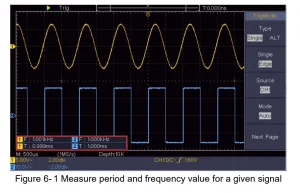
Digitálny osciloskop dokáže automaticky merať väčšinu zobrazených signálov. Na výpočet periódy a frekvencie kanála CH1 postupujte podľa nasledujúcich krokov:
- Stlačením tlačidla Merať zobrazíte pravú ponuku.
- V pravej ponuke vyberte možnosť Pridať CH1.
- V ľavej ponuke Typ otočením ovládača M vyberte položku Obdobie.
- V pravej ponuke vyberte položku Pridať CH1. Pridá sa typ obdobia.
- V ľavom menu Typ otočením gombíka M vyberte možnosť Frekvencia.
- V pravom menu vyberte možnosť Pridať kanál 1. Typ frekvencie sa pridá. Nameraná hodnota sa automaticky zobrazí v ľavom dolnom rohu obrazovky (pozri obrázok 6-1).
Zisk meracieho obvodu zosilňovača
Tento príklad si kladie za cieľ určiť zosilnenie zosilňovača v meracom obvode. Najprv pomocou osciloskopu zmeriame amplitúdu vstupných a výstupných signálov z obvodu a potom pomocou uvedených vzorcov vypočítame zosilnenie.
Nastavte koeficient útlmu v ponuke sondy na 10X a koeficient útlmu prepínača v sonde na 10X (pozri „Ako nastaviť koeficient útlmu sondy“ na strane 20).
Pripojte kanál CH1 digitálneho osciloskopu k vstupnému koncu signálu obvodu a kanál CH2 k výstupnému koncu.
Kroky operácie
- Stlačte tlačidlo Autoset a osciloskop automaticky upraví priebehy oboch kanálov do správneho stavu zobrazenia.
- Stlačením tlačidla Merať zobrazíte pravú ponuku.
- V pravej ponuke vyberte možnosť Pridať CH1.
- V ľavom menu Typ otočením gombíka M vyberte možnosť PK-PK.
- V pravom menu vyberte možnosť PridaťCH1. Pridá sa typ CH1 od špičky k špičke.
- V pravom menu vyberte možnosť Pridať CH2. Pridá sa typ CH2 od špičky k špičke.
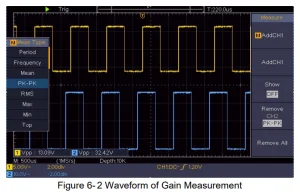
- Odčítajte medzišpičkové napätia kanála 1 a kanála 2 z ľavého dolného rohu obrazovky (pozri obrázok 6-2).
- Vypočítajte zisk zosilňovača pomocou nasledujúcich vzorcov. Zisk = Výstupný signál / Zisk vstupného signálu (dB) = 20×log (zisk)
Zachytenie jedného signálu
Je relatívne jednoduché použiť digitálny osciloskop na zachytenie neperiodických signálov, ako sú impulzy, vibrácie atď. Bežným problémom je však nastavenie spúšťača, ak signál nepoznáte.
Napríklad, ak je impulz logickým signálom úrovne TTL, spúšťacia úroveň by mala byť nastavená na 2 volty a spúšťacia hrana by mala byť nastavená ako spúšťanie so stúpajúcou hranou. Vďaka rôznym funkciám, ktoré náš osciloskop podporuje, môžu používatelia tento problém vyriešiť jednoduchým prístupom.
Najprv spustite test s automatickým spúšťaním, aby ste určili najbližšiu úroveň a typ spúšťania. To pomôže používateľovi vykonať menšie úpravy na dosiahnutie správnej úrovne a režimu spúšťania. Tu je postup, ako to dosiahneme.
Kroky operácie sú nasledovné:
- Nastavte koeficient útlmu v ponuke sondy na 10X a prepínač v sonde nastavte na 10X (pozri „Ako nastaviť koeficient útlmu sondy“ na strane 20).
- Upravte gombíky vertikálnej mierky a horizontálnej mierky, aby ste nastavili správny vertikálny a horizontálny rozsah pre pozorovanie signálu.
- Stlačením tlačidla Získať zobrazíte pravú ponuku.
- V pravom menu vyberte ako Peak Detect možnosť Acqu Mode.
- Stlačením tlačidla Spúšťacia ponuka zobrazíte pravú ponuku.
- V pravej ponuke vyberte možnosť Typ ako Jeden.
- V pravom menu vyberte možnosť Jeden ako okraj.
- V pravom menu vyberte ako Zdroj CH1.
- V pravom menu stlačte Ďalšia stránka a vyberte možnosť Prepojenie ako DC.
- V pravom menu vyberte možnosť Sklon ako (stúpajúci).
- Otočte gombík Trigger Level a nastavte úroveň spúšťania približne na 50 % meraného signálu.
- Skontrolujte indikátor stavu spúšťania v hornej časti obrazovky; ak nie je v stave Pripravené, stlačte tlačidlo Spustiť/Stop a spustite snímanie, počkajte na spustenie spúšťania. Ak signál dosiahne prahovú úroveň spúšťania, vykoná sa jedno vzorkovanie a zobrazí sa na obrazovke.
Pomocou tohto prístupu je možné ľahko zachytiť náhodný impulz. Napríklad, ak chceme nájsť záblesk s vysokou amplitúdou, nastavíme úroveň spúšťania na mierne vyššiu hodnotu priemernej úrovne signálu, stlačíme tlačidlo Spustiť/Stop a čakáme na spustenie.
Akonáhle sa objaví otrasy, prístroj sa automaticky spustí a zaznamená priebeh vĺn počas doby okolo spúšťacieho času.
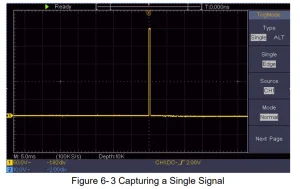
Otočením gombíka Horizontálna poloha v oblasti horizontálneho ovládania na paneli môžete zmeniť horizontálnu polohu spúšťania a dosiahnuť tak záporné oneskorenie, čo umožňuje jednoduché pozorovanie priebehu predtým, ako sa objaví skreslenie (pozri obrázok 6-3).
Analyzujte detaily signálu
Šum je rozšírený vo väčšine elektronických signálov. Zistenie obsahu šumu a zníženie jeho hladiny sú základnými funkciami, ktoré ponúka náš digitálny osciloskop.
Analýza hluku
Úroveň šumu niekedy signalizuje poruchu elektronického obvodu. Funkcia Peak Detect zohráva kľúčovú úlohu pri zisťovaní detailov tohto šumu.
Takto to robíme:
- Stlačením tlačidla Získať zobrazíte pravú ponuku.
- V pravom menu vyberte ako Peak Detect (Detekcia špičiek) možnosť Acqu Mode (Režim záznamu). Signál zobrazený na obrazovke obsahuje určitý šum. Zapnutím funkcie Peak Detect a zmenou časovej základne pre spomalenie prichádzajúceho signálu funkcia detekuje akékoľvek špičky alebo šum (pozri obrázok 6-4).
Oddelenie šumu od signálu
Pri zameraní sa na samotný signál je nevyhnutné čo najviac znížiť úroveň šumu, aby používatelia získali o signále viac podrobností. Funkcia priemerovania, ktorú ponúka váš osciloskop, vám s tým môže pomôcť. Tu sú kroky na povolenie funkcie priemerovania.
- Stlačením tlačidla Získať zobrazíte pravú ponuku.
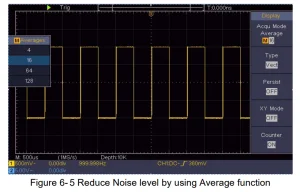
- V pravom menu vyberte možnosť Režim príjmu ako Priemer.
- Otočte gombík M a pozorujte priebeh vlny získaný spriemerovaním priebehov vlny s rôznym priemerným číslom.
Používateľ by videl oveľa nižšiu úroveň náhodného šumu, čo by uľahčilo zobrazenie viacerých detailov signálu. Po použití priemerovania môže používateľ ľahko identifikovať otrasy na stúpajúcich a klesajúcich hranách niektorej časti signálu (pozri obrázok 6-5).
Aplikácia funkcie XY
Preskúmajte fázový rozdiel medzi signálmi dvoch kanálov
Príklad: Otestujte fázovú zmenu signálu po jeho prechode cez obvodovú sieť.
Režim XY je veľmi užitočný pri skúmaní fázového posunu dvoch súvisiacich signálov. Tento príklad vás krok za krokom prevedie kontrolou fázovej zmeny signálu po jeho prechode cez určený obvod. Vstupný signál do obvodu a výstupný signál z obvodu sú zdrojové signály.
Pre preskúmanie vstupu a výstupu obvodu vo forme grafu súradníc XY postupujte podľa nasledujúcich krokov:
- Nastavte koeficient útlmu v ponuke sondy na 10X a koeficient útlmu prepínača v sonde na 10X (pozri „Ako nastaviť koeficient útlmu sondy“ na strane 20).
- Pripojte sondu kanála 1 na vstup siete a sondu kanála 2 na výstup siete.
- Stlačte tlačidlo Autoset, pričom osciloskop zapne signály oboch kanálov a zobrazí obrazovku.
- Otočte gombík Vertikálna mierka, aby sa amplitúdy dvoch signálov zhruba vyrovnali.
- Stlačením tlačidla Získať zobrazíte pravú ponuku.
- V pravom menu vyberte režim XY ako ZAPNUTÝ. Digitálny osciloskop zobrazí vstupné a terminálové charakteristiky vo forme Lissajousovho grafu.
- Optimalizujte priebeh otáčaním ovládačov Vertikálna mierka a Vertikálna poloha.
- Pozorujte a vypočítajte fázový rozdiel pomocou použitej metódy eliptického oscilogramu (pozri obrázok 6-6).
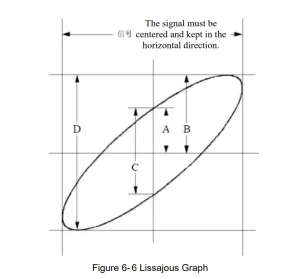
Na základe výrazu sin (q) = A/B alebo C/D je uhol fázového rozdielu a definície A, B, C a D znázornené ako graf vyššie. V dôsledku toho je možné získať uhol fázového rozdielu, a to q = ± arcsin (A/B) alebo ± arcsin(C/D).
Ak sa hlavná os elipsy nachádza v I. a III. kvadrante, určený uhol fázového rozdielu by mal byť v I. a IV. kvadrante, teda v rozsahu (0 – π/2) alebo (3π/2 – 2π).
Ak sa hlavná os elipsy nachádza v II. a IV. kvadrante, určený uhol fázového rozdielu sa nachádza v II. a III. kvadrante, teda v rozsahu (π/2 – π) alebo (π – 3π/2).
Spúšťač video signálu
Pozorujte video obvod televízora, aplikujte video spúšťač a dosiahnite stabilný výstupný video signál.
Spúšťač video poľa
Pre spúšťač v poli videa vykonajte nasledujúce kroky:
- Stlačením tlačidla Spúšťacia ponuka zobrazíte pravú ponuku.
- V pravej ponuke vyberte možnosť Typ ako Jeden.
- V pravom menu vyberte možnosť Jedno ako video.
- V pravom menu vyberte ako Zdroj CH1.
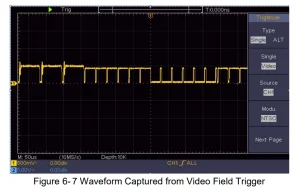
- V pravom menu vyberte Modu ako NTSC.
- V pravom menu stlačte Ďalšia stránka a vyberte možnosť Synchronizovať ako pole.
- Otáčaním gombíkov Vertikálna mierka, Vertikálna poloha a Horizontálna mierka dosiahnete správne zobrazenie priebehu (pozri obrázok 6-7).
Riešenie problémov
1. Digitálny osciloskop je zapnutý, ale nezobrazuje sa žiadny obraz.
- Skontrolujte, či je napájacie pripojenie správne pripojené.
- Po dokončení vyššie uvedených kontrol reštartujte prístroj.
- Ak problém pretrváva, neváhajte nás kontaktovať, budeme vám k dispozícii.
2. Po zachytení signálu sa priebeh signálu na obrazovke nezobrazuje.
- Skontrolujte, či je sonda správne pripojená k signálnemu pripojovaciemu vodiču.
- Skontrolujte, či je signálny pripojovací kábel správne pripojený k BNC (konektor kanála).
- Skontrolujte, či je sonda správne pripojená k meranému objektu.
- Skontrolujte, či z meraného objektu generuje signál (problém môže byť spôsobený spojením kanála, z ktorého je generovaný signál, s chybným kanálom).
- Znova vykonajte operáciu získavania signálu.
3. Nameraná hodnota amplitúdy napätia je 10-násobok alebo 1/10 skutočnej hodnoty. Skontrolujte koeficient útlmu pre vstupný kanál a pomer útlmu sondy, aby ste sa uistili, že sa zhodujú (pozri „Ako nastaviť koeficient útlmu sondy“ na strane 20).
4. Zobrazuje sa priebeh, ale nie je stabilný.
- Skontrolujte, či položka Zdroj v ponuke TRIGMODE zodpovedá signálovému kanálu použitému v praktickej aplikácii.
- Skontrolujte položku Typ spúšťania: Štandardný signál vyberá režim spúšťania Edge pre Typ a video signál vyberá Video. Ak je vybraný režim Alternatívny spúšťač, úrovne spúšťania kanála jedna aj kanála dva by mali byť nastavené na správnu polohu. Priebeh sa bude zobrazovať stabilne, ak je použitý vhodný režim spúšťania.
5. Po stlačení tlačidla Run/Stop sa nezobrazujú žiadne reakcie na displeji. Skontrolujte, či je v ponuke TRIG MODE pre polaritu zvolená možnosť Normal alebo Signal a či úroveň spúšťania prekračuje rozsah tvaru vlny.
Ak áno, vycentrujte úroveň spúšťania na obrazovke alebo nastavte režim spúšťania na Auto. Okrem toho, stlačením tlačidla Autoset je možné vyššie uvedené nastavenie dokončiť automaticky.
6. Zobrazenie priebehov sa zdá byť pomalé po zvýšení hodnoty PRIEMER v režime Acqu (pozri „Ako nastaviť vzorkovanie/zobrazenie“ na strane 45) alebo po dlhšom zotrvaní na displeji (pozri „Zotrvanie“ na strane 46).
Je to normálne, pretože osciloskop tvrdo pracuje na mnohých ďalších dátových bodoch.
Technické špecifikácie
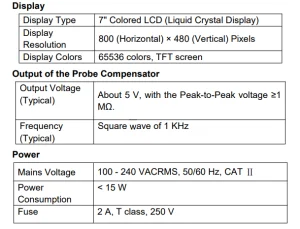
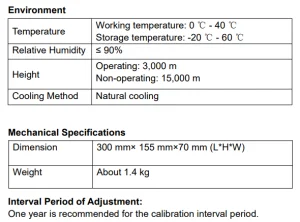
Pokiaľ nie je uvedené inak, použité technické špecifikácie sa vzťahujú iba na osciloskop a útlm sondy je 10-násobný. Tieto špecifikačné normy možno dosiahnuť, iba ak digitálny osciloskop najprv splní nasledujúce dve podmienky.
- Tento prístroj by mal bežať nepretržite aspoň 30 minút pri stanovenej prevádzkovej teplote.
- Ak zmena prevádzkovej teploty presiahne 5 ℃, vykonajte postup „samokalibrácie“ (pozri „Ako implementovať samokalibráciu“ na strane 22).
Všetky špecifikačné normy môžu byť splnené, okrem jednej (jedných) označenej (označených) slovom „Typické“
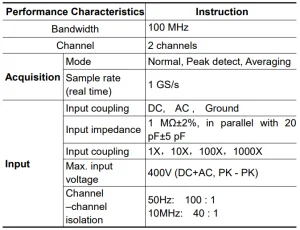
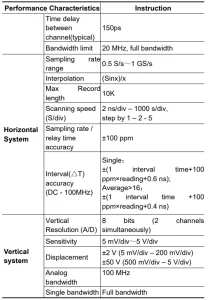
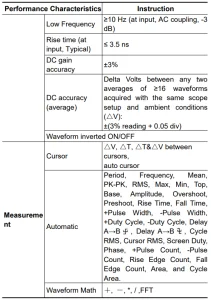
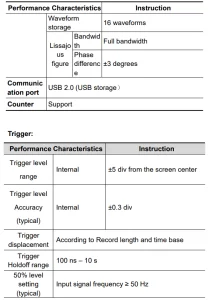
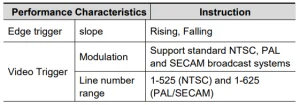 Všeobecné technické špecifikácie
 Dodatok
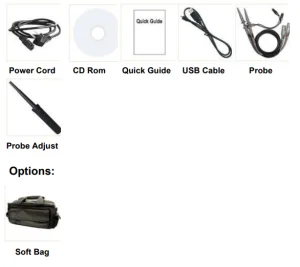
Príloha A: Príloha
(Príslušenstvo podlieha konečnému dodaniu.)
Štandardné príslušenstvo
Príloha B: Všeobecná starostlivosť a čistenie
Všeobecná starostlivosť
Neskladujte ani nenechávajte prístroj na miestach, kde bude displej z tekutých kryštálov dlhodobo vystavený priamemu slnečnému žiareniu.
PozorAby ste predišli poškodeniu prístroja alebo sondy, nevystavujte ich sprejom, kvapalinám ani rozpúšťadlám.
čistenie
Prístroj a sondy kontrolujte tak často, ako to vyžadujú prevádzkové podmienky. Na čistenie vonkajšieho povrchu nástroja vykonajte nasledujúce kroky:
- Prach z povrchu prístroja a sondy utrite mäkkou handričkou. Pri čistení obrazovky LCD nerobte žiadne škrabance na priehľadnej ochrannej obrazovke LCD.
- Pred čistením osciloskopu odpojte napájanie. Prístroj čistite vlhkou, mäkkou handričkou, nie kvapkajúcou vodou. Odporúča sa drhnúť jemným čistiacim prostriedkom alebo sladkou vodou. Nepoužívajte žiadne korozívne chemické čistiace prostriedky, aby ste predišli poškodeniu prístroja alebo sondy.
VýstrahaPred opätovným zapnutím na prevádzku je potrebné overiť, či bol prístroj úplne vysušený, aby sa predišlo elektrickému skratu alebo zraneniu osôb v dôsledku vlhkosti.
Odporúčané pre váš projekt
Digitálny osciloskop VEVOR, vzorkovacia frekvencia 1GS/S, manuálna frekvencia 100 MHz


Recenzie
Zatiaľ, ešte tu nie je žiadne hodnotenie.