
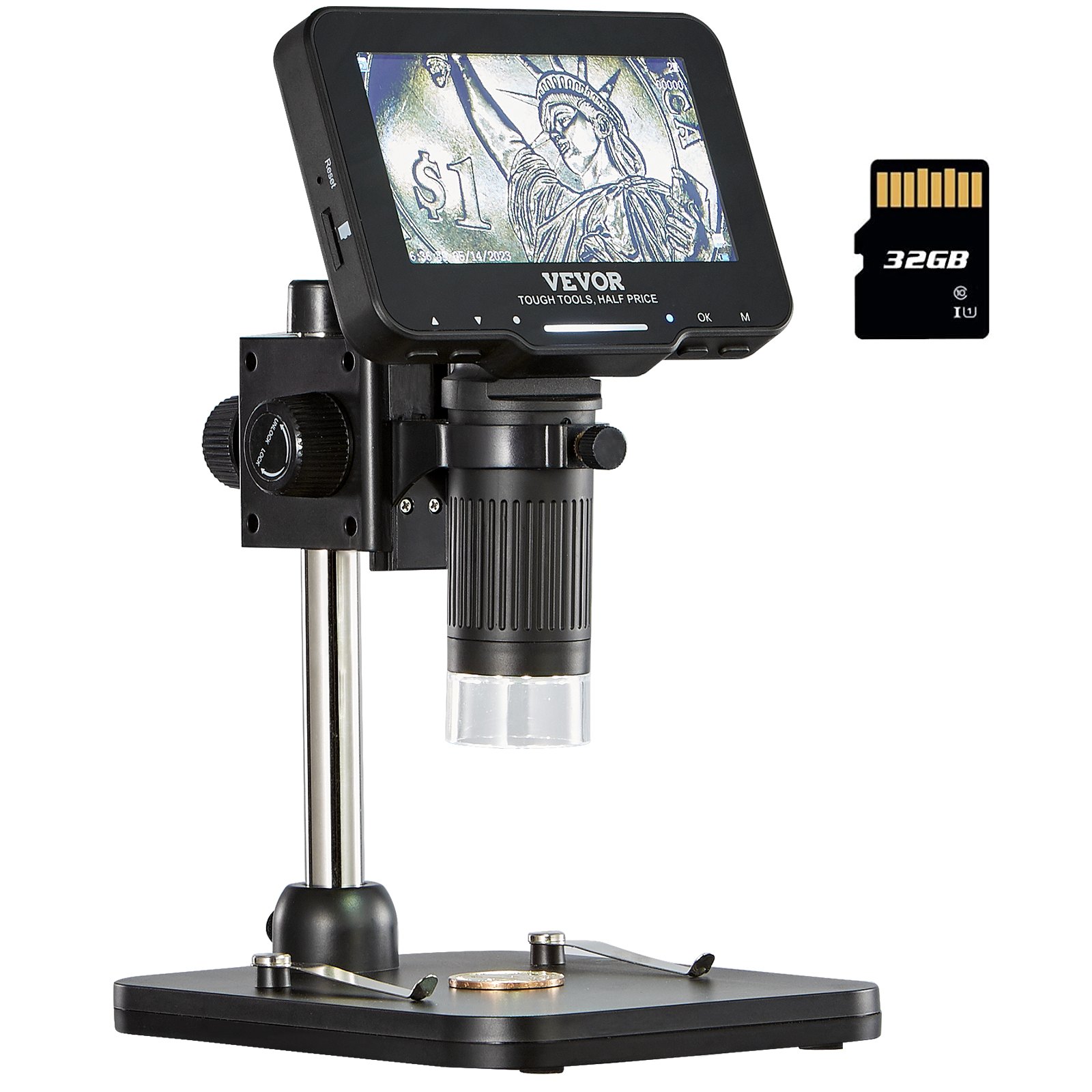
Odblokujte plný potenciál svojho Digitálny mikroskop VEVOR s naším komplexným návodom na použitie. Tento návod je navrhnutý pre jednoduché používanie a obsahuje podrobné pokyny, ktoré vás prevedú každým krokom nastavenia, riešenia problémov a optimalizácie vášho 4.3-palcového IPS mikroskopu.
Vďaka úrovňam zväčšenia od 50X do 1000X a možnostiam natáčania fotografií/videí v rozlíšení 1080P je tento elektronický mikroskop ideálny pre zberateľov mincí, nadšencov elektroniky a študentov. Návod obsahuje podrobné pokyny na používanie 8 LED svetiel pre optimálne zobrazenie a maximalizáciu úložiska na karte s kapacitou 32 GB pre vaše obrázky a videá.
Či už ho používate so systémom Windows alebo Mac OS, náš manuál zaručuje bezproblémový zážitok a pomáha vám naplno využiť funkcie tohto všestranného mikroskopu.
DIGITÁLNY MIKROSKOP
Modelka: LP043
Najskôr si prečítajte
- Ďakujeme vám za zakúpenie digitálneho mikroskopu LP043.
- Prečítajte si prosím pozorne tento návod na použitie a uschovajte ho pre prípadné ďalšie použitie.
- Dbajte na ochranu šošovky.
- Mikroskop sa môže používať ručne alebo sa môže vložiť ako stolový počítač, pričom treba dbať na to, aby sa nepoškodili jeho komponenty.
- Pri umiestňovaní predmetov ich umiestnite čo najviac priamo pod stred šošovky. Vyhnite sa tomu, že predmety nevidíte jasne a neprinášate zlý zážitok.
Popis dielov
OznámeniaObrázok slúži len na ilustráciu. Pozrite si skutočný objekt.
Úvod do funkcií
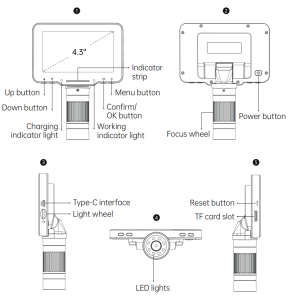
- Tlačidlo hore/dolePri vstupe do rozhrania ponuky je to tlačidlo výberu; pri vstupe do režimu Foto a Video je to tlačidlo priblíženia/oddialenia.
- Kontrolka nabíjania: Kontrolka svieti dlho po nabití na červeno, dlho po úplnom nabití na zeleno.
- Indikačný prúžok: Používa sa na indikáciu stavu spínača LED svetla.
- Pracovná kontrolkaPo zapnutí indikátor svieti dlho jasne modrou farbou. Po vypnutí indikátor nesvieti.
- Tlačidlo Potvrdiť/OKV režime fotografovania krátkym stlačením nasnímate snímky a automaticky ich uložíte; V režime videa krátkym stlačením spustíte/ukončíte nahrávanie; Pri prezeraní videosúborov v režime prehrávania krátkym stlačením prehráte video; Pri vstupe do rozhrania ponuky krátkym stlačením potvrdíte výber.
- Tlačidlo ponukyDlhým stlačením tohto tlačidla vstúpite do rozhrania ponuky a potom krátkym stlačením ponuku opustíte alebo sa vrátite na predchádzajúcu úroveň; Krátkym stlačením tohto tlačidla prepínate medzi tromi režimami Foto/Video/Prehrávanie.
- tlačidlo napájaniaDlhým stlačením na 3 sekundy mikroskop zapnete/vypnete.
- Zaostrovacie kolieskoOtáčajte týmto kolieskom pre zaostrenie na pozorovaný objekt a pomaly ho upravujte, kým nebude obraz jasný.
- Rozhranie typu C.Toto rozhranie podporuje nabíjanie a prenos dát.
- Svetelné koleso: Otočením kolieska nastavte jas LED svetla.
- LED svetláAk nie je pozorovacie prostredie dobre osvetlené, môže poskytnúť svetlo.
- ResetAk mikroskop nefunguje správne, prepichnite tento otvor tenkým špicatým predmetom, aby ste ho vynútili vypnutím.
- Slot karty TFPodpora pamäťových kariet s maximálnou kapacitou 32 GB (Poznámka: použite vysokorýchlostnú kartu C10)
Úvod do rozhrania
PoznámkyPred použitím mikroskopu vložte doň TF kartu, aby ste zabezpečili lepšie ukladanie fotografií/videí.
Režim fotografií
Keď je ikona v ľavom hornom rohu mikroskopu v režime Foto; Keď je mikroskop zapnutý, krátko stlačte tlačidlo Menu; môžete prepnúť do režimu Foto.
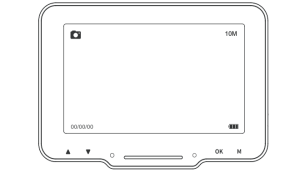
Režim videa
Keď je ikona v ľavom hornom rohu mikroskopu v režime Video a mikroskop je zapnutý, krátko stlačte tlačidlo Menu na mikroskope, čím sa prepne do režimu Video.
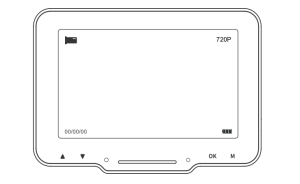
Režim prehrávania
Keď je ikona v ľavom hornom rohu mikroskopu v režime prehrávania a mikroskop je zapnutý, krátko stlačte tlačidlo Menu na mikroskope, čím sa prepne do režimu prehrávania.
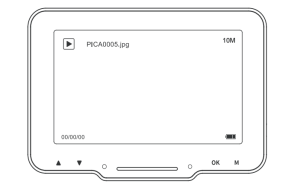
- Ako je znázornené na obrázku, prejdite do režimu prehrávania, aby ste si pozreli obrázky a video súbory, a vybrané obrázky si zobrazte stlačením tlačidla OK.
- Video si pozrite stlačením tlačidla OK pre prehrávanie/pozastavenie
- Zobrazte si aktuálny súbor s obrázkom/videom, stlačte tlačidlo výberu Hore/Dole pre otáčanie stránky alebo znova krátko stlačte tlačidlo prehrávania.
- Môžete sa vrátiť na predchádzajúcu úroveň a znova vybrať súbor, ktorý si chcete zobraziť.
Rozhranie ponuky
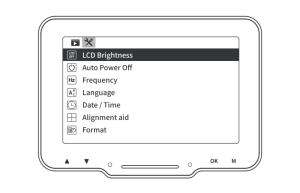
Dlhým stlačením tlačidla Menu na mikroskope vstúpite do rozhrania Menu, v režime Foto/Video vstúpite do rozhrania Menu, ako je znázornené na obrázku nižšie:
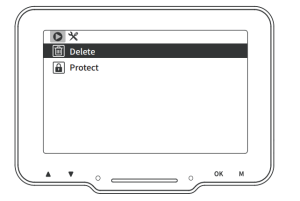
Pri prezeraní súboru v režime prehrávania vstúpte do ponuky, ako je znázornené nižšie (aktuálny súbor môžete vymazať/ochrániť).
Úvod do funkcií digitálneho mikroskopu
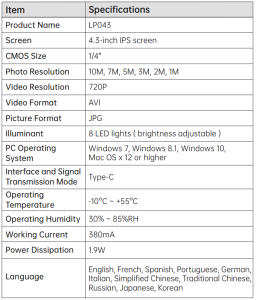
- Rozlíšenie fotografií10M, 7M, 5M, 3M, 2M, 1M.
- rozlíšenie videa: 720P.
- Nahrávanie zvuku: Ak vyberiete možnosť „Zapnuté“, video sa nahrá so zvukom. Výberom možnosti „Vypnuté“ stlmíte nahrávanie videa.
- Zhlukové snímanie: Ak je táto možnosť povolená, môžete nasnímať až päť fotografií za sebou.
- Kvalita obrazuKvalita, štandard a hospodárnosť.
- ostrosťSilný, Štandardný, Mäkký.
- ISO: Automaticky, 100, 200.
- Kompenzácia expozície-2.0 až +2.0, 13 expozičných hodnôt na výber.
- Dátumová značka: Ak vyberiete možnosť Zapnuté, značka dátumu a času sa zobrazí v pravom dolnom rohu súboru s fotografiou/videom; ak vyberiete možnosť Vypnuté, značka dátumu a času sa na súbore s fotografiou/videom nezobrazí.
- Automatické vypnutiePo výbere času automatického vypnutia sa mikroskop automaticky vypne, keď s ním nikto nepracuje; ak nie je vybraté žiadne automatické vypnutie, vyberte možnosť „Vypnuté“.
- Ochrana obrazovky: Vyberte vhodný čas, kedy sa obrazovka zariadenia automaticky vypne, keď ho nikto neobsluhuje.
- Jazykové nastaveniaNastavenie jazyka. (Angličtina, Zjednodušená čínština, Tradičná čínština, Ruština, Japončina, Kórejčina, Francúzština, Španielčina, Portugalčina, Nemčina, Taliančina)
- Dátum / časMôžete nastaviť parameter dátumu/času na displeji mikroskopu.
- Line Assist: Ak zvolíte zapnuté, v režime foto/video sa na obrazovke mikroskopu zobrazí pomocný riadok „十“; ak sa pomocný riadok „十“ nezobrazí, zvoľte „Vypnuté“.
- Frekvencia svetelného zdroja: Nastavte frekvenciu siete.
- formátovanie: Táto operácia vymaže všetky údaje na TF karte. (Poznámka: Po vymazaní sa neobnovia, preto postupujte opatrne.)
- Predvolené nastavenie: Obnovenie výrobných nastavení.
- verzia: Skontrolujte aktuálnu verziu firmvéru.
- Odstrániť/Ochrániť: Pri prezeraní jedného obrázka alebo videa v režime prehrávania krátko stlačte tlačidlo Menu. Môžete vybrať, či chcete vymazať alebo chrániť súbory v TF, vymazať (môžete vybrať vymazať aktuálny/vymazať všetky), chrániť (môžete vybrať uzamknúť aktuálny/odomknúť aktuálny/uzamknúť všetky/odomknúť všetky). (Poznámka: Ochrana súborov je aktívna iba pri vymazaní v rozhraní ponuky; uzamknuté súbory sa nevymažú. Pri formátovaní a pripájaní k pamäťovému režimu počítača je možné vymazať aj uzamknuté súbory, preto buďte opatrní.)
Práca s PC
Softvér na stiahnutie
Poznámka: Vyberte si vhodnú verziu podľa vášho počítačového systému.
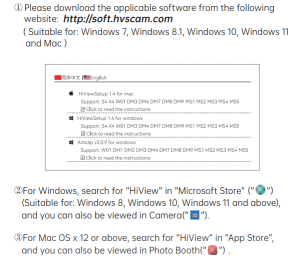
Postup obsluhy digitálneho mikroskopu
Krok 1Pripojte mikroskop k počítaču pomocou kábla typu C.
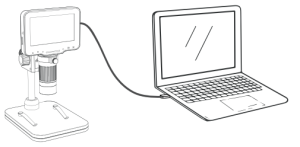
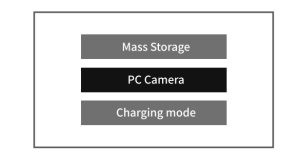
Krok 2. Dlhým stlačením tlačidla napájania mikroskop zapnite. Na strane počítača sa zobrazí kontextové okno s informáciami o úspešnom pripojení: Veľkokapacitné úložisko / PC kamera / Režim nabíjania. Vyberte režim „PC kamera“.
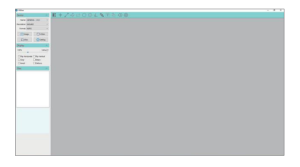
Krok 3Spustite Hiview; môžete si pozrieť obrázok. Súbory s fotografiami/videami sa automaticky uložia na disk počítača. (Poznámka: Pri pripájaní k počítaču na prezeranie obrázkov sa uistite, že používate kábel s funkciou prenosu dát.)
Úvod do funkcií USB
Keď je zariadenie pripojené k počítaču pomocou kábla typu C, je možné ho používať v režime Mass Storage/PC Camera/Nabíjanie.
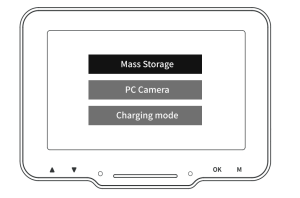
Úvod funkcie
- mass Storage: Z počítača vstúpte do pamäte mikroskopu, kde si môžete zobraziť a spracovať aktuálne obrazové a video súbory na TF karte. Mikroskop má momentálne k dispozícii iba tlačidlo napájania a dotykový posuvník.
- PC kameraPo výbere tohto režimu môžete dosiahnuť väčšie zväčšenie obrazu pomocou softvéru počítačovej kamery; v tomto prípade má mikroskop k dispozícii iba tlačidlo napájania a dotykový posuvník.
- Režim nabíjaniaKeď je mikroskop takmer vybitý, môžete ho počas nabíjania používať. Na pripojenie mikroskopu k počítaču použite dátový kábel typu C. Po zapnutí mikroskopu vyberte režim nabíjania a môžete vstúpiť do stavu nabíjania. (Poznámka: Na nabíjanie mikroskopu môžete použiť aj bežnú nabíjačku mobilného telefónu, počítač alebo nabíjateľnú batériu.)
Poznámka: Na nabíjanie mikroskopu môžete použiť bežnú nabíjačku telefónu, počítač alebo powerbanku.
Špecifikácie digitálneho mikroskopu
Často kladené otázky o digitálnom mikroskope
Otázka: Mohli by ste mi povedať, ako ho mám nabiť?
A: Súčasťou balenia je USB kábel. Môžete ho zapojiť do akéhokoľvek štandardného adaptéra na nabíjačku telefónu alebo ho pripojiť k notebooku či počítaču a doba nabíjania je približne 3 hodiny.
Otázka: Je možné pripojiť mikroskop k mobilnému telefónu?
A: Nie, tento mikroskop nie je kompatibilný s mobilným telefónom.
Otázka: Môžem pomocou tohto mikroskopu vidieť rastlinné bunky?
A: Prepáčte, toto je digitálny mikroskop, nie optický mikroskop. Bunky nevidíte.
Otázka: Musím si stiahnuť softvér do počítača, aby som si mohol pozrieť obrázky?
A: Nie je to potrebné. Ak váš notebook používa systém Windows 10 alebo novší, môžete použiť predvolenú kameru počítača. Ak používate Mac, môžete použiť predvolenú aplikáciu Photo Booth počítača.
Odporúčané pre váš projekt
Digitálny mikroskop VEVOR, 4.3” IPS obrazovka, 50X-1000,X Manuálne zväčšenie


Recenzie
Zatiaľ, ešte tu nie je žiadne hodnotenie.