
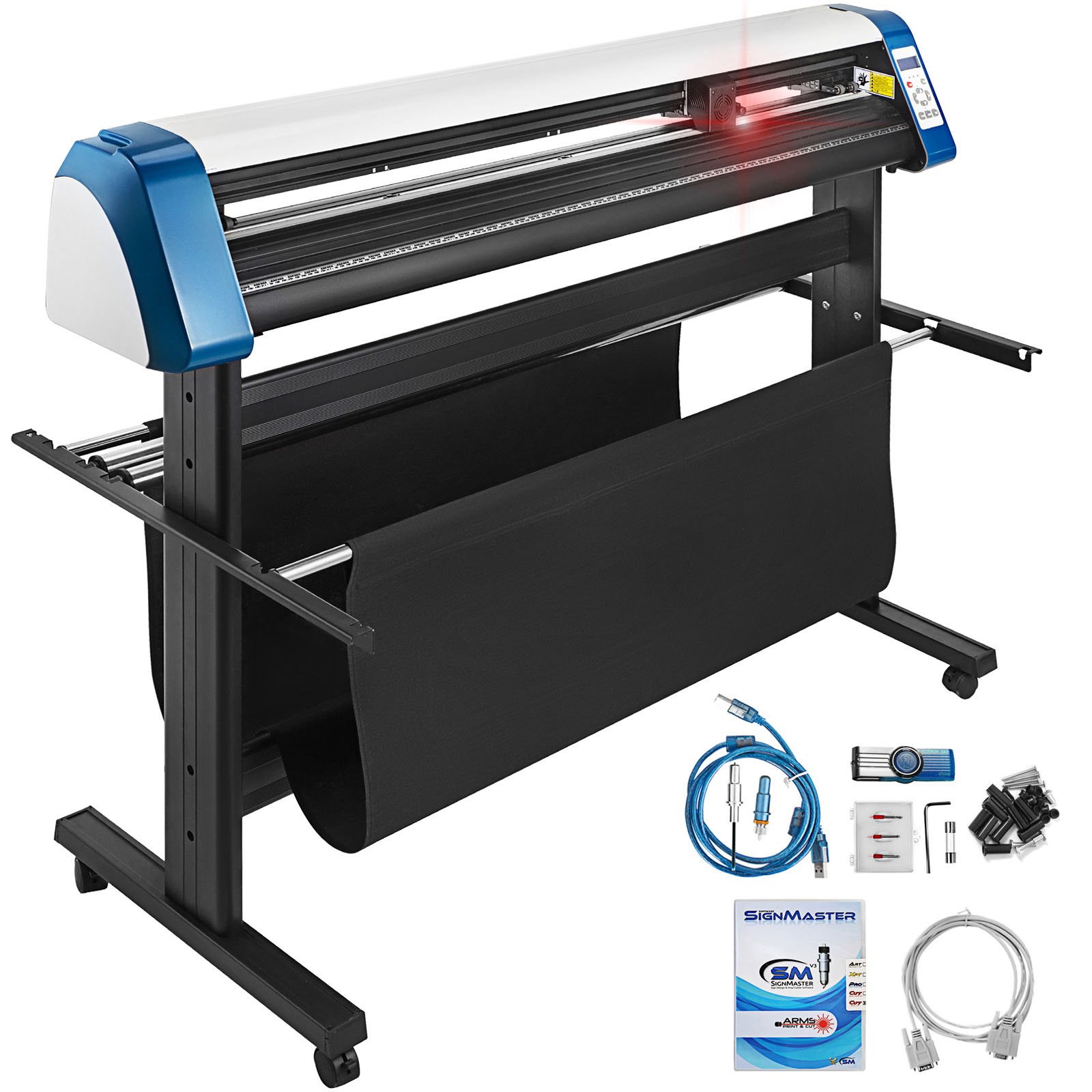
Разблокируйте весь потенциал вашего Резак для винила VEVOR 53-дюймовый станок для резки винила с нашим всеобъемлющим и простым в использовании руководством по продукту. Это руководство, разработанное как для новичков, так и для профессионалов, охватывает все аспекты вашего полуавтоматического принтера-резака для винила своими руками. От начальной настройки до расширенного устранения неполадок и оптимизации, наше подробное руководство гарантирует, что вы получите максимальную отдачу от своих инвестиций.
Руководство содержит пошаговые инструкции по ручному позиционированию и точной резке знаков, поддерживаемые универсальным программным обеспечением Signmaster. Независимо от того, создаете ли вы сложные знаки или крупномасштабные виниловые проекты, это руководство упрощает процесс, делая его доступным и эффективным. С помощью входящей в комплект напольной подставки вы узнаете, как максимально использовать рабочее пространство и улучшить свой рабочий процесс.
Загрузите руководство по эксплуатации машины для резки винила VEVOR Vinyl Cutter 53 Inch прямо сейчас, чтобы начать создавать высококачественные виниловые проекты с легкостью и уверенностью. Этот важный ресурс призван помочь вам оптимизировать производительность машины и обеспечить бесперебойную работу с первого дня.
Руководство пользователя резака для винила VEVOR 53 дюйма
Меры предосторожности
- Перед включением режущего плоттера необходимо снять защитный материал.
- Проверьте этикетку на задней стороне плоттера, чтобы убедиться, что номинальное напряжение, требуемое плоттером, соответствует напряжению базы питания.
- Сначала убедитесь, что выключатель питания выключен, затем подключите блок питания к заземленной розетке.
- Пожалуйста, не прикасайтесь к шнуру питания мокрыми руками, чтобы избежать поражения электрическим током.
- Используйте только шнур питания, кабель передачи данных данного продукта или одобренные производителем аналоги.
- Пожалуйста, не бросайте металлические предметы и жидкости в машину, чтобы избежать неисправности.
- После выключения необходимо подождать еще 5 секунд, прежде чем снова включить режущий плоттер, в противном случае он будет поврежден.
- Во время грозы переведите выключатель питания в положение ВЫКЛ и отсоедините шнур питания.
- Пожалуйста, не меняйте компоненты производителя в частном порядке.
- Производитель оставляет за собой право изменять технические характеристики продукции без предварительного уведомления.
- Изготовитель несет только правовые обязательства, связанные с проданным потребителю изделием, и не несет иных убытков, возникших в результате неисправности изделия.
- Без разрешения нашей компании никакая часть данного руководства не может быть скопирована или передана под каким-либо именем.
- НЕ тяните каретку вручную.
- Если после включения режущий плоттер для винила издает необычный звук, немедленно выключите питание и обратитесь в отдел послепродажного обслуживания для получения отзыва.
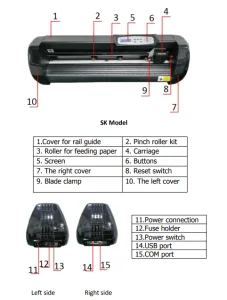
Основные части резака для винила VEVOR
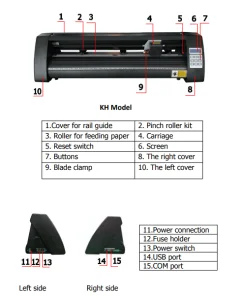
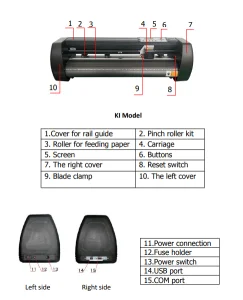
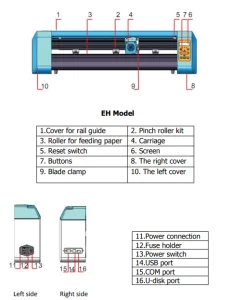
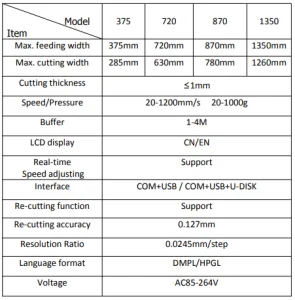
Технические характеристики 53-дюймового резака для винила VEVOR
Коробка с аксессуарами для резака для винила 53 дюйма
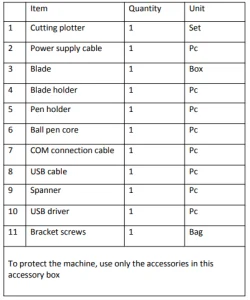
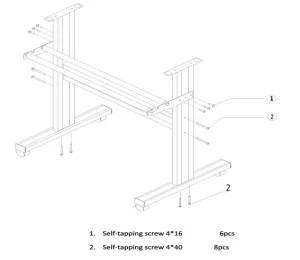
Схема сборки кронштейна резака для винила
Схема сборки железного кронштейна
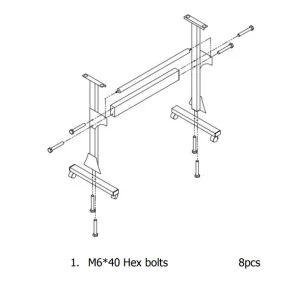
Схема сборки алюминиевого кронштейна
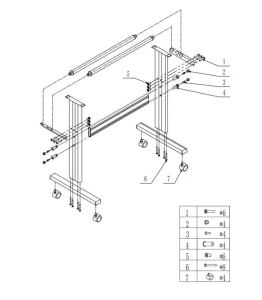
Схема сборки ракетки из листового металла
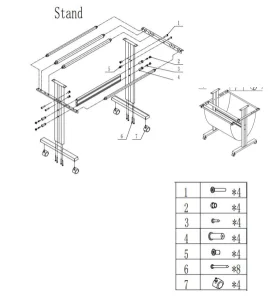
Схема сборки кронштейна AI
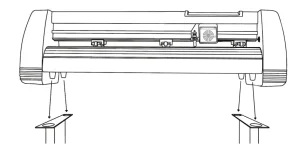
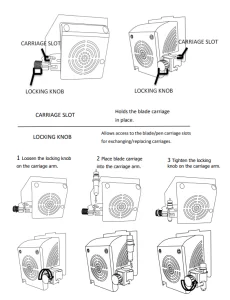
Установите машину на кронштейн
Лезвие в сборе
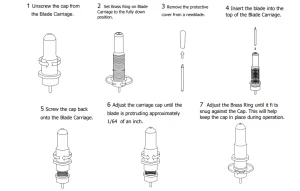
Лезвия следует менять каждые 6 месяцев. Возможно, их придётся менять чаще, если вы режете более толстые материалы, такие как пенопласт, блёстки или светоотражающие материалы.
Установите лезвие в держатель, см. ниже:
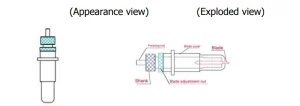
Ослабьте гайку регулировки лезвия и вращайте хвостовик, чтобы отрегулировать длину выступающей части лезвия. Длина лезвия должна определяться в зависимости от толщины материала.
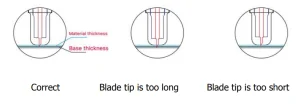
Нажмите на прижимной стержень, когда вы хотите заменить лезвие; извлеките лезвие, когда оно обнажится.

Как использовать продукт
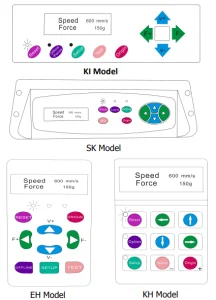
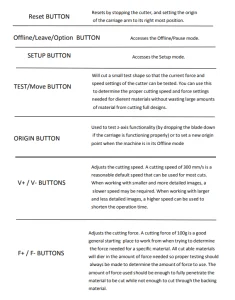
Главный экран резака позволяет настроить параметры, включая скорость и силу резки. Здесь также можно вырезать тестовый образец или проверить текущее установленное усилие.
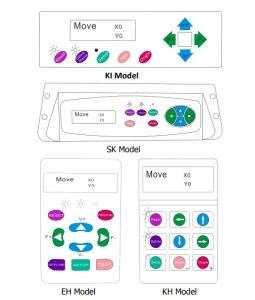
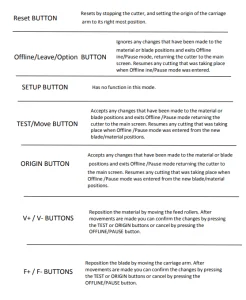
Автономный режим используется для изменения положения режущего материала и лезвий, чтобы задать новое начальное положение для следующего проекта. Автономный режим также доступен во время работы резака, приостанавливая текущий процесс резки.
Хотя вносить изменения в положение материала и лезвия можно, если во время резки активирован режим «Оффлайн/Пауза», вносить изменения в какие-либо настройки обычно не рекомендуется.
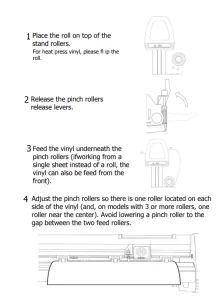
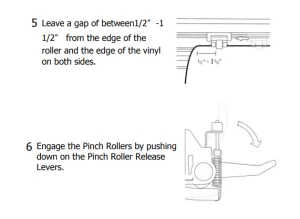
Если резак еще не включен, включите его.
Если вы хотите изменить место разреза:
- Нажмите кнопку OFFLINE/PAUSE, чтобы перейти в автономный режим.
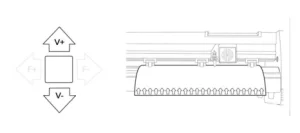
- Отрегулируйте положение винила в том месте, с которого вы хотите начать резку, используя клавиши со стрелками «вверх» и «вниз» на панели управления.
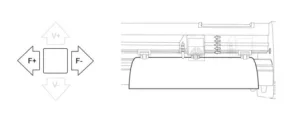
- Теперь с помощью клавиш со стрелками влево и вправо отрегулируйте положение лезвия в том месте, где вы хотите начать рез.
- Теперь нажмите кнопку Origin, чтобы указать резаку, что это то место, где вы хотите начать резку.
Примечание:
Выбирая начальную точку для вашего дизайна, помните, что процесс начнётся в правом нижнем углу рисунка. Оставьте достаточно места слева и сзади от начальной точки для завершения резки. Если вы хотите изменить давление, скорость или другие параметры, вы можете сделать это сейчас.
Если вы настраиваете машину для первой резки, то значения по умолчанию могут стать хорошей отправной точкой. Если вы вносите какие-либо изменения в настройки резака, обязательно вернитесь на главный экран, прежде чем начинать резку.
Как подключить продукты к программному обеспечению
Подсоедините шнур питания к резаку, подключите его к устройству и включите питание.
Примечание:
Если вы подключаете режущий плоттер к компьютеру с помощью последовательного кабеля, то дальнейшая настройка не требуется. Подключите один конец кабеля к режущему плоттеру, а другой — к компьютеру, и настройка завершена.
Предположим, что на вашем компьютере установлено несколько последовательных портов или возникли проблемы со связью между резаком и компьютером. В этом случае вам может потребоваться проверить, используется ли правильный COM-порт в настройках программного обеспечения. Для большинства пользователей COM-портом будет COM1.
Установка программного обеспечения Vinyl Master
В комплект поставки входит программное обеспечение SignMaster — простая в использовании программа с инструментами, которые помогут вам превратить ваши проекты из концепции в готовый к печати файл компьютерного изображения.
Драйвер устанавливается автоматически во время установки программного обеспечения, вам не нужно устанавливать драйвер отдельно.
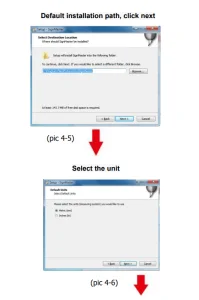
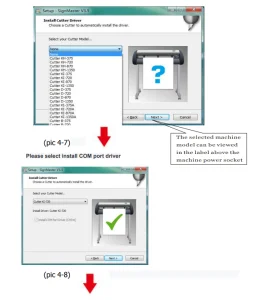
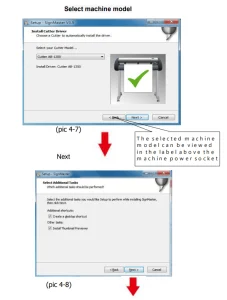
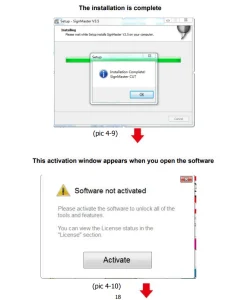
Установка программного обеспечения и драйверов
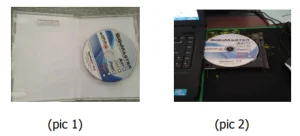
Откройте коробку с программным обеспечением (рис. 1), возьмите диск и вставьте его в оптический привод CD (рис. 2).
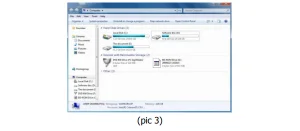
Откройте компьютер, дважды щелкните или щелкните правой кнопкой мыши по оптическому приводу, чтобы установить программное обеспечение. (рис. 3)
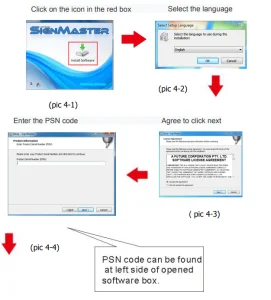
После открытия оптического привода нажмите «Установить программное обеспечение» (рис. 4).
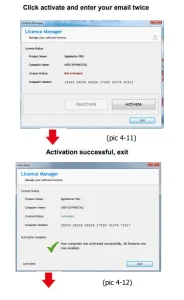
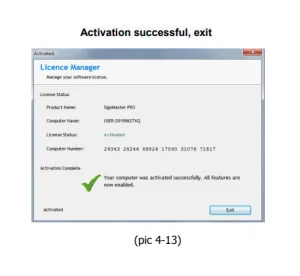
Соединение программного обеспечения и машины
Откройте программу, выберите вырезанный контент и нажмите «Отправить на режущий плоттер».
Нажмите на значок разделочного ножа в красном поле.
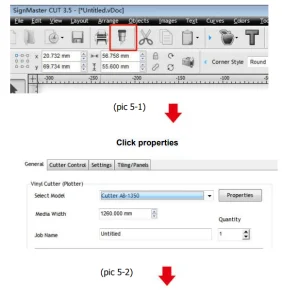
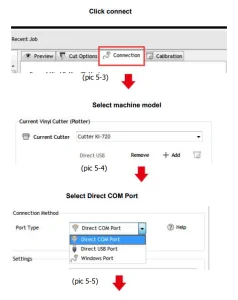
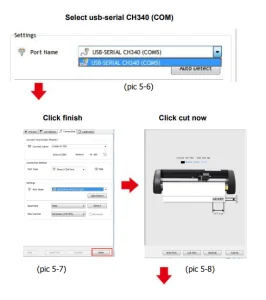
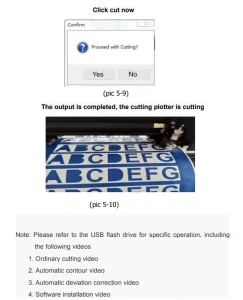
Инструкции по использованию программы Graph-Cut: выберите файл для вырезания и нажмите кнопку «Вырезать».
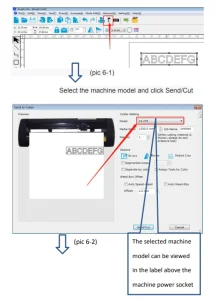
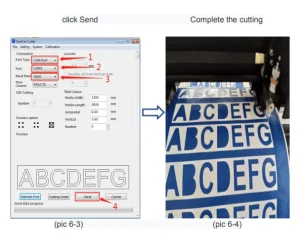
Инструкция по использованию программы Artcut: выберите вырезанный файл и нажмите «Вырезать».
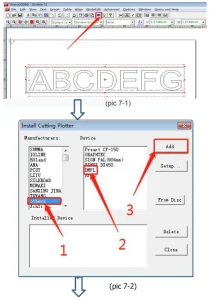
Нажмите «Вырезать» после выполнения настроек ниже.
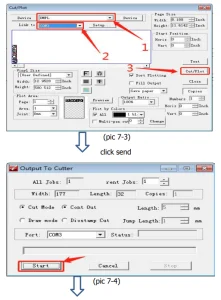
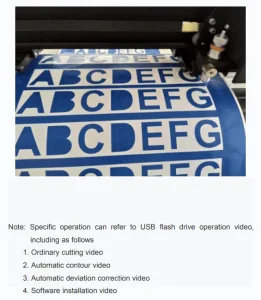
Завершить резку
Устранение неисправностей 53-дюймового резака для винила
1. На компьютере нет CD-привода, и не удаётся загрузить установочный диск с ПО. Что делать?
Решение: Установочный пакет программного обеспечения находится на USB-накопителе. Вы также можете скачать программное обеспечение по следующей ссылке: https://fcws6.com/downloads/signmaster/SignMaster_UniverDSR_35_GW.exe
2. Продукт не может подключиться к программному обеспечению.
Решение: Настройки программного порта, как показано ниже:
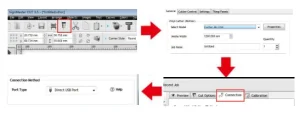
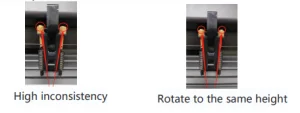
3. Во время резки произошло отклонение бумаги.
Решение: Поскольку натяжение пресса для бумаги неравномерно, поверните две желтые медные гайки на каждом прессе для бумаги на одинаковую высоту, тогда давление будет сбалансировано, как показано ниже:
4. Эффект от обрезки мелкой графики не идеален.
Решение: Если высота реза составляет 3–5 мм, значение программной компенсации устанавливается на 0.45, а скорость регулируется до 400 мм/с.
Если высота реза превышает 5 мм, значение программной компенсации устанавливается на 0.3, а скорость регулируется до 600 мм/с или более.
5. Процесс резки останавливается и не возвращается в исходное положение.
Решение: Не используйте разъёмы для преобразования данных. Данные могут быть потеряны, а процесс резки может быть остановлен. Подключайте разъём напрямую к компьютерному интерфейсу.
Рекомендуется для вашего проекта
VEVOR Виниловый резак 53 дюйма Виниловый резак Полуавтоматический DIY Виниловый принтер Резак Руководство
Отзывы
Пока еще нет отзывов.