
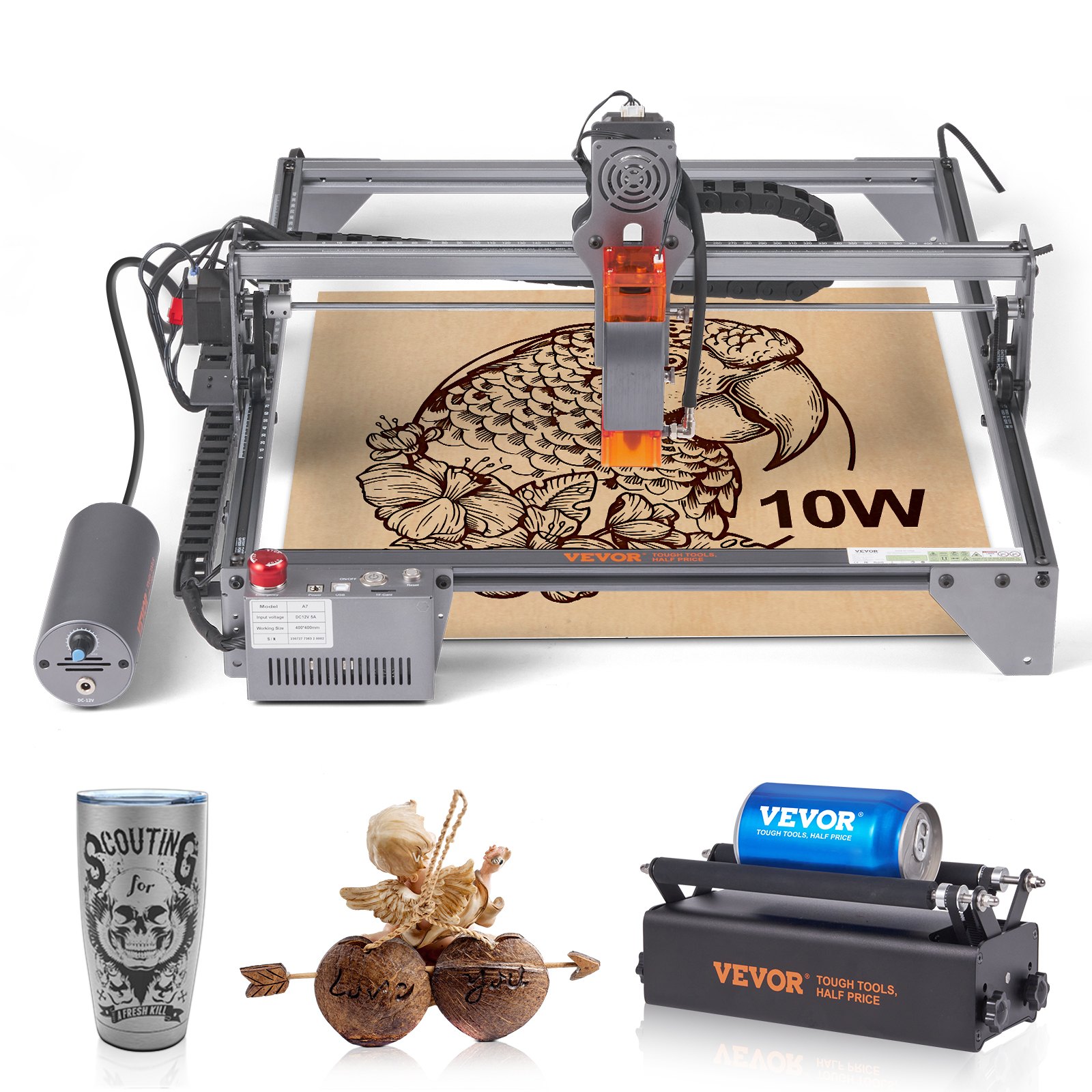
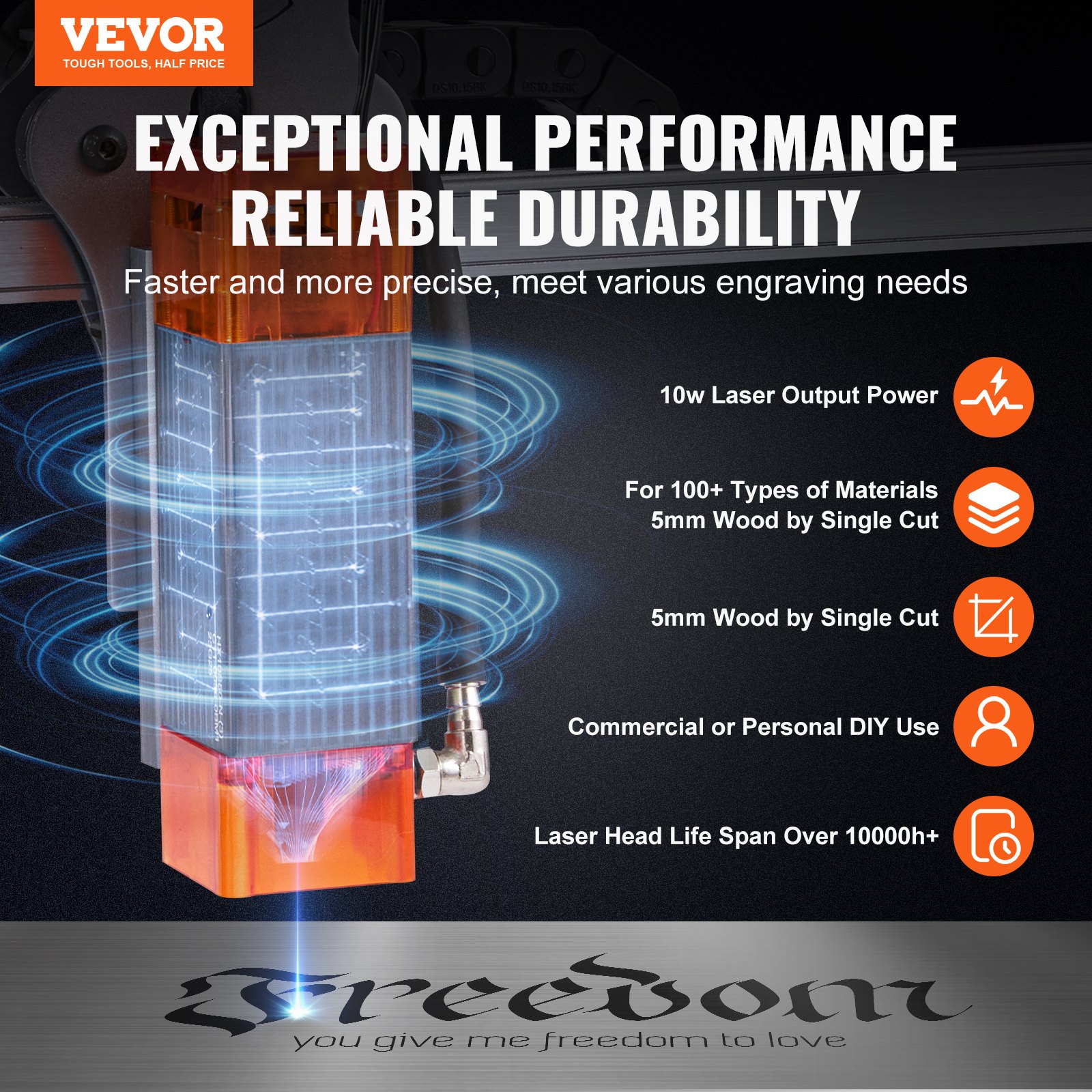
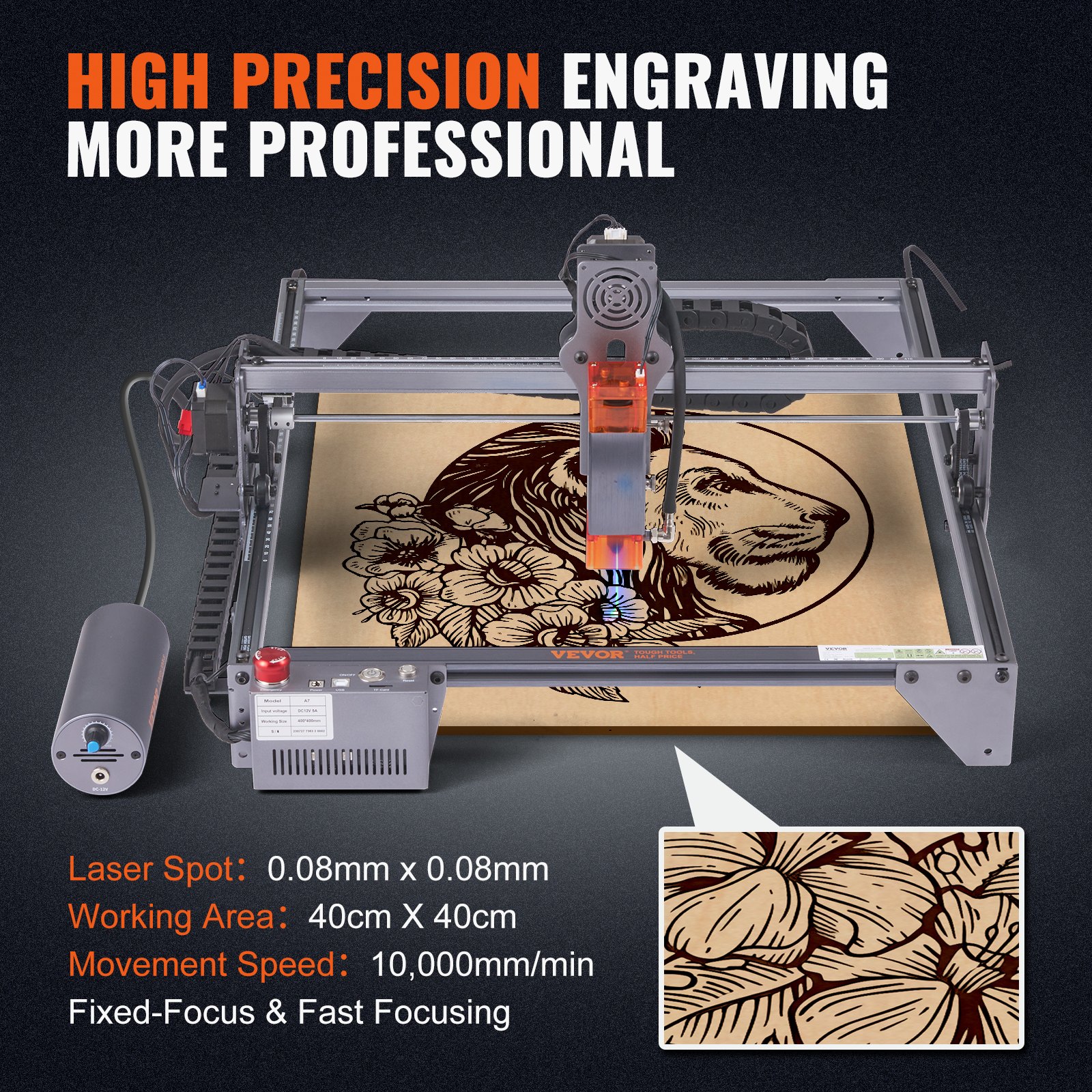
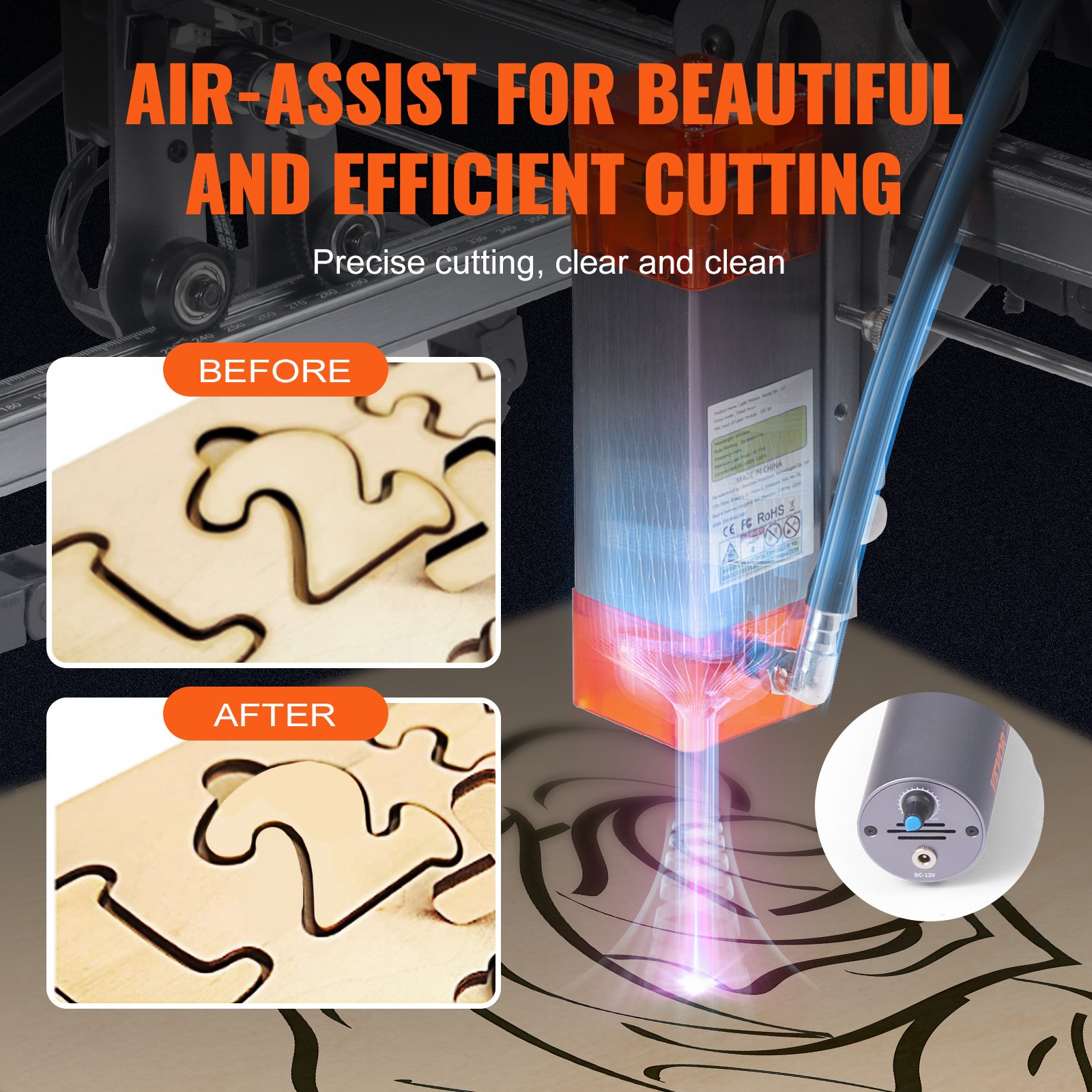
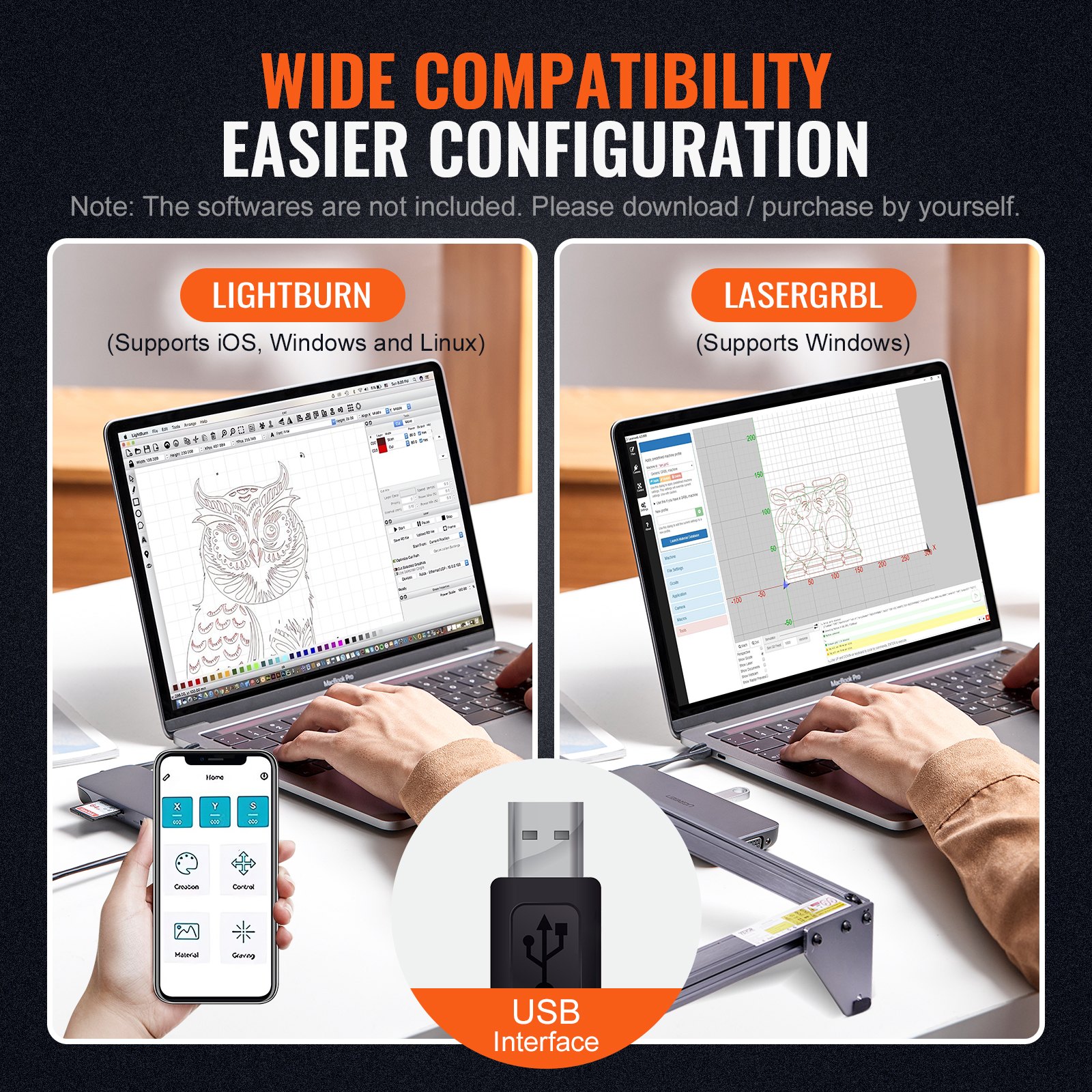
Разблокируйте весь потенциал вашего Лазерный гравер ВЕВОР с нашей полной загрузкой руководства по продукту. Это руководство, разработанное для лазерной гравировальной машины мощностью 10 Вт, содержит пошаговые инструкции по настройке, устранению неполадок и оптимизации ваших проектов гравировки. Благодаря большой рабочей области 15.7″ x 15.7″ и впечатляющей скорости перемещения 1000,0 мм/мин этот лазерный гравер VEVOR идеально подходит для детальной работы по дереву, металлу и акрилу.
В руководстве также рассматривается использование сжатого пятна с вращающимся роликом, что гарантирует вам точность резки и гравировки. Независимо от того, новичок вы или опытный пользователь, наше удобное руководство поможет вам максимально использовать возможности вашего станка, делая ваши задачи гравировки проще и эффективнее.
Скачать сейчас, чтобы начать!
Часть 1: Сеcсрочность заявление Перед установкой
Перед использованием лазерного гравировального станка внимательно прочтите это руководство по безопасности. Оно содержит информацию о ситуациях, требующих особого внимания, и предупреждения о небезопасных методах, которые могут нанести ущерб вашему имуществу или даже поставить под угрозу вашу безопасность.
- Изделие относится к лазерным изделиям Класса 4. Сама лазерная система должна соответствовать требованиям IEC 60825-1 последней версии, в противном случае использование изделия запрещено.
- Если защитный кожух оборудован панелью доступа, обеспечивающей «легкий» доступ, то:
а) Должны быть предусмотрены средства, позволяющие любому человеку, находящемуся внутри защитного кожуха, предотвратить активацию лазерной опасности, эквивалентной классу 3B или классу 4.
б) Имеется предупреждающее устройство, обеспечивающее адекватное предупреждение о лазерном излучении, эквивалентном классу 3R в диапазоне длин волн ниже 400 нм и выше 700 нм, или о лазерном излучении, эквивалентном классу 3B или классу 4, любому человеку, находящемуся в защитном кожухе.
c) Если предполагается или можно обоснованно предвидеть «входной» доступ во время работы, необходимо с помощью технических средств предотвратить возникновение лазерного излучения, эквивалентного классу 3B или классу 4, когда кто-либо находится внутри защитного корпуса изделия класса 1, класса 2 или класса 3R.
Примечание: Методы Для защиты людей от радиации при нахождении внутри защитного кожуха могут использоваться, среди прочего, чувствительные к давлению напольные коврики и инфракрасные датчики.
- Сам лазер имеет защитную крышку, винты или магниты крепят защитную крышку. При установке лазера на лазерный гравер следует проверить защитную крышку, чтобы убедиться, что она надежно зафиксирована и не может быть снята во включенном состоянии.
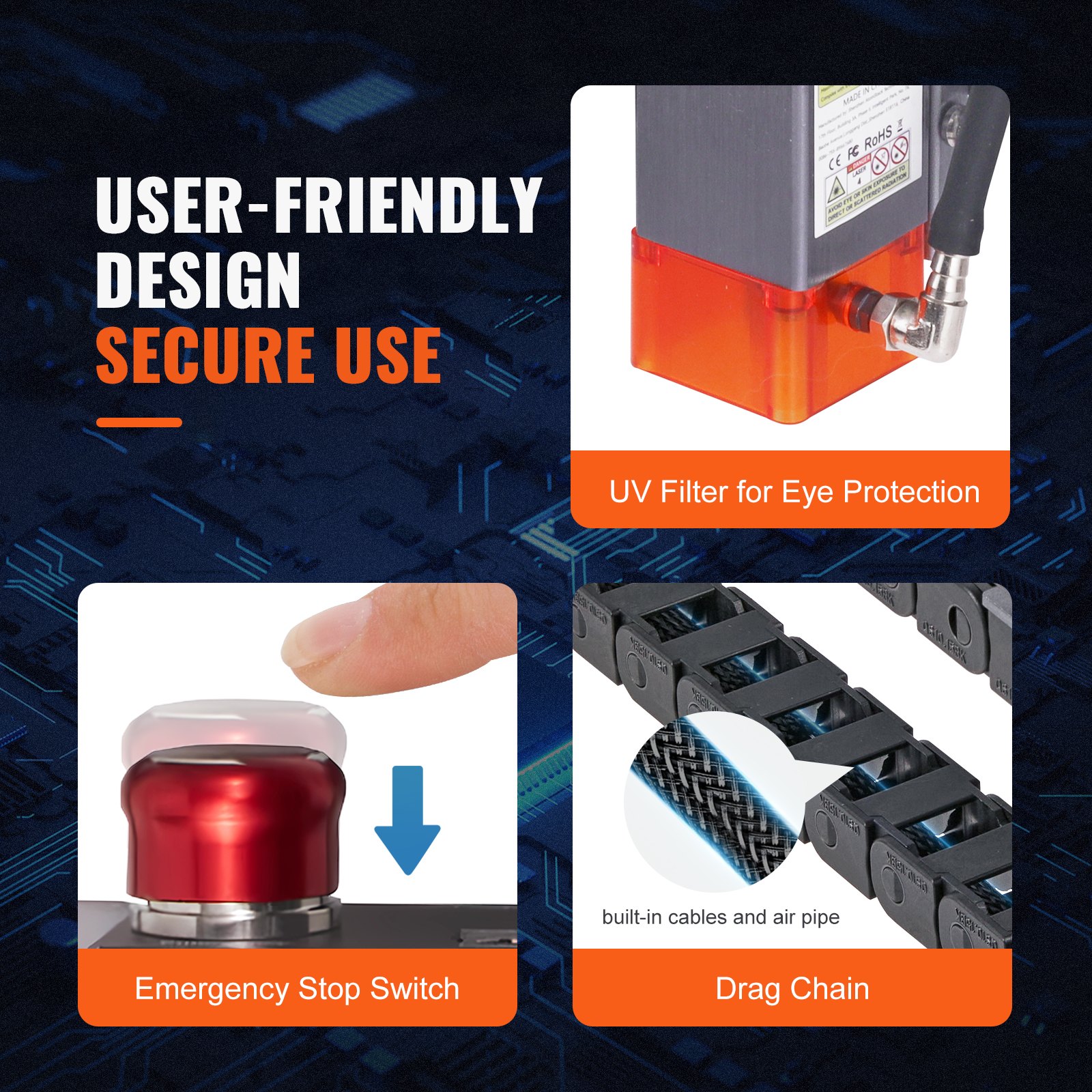
- Лазерный гравер оснащен кнопкой аварийной остановки, нажатие которой может немедленно остановить подачу лазера в непредвиденных обстоятельствах.
- Лазерный гравер имеет кнопку сброса, которая может возобновить работу при условии подтверждения безопасности после снятия блокировки или аварийного останова.
- Установите предупреждающую отметку на любом окне или канале, который может активно наблюдать или пассивно принимать лазерное излучение на лазерном гравировальном станке.
- Если лазер вызвал ожог кожи или глаз, немедленно обратитесь в ближайшую больницу для обследования и лечения.
Часть 2: Заявление о безопасности пользователя
Лазерный свет может нанести вред человеческим глазам и коже. Не подвергайте глаза или кожу прямому воздействию лазерного света. Этот лазерный продукт испускает коллимированный лазерный луч через оптическую линзу.
Свет, излучаемый изделием, как прямой, так и отраженный, может быть очень вредным, поскольку он способен распространяться на большие расстояния, сохраняя при этом высокую оптическую плотность.
При работе с продуктом необходимо надевать соответствующие защитные очки (OD5+) для защиты глаз от любого лазерного света, включая отраженный и посторонний свет.
Отраженный и рассеянный свет, проникающий в непредназначенные области, должен быть ослаблен и/или поглощен.
2.1 Безопасность лазера
Мы установили на лазере лазерный экран, который может отфильтровать большую часть диффузного отражения лазерного пятна. Однако при использовании лазерного гравировального станка рекомендуется надевать защитные очки для предотвращения повреждения глаз.
Избегайте воздействия на кожу лазерных лучей типа 4, особенно на близком расстоянии. Подростки должны находиться под присмотром родителей во время использования аппарата.
Не прикасайтесь к модулю лазерной гравировки, пока машина активна.
2.2 Пожар safety
Поскольку резка сжигает подложку, высокоинтенсивный лазерный луч генерирует чрезвычайно высокие температуры и много тепла. Некоторые материалы могут загореться во время резки, создавая газы и пары внутри оборудования.
Обычно здесь появляется небольшое пламя, когда лазерный луч попадает на материал. Оно будет двигаться вместе с лазером и не будет гореть, когда лазер проходит мимо.
Не оставляйте машину без присмотра во время процесса гравировки. После использования очистите лазерную машину от мусора и легковоспламеняющихся материалов.
Всегда держите огнетушитель поблизости, чтобы обеспечить безопасность. При использовании лазерных гравировальных машин из материала выделяются дым, пар, частицы и потенциально высокотоксичные материалы (пластик и другие горючие материалы). Эти пары или загрязнители воздуха могут быть опасны для здоровья.
2.3 Безопасность материалов
Не гравируйте материалы с неизвестными свойствами. Рекомендуемые материалы: дерево, бамбук, кожа, пластик, ткань, бумага, непрозрачный акрил и стекло.
Нерекомендуемые материалы: металл, драгоценные камни, прозрачные материалы, светоотражающие материалы и т. д.
2.4 Соблюдайте технику безопасности
Используйте гравер только в горизонтальном положении и убедитесь, что он надежно закреплен, чтобы предотвратить возгорание, вызванное случайным смещением или падением с верстака во время работы.
Запрещается направлять лазер на людей, животных или любые горючие предметы, независимо от того, находятся ли они в рабочем состоянии.
2.5 Безопасность электропитания
Лазерный гравер оснащен адаптером питания с заземляющим проводом для предотвращения случайных бедствий, таких как пожар и поражение электрическим током.
При использовании лазерного гравировального станка вставьте вилку питания в розетку с заземляющим проводом. При использовании лазерного гравера вставьте вилку питания в розетку с заземляющим проводом.
2.6 Экологическая безопасность
При установке гравировального и режущего оборудования убедитесь, что рабочее место чистое и рядом с ним нет легковоспламеняющихся и взрывоопасных материалов.
При гравировке или резке под дно необходимо подложить металлическую пластину.
часть 3: Отказ от ответственности и предупреждение
Этот продукт не является игрушкой и не подходит для лиц младше 15 лет. Не позволяйте детям прикасаться к лазерному модулю. Будьте осторожны при работе в местах с детьми.
Этот продукт представляет собой лазерный модуль. Внимательно прочтите инструкцию по эксплуатации. VEVOR оставляет за собой право обновлять данное заявление об отказе от ответственности и руководство по безопасной эксплуатации.
Пожалуйста, внимательно прочтите этот документ перед использованием продукта, чтобы понять ваши законные права, обязанности и инструкции по безопасности. В противном случае это может привести к потере имущества, несчастным случаям и скрытым опасностям для личной безопасности.
После использования этого продукта вы должны считаться понявшими и принявшими все условия и содержание этого документа. Пользователь обязуется нести ответственность за свои действия и все вытекающие из них последствия. Пользователь соглашается использовать Продукт только в законных целях и соглашается со всеми условиями и содержанием этого документа, а также со всеми соответствующими политиками или руководящими принципами, которые может установить VEVOR.
Вы понимаете и соглашаетесь с тем, что VEVOR не сможет определить причину повреждения или аварии и предоставить вам послепродажное обслуживание, если вы не предоставите оригинальные файлы гравировки или резки, параметры конфигурации используемого программного обеспечения для гравировки, информацию об операционной системе, видеозапись процесса гравировки или резки, а также этапы эксплуатации, предшествовавшие возникновению проблемы или сбоя.
VEVOR не несет ответственности за любые убытки, возникшие в результате несоблюдения пользователем правил эксплуатации продукта в соответствии с данным руководством. Пользователям запрещается самостоятельно разбирать машину без руководства технического персонала компании. Если такое поведение имеет место, убытки, вызванные пользователем, несет пользователь.
VEVOR имеет окончательное право толковать документ при условии соблюдения правовых норм. VEVOR оставляет за собой право обновлять, изменять или прекращать Условия без предварительного уведомления.
часть 4:Этапы установки
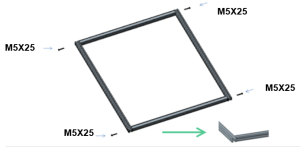
Шаг 1: Соберите раму
Шаг 2: Установите узел оси X
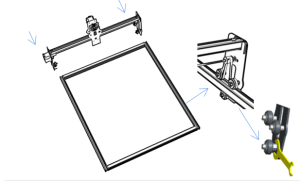
Если установка затруднена, отрегулируйте смещение колеса.
Направляющий рельс проходит через середину 3 роликов. Отрегулируйте расстояние между верхним и нижним направляющим колесом.
Шаг 3:Установите узел опорной стойки и цепь резервуара оси Y.
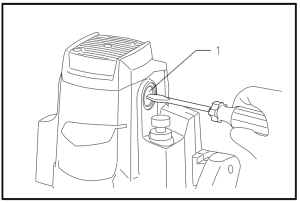
После сборки, если вы обнаружили, что четыре ножки не выровнены, слегка ослабьте винты опорных ножек. После того, как четыре ножки будут выровнены, снова затяните винты.
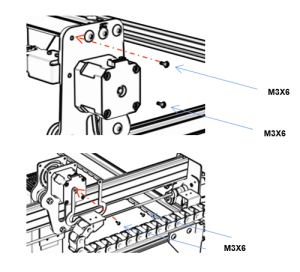
Шаг 4:Установите цепь бака оси X
Шаг 5:Установите ремень ГРМ
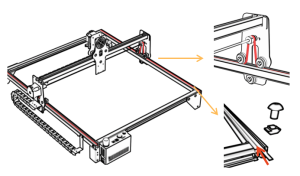
С помощью комбинированной гайки М5 × 6 Т-образной формы, фиксируемой ремнем
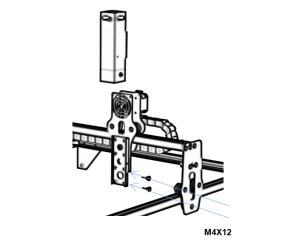
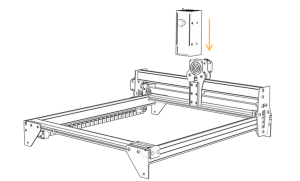
Шаг 6:Шаг 6.1:Установка лазера (для моделей 5 Вт и 10 Вт)
Шаг 6.2:Монтажный лазер (для 20 Вт)
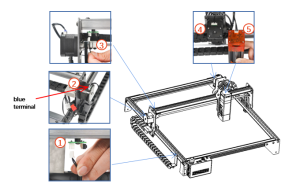
Шаг 7:Установите кабель
Шаг 8:Отрегулируйте эксцентриковое колесо
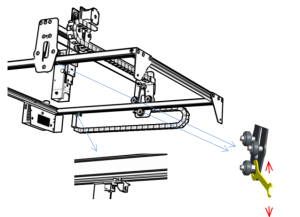
С помощью гаечного ключа поверните эксцентриковую гайку, чтобы отрегулировать затяжку направляющего колеса и направляющей рейки.
СОВЕТЫ: Как определить затяжку эксцентриковых гаек?
Чтобы убедиться, что кронштейн не трясется, можно поднять один конец машины под углом 45 градусов к горизонтальной плоскости и освободить кронштейн оси X или оси Y с высокого места. Натяжение считается подходящим, если кронштейн может скользить с постоянной скоростью до конца.
Часть 5:Описание блока управления
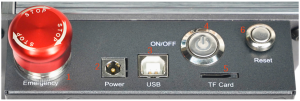
- Аварийный выключатель: В экстренных случаях нажатие кнопки аварийной остановки немедленно останавливает машину. Когда вам нужно разблокировать ее, поворот кнопки по часовой стрелке перезапускает гравер.
- Розетка: Блок питания постоянного тока 12 В (A7), блок питания постоянного тока 24 В (G3).
- Интерфейс USB: управление гравером на компьютере путем подключения к компьютеру через USB-кабель.
- Выключатель: управление включением и выключением питания.
- Слот для карт TF куда вставляется TF-карта (ее необходимо приобрести самостоятельно).
- Кнопка перезагрузки: Если машина застряла в аварийной ситуации, нажмите кнопку сброса, чтобы перезапустить гравер.
ЗАМЕТКА: Перед использованием убедитесь, что аварийный выключатель находится в верхнем положении.
Инструкции по экспорту файлов формата nc и gc
Программное обеспечение LaserGRBL
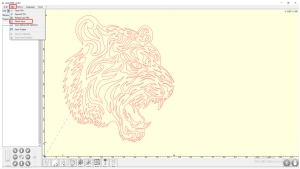
- Импортируйте изображение для гравировки или резки в laserGRBL. После установки скорости гравировки, параметров энергии и т. д. нажмите Файл и выберите Быстрое сохранение.
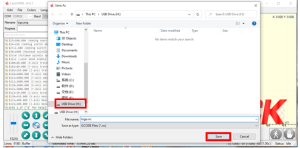
- Выберите карту TF в качестве пути сохранения, нажмите «Сохранить», чтобы создать файл nc.
Программное обеспечение Lightburn
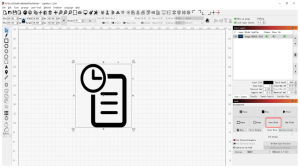
- Импортируйте изображение для гравировки или резки в Lightburn. После установки скорости гравировки, параметров энергии и т. д. нажмите Save Gcode.
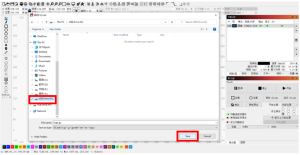
- Выберите карту TF в качестве пути сохранения, нажмите «Сохранить», чтобы создать файл gc.
часть 6:Установка и использование программного обеспечения
- Загрузка программного обеспечения LaserGRBL
- Установка LaserGRBL
- Добавление пользовательских кнопок
- Подключите лазерный гравировальный станок
- Установка параметров гравировки
- Регулировка лазерного фокуса
- Точность позиционирования
- Начало, окончание резьбы или резки
- Руководство по установке LightBurn
1. Загрузка ЛазерGRBL программное обеспечение
LaserGRBL — одна из самых популярных программ для лазерной гравировки своими руками в мире. Сайт для загрузки LaserGRBL:
2. яустановка ЛазерGRBL
Дважды щелкните пакет установки программного обеспечения, чтобы начать установку программного обеспечения, и продолжайте нажимать «Далее», пока установка не завершится. (Рисунок 1)
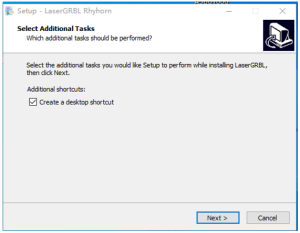
Фото 1: Установка программного обеспечения LaserGRBL
3. Добавление пользовательских кнопок
Программное обеспечение поддерживает добавление пользовательских кнопок. Вы можете добавлять пользовательские кнопки в программное обеспечение в соответствии с вашим использованием. Мы рекомендуем официальные пользовательские кнопки от LaserGRBL.
Адрес загрузки пользовательской кнопки: http://lasergrbl.com/usage/custom-buttons/. Загруженная пользовательская кнопка показана на рисунке. (Рисунок 2)
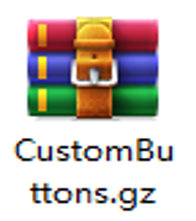
Картина 2:индивидуальный пакет кнопок
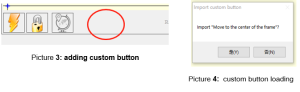
Далее мы загрузим пользовательские кнопки в программное обеспечение LaserGRBL. В программном обеспечении LaserGRBL щелкните правой кнопкой мыши по пустому месту рядом с нижней кнопкой (как показано на рисунке 3) -> Импортировать пользовательскую кнопку, затем выберите загруженный zip-файл пользовательской кнопки для импорта, продолжайте нажимать Да (Y), пока не появится окно. (Рисунок 4、Рисунок 5)
Установленное программное обеспечение показано на следующем рисунке.
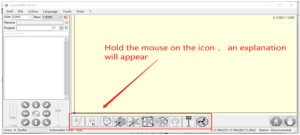
4. Сподключите лазерный гравировальный станок
- Подключите гравер к компьютеру с установленным программным обеспечением LaserGBRL.
- Подключите питание гравировального станка.
- Откройте программное обеспечение LaserGRBL.
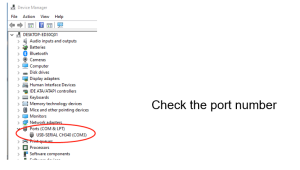
- Выберите в программе правильный номер порта и скорость передачи данных — 115200, (в целом COM-порты не нужно выбирать вручную, но если у вас к компьютеру подключено более одного последовательного устройства, это необходимо сделать, вы можете найдите порт лазерного гравера в диспетчере устройств системы Windows, или можете просто попробовать номера портов, отображаемые один за другим).
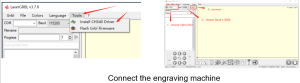
- Сначала установите драйвер CH340. В программном обеспечении LaserGRBL нажмите «Инструменты»>«Установить драйвер CH340», чтобы установить драйвер, и перезагрузите компьютер после установки для подключения.
- Нажмите на логотип соединения с молнией в программном обеспечении. Когда он изменится на красный X, соединение будет установлено успешно.
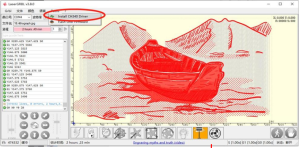
- Если компьютер и цепь гравировального станка выходят из строя, вам необходимо обновить привод. Метод следующий
- В LaserGRBL нажмите «Инструменты» > по очереди. Установите драйвер CH340. Обновите и установите драйвер, перезагрузите компьютер после обновления, а затем подключитесь, как показано на рисунке ниже.
5. Настройка eгравюра parameters
Выберите файл гравировки.
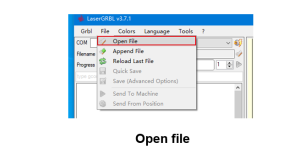
Откройте программное обеспечение LaserGRBL, нажмите «Файл»> «Открыть файл», затем выберите графику, которую вы хотите выгравировать. LaserGRBL поддерживает форматы NC, BMP, JPG, PNG, DXF и другие.
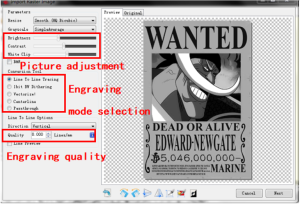
Параметры изображения, режим гравировки и настройки качества гравировки
a. LaserGRBL может настраивать резкость, яркость, контрастность, подсветку и другие атрибуты целевого изображения. При настройке параметров изображения фактический эффект будет показан в правом окне предварительного просмотра. Здесь нет стандарта; просто настройте нужный вам эффект.
б. Режим гравировки обычно выбирает «отслеживание линии к линии» и «1-битное сглаживание». 1-битное сглаживание больше подходит для гравировки графики в оттенках серого. Если вы будете резать, выберите режим векторной графики или гравировки по центральной линии.
c. Качество гравировки по сути относится к ширине линии лазерного сканирования. Этот параметр в основном зависит от размера лазерного пятна гравировального станка. Рекомендуется использовать качество гравировки 8. Реакция на лазерное освещение различается у разных материалов, поэтому точное значение зависит от конкретного гравировального материала.
г. В нижней части окна предварительного просмотра можно выполнять операции поворота, зеркального отображения, обрезки изображения и т. д.
е. После завершения вышеуказанных настроек нажмите рядом с настройками скорости резьбы, энергии резьбы и размера резьбы.
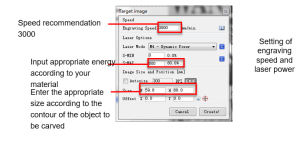
Введение в интерфейс настройки
Скорость гравировки, энергия гравировки и размер гравировки. Настройка
a. Рекомендуемая скорость гравировки — 3000; после многократных экспериментов это наилучшее значение для эффекта гравировки. Конечно, вы можете увеличить или уменьшить скорость в соответствии с вашими предпочтениями; более высокая скорость сэкономит время гравировки, но может снизить эффект гравировки. Более низкая скорость — наоборот.
б. При выборе режима лазера есть две команды для лазера: M3 и M4. Рекомендуется использовать команду M4 для гравировки 1-битных букв и команду M3 для других случаев. Если ваш лазер имеет только инструкции M3, проверьте, включен ли режим лазера в конфигурации GRBL. Пожалуйста, обратитесь к официальным инструкциям LaserGRBL для конфигурации GRBL.
в) Выбирайте энергию гравировки в зависимости от различных материалов,
г. Наконец, задайте размер, который вы хотите гравировать, нажмите кнопку «Создать», и все параметры гравировки будут заданы.
6. Регулировка фокуса лазера
Эффект гравировки или резки во многом зависит от того, сфокусирован ли лазер. Большинство существующих на рынке лазерных гравировальных машин используют зум-лазеры. Чтобы увидеть, сфокусирован ли лазер, необходимо вращать гайку фокусировки, глядя на пятно лазера. Длительное смотрение на пятно лазера может повредить глазам (даже в очках), и трудно различить небольшие изменения в фокусе, поэтому трудно найти наилучший фокус лазера.
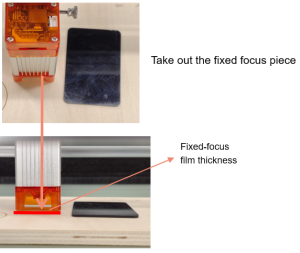
Для решения этой проблемы мы отказались от традиционного зум-лазера и установили на нашем гравировальном станке лазер с фиксированным фокусом. Фокусировка делается на толщине пленки лазера с фиксированным фокусом, прикрепленной к упаковке. При использовании нужно только настроить лазер.
Ниже приведена конкретная операция:
а. Подведите лазерную головку к объекту, который необходимо гравировать или резать.
б. Поместите пленку с фиксированным фокусом на объект, который нужно гравировать или резать. Фокусное расстояние лазеров различной мощности составляет 5 Вт 2 мм, 10 Вт 3 мм и 20 Вт 4 мм.
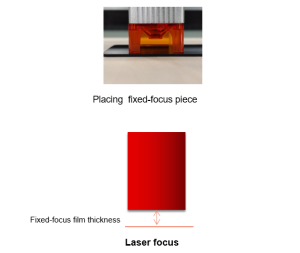
в. Закрепите лазер двумя винтами справа от слайдера машины и дайте лазеру свободно скользить, пока он не коснется основного фокуса.
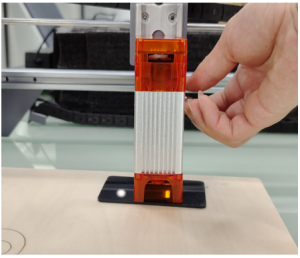 г. Затяните два винта, крепящих лазер к правой стороне слайдера.
е. Выньте фиксированный фокус и завершите фокусировку.
7. Расположение
a. Гравер не знает, где гравировать, поэтому перед началом гравировки есть важная задача — позиционирование. Мы выполним операцию позиционирования в три этапа.
б. Нажмите кнопку «Переместить в центр», лазер переместится в центр рисунка, а гравировка будет размещена под лазером.
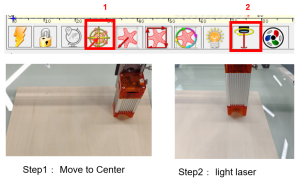
c. Нажмите кнопку «световой лазер». Лазер излучит слабый свет. Точка облучения лазера — это центр гравировального рисунка. Исходя из этого, отрегулируйте положение гравируемого объекта!
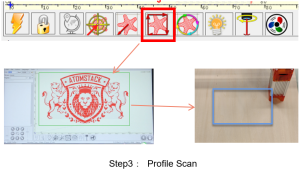
d. Нажмите кнопку «Сканирование профиля». Лазер начнет сканировать внешний контур рисунка на компьютере. Вы можете снова изменить положение гравируемого объекта в соответствии с отсканированным положением внешнего контура. Кроме того, вы можете нажать кнопку «обтекание» несколько раз, пока внешний контур не окажется в том положении, которое вы хотите гравировать.
8. Начало, завершение, вырезание или резка
Начать
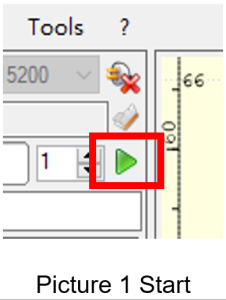
После завершения всех вышеперечисленных операций нажмите зеленую кнопку, как показано на рисунке, чтобы начать гравировку. Рядом с кнопкой запуска есть номер, который можно редактировать.
Это количество раз, которое выполняется гравировка или резка. LaserGRBL позволяет выполнять многократную последовательную гравировку или резку однородных форм, что особенно полезно при резке.
прекращение
Если вы хотите прервать задание на полпути, нажмите кнопку «Завершить», как показано на рисунке, чтобы завершить гравировку или резку.
9. Лайтберн Установка Обучение
Установочный пакет можно загрузить с сайта LightBurn: https://lightburnsoftware.com/
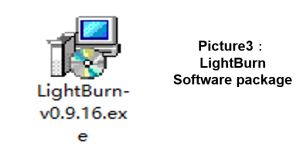
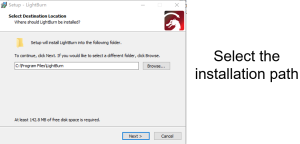
Дважды щелкните установочный пакет для установки и нажмите «Далее» во всплывающем окне.
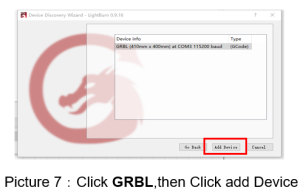
(Примечание: LightBurn — платное программное обеспечение. Для лучшего опыта мы рекомендуем вам купить оригинальную версию. Здесь мы покажем установку пробной версии.
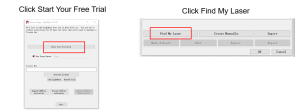
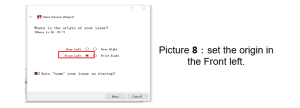
Чтобы задать начало координат, мы обычно устанавливаем его спереди слева.
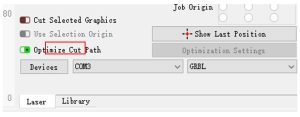
Если компьютер не может быть подключен к машине, мы можем попробовать выбрать другие порты лазерной гравировальной машины, как показано на рисунке ниже. Если это все еще не работает, не стесняйтесь обращаться в нашу службу поддержки клиентов.
часть 7: Техники использования машин
- Чем ближе лазер к столу, тем менее устойчивой будет конструкция. При использовании лазера старайтесь поднять его как можно дальше от стола.
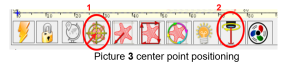
Точное позиционирование рисунка и гравируемого объекта.
а. Переместите лазер в нижний левый угол рамки.
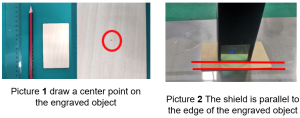
б) Используя линейку и карандаш, нарисуйте центральную точку на гравированном объекте (рисунок 1).
в. Щит должен быть параллелен краю гравированного объекта (рисунок 2)
д. Нажмите последовательно две следующие кнопки, чтобы переместить лазер так, чтобы лазерная точка переместилась в центр гравировки. Как только позиционирование будет завершено, можно приступать к гравировке.
часть 8: Инструкции по техническому обслуживанию и предупреждения
Этот продукт имеет высокоинтегрированную конструкцию и не требует обслуживания. Однако, если лазерная система, установленная с этим продуктом, нуждается в ремонте или регулировке, пожалуйста:
1. Отсоедините разъем питания лазера, чтобы лазер перешел в состояние отключения питания;
2. Если вам нужна лазерная помощь для регулировки, пожалуйста:
- Весь присутствующий персонал носит защитные очки, необходимы защитные стекла OD5+;
- Убедитесь, что поблизости нет легковоспламеняющихся или взрывоопасных материалов.
- Положение и направление лазера фиксируются для того, чтобы во время отладки лазер случайно не сдвинулся и не посветил на людей, животных, легковоспламеняющиеся, взрывоопасные и другие опасные и ценные объекты.
- Не смотрите на лазеры
- Не направляйте лазер на зеркальный объект, иначе отражение лазера может привести к случайным травмам.
3. Очистка лазерного модуля
После определенного периода использования лазерный модуль будет сохранять некоторые остатки на защитной крышке, радиаторе и лазерной головке. Остатки необходимо вовремя очищать, чтобы они не влияли на использование модуля.Отель Перед чисткой необходимо снять ветровое стекло и защитный чехол.
часть 9: Список аксессуаров
- Инструкция по эксплуатации * 1
- Защитные очки для глаз *1
- USB-кабель связи *1
- Очистите щетку *1
- Попробуйте небольшие деревянные доски *3
- Попробуйте маленькие акриловые тарелки *3
- Определите фокусный блок *1
- Гаечный ключ с открытым зевом *1
- Screw-bag *7 (M5×25mm*4PCS、M5×8mm*4PCS、M5×15mm*7PCS, (M5×6mm*4PCS、 M3×6mm*8PCS、 M4×12mm*2PCS)
- Салфетка для удаления пыли *1
- Хомуты для кабеля *10
- Шестигранный L-образный ключ H3*1
- Шестигранный L-образный ключ H2*1
- H2.5шестигранный L-образный ключ*1
- Пневматические насосы *1 (только модели A710W и G3)
- Руководство пользователя вращающегося ролика *1 (доступно только для моделей A710W+Roller и G3+Roller)
часть 10: Меры предосторожности при распространенных проблемах
- Пожалуйста, выберите правильный COM-порт для подключения программного обеспечения и оборудования, а скорость передачи данных должна быть выбрана: 115200, чтобы гарантировать, что соединение между портом компьютера и кабелем USB не ослаблено. Если вам нужна помощь лазера для настройки, пожалуйста:
- Перед гравировкой проверьте, не ослаблены ли все механизмы (ремень синхронизации, эксцентриковая колонна ролика и лазерная головка ослаблены или шатаются).
- Правильно отрегулируйте фокус и убедитесь, что расстояние от конца защитного кожуха лазера до гравировки равно толщине пленки с фиксированным фокусом.
- Программное обеспечение LaserGRBL/LightBurn может ссылаться на таблицу параметров в соответствующем руководстве для гравировки и резки различных материалов. Гравировка зеркального металла требует ручной обработки чернением поверхности.
Адрес: Baoshanqu Shuangchenglu 803long 11hao 1602A-1609shi Шанхай
Импортировано в США: Sanven Technology Ltd., Suite 250, 9166 Anaheim Place, Ранчо Кукамонга, Калифорния 91730
Сделано в Китае
Рекомендуется для вашего проекта
Лазерный гравер VEVOR, выходная мощность 10 Вт, 15.7" x 15.7", ручной
Отзывы
Пока еще нет отзывов.