

Разблокируйте весь потенциал вашего Электронные весы для расчета цен VEVOR с нашим полным руководством по продукту. Разработанное для 66-фунтовых цифровых весов Deli Weight Scales, это руководство является важным руководством для любого, кто использует эти передовые цифровые коммерческие весы с ЖК-дисплеем и светодиодами для подсчета веса продуктов питания, фруктов, мяса и продукции. Независимо от того, работаете ли вы в розничном магазине, на кухне, в ресторане, на рынке или фермерском рынке, наше руководство проведет вас через каждый шаг настройки, устранения неполадок и оптимизации.
Наше удобное руководство гарантирует, что вы получите максимальную отдачу от своих весов, с подробными инструкциями и понятными иллюстрациями, которые облегчают понимание. Узнайте, как калибровать весы для точных измерений, перемещаться по различным функциям и легко устранять распространенные неполадки. Это руководство является ценным ресурсом для обеспечения бесперебойной и эффективной работы ваших весов, экономя ваше время и повышая производительность.
Загрузите руководство по электронным весам VEVOR с вычислением цен сегодня и оптимизируйте свои процессы взвешивания. С подробным руководством под рукой вы освоите тонкости ваших цифровых весов, гарантируя точную и надежную работу в любых условиях.
Руководство пользователя электронных весов для расчета цен VEVOR
Модель: ТМ-30Ф
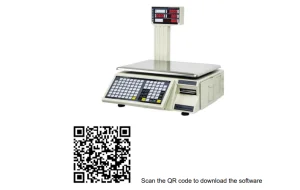
Установка программного обеспечения
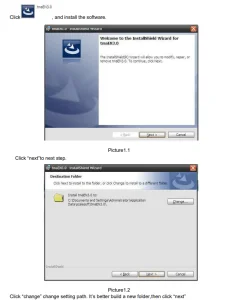
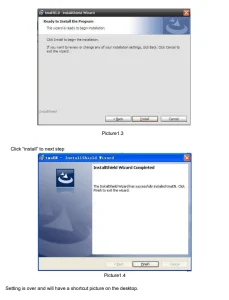
Руководство По Эксплуатации
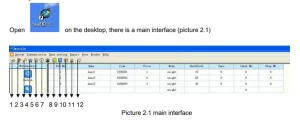
Рисунок 2.1 Стрелки означают:
- установка товара
- настройка метки
- настройка горячих клавиш
- настройка рекламной информации
- настройка текстовой информации
- установка часов
- Настройка других параметров
- запись запроса
- ежедневный отчет
- Месячный отчет
- запрос на остановку
- о mscale
Коммуникация
режим
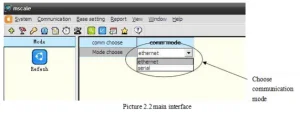
Выберите режим связи, а затем выберите режим связи «Ethernet» или «последовательный».
Ethernet
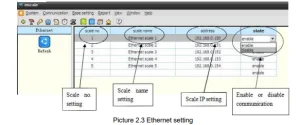
Выберите связь Ethernet, а затем задайте номер весов, имя весов, IP-адрес весов и настройки состояния.
Последовательный
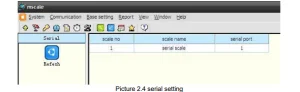
Выберите последовательный порт, затем укажите номер весов, название весов и последовательный порт, как показано на рисунке 2.4.
Поиск и настройка IP
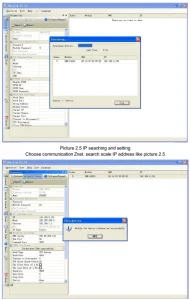
Базовая настройка
Товар
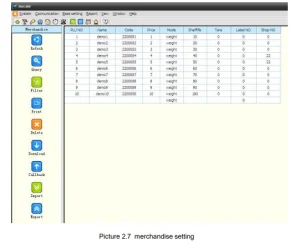
Настройки товара включают в себя запрос, загрузку фильтров, обратный вызов, импорт, экспорт и т. д. Выберите базовые настройки товара, откройте окно, как показано на рисунке 2.7, и заполните информацию о товаре. (Поле может быть пустым, но номер товара не может быть пустым).
запрос
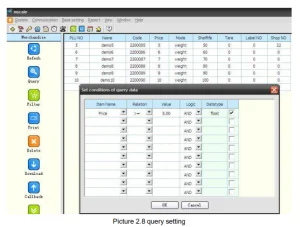
Выберите базовую настройку товара, нажмите «Запрос», как показано на рисунке 2.8, выберите название товара. Например, выберите название товара, укажите цену, выберите отношение >=, выберите значение 5.00. Это означает, что если цена >= 5, можно отобразить информацию о товаре, как показано на рисунке 2.8.
ФИЛЬТР
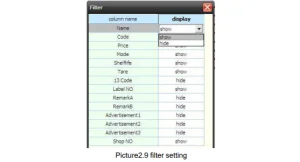
Фильтр позволяет отображать или скрывать каждый столбец с информацией о товаре, как показано на рисунке 2.9.
Удалить
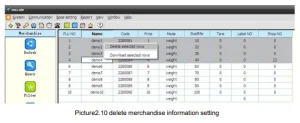
Удалить означает удаление одной или нескольких выбранных сведений о товаре, как показано на рисунке 2.10.
Скачать
Перед загрузкой выберите тип связи, как показано на рисунке 2.2. Если весы Ethernet, сначала задайте IP-адрес весов, как показано на рисунке 2.3.
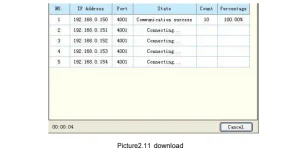
Выберите базовые настройки загрузки товара, затем выберите IP-адрес весов, как показано на рисунке 2.11, и выберите некоторую информацию о товаре, затем загрузите его, как показано на рисунке 2.10.
Обратный звонок
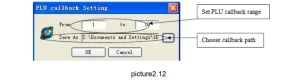
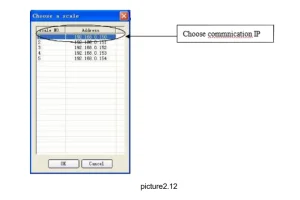
Выберите базовую настройку обратного вызова товара, как показано на рисунке 2.12.
Экспортировать
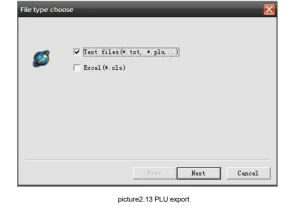
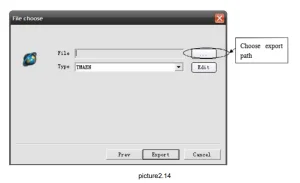
Выберите базовую настройку экспорта товаров, как на рисунке 2.13, и выберите тип файла «текстовые файлы» или «Excel».
Импортировать
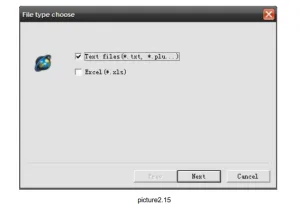
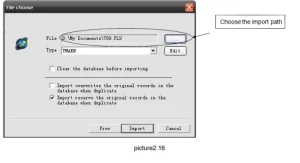
Выберите базовые настройки импорта товаров, как на рисунке 2.15, выберите тип файла «Текстовые файлы» или «Excel». Нажмите «Далее», как на рисунке 2.15, выберите тип импорта и путь к нему, затем нажмите «Импорт».
Если вы выберете «Очистить базу данных перед импортом», вся исходная информация PLU будет удалена.
этикетка
настройка метки основная включает загрузку и обратный вызов
Новое
Настройка метки имитирует положение каждого тега на фактической этикетке. Каждый тег имеет координаты; вы можете перетаскивать его, чтобы изменить его положение на фактической этикетке.
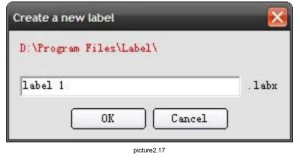
Выберите новую метку базовой настройки, создайте новую метку, как показано на рисунке 2.17.
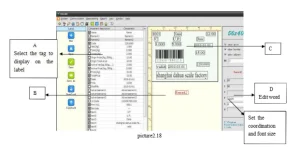
Как показано на рисунке 2.18, создайте новую метку. Выберите область A в левой рамке. В области B будет элемент. Перетащите его в область C. Если это текст, вы можете редактировать его в правой области D. Набор готов. Вы можете сохранить его или скачать.
ПРИМЕЧАНИЕ: Установите вес и активную сетку.
Hotkey
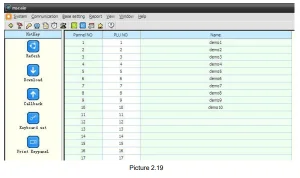
Основные горячие клавиши включают загрузку, обратный вызов и набор клавиш. Выберите базовую горячую клавишу, как показано на рисунке 2.19, и введите номер панели, номер PLU и название товара. Загрузка и обратный вызов — это один и тот же товар.
Реклама
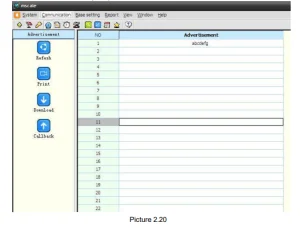
Выберите базовую настройку объявления, как на рисунке 2.20, в столбце «Реклама». Отредактируйте объявление и скачайте его или перезвоните.
Аналогично настройке меток. Если нужно изменить текущий масштаб, верните текущие настройки и начните изменение. Нажмите кнопку «Загрузить», чтобы вернуться (сохранить).
Текст
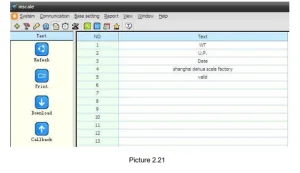
Выберите базовый текст настройки, как на рисунке 2.21, в столбце «текст», отредактируйте текст и загрузите или выполните обратный вызов.
Часы
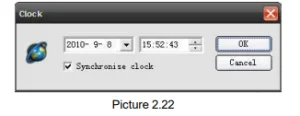
Выберите базовую настройку часов, как показано на рисунке 2.22. Установите время на шкале так же, как на компьютере.
Прочее
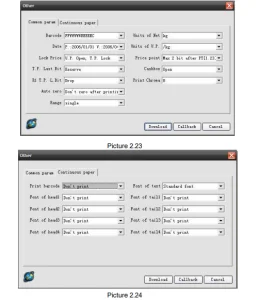
Выберите базовую настройку, отличную от показанной на рисунке 2.23.
Другие основные параметры включают стандартные параметры и настройки непрерывной бумаги. Аналогично настройкам этикетки. Если вы хотите изменить текущую шкалу, вызовите текущие настройки, а затем начните изменение — нажмите кнопку «Загрузить», чтобы вернуться (сохранить) к настройкам шкалы.
Начальный
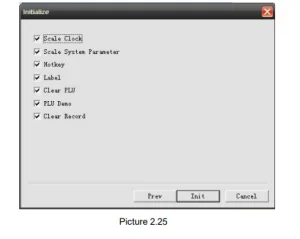
Инициализация (рисунок 2.25), основная функция: очистка данных о продажах; очистка базы данных PLU в весах; инициализация системных параметров. Эта функция обычно используется на заводе. Если вам необходимо её использовать, рекомендуем выполнить обратный вызов данных о PLU и продажах, чтобы избежать потери данных в весах.
Отчет
Отчет включает в себя запрос записей, ежедневный отчет и ежемесячный отчет.
Записать запрос
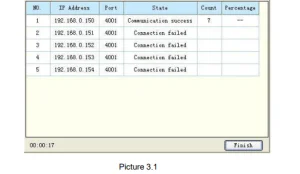
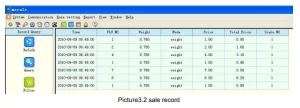
Выберите обратный вызов записи отчёта, как на рисунке 3.1, нажмите «Готово», как на рисунке 3.2, подробный отчёт о продажах. Обратный вызов записи отчёта, как на рисунке 3.1.
Ежедневный отчет
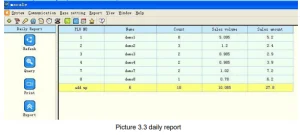
Выберите обратный вызов ежедневного отчета, как показано на рисунке 3.3.
Месячный отчет
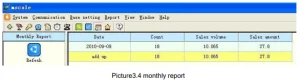
Выберите обратный вызов ежемесячного отчета, как показано на рисунке 3.4.
Отчет о остановке
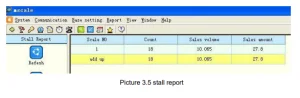
Выберите обратный вызов отчета о задержке отчета, как на рисунке 3.5.
Рекомендуется для вашего проекта
Электронные весы VEVOR с функцией вычисления цены, цифровые весы для деликатесов на 66 фунтов, ЖК-дисплей и светодиодная подсветка, руководство пользователя
Отзывы
Пока еще нет отзывов.