
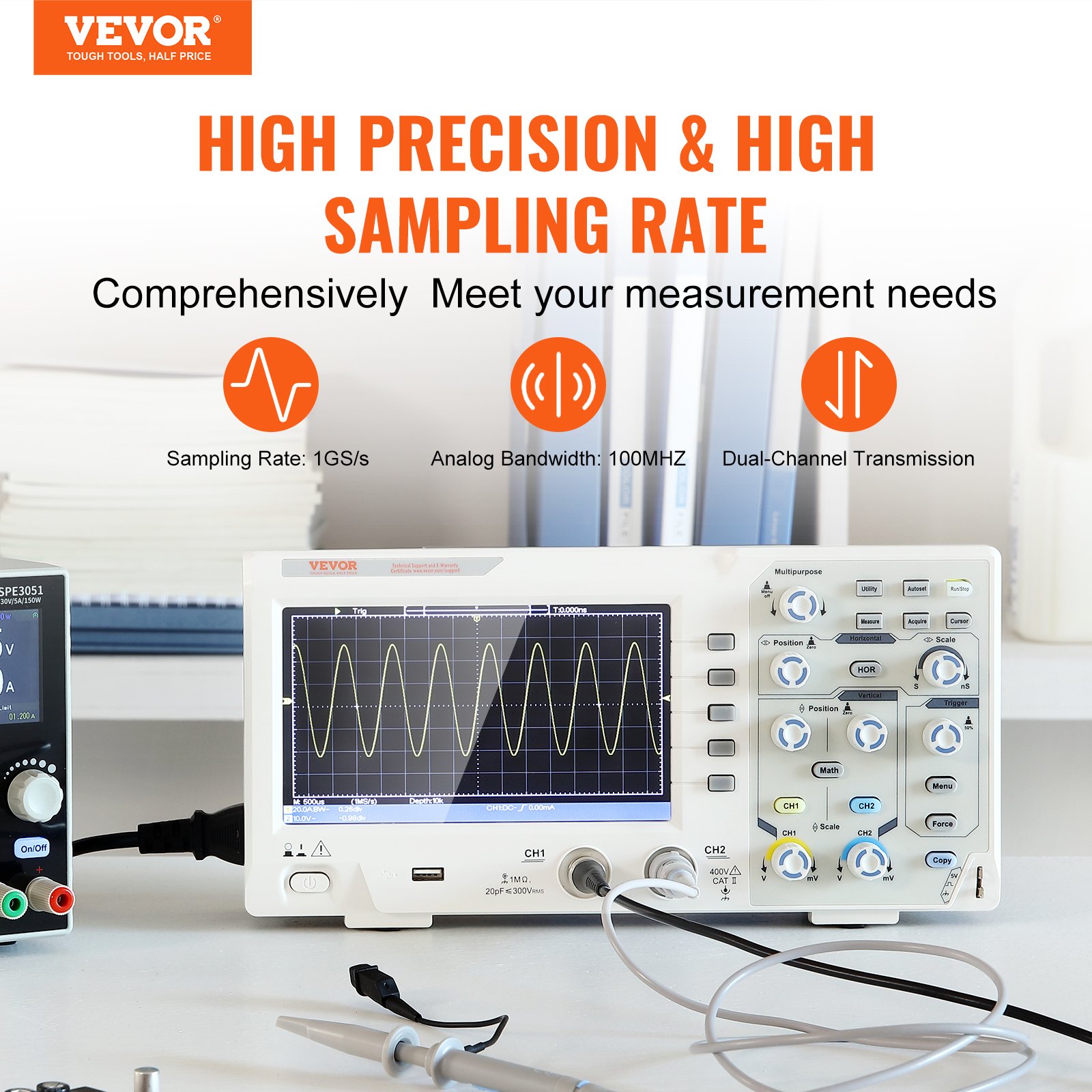
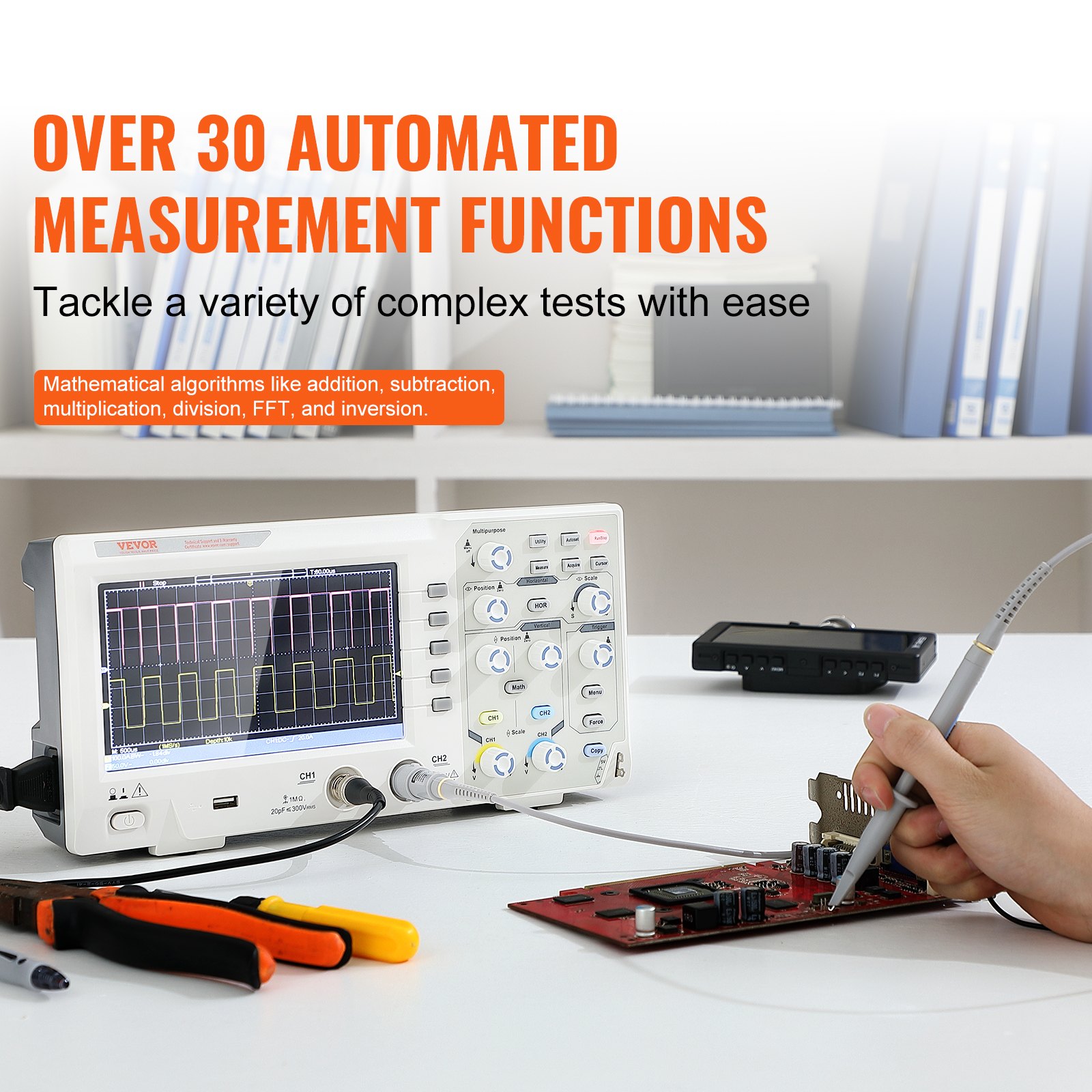
Разблокируйте весь потенциал вашего Цифровой осциллограф VEVORe с нашей полной загрузкой руководства по продукту. Это руководство, разработанное для новичков и опытных профессионалов, содержит подробные инструкции по настройке, устранению неполадок и оптимизации вашего портативного осциллографа с частотой дискретизации 1GS/S, полосой пропускания 100 МГц и двумя каналами.
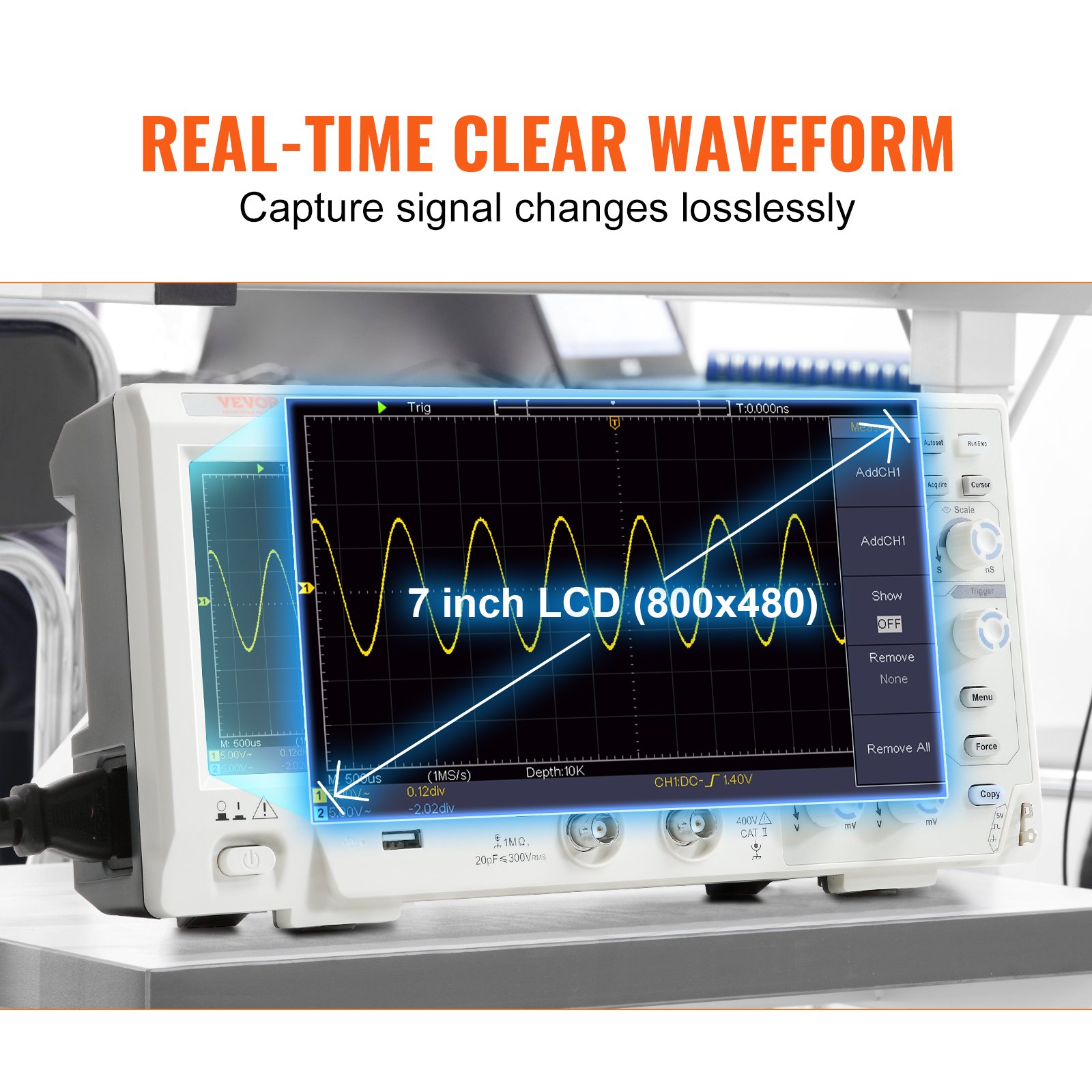
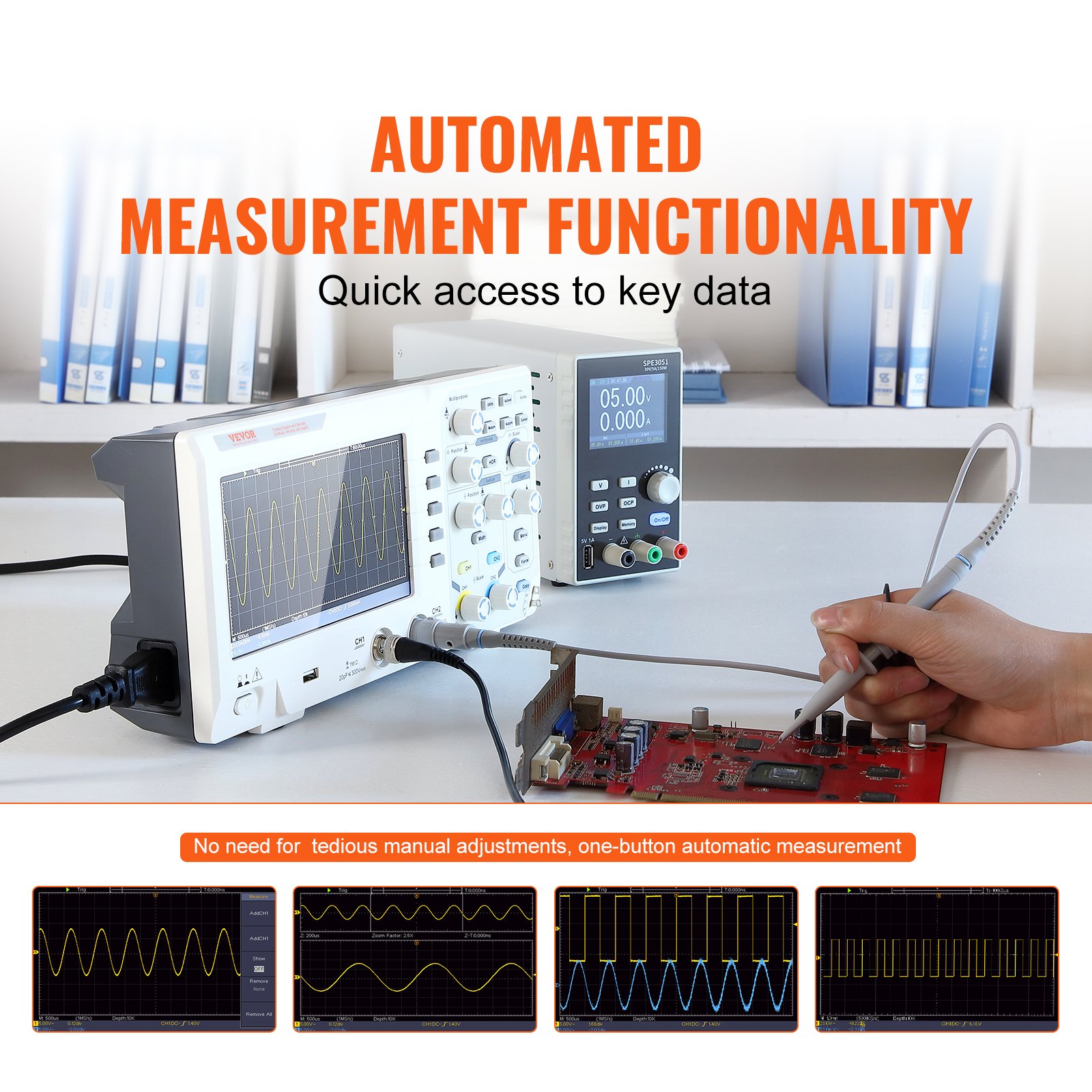
Наше руководство тщательно составлено, чтобы вы могли максимально использовать 7-дюймовый цветной экран и использовать 30 автоматических функций измерения в полной мере. Независимо от того, занимаетесь ли вы тестированием электронных схем или проектами DIY, это руководство даст вам знания, которые позволят вам уверенно и точно управлять осциллографом.
Погрузитесь в подробные разделы, охватывающие все, от начальной настройки до расширенных методов устранения неполадок. Пошаговые инструкции и понятные иллюстрации обеспечивают удобство использования, позволяя вам быстро перемещаться по сложным задачам и каждый раз достигать точных результатов. Не упустите возможность оптимизировать производительность вашего осциллографа — загрузите руководство по цифровому осциллографу VEVOR сегодня и выведите свои возможности электронного тестирования на новый уровень.
Руководство пользователя цифрового осциллографа VEVOR
МОДЕЛЬНЫЙ №. <br> Статья: SDS1102
Общие требования безопасности
Перед использованием ознакомьтесь со следующими мерами предосторожности, чтобы избежать возможных телесных повреждений и предотвратить повреждение данного изделия или любых других подключенных к нему изделий.
Чтобы избежать любой возможной опасности, убедитесь, что этот продукт используется только в указанных пределах. Только квалифицированный специалист должен выполнять внутреннее обслуживание.
Во избежание возгорания или травм:
- Используйте правильный шнур питания. Используйте только шнуры питания, поставляемые с изделием и сертифицированные для использования в вашей стране.
- Правильно подключайте или отключайте. Если зонд или испытательный провод подключены к источнику напряжения, пожалуйста, не подключайте зонд или испытательный провод.
- Изделие заземлено. Этот прибор заземлен через заземляющий проводник шнура питания. Во избежание поражения электрическим током заземляющий проводник должен быть заземлен. Изделие должно быть надлежащим образом заземлено перед подключением к его входным или выходным клеммам. Когда переменный ток питает прибор, не измеряйте источники переменного тока напрямую; в противном случае это вызовет короткое замыкание. Это происходит из-за того, что испытательное заземление и заземляющий провод питания соединены.
- Проверьте все номинальные значения клемм. Проверьте номинальные значения и маркировку этого продукта, чтобы избежать опасности возгорания или поражения электрическим током. Перед подключением к инструменту ознакомьтесь с руководством пользователя для получения дополнительной информации о номинальных значениях.
- Не работайте без крышек. Не работайте с прибором со снятыми крышками или панелями.
- Используйте правильный предохранитель. Используйте предохранитель только указанного типа и номинала для данного прибора.
- Избегайте открытых цепей. Будьте осторожны при работе с открытыми цепями, чтобы избежать риска поражения электрическим током или других травм.
- Не используйте прибор, если он поврежден. Если вы подозреваете наличие повреждения, перед дальнейшим использованием отдайте его на проверку квалифицированному обслуживающему персоналу.
- Используйте осциллограф в хорошо проветриваемом помещении. Убедитесь, что прибор установлен с надлежащей вентиляцией.
- Электростатическая защита Работайте в среде, защищенной от электростатического разряда, чтобы избежать повреждений, вызванных статическим разрядом. Всегда заземляйте как внутренние, так и внешние проводники кабеля, чтобы снять статическое электричество перед подключением.
- Используйте надлежащую защиту от перенапряжения. Убедитесь, что перенапряжение (например, вызванное грозой) не может достичь продукта, в противном случае оператор может подвергнуться опасности поражения электрическим током.
- Электростатическая защита Работайте в среде, защищенной от электростатического разряда, чтобы избежать повреждений, вызванных статическим разрядом. Всегда заземляйте как внутренние, так и внешние проводники кабеля, чтобы снять статическое электричество перед подключением.
- Используйте надлежащую защиту от перенапряжения. Убедитесь, что перенапряжение (например, вызванное грозой) не может достичь продукта, в противном случае оператор может подвергнуться опасности поражения электрическим током.
- Не эксплуатируйте в условиях повышенной влажности.
- Не работайте во взрывоопасной атмосфере.
- Держите поверхности продукта чистыми и сухими.
- Меры безопасности при транспортировке: соблюдайте осторожность при транспортировке, чтобы не повредить кнопки, интерфейсы ручек и другие части панелей.
Термины и символы безопасности
Условия безопасности
Термины в этом руководстве (в этом руководстве могут встречаться следующие термины):
Предупреждение: Предупреждение указывает на условия или действия, которые могут привести к травме или гибели человека.
Предупреждение: Предостережение указывает на условия или действия, которые могут повредить данному продукту или другой собственности.
Условия на товар. На этом продукте могут встречаться следующие термины:
Опасно: Указывает на непосредственную опасность или возможность травмы.
Предупреждение: Указывает на возможную опасность или травму.
Предупреждение: Указывает на потенциальное повреждение инструмента или другого имущества.
Символы безопасности цифрового осциллографа
Символы на изделии. На изделии может отображаться следующий символ:
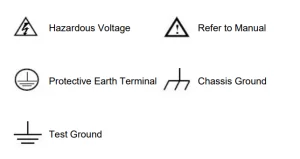
Чтобы избежать повреждения тела и предотвратить повреждение продукта и подключенного оборудования, внимательно прочтите следующую информацию по технике безопасности перед использованием тестового инструмента. Этот продукт можно использовать только в указанных приложениях. Предупреждение:
Два канала осциллографа не изолированы электрически. Каналы должны иметь общую землю во время измерения. 2 заземления зонда не должны быть подключены к двум разным неизолированным уровням постоянного тока, чтобы предотвратить короткие замыкания. Схема подключения заземляющего провода осциллографа:
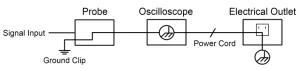
Не допускается измерение мощности переменного тока, когда осциллограф с питанием от переменного тока подключен к ПК с питанием от переменного тока через порты.
Внимание!
Во избежание возгорания или поражения электрическим током при подключении входного сигнала осциллографа, превышающего пиковое значение 42 В (30 В среднеквадратичного значения) или в цепях превышающего 4800 ВА, примите во внимание следующие моменты:
- Используйте только дополнительные изолированные датчики напряжения и измерительные провода.
- Перед использованием проверьте принадлежности, такие как зонд, и замените их в случае обнаружения повреждений.
- Отсоедините USB-кабель, соединяющий осциллограф и компьютер.
- Отсоедините USB-кабель, соединяющий осциллограф и компьютер.
- Не применяйте входное напряжение выше номинала прибора, поскольку напряжение на конце зонда будет напрямую передаваться на осциллограф. Используйте с осторожностью, когда зонд установлен как 1:1.
- Не используйте открытые металлические разъемы BNC или штекерные разъемы типа «банан».
- Не вставляйте металлические предметы в разъемы.
Краткое руководство по цифровому осциллографу
Введение в структуру осциллографа
В этой главе дается простое описание работы и функций передней панели осциллографа, что позволяет быстро освоить ее использование.
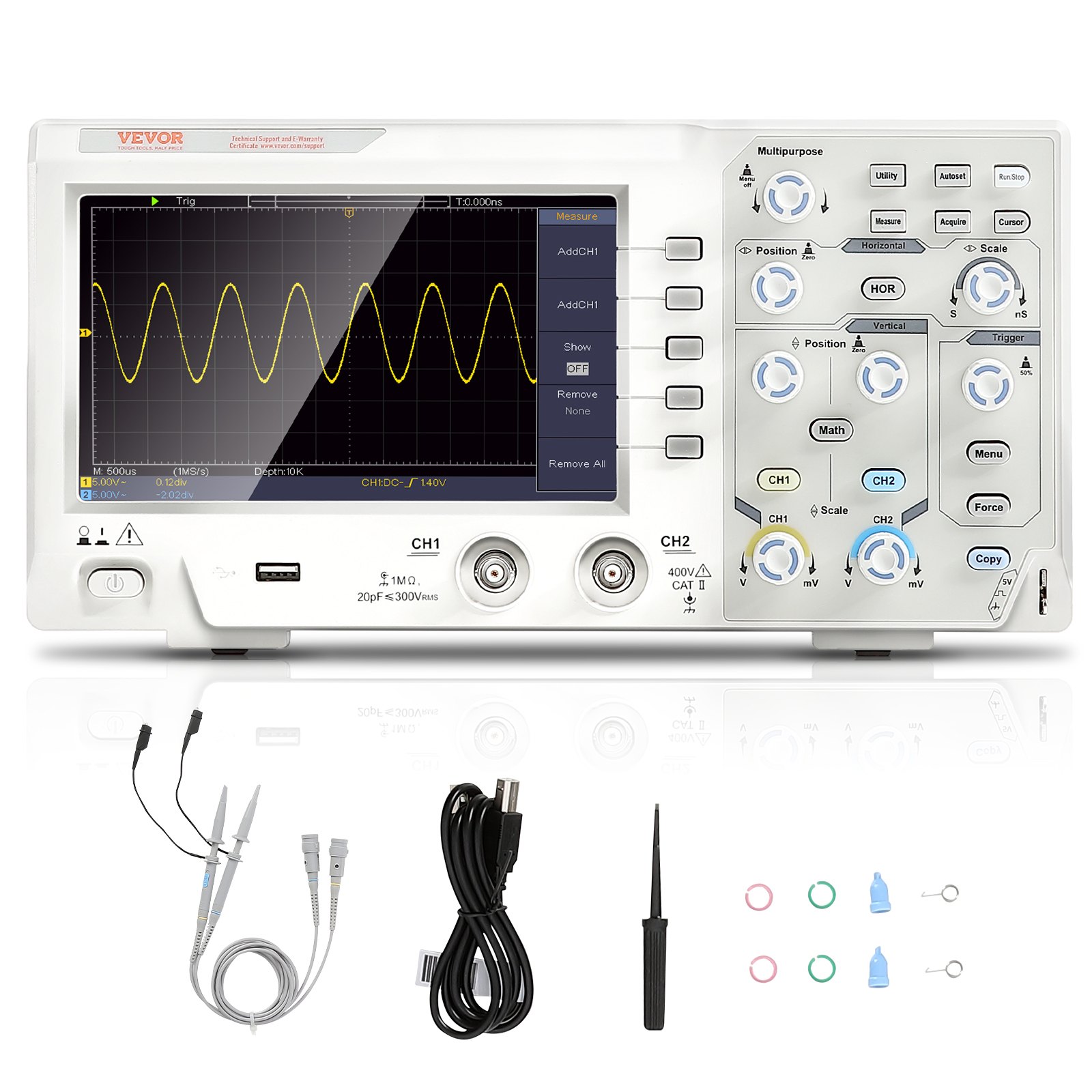
Передняя панель
На передней панели имеются ручки и функциональные кнопки. Пять кнопок в столбце с правой стороны экрана дисплея — это кнопки выбора меню, позволяющие вам устанавливать различные опции для текущего меню.
Остальные кнопки являются функциональными; с их помощью можно входить в различные меню функций или напрямую получать доступ к определенному функциональному приложению.
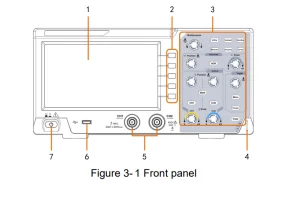
- Область отображения
- Кнопки выбора меню: выберите нужный пункт меню.
- Область управления (кнопка и ручка)
- Компенсация датчика: Выходной сигнал измерения (5 В/1 кГц).
- Сигнальный входной канал
- Порт USB-хоста: он передает данные при подключении внешнего USB-оборудования к осциллографу, рассматриваемому как «хост-устройство». Например, для сохранения формы сигнала на USB-флеш-диск требуется этот порт.
- Включение / выключение питания
Задняя панель цифрового осциллографа
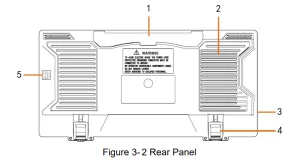
- Обрабатывание
- Вентиляционные отверстия
- Входное гнездо питания переменного тока
- Подставка для ног: отрегулируйте угол наклона осциллографа.
- Порт USB-устройства: этот порт передает данные, когда к осциллографу подключается внешнее USB-устройство, рассматриваемое как «ведомое устройство». Например, этот порт можно использовать при подключении ПК к осциллографу через USB.
Зона управления цифровым осциллографом
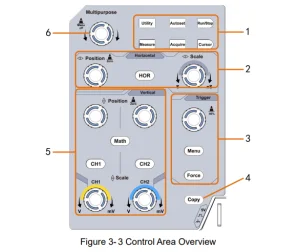
- Область функциональных кнопок: всего 6 кнопок.
- Область горизонтального управления с 1 кнопкой и 2 ручками. Кнопка «HOR» относится к меню настройки горизонтальной системы, ручка «HorizontalPosition» управляет позицией триггера, а ручка «Horizontal Scale» управляет временной разверткой.
- Область управления триггером с 2 кнопками и 1 ручкой.
- Ручка уровня триггера предназначена для регулировки напряжения триггера. Остальные 2 кнопки относятся к настройке системы триггера.
- Кнопка «Копировать»: эта кнопка является ярлыком для функции «Сохранить» в меню «Утилиты». Нажатие этой кнопки эквивалентно опции «Сохранить» в меню «Сохранить». Форму сигнала, конфигурацию или экран дисплея можно сохранить в соответствии с выбранным типом в меню «Сохранить».
- Область вертикального управления с 3 кнопками и 4 ручками. «CH1» и «CH2» соответствуют меню настроек в CH1 и CH2, «Кнопка Math» относится к математическому меню, математическое меню состоит из шести видов операций, включая CH1-CH2, CH2-CH1, CH1+CH2, CH1*CH2, CH1/CH2 и FFT. Две ручки «Vertical Position» управляют вертикальным положением CH1/CH2, а две ручки «Scale» управляют шкалой напряжения CH1, CH2.
- Ручка M (многофункциональная ручка): когда M В меню появляется символ, который означает, что вы можете повернуть ручку M, чтобы выбрать меню или установить значение. Вы можете нажать на нее, чтобы закрыть меню слева и справа.
Введение в пользовательский интерфейс цифрового осциллографа
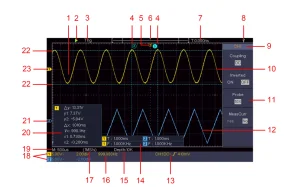
Рисунок 3-4. Иллюстративный рисунок интерфейсов дисплея
1. Область отображения формы сигнала.
2. Запустить/остановить
3. Состояние триггера, включая:
- Авто: автоматический режим и получение сигнала без запуска.
- Триггер: Обнаружен триггер и получен сигнал.
- Готово: предварительно инициированные данные захвачены и готовы к запуску.
- Сканирование: непрерывный захват и отображение сигнала.
- Стоп: сбор данных остановлен.
4. Две синие пунктирные линии указывают вертикальное положение измерения курсора.
5. Указатель T указывает горизонтальное положение триггера.
6. Указатель указывает положение триггера в длине записи.
7. Показывает текущее значение срабатывания и текущее местоположение окна во внутренней памяти.
8. Указывает на USB-диск, подключенный к осциллографу.
9. Идентификатор канала текущего меню.
10. Форма сигнала CH1.
11. Правое меню.
12. Форма сигнала CH2.
13. Текущий тип триггера:
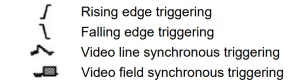
Показание показывает значение уровня запуска соответствующего канала.
14. Указывает тип измерения и значение соответствующего канала. «T» означает период, «F» означает частоту, «V» означает среднее значение, «Vp» пик-пиковое значение, «Vr» среднеквадратичное значение, «Ma» максимальное значение амплитуды, «Mi» минимальное значение амплитуды, «Vt» значение напряжения на плоской вершине сигнала, «Vb» значение напряжения на плоской основе сигнала, «Va» значение амплитуды, «Os» значение выброса, «Ps» значение предыстории, «RT» значение времени нарастания, «FT» значение времени спада, «PW» значение +width, «NW» значение -width, «+D» значение +Duty, «-D» значение -Duty, «PD» значение задержки A->B, «ND» значение задержки A->B, «TR» среднеквадратичное значение цикла, «CR» среднеквадратичное значение курсора, «WP» значение заполнения экрана, «RP» фаза, «+PC» +Счетчик импульсов, «-PC» — Счетчик импульсов, «+E» — Счетчик фронтов нарастания, «-E» — Счетчик фронтов спада, «AR» — Площадь, «CA» — Область цикла.
15. Показания показывают длину записи.
16. Частота триггерного сигнала.
17. Показания показывают текущую частоту дискретизации.
18. Показания указывают на соответствующее деление напряжения и положение нулевой точки каналов. «BW» указывает на ограничение полосы пропускания. Значок показывает режим связи канала.
«-» указывает связь по постоянному току
«~» обозначает связь по переменному току.
” ” указывает на соединение GND
19. Показания показывают настройку основной временной развертки.
20. Это окно измерения курсора, показывающее абсолютные значения и показания курсоров.
21. Синий указатель показывает точку отсчета заземления (нулевая позиция) формы сигнала канала CH2. Если указатель не отображается, этот канал не открыт.
22. Две синие пунктирные линии указывают горизонтальное положение измерения курсора.
23. Желтый указатель указывает точку заземления (положение нулевой точки) формы сигнала канала CH1. Если указатель не отображается, канал не открыт.
Как провести генеральную инспекцию.
После приобретения нового осциллографа рекомендуется проверить прибор, выполнив следующие действия:
1. Проверьте, нет ли повреждений, вызванных транспортировкой.
Если вы обнаружите, что упаковочная коробка или защитная прокладка из вспененного пластика серьезно повреждены, не выбрасывайте их, пока все устройство и его принадлежности не пройдут испытания на электрические и механические свойства.
2. Проверьте аксессуары.
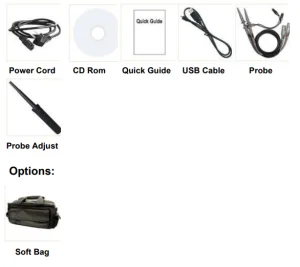
Поставляемые принадлежности уже описаны в Приложении A: Приложение к настоящему Руководству. Ссылаясь на это описание, вы можете проверить, были ли утеряны или повреждены какие-либо принадлежности. Если вы обнаружите, что какие-либо принадлежности утеряны или повреждены, не стесняйтесь обращаться к нашему дистрибьютору, ответственному за эту услугу, или в наши местные офисы.
3. Проверьте весь инструмент.
Если вы обнаружили, что внешний вид прибора поврежден, или прибор не может нормально работать, или не проходит тест производительности, пожалуйста, свяжитесь с нашим дистрибьютором, ответственным за этот бизнес, или с нашими местными офисами. Если прибор поврежден при транспортировке, пожалуйста, сохраните упаковку.
После того, как мы уведомим об этом транспортный отдел или нашего дистрибьютора, ответственного за этот бизнес, мы организуем ремонт или замену прибора.
Как реализовать проверку функций
Выполните быструю проверку работоспособности, чтобы убедиться в правильности работы прибора, выполнив следующие шаги:
1. Подключите шнур питания к источнику питания. Нажмите кнопку питания в левом нижнем углу прибора.
Прибор выполняет все пункты самопроверки и отображает логотип загрузки. Нажмите кнопку Utility, выберите Function в правом меню. Выберите Adjust в левом меню и выберите Default в правом меню. Значение коэффициента затухания зонда по умолчанию в меню составляет 10X.
2. Установите переключатель в щупе осциллографа на 10X и подключите осциллограф к каналу CH1. Совместите прорезь в щупе со штекером в разъеме BNC CH1, а затем затяните щуп, повернув его в правую сторону. Подсоедините наконечник щупа и зажим заземления к разъему компенсатора щупа.
3. Нажмите кнопку Autoset на передней панели. Прямоугольный сигнал с частотой 1 кГц и пиковым значением 5 В будет отображен через несколько секунд (см. рисунки 3-5).
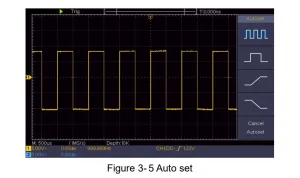
Проверьте CH2, повторив шаги 2 и 3.
Как реализовать компенсацию датчика
При первом подключении зонда к любому входному каналу выполните настройку так, чтобы зонд соответствовал входному каналу.
Зонд, который не компенсирован или имеет отклонение компенсации, приведет к ошибке или ошибке измерения. Для регулировки компенсации зонда выполните следующие шаги:
1. Установите коэффициент затухания зонда в меню как 10X и коэффициент затухания переключателя в зонде как 10X (см. «Как установить коэффициент затухания зонда» на стр. 20) и подключите зонд к каналу CH1. Если используется наконечник крючка зонда, убедитесь, что он находится в тесном контакте с зондом. Подсоедините наконечник зонда к сигнальному разъему компенсатора зонда, подсоедините зажим опорного провода к разъему заземляющего провода разъема зонда, а затем нажмите кнопку Autoset на передней панели.
2. Проверьте отображаемые формы сигналов и отрегулируйте зонд, чтобы обеспечить правильную компенсацию (см. Рисунок 3-6 и Рисунок 3-7).
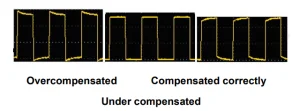
Рис. 3-6 Отображаемые формы сигналов компенсации пробника
3. При необходимости повторите указанные шаги.
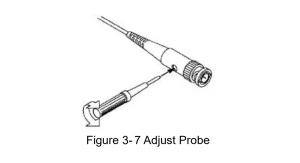
Как установить коэффициент затухания пробника
Пробник имеет несколько коэффициентов затухания, которые влияют на масштабный коэффициент осциллографа по вертикали.
Чтобы изменить или проверить коэффициент затухания зонда в меню осциллографа:
(1) Нажмите кнопку меню функций используемых каналов (кнопка CH1 или CH2).
(2) Выберите Probe в правом меню; поверните Mknob, чтобы выбрать правильное значение в левом меню, соответствующее зонду. Эта настройка будет действительна все время, пока она не будет изменена снова.
Предупреждение: Коэффициент затухания зонда прибора по умолчанию установлен на 10X.
Убедитесь, что установленное значение переключателя затухания в зонде совпадает с выбором меню коэффициента затухания зонда в осциллографе.
Установленные значения переключателя датчика - 1X и 10X (см. Рисунок 3-8).
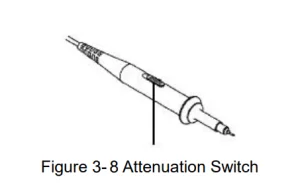
Предупреждение: Когда переключатель ослабления установлен на 1X, зонд ограничит полосу пропускания осциллографа до 5 МГц. Чтобы использовать полную полосу пропускания, переключатель должен быть установлен на 10X.
Как безопасно использовать зонд
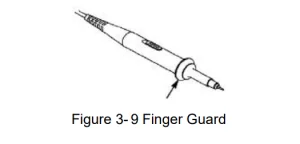
Как показано на рисунках 3–9, защитное кольцо вокруг корпуса зонда защищает ваш палец от поражения электрическим током.
Предупреждение
Во избежание поражения электрическим током всегда держите палец за защитным кольцом зонда во время работы. Не прикасайтесь к металлическим частям наконечника зонда, когда он подключен к источнику питания.
Перед выполнением любых измерений всегда подключайте зонд к прибору и подключайте клемму заземления к земле.
Как реализовать самокалибровку
Приложение самокалибровки может быстро привести осциллограф в оптимальное состояние для получения наиболее точного значения измерения. Вы можете выполнить эту прикладную программу в любое время. Эту программу необходимо выполнять всякий раз, когда изменение температуры окружающей среды составляет 5℃ или более.
Перед выполнением самокалибровки отсоедините все процессоры или провода от входного разъема. Нажмите кнопку Utility, выберите Function в правом меню, выберите Adjust в левом меню, выберите Self Cal в правом меню; запустите программу после того, как все будет готово.
Введение в вертикальную систему Как показано на рисунке 3-10, вертикальные элементы управления имеют несколько кнопок и ручек. Следующие практики постепенно помогут вам освоить использование вертикальной настройки.
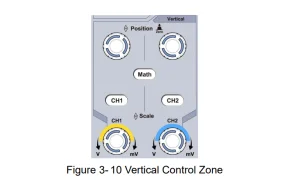
1. Используйте ручку Vertical Position для отображения сигнала в центре окна формы сигнала. Ручка Vertical Position регулирует вертикальное положение отображения сигнала.
Таким образом, при вращении ручки вертикального положения указатель точки отсчета земли канала перемещается вверх и вниз в соответствии с формой волны.
Измерение навыков
Если канал находится в режиме связи по постоянному току, вы можете быстро измерить постоянную составляющую сигнала, наблюдая разницу между формой волны и заземлением сигнала.
Если канал находится в режиме переменного тока, постоянная составляющая отфильтровывается. Этот режим помогает вам отображать переменную составляющую сигнала с более высокой чувствительностью.
Смещение по вертикали назад к клавише быстрого доступа 0
Поверните ручку Vertical Position, чтобы изменить вертикальное положение отображения канала, и нажмите ручку Position, чтобы вернуть его на 0 в качестве клавиши быстрого доступа. Это особенно полезно, когда положение трассировки находится далеко за пределами экрана, и вы хотите, чтобы оно немедленно вернулось в центр экрана.
2. Измените вертикальную настройку и наблюдайте за последующим изменением информации о состоянии. С помощью информации, отображаемой в строке состояния в нижней части окна формы сигнала, вы можете определить любые изменения в вертикальном масштабном коэффициенте канала.
Поверните ручку вертикальной шкалы и измените «Коэффициент вертикальной шкалы (деление напряжения)», можно обнаружить, что коэффициент шкалы канала, соответствующего строке состояния, был изменен соответствующим образом.
Кнопки CH1, CH2 и Math отображают на экране рабочее меню, символы, формы сигналов и информацию о состоянии масштабного коэффициента соответствующего канала.
Введение в горизонтальную систему
Как показано на рисунке 3-11, в горизонтальном управлении есть кнопка и две ручки. Следующие практики постепенно приведут вас к знакомству с настройкой горизонтальной временной развертки.
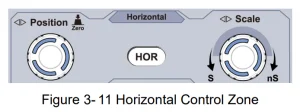
1. Поверните ручку Горизонтальной шкалы, чтобы изменить настройку горизонтальной временной развертки, и наблюдайте за последующим изменением информации о состоянии. Поверните ручку Горизонтальной шкалы, чтобы изменить горизонтальную временную развертку, и вы увидите, что отображение Горизонтальной временной развертки в строке состояния изменится соответствующим образом.
2. Используйте ручку Horizontal Position для регулировки горизонтального положения сигнала в окне формы сигнала. Ручка Horizontal Position используется для управления смещением запуска сигнала или для других специальных приложений. Если она применяется для запуска смещения, можно заметить, что форма сигнала перемещается горизонтально вместе с ручкой при вращении ручки Horizontal Position. Клавиша быстрого доступа Triggering offset back to 0 Поверните ручку Horizontal Position, чтобы изменить горизонтальное положение канала, и нажмите ручку Horizontal Position, чтобы установить смещение запуска обратно на 0 в качестве клавиши быстрого доступа.
3. Нажмите кнопку Horizontal HOR, чтобы переключиться между обычным и волновым режимами масштабирования.
Введение в систему запуска
Как показано на рисунке 3-12, элементы управления триггером состоят из одной ручки и трех кнопок. Следующие практики помогут вам постепенно ознакомиться с настройками системы триггера.
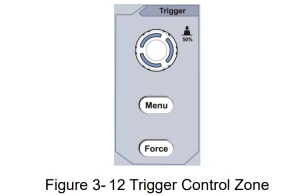
1. Нажмите кнопку меню триггера и вызовите меню триггера. Настройки триггера можно изменить, используя кнопки выбора меню.
2. Используйте ручку Trigger Level для изменения настройки уровня триггера. При повороте ручки Trigger Level индикатор триггера на экране будет перемещаться вверх и вниз. При перемещении индикатора триггера можно заметить, что значение уровня триггера, отображаемое на экране, соответственно изменяется.
Внимание: Поворот ручки уровня триггера позволяет изменить значение уровня триггера, а также это горячая клавиша для установки уровня триггера в качестве значения вертикальной средней точки амплитуды сигнала триггера.
3. Нажмите кнопку Force, чтобы принудительно подать сигнал триггера, который в основном применяется к режимам триггера «Normal» и «Single».
Расширенное руководство пользователя
В этой главе в основном будут рассмотрены следующие темы:
- Как настроить вертикальную систему
- Как настроить горизонтальную систему
- Как настроить систему срабатывания
- Как настроить выборку/отображение
- Как сохранить и вызвать форму волны
- Как реализовать настройку вспомогательной системной функции
- Как обновить прошивку вашего прибора
- Как измерять автоматически
- Как проводить измерения с помощью курсоров
- Как использовать кнопки управления
Рекомендуется внимательно прочитать эту главу, чтобы ознакомиться с различными функциями измерения осциллографа и другими методами работы.
Как настроить вертикальную систему
ВЕРТИКАЛЬНОЕ УПРАВЛЕНИЕ включает в себя три кнопки меню, такие как CH1, CH2 и Math, и четыре ручки, такие как Vertical Position, Vertical Scale для каждого канала.
Настройка каналов CH1 и CH2
Каждый канал имеет независимое вертикальное меню, и каждый пункт настраивается соответственно каналу.
Включение или выключение волновых форм (канал, математика)
Нажатие кнопок CH1, CH2 или Math имеет следующий эффект:
- Если форма волны выключена, она включается и отображается ее меню.
- Если форма волны включена и ее меню не отображается, ее меню будет отображено.
- Если форма волны включена и ее меню отображается, она выключается и ее меню исчезает. Описание меню каналов показано следующим образом:
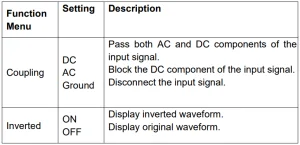
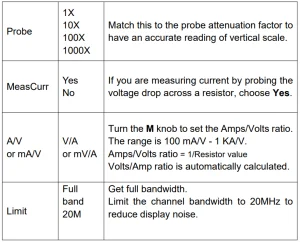
1. Установить связь каналов
Взяв в качестве примера канал 1, измеренный сигнал представляет собой прямоугольный сигнал, содержащий смещение постоянного тока. Шаги работы показаны ниже:
- Нажмите кнопку CH1, чтобы открыть меню CH1 SETUP.
- В правом меню выберите Coupling as DC. Передаются как постоянные, так и переменные компоненты сигнала.
- В правом меню выберите Coupling as AC. Постоянная составляющая сигнала блокируется.
2. Чтобы инвертировать форму волны
Инвертированная форма сигнала: отображаемый сигнал повернут на 180 градусов относительно фазы потенциала земли.
На примере канала 1 этапы работы показаны следующим образом:
- Нажмите кнопку CH1, чтобы открыть меню CH1 SETUP.
- В правом меню выберите Inverted как ON, и форма волны инвертируется. Нажмите еще раз, чтобы переключиться в OFF, и форма волны вернется в исходное состояние.
3. Для регулировки затухания зонда
Для корректных измерений настройки коэффициента затухания в рабочем меню канала всегда должны соответствовать настройкам на зонде (см. «Как установить коэффициент затухания зонда» на стр. 20). Если коэффициент затухания зонда равен 1:1, настройка меню входного канала должна быть установлена на 1X. Возьмем в качестве примера канал 1, коэффициент затухания зонда равен 10:1, этапы работы показаны следующим образом:
- Нажмите кнопку CH1, чтобы открыть меню CH1 SETUP.
- В правом меню выберите Probe. В левом меню поверните ручку M, чтобы установить значение 10X.
4. Измерение тока путем измерения падения напряжения на резисторе.
Возьмем в качестве примера канал 1. Если вы измеряете ток, определяя падение напряжения на резисторе сопротивлением 1 Ом, то шаги операции будут показаны следующим образом:
- Нажмите кнопку CH1, чтобы открыть меню CH1 SETUP.
- В правом меню установите MeasCurr на Yes, и ниже появится меню радио A/V. Выберите его и поверните ручку M, чтобы установить отношение Ампер/Вольт. Отношение Ампер/Вольт = 1/Значение резистора. Здесь радио A/V должно быть установлено на 1.
Используйте функцию математической манипуляции
Функция математической манипуляции показывает результаты операций сложения, умножения, деления и вычитания между двумя каналами или операции БПФ для каждого канала. Нажмите кнопку Math, чтобы отобразить меню справа.
Расчет формы волны
Нажмите кнопку «Математика», чтобы отобразить меню справа, выберите «Ввести как Математика».
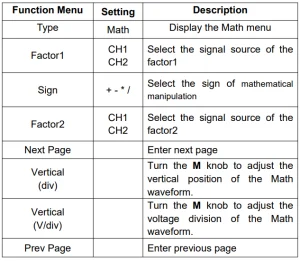
Например, если взять аддитивную операцию между каналом 1 и каналом 2, то шаги операции будут следующими:
- Нажмите кнопку Math, чтобы отобразить математическое меню справа. На экране появится розовая волна M.
- В правом меню выберите «Тип» как «Математика».
- В правом меню выберите Factor1 как CH1.
- В правом меню выберите Подписать как +.
- В правом меню выберите Factor2 как CH2.
- Нажмите Next Page в правом меню. Выберите Vertical (div). Символ находится перед div. Поверните ручку M, чтобы отрегулировать вертикальное положение математической формы волны.
- Выберите Vertical (V/div) в правом меню. Символ находится перед напряжением. Поверните ручку M, чтобы настроить деление напряжения математической формы сигнала.
Использование функции БПФ
Математическая функция FFT (быстрое преобразование Фурье) математически преобразует форму сигнала во временной области в ее частотные компоненты. Она очень полезна для анализа входного сигнала на осциллографе. Вы можете сопоставить эти частоты с известными системными частотами, такими как системные часы, осцилляторы или источники питания.
Функция FFT в этом цифровом осциллографе математически преобразует 2048 точек данных сигнала временной области в его частотные компоненты (длина записи должна быть 10К или больше). Окончательная частота содержит 1024 точки в диапазоне от 0 Гц до частоты Найквиста.
Нажмите кнопку «Математика», чтобы отобразить меню справа, выберите «Тип как БПФ».

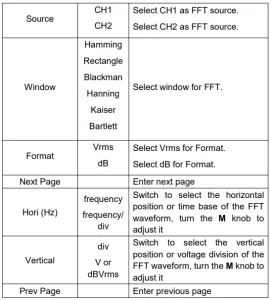 Если взять в качестве примера операцию БПФ, то ее этапы будут следующими:
- Нажмите кнопку «Математика», чтобы отобразить математическое меню справа.
- В правом меню выберите Тип как БПФ.
- В правом меню выберите Источник как CH1.
- В правом меню выберите Окно. В левом меню выберите нужный тип окна.
- В правом меню выберите Формат как Vrms или dB.
- В правом меню нажмите Hori (Гц), чтобы символ появился перед значением частоты. Поверните ручку M, чтобы отрегулировать горизонтальное положение формы сигнала FFT; затем нажмите , чтобы символ появился перед частотой/дел ниже. Поверните ручку M, чтобы изменить временную базу формы сигнала FFT.
- Выберите «Вертикаль» в правом меню; выполните те же операции, что и выше, чтобы задать вертикальное положение и деление напряжения.
Чтобы выбрать окно БПФ
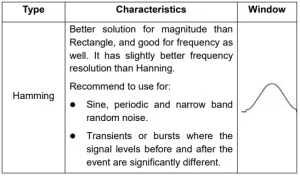
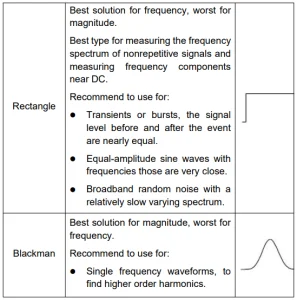
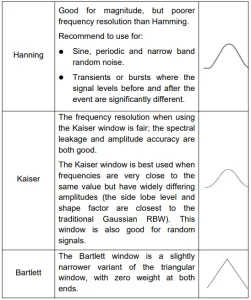
Существует 6 окон FFT. Каждое из них имеет компромиссы между разрешением по частоте и точностью амплитуды. То, что вы хотите измерить, и характеристики вашего исходного сигнала помогают вам определить, какое окно использовать.
Чтобы выбрать лучшее окно, воспользуйтесь следующими рекомендациями.
Примечания по использованию БПФ
Используйте шкалу дБ по умолчанию для детализации нескольких частот, даже если они имеют очень разные амплитуды. Используйте шкалу Vrms для сравнения частот.
- Постоянная составляющая или смещение могут привести к неверным значениям амплитуды сигнала FFT. Чтобы минимизировать постоянную составляющую, выберите связь по переменному току на исходном сигнале.
- Установите режим сбора данных цифрового сциллографа на усреднение, чтобы уменьшить случайный шум и наложенные компоненты в повторяющихся или одиночных событиях.
Что такое частота Найквиста?
Частота Найквиста — это самая высокая частота, которую может получить любой осциллограф реального времени без наложения спектров. Эта частота составляет половину частоты дискретизации. Частоты выше частоты Найквиста будут недостаточно дискретизированы, что приводит к наложению спектров.
Поэтому уделите больше внимания соотношению между дискретизированной и измеренной частотой.
Используйте ручки вертикального положения и масштабирования
1. Ручка Vertical Position регулирует вертикальное положение волновых форм. Аналитическое разрешение этой ручки управления изменяется с вертикальным делением.
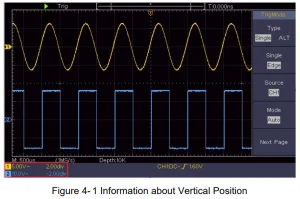
2. Ручка Vertical Scale регулирует вертикальное разрешение осциллограмм. Чувствительность деления по вертикали составляет 1-2-5. Вертикальное положение и разрешение отображаются в левом нижнем углу экрана (см. Рисунок 4-1).
Как настроить горизонтальную систему на цифровом осциллографе
ГОРИЗОНТАЛЬНОЕ УПРАВЛЕНИЕ включает в себя кнопку «Горизонтальная позиция» и такие ручки, как «Горизонтальное положение» и «Горизонтальный масштаб».
1. Ручка горизонтального положения: Эта ручка регулирует горизонтальное положение всех каналов (включая полученные в результате математических преобразований), аналитическое разрешение которых изменяется в зависимости от временной развертки.
2. Ручка горизонтальной шкалы: Эта ручка устанавливает коэффициент горизонтального масштабирования для настройки основной временной базы или окна.
3. Горизонтальная кнопка HOR: нажмите, чтобы переключиться между обычным и волновым режимами масштабирования. Для более подробной информации о работе см. введение ниже.
Увеличить форму волны
Нажмите кнопку Horizontal HOR, чтобы войти в режим масштабирования волны. Верхняя половина дисплея показывает Главное окно, а нижняя половина — окно Zoom. Окно Zoom — это увеличенная часть Главного окна.
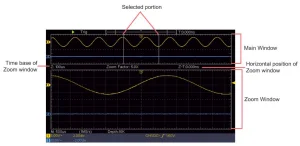
В обычном режиме ручки «Горизонтальное положение» и «Горизонтальная шкала» регулируют горизонтальное положение и временную шкалу главного окна.
В режиме масштабирования волны ручки «Горизонтальное положение» и «Горизонтальный масштаб» регулируют горизонтальное положение и временную шкалу окна масштабирования.
Как настроить систему запуска на цифровом осциллографе
Триггер определяет, когда DSO начинает получать данные и отображать форму волны. После правильной настройки триггера он может преобразовать нестабильное отображение в значимую форму волны.
Когда DSO начинает собирать данные, он соберет достаточно данных, чтобы нарисовать форму волны слева от точки срабатывания. DSO продолжает собирать данные, ожидая наступления условия срабатывания. После обнаружения триггера он будет непрерывно собирать достаточно данных, чтобы нарисовать форму волны справа от точки срабатывания. Область управления триггером состоит из 1 ручки и 2 кнопок меню.
Уровень запуска: Это ручка, которая устанавливает уровень срабатывания; нажмите на ручку, и уровень будет установлен в качестве вертикального среднего значения амплитуды сигнала срабатывания.
Форс-мажор: Принудительное создание сигнала триггера, функция в основном используется в режимах «Обычный» и «Одиночный».
Меню триггера: Кнопка, активирующая меню управления триггером.
Управление триггером
Цифровой осциллограф обеспечивает два типа запуска: одиночный запуск и чередующийся запуск. Каждый тип запуска имеет различные подменю.
Одиночный триггер: Используйте уровень триггера для захвата стабильных сигналов в двух каналах одновременно.
Альтернативный триггер: Триггер по несинхронизированным сигналам. Меню Single Trigger, Alternate Trigger описываются соответственно следующим образом:
Одиночный триггер
Одиночный триггер имеет два типа: триггер по фронту, видеотриггер.
Краевой триггер: Это происходит, когда входной сигнал триггера проходит через указанный уровень напряжения с указанным наклоном.
Видео триггер: Триггер по полям или строкам для стандартного видеосигнала. Два режима триггера в Single Trigger описываются следующим образом:
1. Триггер по краю
Запуск по фронту происходит на уровне значения триггера указанного фронта входного сигнала. Выберите режим запуска по фронту для запуска по восходящему или нисходящему фронту.
Нажмите кнопку меню триггера, чтобы отобразить меню триггера справа. Выберите Type как Single в правом меню. Выберите Single как Edge в правом меню.
В режиме запуска по фронту информация о настройках запуска отображается в правом нижнем углу экрана, указывая, что тип запуска — фронт, источник запуска — CH1, связь — постоянный ток, а уровень запуска — 0.00 мВ.
Список меню Edge:
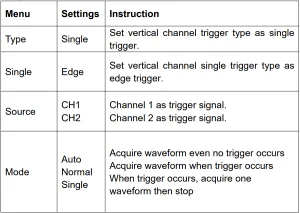
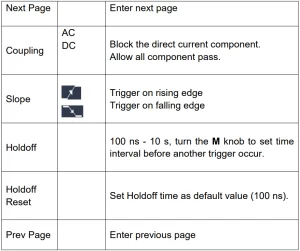
Уровень запуска: Уровень триггера указывает вертикальное положение триггера канала. Поверните ручку уровня триггера, чтобы переместить ее. Во время настройки пунктирная линия показывает положение триггера, а значение уровня триггера изменяется в правом углу. После настройки пунктирная линия исчезает.
2. Видеотриггер
Выберите видеотриггер для запуска по полям или строкам видеосигналов стандарта NTSC, PAL или SECAM. Нажмите кнопку меню триггера, чтобы отобразить меню триггера справа. Выберите Type как Single в правом меню. Выберите Single как Video в правом меню.
В режиме видеотриггера информация о настройках триггера отображается в правом нижнем углу экрана, указывая, что тип триггера — «Видео», источник триггера — «CH1», а тип синхронизации — «Четный».
Список меню видеотриггера:
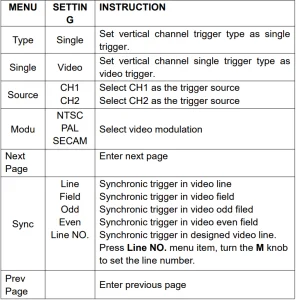
Альтернативный триггер (режим триггера: Edge)
Сигнал триггера поступает из двух вертикальных каналов, когда включен альтернативный триггер. Этот режим используется для наблюдения двух несвязанных сигналов. Режим триггера — это триггер по фронту.
Список меню альтернативного триггера (Тип триггера: Край)
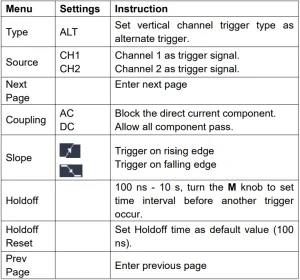
«Утилиты», «Измерение», «Получить данные», «Курсор» и 2 кнопки немедленного выполнения: «Автоустановка», «Запуск/Остановка».
Как настроить выборку/отображение
Нажмите кнопку «Получить», и справа отобразится меню «Выборка и отображение», как показано ниже:
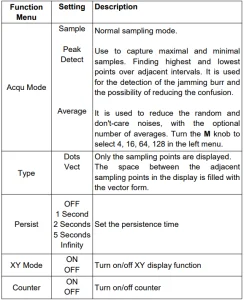
упорствовать
При использовании функции Persist дисплей послесвечения может имитировать эффект кинескопного осциллографа. Зарезервированные исходные данные отображаются в блеклом цвете, а новые данные отображаются в ярком цвете.
(1) Нажмите кнопку «Получить».
(2) В правом меню нажмите Persist, чтобы выбрать время сохранения, включая OFF, 1 Second, 2 Seconds, 5 Seconds и Infinity. Если для Persist Time установлена опция «Infinity», точки измерения будут сохраняться до тех пор, пока не изменится управляющее значение. Выберите OFF, чтобы отключить сохранение и очистить дисплей.
Формат XY
Этот формат применим только к каналу 1 и каналу 2. После выбора формата отображения XY канал 1 отображается на горизонтальной оси, а канал 2 — на вертикальной оси; осциллограф устанавливается в режим несинхронизированной выборки: данные отображаются в виде ярких точек. Операции всех ручек управления следующие:
- Регуляторы «Вертикальный масштаб» и «Вертикальное положение» канала 1 устанавливают горизонтальный масштаб и положение.
- Регуляторы вертикального масштаба и вертикального положения канала 2 используются для непрерывной установки вертикального масштаба и положения.
Следующие функции не могут работать в формате XYFormat:
- Опорная или цифровая форма волны
- Курсор
- Управление триггером
- БПФ
Операционные шаги:
- Нажмите кнопку «Получить», чтобы отобразить правое меню.
- В правом меню выберите ВКЛ или ВЫКЛ для режима XY.
Счетчик
Это 6-разрядный одноканальный счетчик. Счетчик может измерять только частоту канала запуска, которая находится в диапазоне от 2 Гц до полной полосы пропускания. Счетчик может быть включен только в том случае, если измеряемый канал находится в режиме Edge типа Single trigger. Счетчик отображается в нижней части экрана.
Операционные шаги:
- Нажмите кнопку меню триггера, установите тип триггера на «Одиночный», установите режим триггера на «Круг» и выберите источник сигнала.
- Нажмите кнопку «Получить», чтобы отобразить правое меню.
- В правом меню выберите для счетчика значение ВКЛ или ВЫКЛ.
Как сохранить и вызвать форму волны
Нажмите кнопку Utility, выберите Function в правом меню и Save в левом меню. Выбор Type в правом меню сохраняет формы волн, конфигурации или изображения экрана.
Если выбран тип «Волна», меню отображается в виде следующей таблицы:

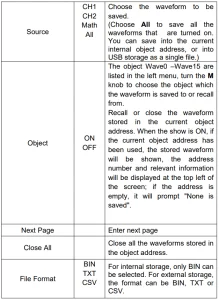
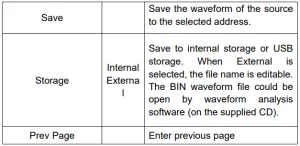 Если в качестве типа выбрано «Настроить», меню выглядит следующим образом:
Если в качестве типа выбрано Изображение, меню выглядит следующим образом:
Сохраните и вызовите форму волны
Осциллограф может хранить 16 сигналов, которые могут отображаться одновременно с текущим сигналом.
Сохраненная вызванная форма волны не может быть скорректирована.
Чтобы сохранить форму сигнала CH1, CH2 и Math в объекте Wave0, необходимо выполнить следующие шаги:
1. Включите каналы CH1, CH2 и Math.
2. Нажмите кнопку Utility, выберите Function в правом меню и Save в левом меню. В правом меню выберите Type as Wave.
3. Сохранение: в правом меню выберите Источник как Все.
4. В правом меню нажмите Object. Выберите Wave0 в качестве адреса объекта в левом меню.
5. В правом меню нажмите «Следующая страница» и выберите «Хранилище как внутреннее».
6. В правом меню нажмите Сохранить, чтобы сохранить форму волны.
7. Вызов: В правом меню нажмите Prev Page, нажмите Object и выберите Wave0 в левом меню. В правом меню выберите Object как ON Будет показана форма сигнала, сохраненная в адресе, а номер адреса и соответствующая информация будут отображены в левом верхнем углу экрана.
Чтобы сохранить форму сигнала CH1 и CH2 на USB-накопителе в виде файла BIN, необходимо выполнить следующие действия:
- Включите каналы CH1 и CH2 и выключите канал Math.
- Нажмите кнопку Utility, выберите Function в правом меню и Save в левом меню. В правом меню выберите Type as Wave.
- Сохранение: В правом меню выберите Источник как Все.
- В правом меню нажмите «Следующая страница» и выберите формат файла BIN.
- В правом меню выберите «Хранилище» как «Внешнее».
- В правом меню выберите Storage, и появится клавиатура для редактирования имени файла. Имя по умолчанию — текущая системная дата и время. Поверните ручку M, чтобы выбрать клавиши; нажмите ручку M, чтобы ввести выбранную клавишу. Длина имени файла — до 25 символов. Выберите клавишу на клавиатуре для подтверждения.
- Напоминаем: программное обеспечение для анализа формы сигнала может открыть файл формы сигнала BIN (на прилагаемом компакт-диске).
Ярлык для функции сохранения:
Кнопка Copy в правом нижнем углу передней панели — это ярлык для функции Save в меню Utility function. Нажатие этой кнопки эквивалентно опции Save в меню Save.
Форму сигнала и конфигурацию экрана дисплея можно сохранить в соответствии с выбранным типом в меню Save. Сохраните текущее изображение экрана:
Изображение экрана можно сохранить только на USB-диске вместе с прибором.
- Установите USB-диск: Вставьте USB-диск в «7. USBHostport» на «Рисунок 3-1 Передняя панель». Если в правом верхнем углу экрана появляется значок, USB-диск установлен успешно. Если USB-диск не распознается, отформатируйте USB-диск в соответствии с методами, описанными в разделе «Требования к USB-диску» на стр. 53.
- После установки USB-диска нажмите кнопку Utility, выберите Function в правом меню и Save в левом меню. В правом меню выберите Type as Image.
- Выберите Save в правом меню, и появится клавиатура ввода для редактирования имени файла. Имя по умолчанию — текущая системная дата и время. Поверните ручку M, чтобы выбрать клавиши; нажмите ручку M, чтобы ввести выбранную клавишу — длина имени файла составляет до 25 символов. Выберите клавишу на клавиатуре для подтверждения.
Требования к USB-диску
Поддержка формата USB-диска: USB 2.0 или ниже, FAT16 или FAT32, размер единицы распределения не более 4 КБ, максимальная емкость 64 ГБ. Если USB-диск не работает, отформатируйте его и повторите попытку.
Существует два способа форматирования USB-диска на цифровом осциллографе: первый — с использованием компьютерной системы для форматирования, а второй — с помощью программного обеспечения для форматирования. (Для USB-диска емкостью 8 ГБ и более можно использовать только второй способ форматирования, то есть с помощью программного обеспечения для форматирования.)
Используйте системную функцию для форматирования USB-диска.
1. Подключите USB-диск к компьютеру.
2. Щелкните правой кнопкой мыши Компьютер->Управление, чтобы войти в интерфейс управления компьютером.
3. Щелкните меню «Управление дисками», и справа отобразится информация о USB-диске с красными метками 1 и 2.
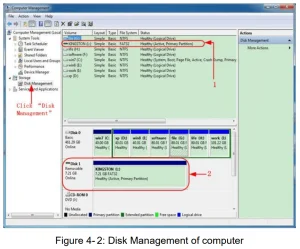
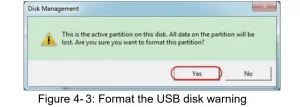
4. Щелкните правой кнопкой мыши 1 или 2 красные метки, выберите Формат. Система выдаст предупреждающее сообщение, поэтому нажмите Да.
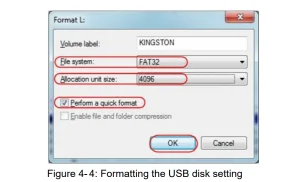
5. Установите файловую систему FAT32, размер единицы распределения 4096. Отметьте «Выполнить быстрое форматирование», чтобы выполнить быстрое форматирование. Нажмите «ОК», а затем нажмите «Да» в предупреждающем сообщении.
 6. Процесс форматирования
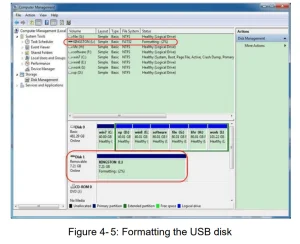
7. Проверьте, имеет ли USB-диск файловую систему FAT32 с размером блока распределения 4096 после форматирования.
Используйте Minitool Partition Wizard для форматирования
URL для загрузки: http://www.partitionwizard.com/free-partition-manager.html
Совет: на рынке представлено множество инструментов для форматирования USB-дисков, возьмите, к примеру, Minitool Partition Wizard.
- Подключите USB-диск к компьютеру.
- Откройте программу Minitool Partition Wizard.
- Нажмите «Перезагрузить диск» в раскрывающемся меню вверху слева или клавишу F5, и информация о USB-диске отобразится справа с красными метками 1 и 2.
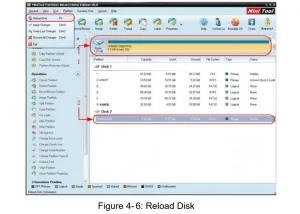
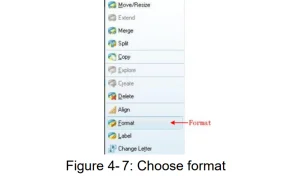
4. Щелкните правой кнопкой мыши по одной или двум красным отметкам и выберите «Формат».
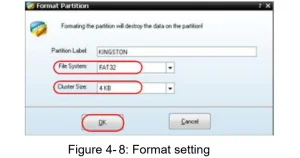
5. Установите файловую систему FAT32, размер кластера 4096. Нажмите OK.
6. Нажмите «Применить» в левом верхнем углу меню. Затем нажмите «Да» во всплывающем предупреждении, чтобы начать форматирование.
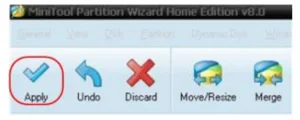
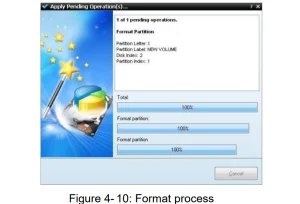
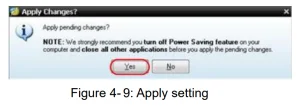 7. Процесс форматирования
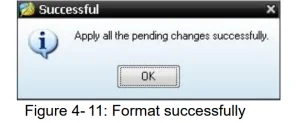
8. Успешно отформатируйте USB-диск.
Как реализовать настройку вспомогательной системной функции
Конфиг
Нажмите кнопку Utility, выберите Function в правом меню и выберите Configure в левом меню. Описание меню Configure показано ниже:
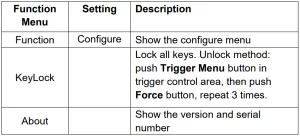
Дисплей
Нажмите кнопку Utility, выберите Function в правом меню и Display в левом меню. Описание Display Menu показано ниже:
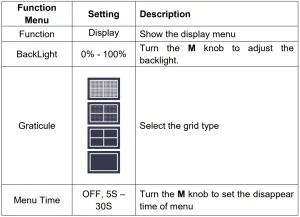
Регулировать
Нажмите кнопку Utility, выберите Function в правом меню и Adjust в левом меню. Описание Adjust Menu показано ниже:
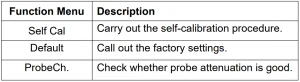
Сделайте Self-Cal (самокалибровку)
Процедура самокалибровки может максимально повысить точность цифрового осциллографа при температуре окружающей среды. Если изменение температуры окружающей среды составляет до или превышает 5℃, следует выполнить процедуру самокалибровки для получения наивысшего уровня точности. Перед выполнением процедуры самокалибровки отсоедините все датчики или провода от входного разъема.
Нажмите кнопку Utility, выберите Function в правом меню, меню функций отобразится слева, выберите Adjust. Если все готово, выберите Self Cal в правом меню, чтобы войти в процедуру самокалибровки прибора.
Проверка зонда цифрового осциллографа
Чтобы проверить, является ли затухание зонда хорошим. Результаты содержат три обстоятельства: компенсация переполнения, хорошая компенсация и неадекватная компенсация. В соответствии с результатом проверки пользователи могут отрегулировать затухание зонда наилучшим образом. Шаги работы следующие:
- Подключите зонд к каналу CH1 и отрегулируйте затухание зонда на максимум.
- Нажмите кнопку «Утилиты», выберите «Функция» в правом меню и выберите «Настройка» в левом меню.
- Выберите пункт «Probe Ch.» в правом меню, и на экране появятся советы по проверке датчика.
- Снова выберите Probe Ch., чтобы начать проверку датчика, результат проверки появится через 3 с; нажмите любую другую клавишу, чтобы выйти.
Сохранено
Вы можете сохранять формы волн, конфигурации или изображения экрана. См. «Как сохранить и вызвать форму волны» на стр. 48.
Обновление ПО
Используйте порт USB на передней панели для обновления прошивки вашего инструмента с помощью USB-накопителя. См. раздел «Как обновить прошивку вашего инструмента» на стр. 62.
Как обновить прошивку цифрового осциллографа
Используйте USB-порт на передней панели для обновления прошивки прибора с помощью USB-накопителя.
Требования к USB-накопителю: Вставьте USB-накопитель в USB-порт на передней панели. Если в правом верхнем углу экрана появляется значок, USB-накопитель установлен успешно. Если USB-накопитель не обнаруживается, отформатируйте USB-накопитель в соответствии с методами, описанными в разделе «Требования к USB-диску» на стр. 53.
Внимание: Обновление прошивки прибора — это деликатная операция, которая не должна повредить прибор; не выключайте прибор и не извлекайте USB-накопитель во время процесса обновления. Чтобы обновить прошивку прибора, выполните следующие действия:
1. Нажмите кнопку Utility, выберите Function в правом меню, Configure в левом меню и About в правом меню. Посмотрите модель и текущую установленную версию прошивки.
2. Проверьте, предлагает ли веб-сайт более новую версию прошивки. Загрузите файл прошивки. Имя файла должно быть Scope update. Скопируйте файл прошивки в корневой каталог вашего USB-накопителя.
3. Вставьте USB-накопитель в USB-порт на передней панели вашего инструмента.
4. Нажмите кнопку «Утилиты», выберите «Функция» в правом меню и выберите «Обновление» в левом меню.
5. В правом меню выберите Пуск, после чего будут отображены сообщения, показанные ниже.
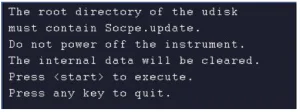
6. В правом меню снова выберите Start, и интерфейсы ниже будут отображаться последовательно. Процесс обновления займет до трех минут. После завершения прибор автоматически выключится.
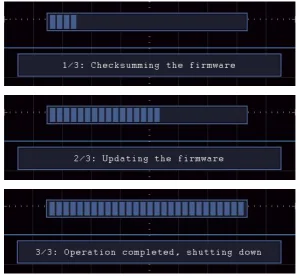
7. Нажмите кнопку питания, чтобы включить прибор.
Как измерять автоматически
Нажмите кнопку Measure, чтобы отобразить меню настроек автоматических измерений. В левом нижнем углу экрана может отображаться максимум 8 типов измерений.
Цифровые осциллографы предоставляют 30 параметров для автоматического измерения, включая период, частоту, среднее значение, пик-пик, среднеквадратичное значение, макс., мин., вершина, основание, амплитуда, выброс выше нуля, выброс выше нуля, время нарастания, время спада, +длительность импульса, -длительность импульса, +скважность, -скважность, задержка A→B, задержка A→B, среднеквадратичное значение цикла, среднеквадратичное значение курсора, скважность экрана, фаза, +количество импульсов, -количество импульсов, Rise EdgeCnt, Fall EdgeCnt, площадь и площадь цикла.
Меню «Автоматические измерения» описывается следующим образом:
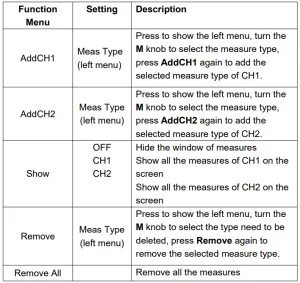
Мера
Измерение может быть выполнено только в том случае, если канал формы сигнала находится в состоянии ВКЛ. Автоматическое измерение не может быть выполнено в следующей ситуации:
- На сохраненной форме сигнала.
- О волновой форме Dual WFM Math.
- В режиме видеотриггера.
В формате сканирования период и частота не могут быть измерены.
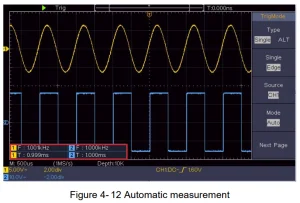
Измерьте период и частоту CH1, выполнив следующие действия:
- Нажмите кнопку «Измерение», чтобы отобразить правое меню.
- Выберите AddCH1 в правом меню.
- В левом меню Type поверните ручку M, чтобы выбрать Period.
- В правом меню выберите «Добавить канал 1». Тип периода добавлен.
- В левом меню «Тип» поверните ручку M, чтобы выбрать «Частота».
- В правом меню выберите «Добавить канал 1». Тип частоты добавлен.
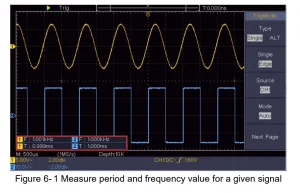
Измеренное значение будет автоматически отображаться в левом нижнем углу экрана (см. рисунок 4-12).
Автоматическое измерение параметров напряжения
Цифровые осциллографы обеспечивают автоматические измерения напряжения, включая Mean, PK-PK, RMS, Max, Min, Vtop, Vbase, Vamp, OverShoot, PreShoot, Cycle RMS и Cursor RMS. На рисунке 4-13 ниже показан импульс с некоторыми точками измерения напряжения.
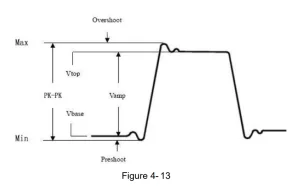
Иметь в виду: Среднее арифметическое по всей форме волны.
ПК-ПК: Напряжение от пика до пика.
Среднеквадратичное значение: Истинное среднеквадратичное напряжение по всей форме волны.
Макс: Максимальная амплитуда. Наиболее положительное пиковое напряжение измеряется по всей форме волны.
Мин: Минимальная амплитуда. Наиболее отрицательное пиковое напряжение, измеренное на всей форме волны.
Вверх: Напряжение плоской вершины сигнала, полезно для прямоугольных/импульсных сигналов.
Vbase: Напряжение плоской основы сигнала, полезно для прямоугольных/импульсных сигналов.
Vamp: Напряжение между Vtop и Vbase формы волны.
Перелет: Определяется как (Vmax-Vtop)/Vamp, полезно для прямоугольных и импульсных сигналов.
Предварительная съемка: Определяется как (Vmin-Vbase)/Vamp, полезно для прямоугольных и импульсных сигналов.
Среднеквадратичное значение цикла: Истинное среднеквадратичное напряжение за весь первый период формы волны.
Курсор RMS: Истинное среднеквадратичное напряжение в диапазоне двух курсоров.
Автоматическое измерение временных параметров
Цифровые осциллографы обеспечивают автоматическое измерение временных параметров: период, частота, время нарастания, время спада, +ширина, -ширина, +скважность, -скважность, задержка A→B, задержка A→B и скважность.
На рисунке 4-14 показан импульс с некоторыми точками измерения времени.
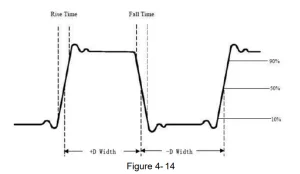
Время нарастания: Время, необходимое переднему фронту первого импульса в форме волны, чтобы подняться от 10% до 90% своей амплитуды.
Время падения: Время, необходимое заднему фронту первого импульса в форме волны, чтобы упасть с 90% до 10% его амплитуды.
+D ширина: Ширина первого положительного импульса в точках 50% амплитуды.
-Ширина D: Ширина первого отрицательного импульса в точках амплитуды 50%.
+Долг: +Рабочий цикл, определяемый как +Ширина/Период.
-Обязанность: -Рабочий цикл, определяемый как -Ширина/Период.
Задержка А→Б: Задержка между двумя каналами на переднем фронте.
Задержка А→Б: Задержка между двумя каналами на заднем фронте.
Экранная обязанность: Определяется как (ширина положительного импульса)/(весь период)
Фаза: Сравните нарастающий фронт CH1 и CH2 и вычислите разность фаз двух каналов. Разность фаз (Задержка между каналами на нарастающем фронте÷Период)×360°.
Другие измерения на цифровом осциллографе
+Количество импульсов: Число положительных импульсов, которые превышают среднюю опорную точку пересечения в форме сигнала.
-PulseCount: Число отрицательных импульсов, которые находятся ниже среднего опорного пересечения в форме волны.
RiseEdgeCnt: Число положительных переходов от низкого опорного значения к высокому опорному значению в форме сигнала.
FallEdgeCnt: Количество отрицательных переходов от высокого опорного значения к низкому опорному значению в форме сигнала.
Район: Площадь всей формы волны в пределах экрана, единица измерения — напряжение-секунда. Площадь, измеренная выше нулевой отметки (вертикальное смещение), положительна; площадь, измеренная ниже нулевой отметки, отрицательна. Рассчитанная площадь представляет собой алгебраическую сумму площади всей формы волны в пределах экрана.
Зона велосипедного движения: Площадь первого периода формы сигнала на экране, единица измерения — напряжение-секунда. Площадь выше нулевой отметки (вертикальное смещение) положительная, а площадь ниже нулевой отметки отрицательная. Площадь измеряется как алгебраическая сумма площади всего периода формы сигнала.
Примечание: Если форма волны на экране меньше периода, измеренная площадь периода равна 0.
Как проводить измерения с помощью курсоров
Нажмите кнопку Курсор, чтобы включить курсоры и отобразить меню курсоров. Нажмите ее еще раз, чтобы выключить курсоры.
Измерение курсора для обычного режима:
Описание меню курсора показано в следующей таблице:
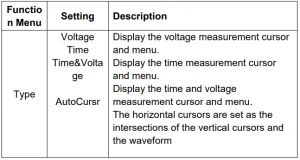
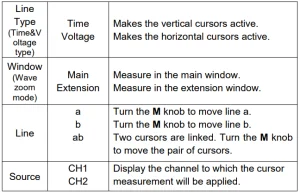
Выполните следующие шаги по измерению курсора времени и напряжения канала CH1:
1. Нажмите на курсор, чтобы отобразить меню курсора.
2. В правом меню выберите Источник как CH1.
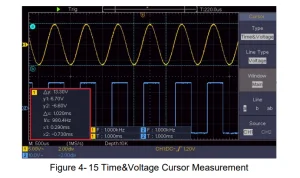
3. Нажмите первый пункт меню в правом меню, выберите Time&Voltage для Type, две синие пунктирные линии отображаются вдоль горизонтального направления экрана, и две синие пунктирные линии отображаются вдоль вертикального направления экрана. Окно измерения курсора в левой части экрана показывает показания курсора.
4. Выберите Line Type как Time в правом меню, чтобы активировать вертикальные курсоры. Если Line в правом меню выбрана как a, поверните ручку M, чтобы переместить линию a вправо или влево. Если выбрана b, поверните ручку M, чтобы переместить линию b.
5. выберите Line Type как Voltage в правом меню, чтобы активировать горизонтальные курсоры. Выберите Line в правом меню как a или b, поверните ручку M, чтобы переместить ее.
6. Нажмите горизонтальную кнопку HOR, чтобы войти в режим масштабирования волн. Нажмите курсор, чтобы отобразить правое меню, выберите Window как Main или Extension, чтобы курсор отображался в главном окне или окне масштабирования.
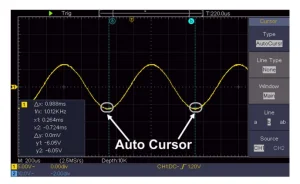
Измерение курсора для режима БПФ
Нажмите кнопку Курсор, чтобы включить меню курсора в режиме БПФ. Описание меню курсора в режиме БПФ показано в следующей таблице:
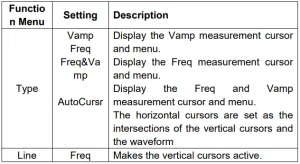
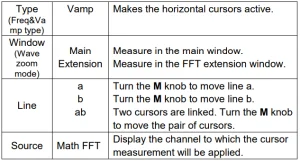 Выполните следующие шаги для измерения амплитуды и частоты курсора математического БПФ:
- Нажмите кнопку Math, чтобы отобразить правое меню. Выберите Type как FFT.
- Нажмите на курсор, чтобы отобразить меню курсора.
- В правом меню выберите Окно как расширение.
- Нажмите первый пункт меню в правом меню, выберите «Freq & Vamp» для Type, и две синие пунктирные линии будут отображаться в горизонтальном направлении экрана, и две синие пунктирные линии будут отображаться вдоль вертикального направления. Окно измерения курсора в левой части экрана показывает показания курсора.
- Выберите Line Type как Freq в правом меню, чтобы активировать вертикальные курсоры. Если Line в правом меню выбран как a, поверните ручку M, чтобы переместить линию a вправо или влево. Если выбрана линия b, поверните ручку M, чтобы переместить линию b.
- Выберите Line Type как Vamp в правом меню, чтобы активировать горизонтальные курсоры. Выберите Line в правом меню как или b, поверните ручку M, чтобы переместить ее.
- В меню правого курсора можно выбрать пункт «Обслуживание Windows», чтобы курсор отображался в главном окне.
Как использовать кнопки управления на цифровом осциллографе
К кнопкам управления относятся «Автоустановка», «Запуск/Остановка» и «Копирование».
Кнопка [Автоустановка]
Это очень полезный и быстрый способ применить набор предустановленных функций к входящему сигналу, отобразить наилучшую возможную для просмотра форму сигнала, а также выполнить некоторые измерения для пользователя.
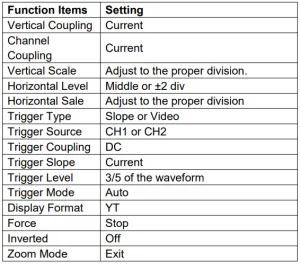
Подробная информация о функциях, применяемых к сигналу при использовании Autoset, приведена в следующей таблице:
Оцените тип формы волны с помощью Autoset
Пять типов: Синус, Прямоугольный, Видеосигнал, Уровень постоянного тока и Неизвестный сигнал. Меню следующее:
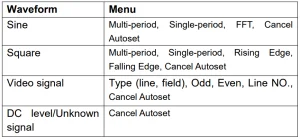
Описание некоторых иконок:
Многопериодный: Для отображения нескольких периодов
Однопериодный: Для отображения одного периода
БПФ: Переключиться в режим БПФ
Поднимающийся край: Отображение нарастающего фронта прямоугольного сигнала
Падающий край: Отображение заднего фронта прямоугольного сигнала
Отменить автонастройку: Вернуться назад, чтобы отобразить верхнее меню и информацию о форме сигнала
Внимание: Функция Autoset требует, чтобы частота сигнала была не ниже 20 Гц, а амплитуда не менее 5 мВ. В противном случае функция Autoset может быть недействительной.
Кнопка [Запустить/Остановить]
Включить или отключить выборку входных сигналов.
Примечание: Когда в состоянии STOP нет выборки, вертикальное деление и горизонтальная временная база формы сигнала все еще могут быть скорректированы в определенном диапазоне; другими словами, сигнал может быть расширен в горизонтальном или вертикальном направлении. Когда горизонтальная временная база ≤50 мс, горизонтальная временная база может быть расширена на 4 деления вниз.
Кнопка [Копировать]
Эта кнопка является ярлыком для функции Save в меню Utility function. Нажатие этой кнопки эквивалентно опции Save в меню Save.
Форму волны, конфигурацию или экран дисплея можно сохранить в соответствии с выбранным типом в меню Save. Более подробную информацию см. в разделе «Как сохранить и вызвать форму волны» на стр. 48.
Связь с ПК
Осциллограф поддерживает связь с ПК через USB. Вы можете использовать программное обеспечение для связи с осциллографом для хранения, анализа, отображения данных и удаленного управления.
Чтобы узнать, как работать с программой, нажмите клавишу F1 в программе, чтобы открыть справочный документ.
Вот как подключиться к ПК через USB-порт.
- Установите программное обеспечение: установите программное обеспечение для связи осциллографа с прилагаемого компакт-диска.
- Подключение: используйте USB-кабель для передачи данных, чтобы подключить порт USB-устройства на правой панели осциллографа к USB-порту ПК.
- Установите драйвер: Запустите программное обеспечение для связи с осциллографом на ПК, нажмите F1, чтобы открыть справочный документ. Следуйте инструкциям в документе «I. Подключение устройства», чтобы установить драйвер.
- Настройка порта программного обеспечения: Запустите программное обеспечение осциллографа; нажмите «Связь» в строке меню, выберите «Порты-Настройки», в диалоговом окне настроек выберите «Подключиться через» как «USB».
После успешного подключения информация о подключении в правом нижнем углу программы станет зеленой.
демонстрация
Измерение простого сигнала.
Целью данного примера является отображение неизвестного сигнала в цепи и измерение частоты и размаха напряжения сигнала.
1. Для быстрого отображения этого сигнала выполните следующие шаги:
- Установите коэффициент затухания меню зонда на 10X и коэффициент затухания переключателя в переключателе зонда на 10X (см. «Как установить коэффициент затухания зонда» на стр. 20).
- Подключите датчик канала 1 к измеряемой точке цепи.
- Нажмите кнопку Autoset. Осциллограф выполнит Autoset для оптимизации формы сигнала, на основе которой вы сможете дополнительно отрегулировать вертикальное и горизонтальное деление до тех пор, пока форма сигнала не будет соответствовать вашим требованиям.
2. Выполнение автоматического измерения
Цифровой осциллограф может автоматически измерять большинство отображаемых сигналов. Чтобы рассчитать период и частоту CH1, выполните следующие действия:
- Нажмите кнопку «Измерение», чтобы отобразить правое меню.
- Выберите Добавить CH1 в правом меню.
- В левом меню Type поверните ручку M, чтобы выбрать Period.
- В правом меню выберите «Добавить канал 1». Тип периода добавлен.
- В левом меню «Тип» поверните ручку M, чтобы выбрать «Частота».
- В правом меню выберите AddCH1. Тип частоты добавлен. Измеренное значение будет автоматически отображено в левом нижнем углу экрана (см. Рисунок 6-1).
Коэффициент усиления схемы измерения усилителя
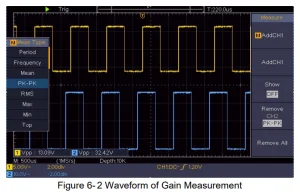
Этот пример направлен на определение усиления усилителя в измерительной схеме. Сначала мы используем осциллограф для измерения амплитуды входных и выходных сигналов схемы, затем вычисляем усиление, используя приведенные формулы.
Установите коэффициент затухания меню зонда на 10X и коэффициент затухания переключателя в зонде на 10X (см. «Как установить коэффициент затухания зонда» на стр. 20).
Подключите канал CH1 цифрового осциллографа к входному концу сигнала схемы, а канал CH2 — к выходному концу.
Операция Шаги
- Нажмите кнопку «Автонастройка», и осциллограф автоматически отрегулирует формы сигналов двух каналов до нужного состояния отображения.
- Нажмите кнопку «Измерение», чтобы отобразить правое меню.
- Выберите Добавить CH1 в правом меню.
- В левом меню «Тип» поверните ручку M, чтобы выбрать PK-PK.
- В правом меню выберите AddCH1. Добавляется пик-пик тип CH1.
- В правом меню выберите Добавить CH2. Добавляется пик-пик тип CH2.
- Считайте значения пикового напряжения канала 1 и канала 2 в левом нижнем углу экрана (см. рисунок 6-2).
- Рассчитайте коэффициент усиления усилителя по следующим формулам. Коэффициент усиления = Выходной сигнал / Коэффициент усиления входного сигнала (дБ) = 20×log (коэффициент усиления)
Захват одного сигнала
Сравнительно просто использовать цифровой осциллограф для захвата непериодических сигналов, таких как импульсы, шумы и т. д. Но распространенной проблемой является настройка триггера, если вы не знаете сигнал.
Например, если импульс является логическим сигналом уровня TTL, уровень запуска должен быть установлен на 2 вольта, а фронт запуска должен быть установлен как триггер с нарастающим фронтом. С различными функциями, поддерживаемыми нашим осциллографом, пользователи могут решить эту проблему, применив простой подход.
Сначала запустите тест с использованием автоматического триггера, чтобы определить ближайший уровень и тип триггера. Это поможет пользователю внести небольшие изменения для достижения правильного уровня и режима триггера. Вот как мы этого достигаем.
Порядок действий следующий:
- Установите коэффициент затухания зонда в меню на 10X и установите переключатель на зонде на 10X (см. «Как установить коэффициент затухания зонда» на стр. 20).
- Отрегулируйте ручки вертикальной и горизонтальной шкалы, чтобы установить правильные вертикальный и горизонтальный диапазоны для наблюдения за сигналом.
- Нажмите кнопку «Получить», чтобы отобразить правое меню.
- В правом меню выберите Acqu Mode в качестве Peak Detect.
- Нажмите кнопку «Меню триггера», чтобы отобразить правое меню.
- В правом меню выберите Тип как Одиночный.
- В правом меню выберите Single as Edge.
- В правом меню выберите Источник как CH1.
- В правом меню нажмите «Следующая страница», выберите «Соединение как постоянный ток».
- В правом меню выберите Уклон как (возрастающий).
- Поверните ручку уровня триггера и отрегулируйте уровень триггера примерно на 50% от измеряемого сигнала.
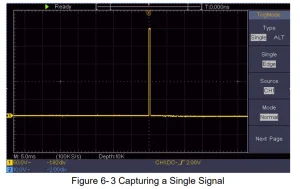
- Проверьте индикатор состояния триггера в верхней части экрана; если он не готов, нажмите кнопку Run/Stop и начните сбор данных, дождитесь срабатывания триггера. Если сигнал достигает порогового уровня срабатывания, будет сделана одна выборка, которая отобразится на экране.
Используя этот подход, можно легко захватить случайный импульс. Например, если мы хотим найти всплеск высокой амплитуды, установите уровень триггера на немного более высокое значение среднего уровня сигнала, нажмите кнопку Run/Stop и дождитесь триггера.
При появлении заусенца прибор автоматически срабатывает и регистрирует форму сигнала в течение периода времени, близкого к моменту срабатывания.
Поворачивая ручку горизонтального положения в области горизонтального управления на панели, вы можете изменить горизонтальное положение срабатывания, чтобы получить отрицательную задержку, что упрощает наблюдение за формой сигнала до появления заусенцев (см. рисунок 6-3).
Анализируйте детали сигнала
Шум присутствует в большинстве электронных сигналов. Определение того, что находится внутри шума, и снижение уровня шума — основные функции, которые может предложить наш цифровой осциллограф.
Анализ шума
Уровень шума иногда указывает на неисправность электронной схемы. Функция Peak Detect играет важную роль, помогая вам узнать подробности этого шума.
Вот как мы это делаем:
- Нажмите кнопку «Получить», чтобы отобразить правое меню.
- Выберите Acqu Mode как Peak Detect в правом меню. Сигнал, отображаемый на экране, содержит некоторый шум, включив функцию Peak Detect и изменив временную развертку для замедления входящего сигнала, функция обнаружит любые пики или заусенцы (см. Рисунок 6-4).
Отделите шумы от сигнала
При фокусировке на самом сигнале, снижение уровня шума до минимально возможного уровня имеет важное значение, позволяя пользователям иметь больше подробностей о сигнале. Функция усреднения, предлагаемая вашим осциллографом, может помочь вам достичь этого. Вот шаги для включения функции усреднения.
- Нажмите кнопку «Получить», чтобы отобразить правое меню.
- В правом меню выберите Acqu Mode как Average.
- Поверните ручку M и наблюдайте за формой сигнала, полученной путем усреднения форм сигналов с разным средним числом.
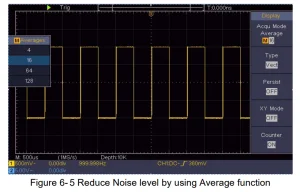
Пользователь увидит значительно сниженный уровень случайного шума, что позволит легко увидеть больше деталей сигнала. После применения усреднения пользователь может легко определить заусенцы на восходящих и нисходящих фронтах некоторой части сигнала (см. Рисунок 6-5).
Применение функции XY
Изучите разницу фаз между сигналами двух каналов.
Пример: проверьте изменение фазы сигнала после его прохождения через цепь.
Режим XY очень полезен при изучении сдвига фаз двух связанных сигналов. Этот пример шаг за шагом проведет вас по проверке изменения фазы сигнала после того, как он пройдет указанную цепь. Входной сигнал цепи и выходной сигнал цепи являются исходными сигналами.
Для проверки входа и выхода схемы в виде графика координат XY выполните следующие действия:
- Установите коэффициент затухания меню зонда на 10X и коэффициент затухания переключателя в зонде на 10X (см. «Как установить коэффициент затухания зонда» на стр. 20).
- Подключите датчик канала 1 к входу сети, а датчик канала 2 — к выходу сети.
- Нажмите кнопку «Автонастройка», при этом осциллограф включит сигналы двух каналов и отобразит экран.
- Поверните ручку вертикальной шкалы, грубо уравняв амплитуды двух сигналов.
- Нажмите кнопку «Получить», чтобы отобразить правое меню.
- В правом меню выберите XY Mode как ON. Цифровой осциллограф отобразит входные и выходные характеристики формы графика Лиссажу.
- Оптимизируйте форму волны, поворачивая ручки «Вертикальный масштаб» и «Вертикальное положение».
- Наблюдайте и вычисляйте разность фаз, используя принятый метод эллиптической осциллограммы (см. рисунок 6-6).
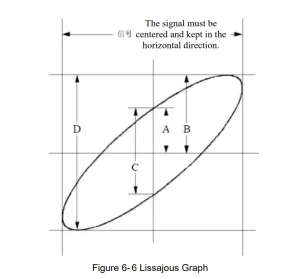
На основе выражения sin (q) =A/B или C/D, угла разности фаз и определений A, B, C и D, показанных на графике выше. В результате можно получить угол разности фаз, а именно, q =± arcsin (A/B) или ± arcsin(C/D).
Если главная ось эллипса находится в I и III квадрантах, то определяемый угол разности фаз должен находиться в I и IV квадрантах, то есть в диапазоне (0 – π /2) или (3π/ 2- 2π).
Если главная ось эллипса находится во II и IV квадрантах, то определяемый угол разности фаз находится во II и III квадрантах, то есть в диапазоне (π / 2 – π) или (π – 3π / 2).
Триггер видеосигнала
Наблюдайте за видеосхемой телевизора, используйте видеотриггер и получите стабильное отображение выходного видеосигнала.
Видеотриггер поля
Для триггера в видеополе выполните следующие действия:
- Нажмите кнопку «Меню триггера», чтобы отобразить правое меню.
- В правом меню выберите Тип как Одиночный.
- В правом меню выберите «Один как видео».
- В правом меню выберите Источник как CH1.
- В правом меню выберите Modu как NTSC.
- В правом меню нажмите «Следующая страница», выберите «Синхронизировать как поле».
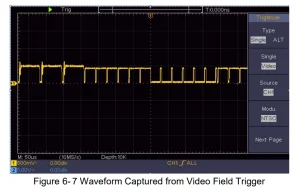
- Поверните ручки «Вертикальный масштаб», «Вертикальное положение» и «Горизонтальный масштаб», чтобы получить правильное отображение формы сигнала (см. рисунок 6-7).
Диагностика неисправностей
1. Цифровой осциллограф включен, но дисплей не работает.
- Проверьте правильность подключения питания.
- Перезапустите прибор после выполнения описанных выше проверок.
- Если проблема не устранена, не стесняйтесь обращаться к нам, и мы будем к вашим услугам.
2. После получения сигнала его форма не отображается на экране.
- Проверьте правильность подключения зонда к сигнальному соединительному проводу.
- Проверьте правильность подключения сигнального соединительного провода к BNC (разъему канала).
- Проверьте, правильно ли подключен зонд к измеряемому объекту.
- Проверьте, генерируется ли какой-либо сигнал от измеряемого объекта (неисправность можно устранить, соединив канал, с которого генерируется сигнал, с неисправным каналом).
- Повторите операцию регистрации сигнала.
3. Измеренное значение амплитуды напряжения составляет 10 раз или 1/10 от фактического значения. Посмотрите на коэффициент затухания для входного канала и коэффициент затухания зонда, чтобы убедиться, что они совпадают (см. «Как установить коэффициент затухания зонда» на стр. 20).
4. Форма сигнала отображается, но она нестабильна.
- Проверьте, соответствует ли пункт «Источник» в меню TRIGMODE каналу сигнала, используемому в практическом приложении.
- Проверьте элемент Тип триггера: Стандартный сигнал выбирает режим триггера Edge для Типа, а видеосигнал выбирает Видео. Если выбран Альтернативный триггер, уровни триггера канала один и канала два должны быть настроены на правильное положение. Форма сигнала будет отображаться устойчиво, если применен адекватный режим триггера.
5. Дисплей не реагирует на нажатие кнопки Run/Stop. Проверьте, выбрано ли значение Normal или Signal для Polarity в меню TRIG MODE, и превышает ли уровень триггера диапазон формы сигнала.
Если это так, отцентрируйте уровень триггера на экране или установите режим триггера на Auto. Кроме того, при нажатии кнопки Autoset указанная выше настройка может быть выполнена автоматически.
6. Отображение форм сигналов, по-видимому, становится медленнее после увеличения значения AVERAGE в режиме Acqu Mode (см. «Как настроить выборку/отображение» на стр. 45) или более длительного сохранения в режиме Display (см. «Сохранение» на стр. 46).
Это нормально, поскольку осциллограф усердно работает над множеством точек данных.
Технические характеристики
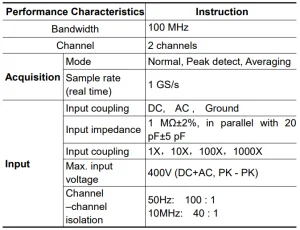
Если не указано иное, технические характеристики применяются только для осциллографа, а ослабление зонда составляет 10X. Только если цифровой осциллограф сначала удовлетворяет следующим двум условиям, могут быть достигнуты эти стандарты спецификаций.
- Данный прибор должен работать непрерывно в течение не менее 30 минут при указанной рабочей температуре.
- Если изменение рабочей температуры превышает 5℃, выполните процедуру «Самокалибровки» (см. «Как реализовать самокалибровку» на стр. 22).
Все стандарты спецификаций могут быть выполнены, за исключением одного(ых), отмеченных словом «Типичный»
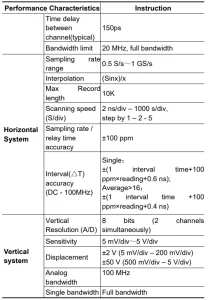
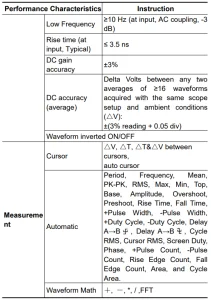
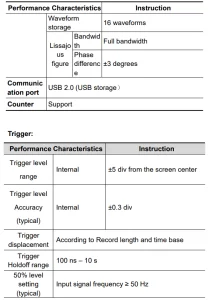
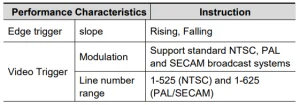 Общие технические характеристики
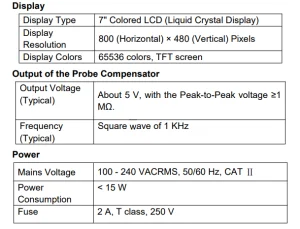
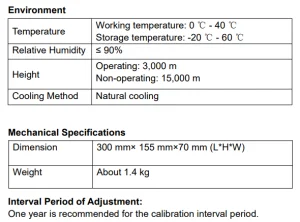 Приложение
Приложение А: Корпус
(Аксессуары подлежат окончательной доставке.)
Стандартные принадлежности
Приложение B: Общий уход и очистка
Общий уход
Не храните и не оставляйте прибор в местах, где жидкокристаллический дисплей будет подвергаться длительному воздействию прямых солнечных лучей.
Предупреждение: Во избежание повреждения прибора или зонда не подвергайте его воздействию аэрозолей, жидкостей или растворителей.
Очистку:
Проверяйте прибор и датчики так часто, как того требуют условия эксплуатации. Чтобы очистить внешнюю поверхность инструмента, выполните следующие действия:
- Протрите пыль с поверхности прибора и зонда мягкой тканью. Не допускайте потертостей на прозрачном защитном экране ЖК-дисплея при чистке ЖК-экрана.
- Отключите питание перед чисткой осциллографа. Очищайте прибор влажной мягкой тканью, не допуская попадания на него воды. Рекомендуется чистить мягким моющим средством или пресной водой. Не используйте едкие химические чистящие средства, чтобы не повредить прибор или зонд.
Предупреждение: Перед повторным включением для работы необходимо убедиться, что прибор полностью высушен, чтобы избежать короткого замыкания или телесных повреждений, вызванных влагой.
Рекомендуется для вашего проекта
Цифровой осциллограф VEVOR, частота дискретизации 1 Гвыб/с, 100 МГц, руководство пользователя

Отзывы
Пока еще нет отзывов.