
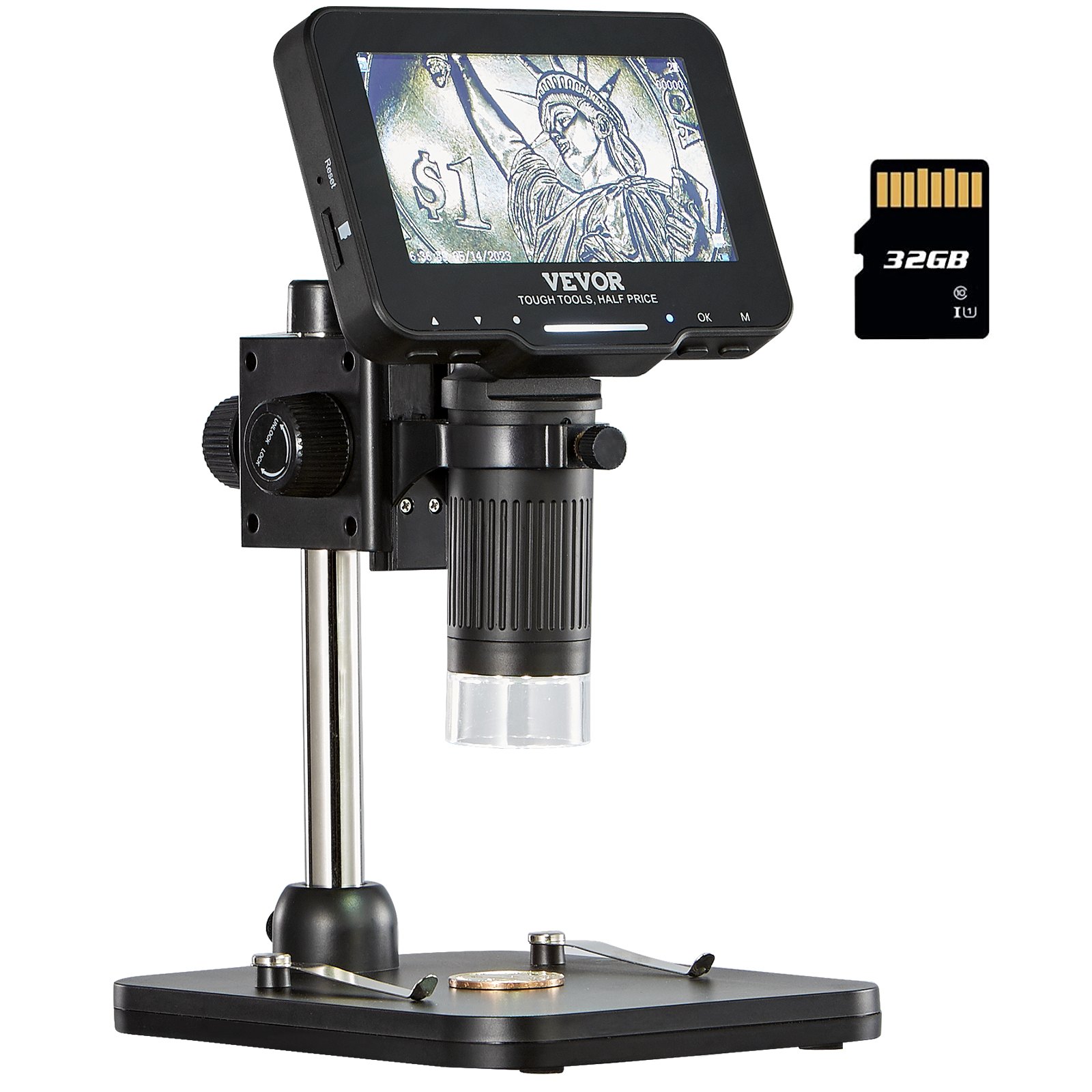
Разблокируйте весь потенциал вашего Цифровой микроскоп VEVOR с нашим полным руководством по продукту. Разработанное для удобства пользователя и снабженное подробными инструкциями, это руководство проведет вас через каждый шаг настройки, устранения неполадок и оптимизации вашего микроскопа с экраном IPS 4.3".
С уровнями увеличения от 50X до 1000X и возможностями фото/видеосъемки 1080P этот электронный микроскоп идеально подходит для коллекционеров монет, любителей электроники и студентов. В руководство включены подробные инструкции по использованию 8 светодиодных ламп для оптимального просмотра и максимального использования памяти карты объемом 32 ГБ для ваших изображений и видео.
Независимо от того, используете ли вы его с Windows или Mac OS, наше руководство обеспечит вам бесперебойную работу, помогая в полной мере использовать возможности этого универсального микроскопа.
ЦИФРОВОЙ МИКРОСКОП
Модель: LP043
Прочитайте меня сначала
- Благодарим вас за приобретение цифрового микроскопа LP043.
- Внимательно прочтите это руководство пользователя и сохраните его для использования в будущем.
- Обратите внимание на защиту линзы.
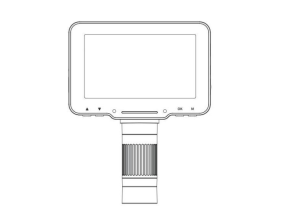
- Микроскоп можно использовать вручную или в качестве настольного прибора, соблюдая осторожность, чтобы не повредить компоненты.
- Размещая предметы, располагайте их как можно ниже центра линзы. Избегайте нечеткого видения объектов и возникновения неприятных ощущений.
Описание частей
Уведомление: Изображение только для справки. Пожалуйста, обратитесь к фактическому объекту
Введение в функции
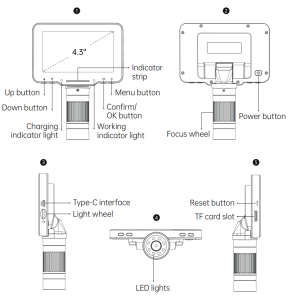
- Кнопка вверх/вниз: При входе в интерфейс меню это клавиша выбора; При входе в режим фото и видео это клавиша увеличения/уменьшения масштаба.
- Индикатор зарядки: Индикатор горит красным цветом в течение длительного времени после зарядки и зеленым — после полной зарядки.
- Индикаторная полоска: используется для индикации состояния переключателя светодиодного светильника.
- Индикатор работы: После включения индикатор долго горит ярко-синим. После выключения индикатор гаснет.
- Кнопка подтверждения/ОК: В режиме фотосъемки короткое нажатие позволяет делать снимки и автоматически сохранять их; В режиме видеосъемки короткое нажатие позволяет начать/завершить запись; При просмотре видеофайлов в режиме воспроизведения короткое нажатие позволяет воспроизвести видео; При входе в интерфейс меню короткое нажатие подтверждает выбор.
- Кнопка меню: Длительное нажатие этой клавиши позволяет войти в интерфейс меню, а затем кратковременное нажатие позволяет выйти из меню или вернуться на предыдущий уровень; кратковременное нажатие этой клавиши позволяет переключаться между тремя режимами: фото/видео/воспроизведение.
- кнопка питания: Длительное нажатие в течение 3 секунд включает/выключает микроскоп.
- Колесо фокусировки: Вращайте это колесо, чтобы сфокусироваться на объекте наблюдения, медленно регулируйте, пока изображение не станет четким.
- Интерфейс типа-C: Этот интерфейс поддерживает зарядку и передачу данных.
- Световое колесо: Поверните колесо, чтобы отрегулировать яркость светодиодной подсветки.
- Светодиодные фонари: Если место наблюдения недостаточно освещено, он может обеспечить свет.
- Кнопка сброса: Если микроскоп работает ненормально, проткните это отверстие острым предметом, чтобы принудительно отключить питание.
- Слот для карт TF: Поддержка карт памяти объемом до 32 ГБ (Примечание: используйте высокоскоростную карту C10)
Интерфейс Введение
Внимание: Перед использованием микроскопа вставьте в него карту памяти TF, чтобы обеспечить лучшее хранение фото- и видеофайлов.
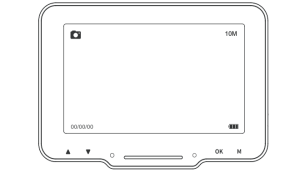
Режим фото
Когда значок в левом верхнем углу микроскопа находится в режиме фотосъемки; Когда микроскоп включен, кратковременно нажмите кнопку «Меню»; он может переключиться в режим фотосъемки.
Видео режим
Когда значок в верхнем левом углу микроскопа находится в режиме видео, при включенном микроскопе кратковременно нажмите кнопку «Меню» на микроскопе, чтобы переключиться в режим видео.
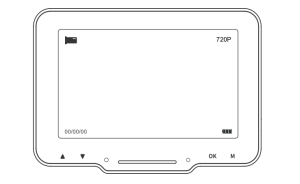
Режим воспроизведения
Когда значок в верхнем левом углу микроскопа находится в режиме воспроизведения, во включенном состоянии кратковременно нажмите кнопку «Меню» на микроскопе, чтобы переключить его в режим воспроизведения.
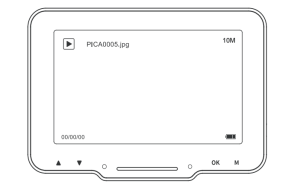
- Как показано на рисунке, войдите в режим воспроизведения для просмотра изображений и видеофайлов и просмотрите выбранные изображения, нажав клавишу OK.
- Просмотрите видео, нажав клавишу OK для воспроизведения/паузы.
- Просмотрите текущий файл изображения/видео, нажмите клавишу выбора «Вверх/Вниз», чтобы перевернуть страницу, или снова кратковременно нажмите клавишу воспроизведения.
- Вы можете вернуться на предыдущий уровень, чтобы повторно выбрать файл, который необходимо просмотреть.
Интерфейс меню
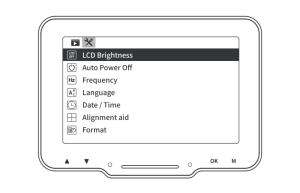
Нажмите и удерживайте кнопку «Меню» на микроскопе, чтобы войти в интерфейс меню, в режиме «Фото/Видео» — чтобы войти в интерфейс меню, как показано на рисунке ниже:
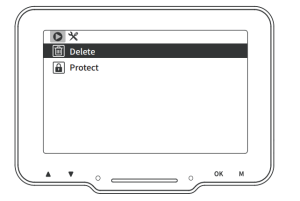
Войдите в меню при просмотре файла в режиме воспроизведения, как показано ниже (Вы можете удалить/защитить текущий файл.)
Введение в функции цифрового микроскопа
- Разрешение фотографии: 10 млн, 7 млн, 5 млн, 3 млн, 2 млн, 1 млн.
- Разрешение видео: 720P.
- Запись аудио: Если выбрать «Вкл.», видео будет записываться со звуком. Выберите «Выкл.», чтобы отключить запись видео.
- Серийная съемка: Если эта опция включена, вы можете сделать до пяти фотографий подряд.
- Качество изображения: Качество, Стандарт и Экономия.
- Острота: Сильный, Стандартный, Мягкий.
- ISO: Авто, 100, 200.
- Компенсация экспозиции: от -2.0 до +2.0, 13 значений экспозиции на выбор.
- Дата тегов: Выберите Вкл., метка даты и времени будет отображаться в правом нижнем углу фото/видеофайла; Выберите Выкл., метка даты и времени на фото/видеофайле отображаться не будет.
- Автоматическое отключение: После выбора времени автоматического выключения микроскоп автоматически выключится, когда никто не будет работать; если автоматическое выключение не выбрано, выберите «Выкл.».
- Защита экрана: Выберите подходящее время, чтобы устройство автоматически выключало экран, когда им никто не пользуется.
- Языковые настройки: Установить язык. (Английский, упрощенный китайский, традиционный китайский, русский, японский, корейский, французский, испанский, португальский, немецкий, итальянский)
- Дата / время: Вы можете установить параметры даты/времени на дисплее микроскопа.
- Линия помощи: Выберите «Вкл.», в режиме фото/видео на экране микроскопа будет отображаться вспомогательная строка «十»; вспомогательная строка «十» отображаться не будет, выберите «Выкл.».
- Частота источника света: Установите частоту сети.
- форматирование: Эта операция удалит все данные на карте TF. (Примечание: они не будут восстановлены после удаления, пожалуйста, действуйте осторожно)
- Настройки по умолчанию: Восстановить заводские настройки.
- Версия: Проверьте текущую версию прошивки.
- Удалить/Защитить: При просмотре одного изображения или видео в режиме воспроизведения коротко нажмите клавишу меню, вы можете удалить или защитить файлы на TF, удалить (вы можете удалить текущий/удалить все), защитить (вы можете заблокировать текущий/разблокировать текущий/заблокировать все/разблокировать все). (Примечание: защита файлов действует только при удалении в интерфейсе меню; заблокированные файлы не будут удалены. При форматировании и подключении к режиму памяти компьютера заблокированные файлы также могут быть удалены, поэтому, пожалуйста, будьте осторожны.)
Работа с ПК
программное обеспечение для загрузки
Примечание: выберите версию, соответствующую вашей компьютерной системе.
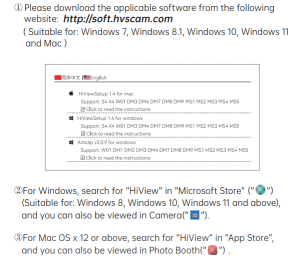
Этапы работы с цифровым микроскопом
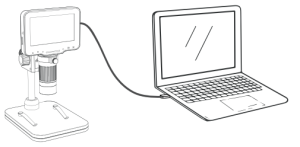
Шаг 1. Подключите микроскоп к компьютеру с помощью кабеля Type-C.
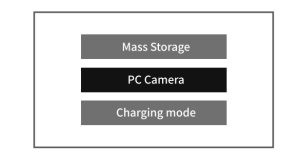
Шаг 2. Нажмите и удерживайте кнопку питания микроскопа, чтобы включить его, и на стороне компьютера появится всплывающее окно с сообщением об успешном подключении: «Накопитель большой емкости / Камера ПК / Режим зарядки», выберите «Режим камеры ПК».
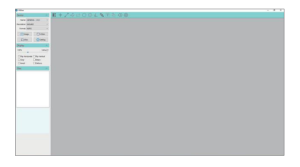
Шаг 3. Запустите Hiview; вы можете просматривать изображение. В это время фото/видео файлы будут автоматически сохраняться на диске компьютера. (Примечание: при подключении к компьютеру для просмотра изображений убедитесь, что вы используете кабель с функцией передачи данных)
Введение в функцию USB
При подключении устройства к компьютеру через кабель Type-C его можно использовать в режиме накопителя/камеры ПК/зарядки.
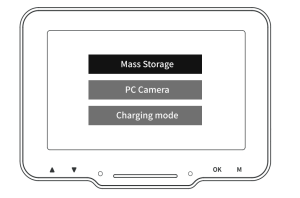
Введение функции
- Mass Storage: Войдите в память микроскопа со стороны компьютера, вы можете просматривать и обрабатывать текущие файлы изображений и видео на карте TF. В настоящее время на микроскопе доступны только кнопка питания и сенсорный слайдер.
- PC Camera: После выбора этого режима вы можете получить большее увеличение изображения с помощью программного обеспечения камеры компьютера; в это время на микроскопе доступны только кнопка питания и сенсорный ползунок.
- Режим зарядки: Когда у микроскопа низкий заряд батареи, вы можете использовать микроскоп во время зарядки. Используйте кабель передачи данных Type-C для подключения микроскопа к компьютеру. Микроскоп включен, выберите режим зарядки, и вы можете войти в состояние зарядки. (Примечание: вы также можете использовать ежедневное зарядное устройство для мобильного телефона, компьютер или аккумуляторную батарею для зарядки микроскопа)
Примечание: для зарядки микроскопа можно использовать обычное зарядное устройство для телефона, компьютер или внешний аккумулятор.
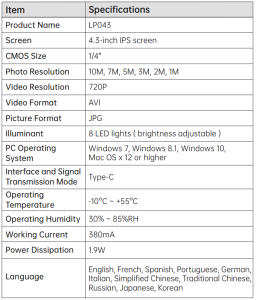
Технические характеристики цифрового микроскопа
Часто задаваемые вопросы о цифровых микроскопах
В: Не могли бы вы рассказать, как его заряжать?
A: В комплект входит USB-кабель. Вы можете подключить его к любому стандартному адаптеру для зарядки телефона или подключить к ноутбуку или ПК, время зарядки составляет около 3 часов.
В: Можно ли подключить микроскоп к мобильному телефону?
A: Нет, этот микроскоп несовместим с мобильным телефоном.
В: Могу ли я увидеть растительные клетки с помощью этого микроскопа?
A: Извините, это цифровой микроскоп, а не оптический. Вы не можете видеть клетки.
В: Нужно ли мне загружать программное обеспечение на свой компьютер, чтобы просматривать изображения?
A: Не обязательно, если на вашем ноутбуке установлена ОС Windows 10 или выше, вы можете использовать камеру компьютера по умолчанию. Вы можете использовать Photo Booth вашего компьютера по умолчанию, если у вас Mac.
Рекомендуется для вашего проекта
Цифровой микроскоп VEVOR, экран IPS 4.3”, увеличение 50X-1000, ручное увеличение

Отзывы
Пока еще нет отзывов.