
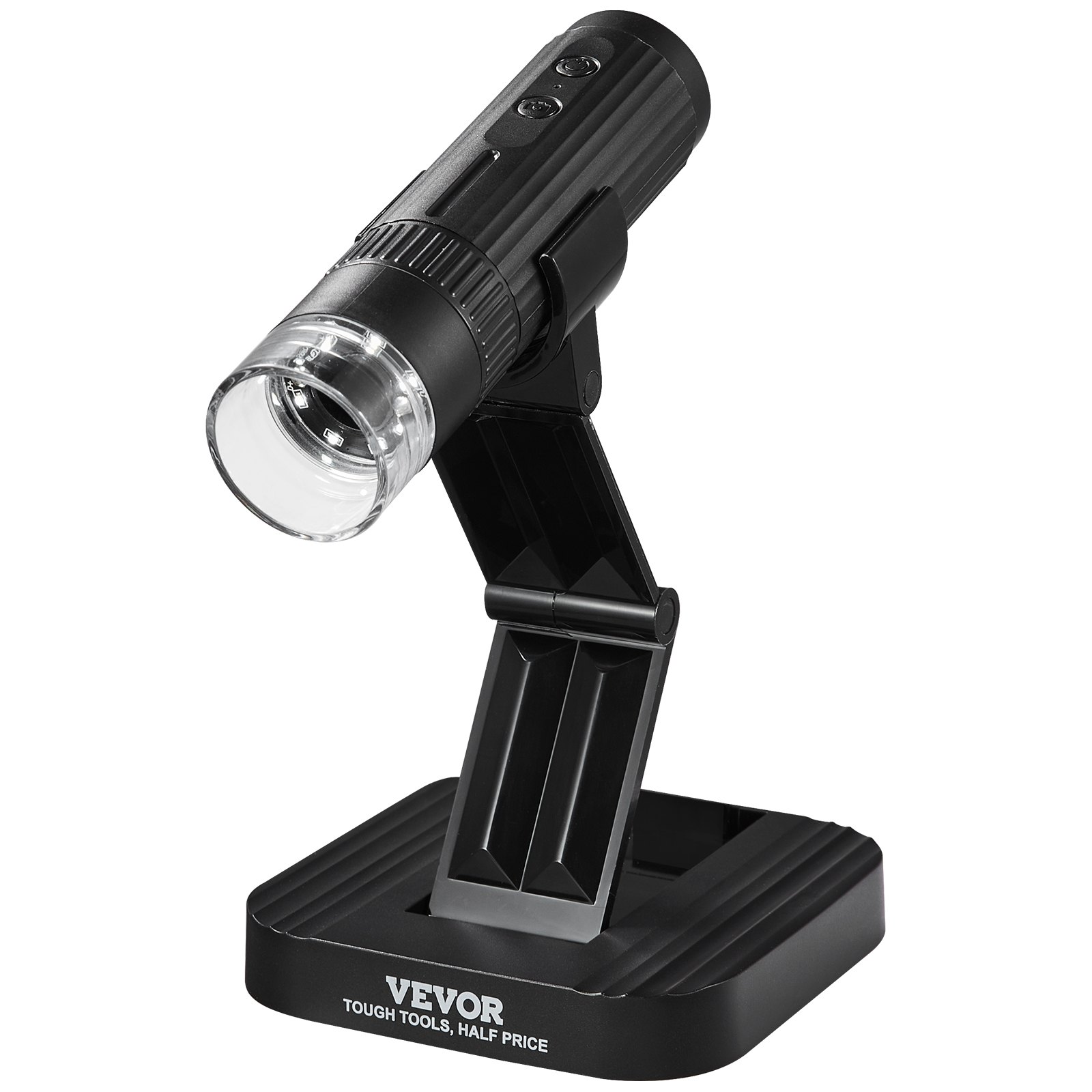
Deblocați întregul potențial al dvs. Microscop digital fără fir VEVOR 50X-1000X 1080P HD WiFi Mini microscop portabil pentru monede cu suport reglabil Microscop USB Lupă pentru cameră Compatibil cu iPhone, iPad, telefon Android și PC cu manualul nostru cuprinzător al produsului. Indiferent dacă sunteți un începător sau un profesionist experimentat, ghidul nostru detaliat este conceput pentru a oferi instrucțiuni pas cu pas pentru configurare, utilizare și depanare.
În manual, veți găsi instrucțiuni ușor de urmat despre conectarea și operarea microscopului digital cu diverse dispozitive, asigurând o experiență fără probleme de fiecare dată. Manualul acoperă totul, de la configurarea de bază până la tehnici avansate de optimizare, permițându-vă să maximizați capacitățile microscopului. Aflați cum să reglați suportul pentru o vizualizare optimă, să capturați imagini și videoclipuri de înaltă definiție și să utilizați conectivitatea WiFi pentru observații în timp real pe smartphone sau computer.
Manualul nostru ușor de utilizat este valoros pentru educatori, pasionați și profesioniști, oferind informații clare și concise pentru a vă îmbunătăți experiența de microscopie. Descărcați manualul de astăzi pentru microscopul digital wireless VEVOR și explorați lumea microscopică cu încredere și precizie.
Manual de utilizare a microscopului digital fără fir
W1A
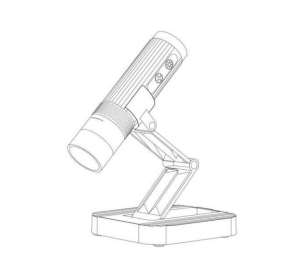
Citește-mă mai întâi
- Vă mulțumim că ați achiziționat microscopul digital WiFi WTM-W1-A.
- Vă rugăm să citiți cu atenție acest manual de utilizare și să îl păstrați pentru referință viitoare.
- Acordați atenție la protejarea părții lentilei. Închideți capacul lentilei după utilizare pentru a evita pătrunderea prafului sau a obiectelor ciudate.
- Microscopul poate fi utilizat manual sau introdus ca suport de birou, având grijă să nu se deterioreze componentele.
- Când așezați obiecte, plasați-le cât mai mult posibil direct sub centrul lentilei. Evitarea vederii clare a obiectelor poate duce la o experiență neplăcută.
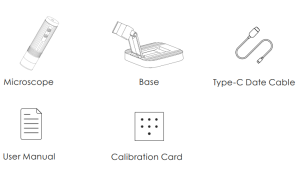
Lista de impachetat
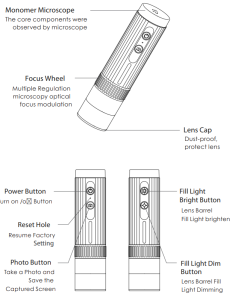
Descrierea pieselor
Înainte de a utiliza microscopul, asigurați-vă mâinile sau utilizați-l pe birou.
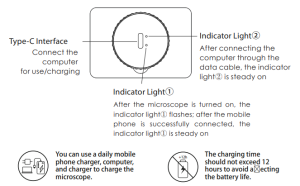
Dacă în timpul procesului de încărcare carcasa microscopului și bateria se încălzesc ușor, vă asigurăm că acest lucru este normal.
Funcționarea detaliată a microscopului digital fără fir
Cum să măriți și să focalizați?
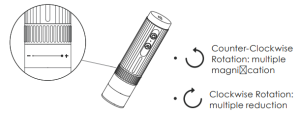
Lucrează cu un telefon mobil.
Descărcați aplicația
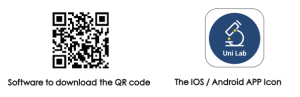
Scanați codul QR, faceți clic pe descărcare și instalare.
Terminalul mobil este sistemul iOS și puteți căuta „Uni Lab” în APP Store pentru descărcare.
Etape de operare
- Pasul 1 Porniți microscopul
Apăsați lung butonul de pornire timp de 3 secunde, iar lumina albastră de sub buton va clipi după pornire, indicând faptul că aplicația nu a fost încă conectată.
- Conectați microscopul la Android / iOS
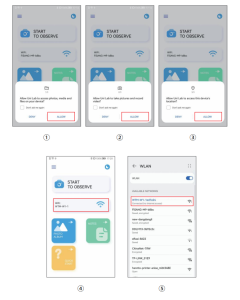
① Deschideți aplicația Uni Lab, faceți clic pe WiFi, accesați pagina de conexiune WiFi a dispozitivului Android/IOS, selectați numele rețelei corespunzătoare produsului „WTM-W1-XXXXXX” (rețea fără criptare)
② Conectați-vă la rețea. Dacă apare mesajul de confirmare a conexiunii, faceți clic pe „Mențineți conexiunea” (versiunea Android) / faceți clic pe „OK”.
③ După ce conexiunea este stabilită cu succes, microscopul se pornește. Când reveniți la aplicație, puteți vedea imaginea pe telefon.
(Notă: Vă rugăm să activați permisiunea de localizare pentru telefon/tabletă atunci când aplicația este conectată la microscop.)
Rulați aplicația și urmați pașii de operare indicați. (Urmați instrucțiunile casetei roșii pentru a face selecția)
Introducerea APP
- Pagina de pornire a aplicației
Deoarece versiunea modelului de telefon mobil este diferită, imaginile sunt doar pentru referință
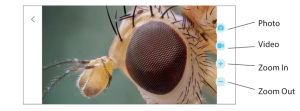
Fotografie: selectați un mod foto
Video: Selectați modul de înregistrare
Mareste: Faceți clic pentru a mări ecranul (utilizați când ecranul este prea mic)
A micsora: Faceți clic pentru a micșora ecranul (utilizat când ecranul este prea mare, implicit este cel mai mic de fiecare dată când este deschis)
Lucrați cu Windows
- Descărcarea de software
Butonul camerei dispozitivului nu poate fi utilizat; acest lucru poate fi realizat doar prin funcția de înregistrare foto a software-ului.
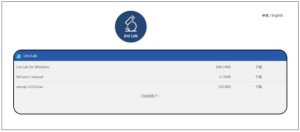
②Pentru Windows 7 și Windows XP, descărcați software-ul de pe site-ul web:http://www.weetool.net
①Pentru sistemele Windows 8, Windows 10 sau o versiune ulterioară, căutați „Uni Lab” (așa cum se arată în „ ”) în secțiunea Microsoft S
Etape de operare
Etapa 1Cu microscopul oprit, conectați microscopul la computer folosind un cablu de date.
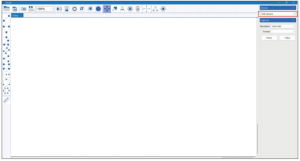
Etapa 2Porniți microscopul, rulați software-ul, selectați numele dispozitivului corespunzător, puteți vedea imaginea pe computer și puteți face fotografii și videoclipuri prin intermediul software-ului.
Lucrați cu Mac/iMac
Butonul camerei dispozitivului nu poate fi utilizat; acest lucru poate fi realizat doar prin funcția de înregistrare foto a software-ului.
Descărcarea de software
Pentru sistemele Mac OS x 10.5 sau o versiune ulterioară, utilizați software-ul implicit.
Etape de operare
Pasul 1: Cu microscopul oprit, conectați microscopul la computer folosind un cablu de date.
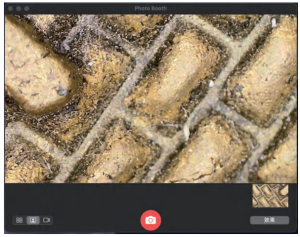
Pasul 2: Porniți microscopul, rulați Photo Booth, puteți vedea imaginea pe computer și puteți face fotografii și videoclipuri prin Photo Booth.
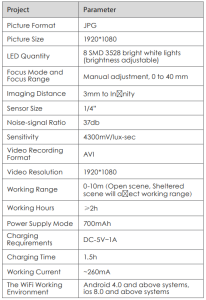
Parametrii produsului
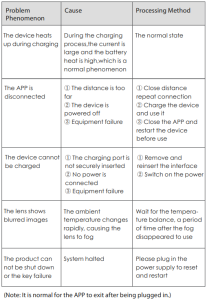
Depanarea microscopului digital wireless
Recomandat pentru proiectul dvs
Microscop digital wireless VEVOR 50X-1000,X 1080P HD WiFi Manual

Recenzii
Nu există comentarii încă.