

Deblocați întregul potențial al dvs. Cantar electronic de calcul al pretului VEVOR cu manualul nostru cuprinzător al produsului. Conceput pentru cântarele digitale de delicatese de 66 lb, acest manual este un ghid esențial pentru oricine care folosește aceste cântare digitale avansate, cu LCD și LED, pentru numărarea produselor din carne, fructe, carne. Indiferent dacă lucrați într-un magazin de vânzare cu amănuntul, bucătărie, restaurant, piață sau piață agricolă, manualul nostru vă va ghida prin fiecare pas de configurare, depanare și optimizare.
Manualul nostru ușor de utilizat vă asigură că profitați la maximum de cântar, cu instrucțiuni detaliate și ilustrații clare care îl fac ușor de urmărit. Aflați cum să vă calibrați cântarul pentru măsurători precise, să navigați prin diferitele funcții și să remediați cu ușurință problemele comune. Acest manual este o resursă valoroasă pentru a vă asigura că cântarul dumneavoastră funcționează fără probleme și eficient, economisind timp și sporind productivitatea.
Descărcați manualul VEVOR Electronic Price Computing Scale astăzi și simplificați-vă procesele de cântărire. Cu îndrumare cuprinzătoare la îndemână, veți stăpâni complexitățile cântarelor digitale, asigurând performanțe precise și fiabile în orice cadru.
Cantar electronic de calcul al pretului VEVOR Manual de utilizare
MODELTM-30F
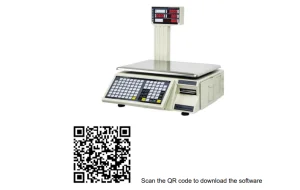
Instalare software
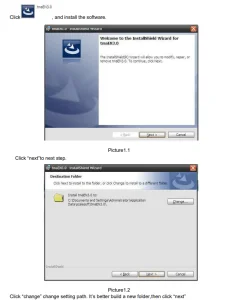
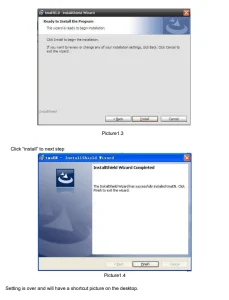
Manual de utilizare
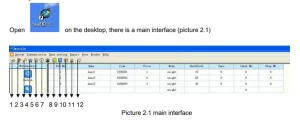
Imaginea 2.1 Săgețile înseamnă:
- setarea mărfurilor
- setarea etichetei
- setarea tastelor rapide
- setarea informațiilor publicitare
- setarea informațiilor text
- setarea ceasului
- Alte setări de parametri
- interogare de înregistrare
- Raport zilnic
- raport lunar
- interogarea blocării
- despre mscale
Comunicarea
mod
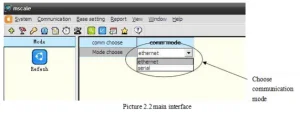
Alegeți modul de comunicare, apoi alegeți modul de comunicare „ethernet” sau „serial”
Ethernet
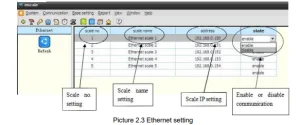
Alegeți comunicarea Ethernet, apoi setați numărul cântarului, numele cântarului, adresa IP a cântarului și setările de stare.
Serial
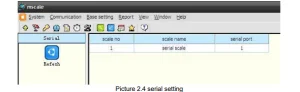
Alegeți portul serial de comunicare, apoi setați numărul cântarului, numele cântarului și portul serial. Ca în imaginea 2.4
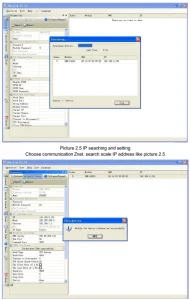
Căutare și setare IP
Setarea de bază
Marfă
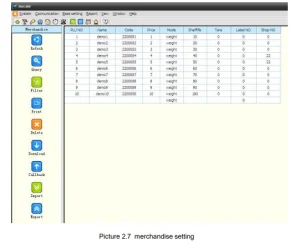
Setările pentru marfă includ interogare, descărcare filtru, apel invers, import, export etc. Alegeți setarea de bază pentru marfă, deschideți fereastra așa cum se arată în imaginea 2.7 și completați informațiile despre marfă. (Câmpul gol poate fi gol, dar numărul Plus nu poate fi).
Întrebare
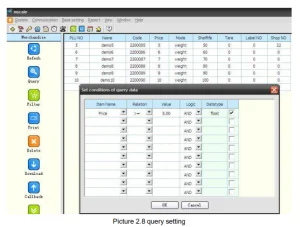
Alegeți setarea de bază a mărfii, faceți clic pe interogare ca în imaginea 2.8, numele articolului alegeți articolul. De exemplu, numele articolului alegeți prețul, relația alegeți >=, valoarea alegeți 5.00, ceea ce înseamnă că atunci când prețul este >= 5, se pot afișa informații despre marfă, ca în imaginea 2.8.
Filtru
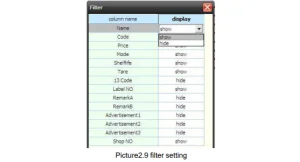
Filtrarea înseamnă afișarea sau ascunderea fiecărei coloane cu informații despre marfă, ca în imaginea 2.9
Șterge
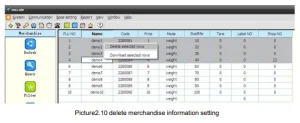
Ștergerea înseamnă ștergerea uneia sau mai multor informații selectate despre marfă, ca în imaginea 2.10
Descărcare
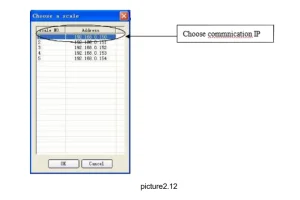
Înainte de descărcare, alegeți mai întâi comunicarea, așa cum se arată în imaginea 2.2. Dacă este vorba de un cântar Ethernet, setați mai întâi adresa IP a cântarului, așa cum se arată în imaginea 2.3.
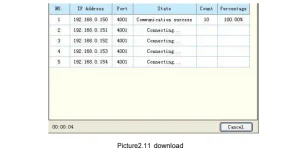
Alegeți setările de bază pentru descărcarea mărfii, apoi selectați adresa IP a cântarului, ca în imaginea 2.11, și selectați câteva informații despre marfă, apoi descărcați, ca în imaginea 2.10.
Callback
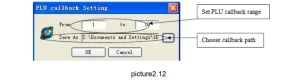
Alegeți apelul de bază pentru produsele returnate, ca în imaginea 2.12
Export
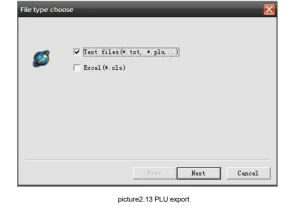
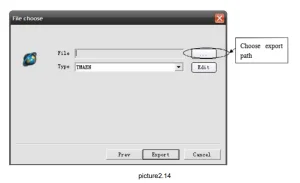
Alegeți setarea de bază pentru exportul de produse, cum ar fi imaginea 2.13, și selectați tipul de fișier „fișiere text” sau „Excel”.
Import
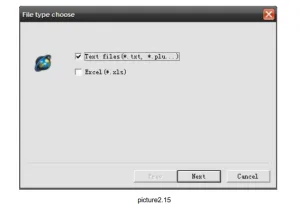
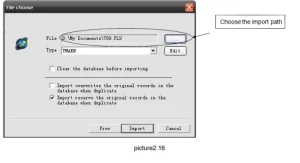
Alegeți setările de bază pentru importul de mărfuri, cum ar fi imaginea 2.15, alegeți tipul de fișier „fișiere text” sau „Excel”. Apoi faceți clic pe „următorul”, ca în imaginea 2.15, apoi alegeți tipul și calea de import și faceți clic pe „import”.
Dacă alegeți „ștergeți baza de date înainte de importare”, toate informațiile PLU originale vor fi șterse.
Etichetă
setarea etichetei include descărcare și apel invers
Nou
Setarea etichetei simulează poziția fiecărui element al etichetei în eticheta reală. Fiecare element al etichetei are coordonate; îl puteți trage pentru a-i schimba poziția în eticheta reală.
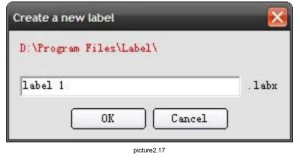
Alegeți setarea de bază etichetă nou, nou construiți o etichetă nouă, ca imaginea 2.17
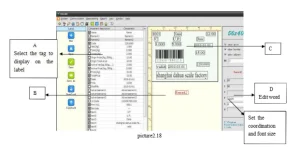
Ca și în imaginea 2.18, creați o etichetă nouă. Selectați zona A a cadrului din stânga. Va avea un element în zona B. Apoi, trageți-l în zona C. Dacă este text, îl puteți edita în zona D din dreapta. Setul este terminat. Îl puteți salva sau descărca.
NOTĂ: Setați greutatea și setați plasa activă.
hotkey
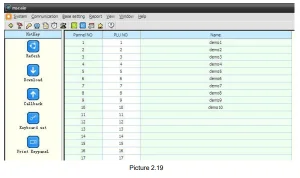
Tastele rapide principale includ descărcarea, apelarea inversă și setarea tastaturii. Alegeți tasta rapidă pentru setările de bază, așa cum se arată în imaginea 2.19, și introduceți numărul panoului, numărul PLU și numele produsului. Descărcarea și apelarea inversă sunt aceleași produse.
publicitate
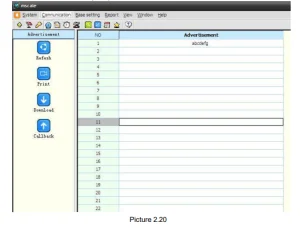
Alegeți o reclamă cu setări de bază, precum imaginea 2.20, în coloana „reclamă”. Editați reclama și descărcați-o sau sunați înapoi.
La fel ca la Setările Etichetei. Dacă doriți să modificați scala curentă, reveniți la setările curente și apoi începeți modificarea. Faceți clic pe butonul Descărcare pentru a reveni (salva).
Text
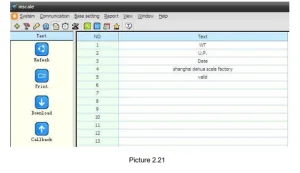
Alegeți textul setărilor de bază, ca în imaginea 2.21, în coloana „text”, editați textul și descărcați-l sau apelați-l înapoi.
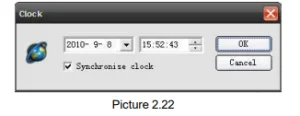
Ceas
Alegeți ceasul de bază, așa cum se arată în imaginea 2.22. Setați ora scalei la fel ca pe cea a computerului.
Altele
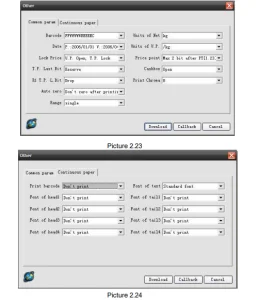
Alegeți o altă setare de bază decât cea din imaginea 2.23
Alți parametri principali includ parametrii standard și setările pentru hârtie continuă. La fel ca la Setări etichetă, dacă doriți să modificați scara curentă, reveniți la setările curente, apoi începeți modificarea - faceți clic pe butonul Descărcare pentru a reveni (salva) la scară.
Inițială
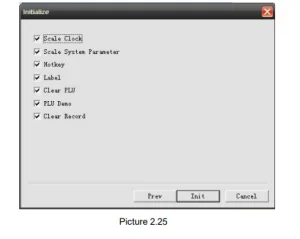
Inițializare (imaginea 2.25), funcție principală: Ștergere date vânzări; Ștergere bază de date PLU din cântar; Inițializare parametri sistem. Această funcție este de obicei utilizată în fabrică. Dacă trebuie să o utilizați, sugerați apelarea înapoi a datelor PLU și vânzări, pentru a evita pierderea datelor din cântar.
Raport
Raportul include interogarea de înregistrare, raportul zilnic și raportul lunar.
Înregistrare interogare
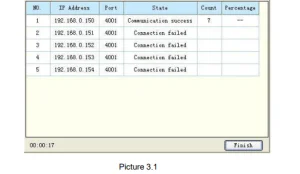
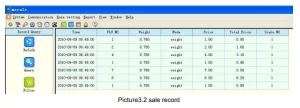
Alegeți callback-ul înregistrării raportului, ca în imaginea 3.1, faceți clic pe finalizare, ca în imaginea 3.2, raport detaliat de vânzări. Callback-ul înregistrării din imaginea 3.1.
Raport zilnic
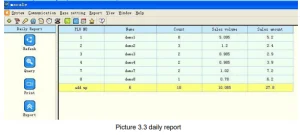
Alegeți apelul invers pentru raportul zilnic, ca în imaginea 3.3
Raport lunar
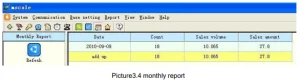
Alegeți apelul invers pentru raportul lunar, ca în imaginea 3.4
Raport de blocaj
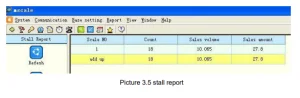
Alegeți raportul de blocare a raportului de apel invers, ca în imaginea 3.5
Recomandat pentru proiectul dvs
Cântar electronic de calcul al prețurilor VEVOR, cântar digital de 66 lb, manual LCD și LED
Recenzii
Nu există comentarii încă.