
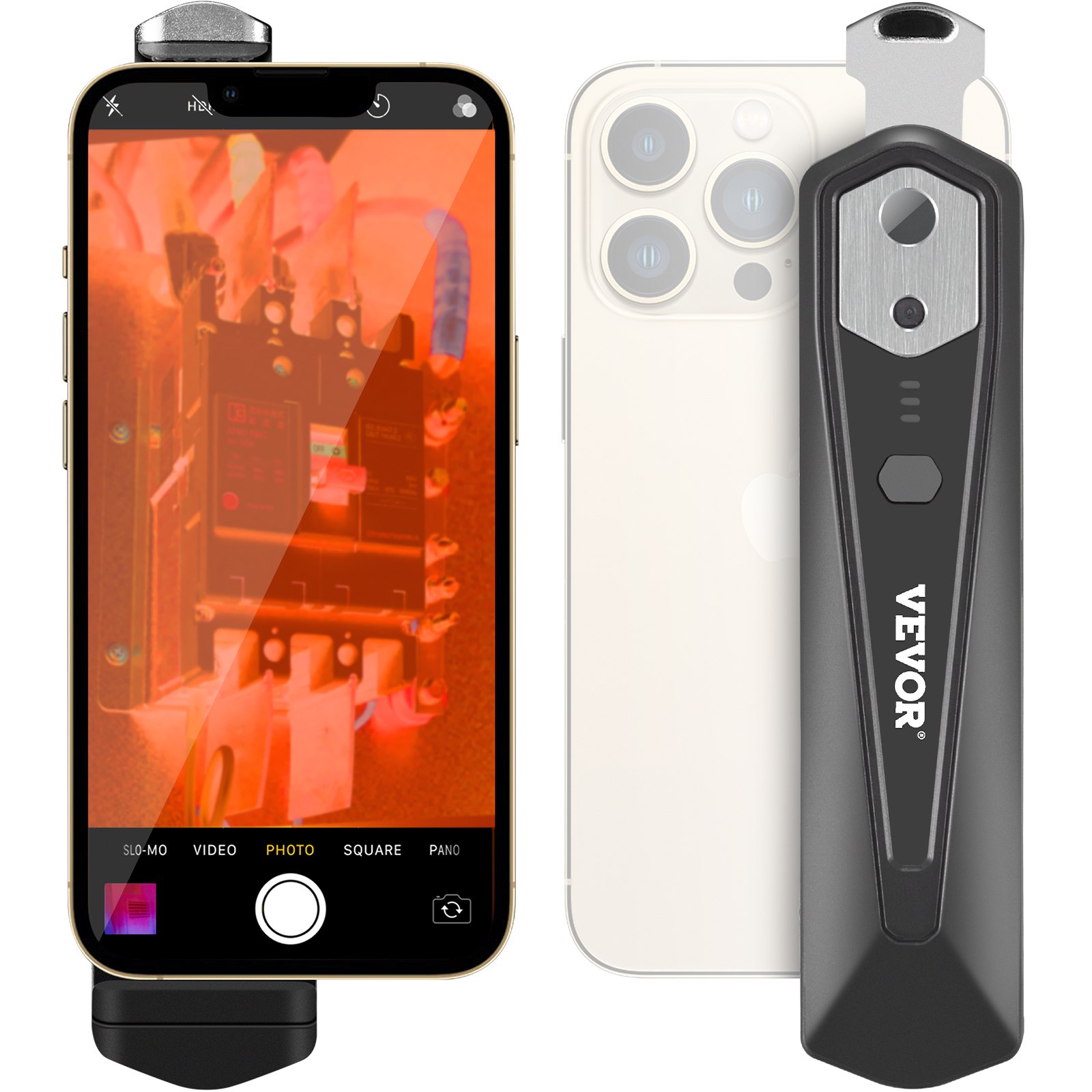
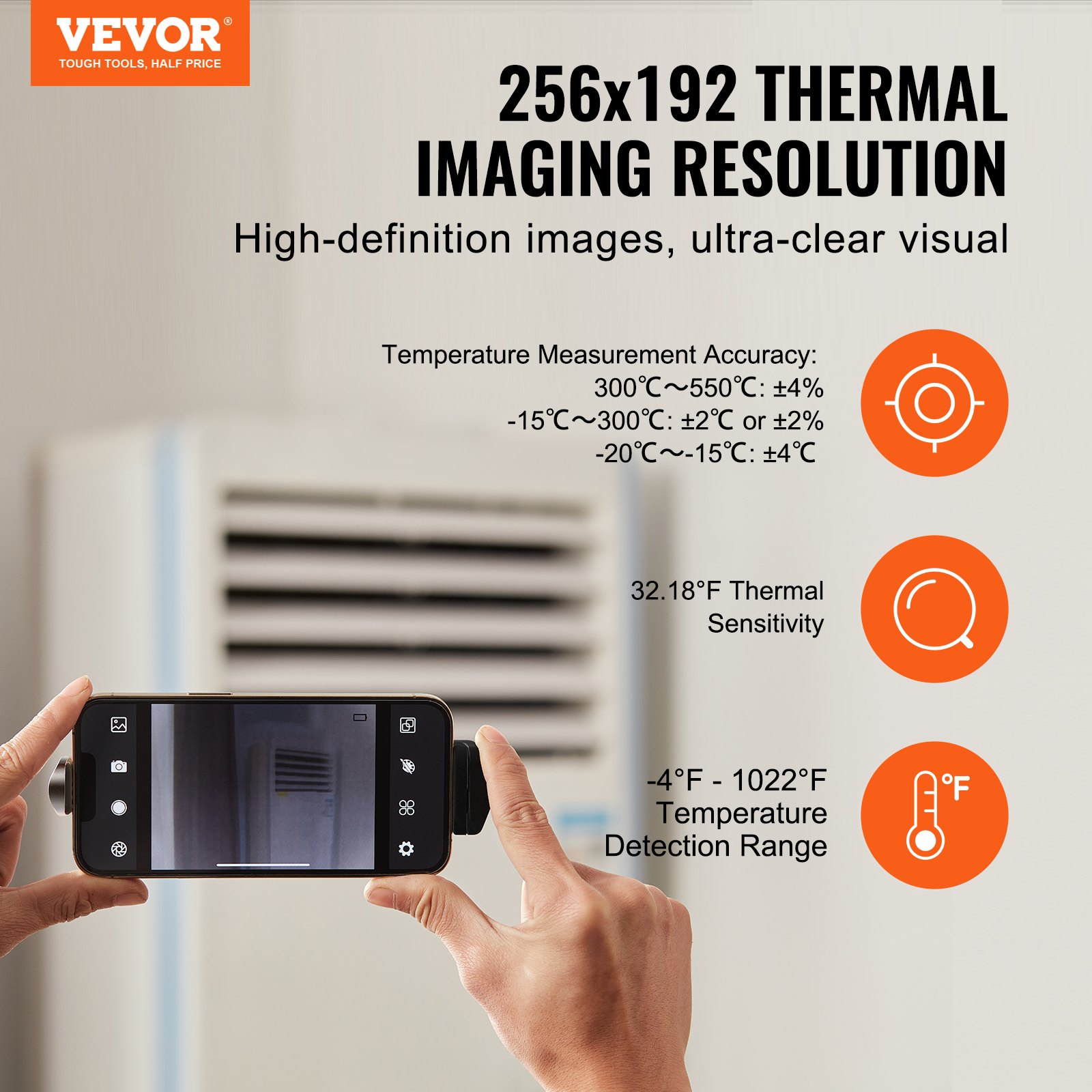
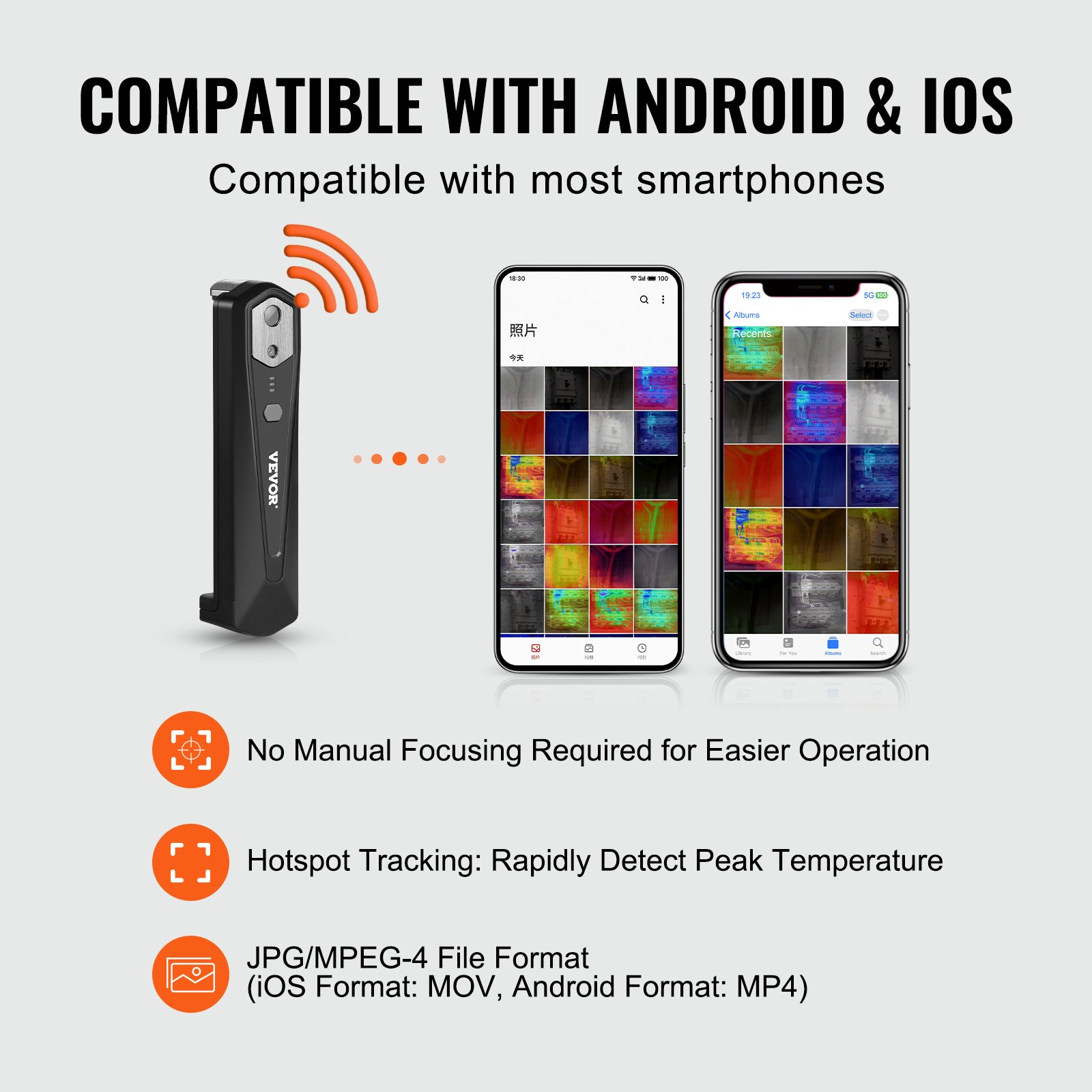
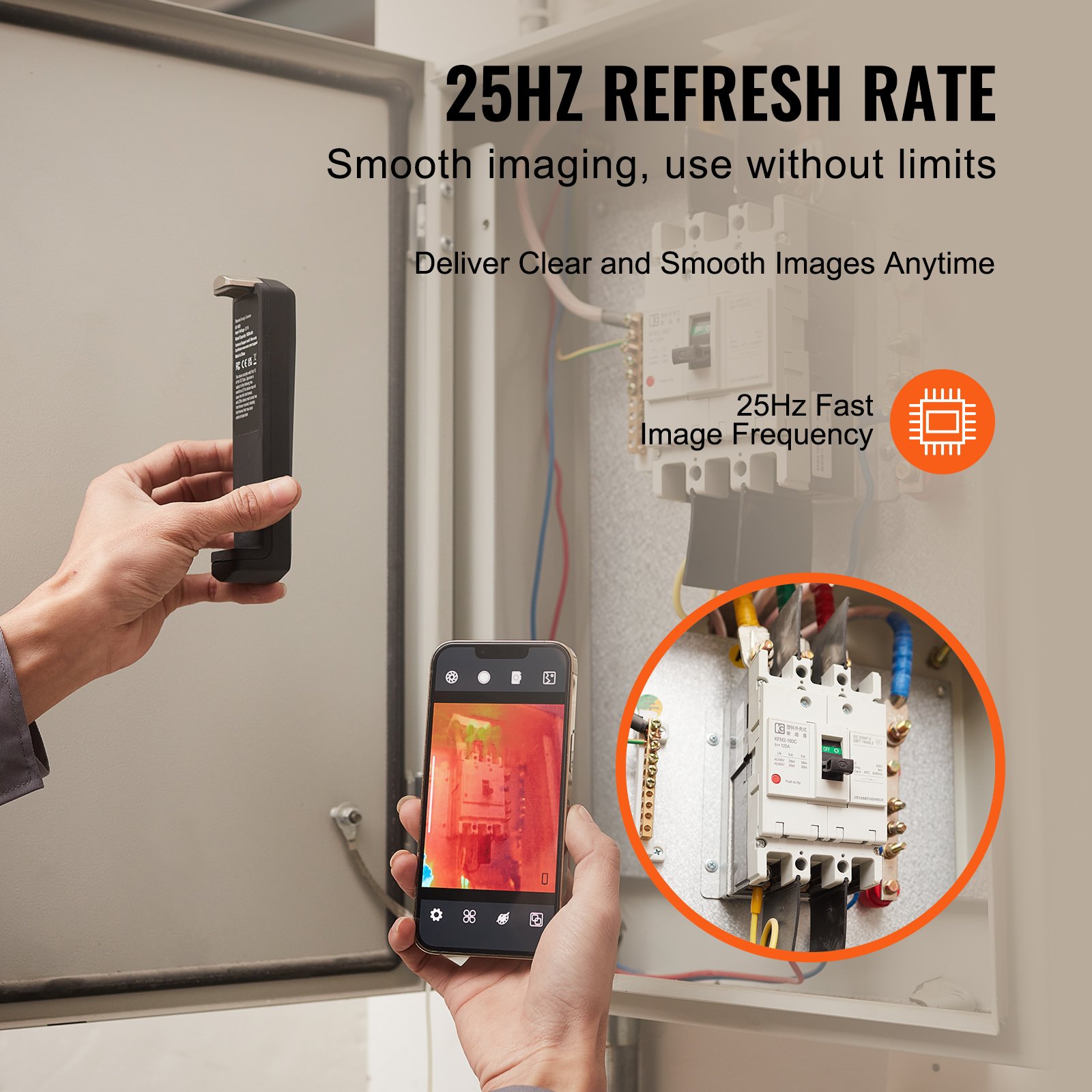
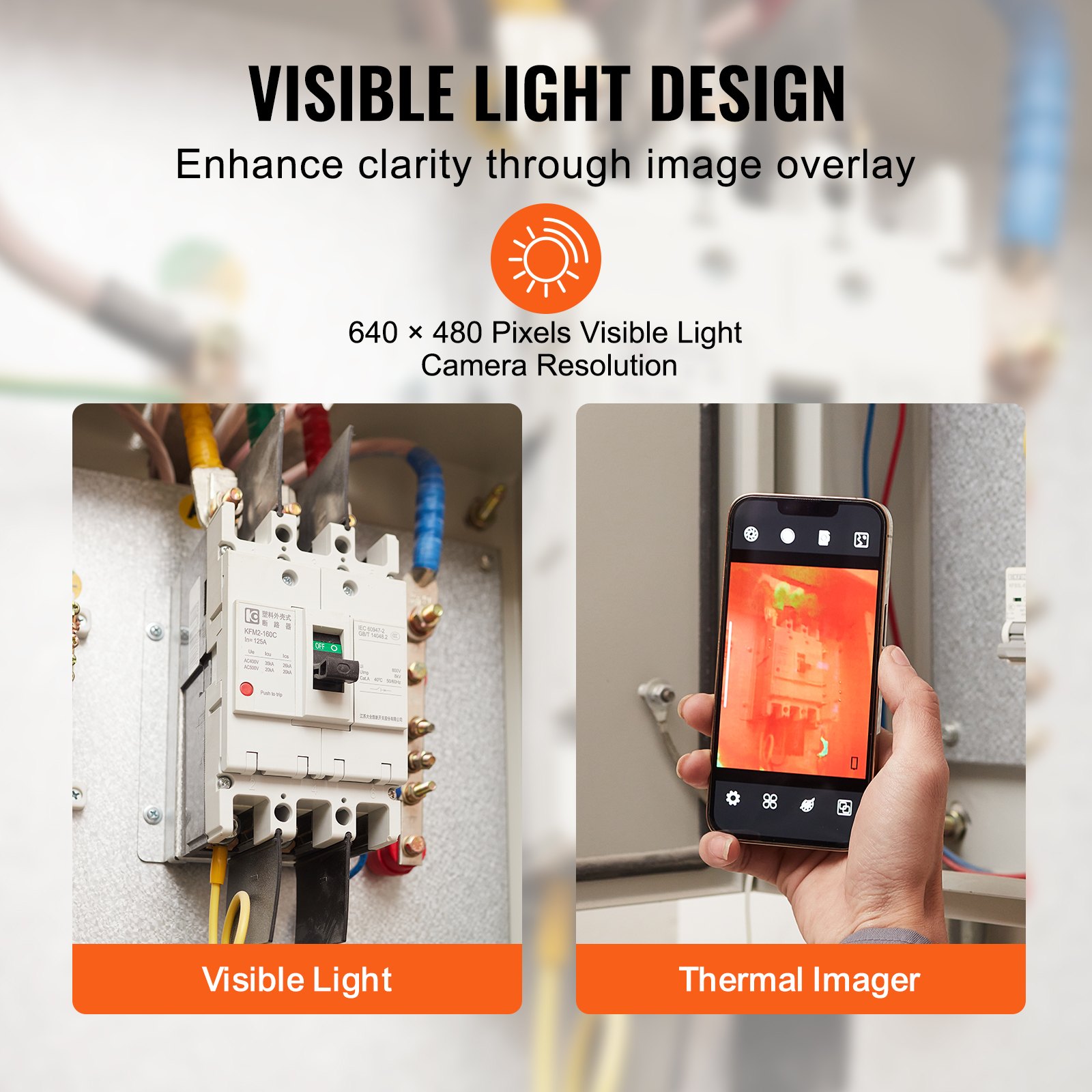
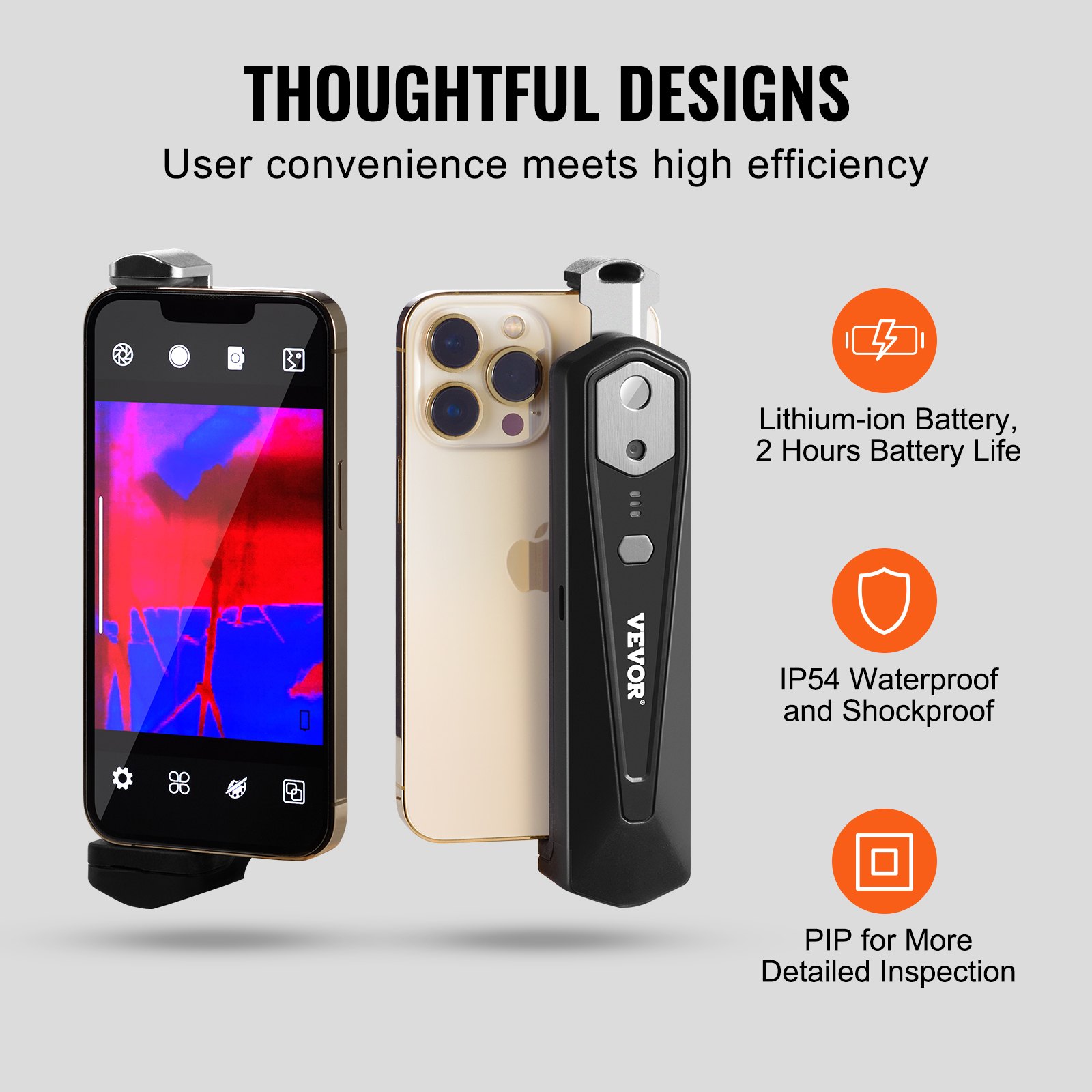
Desbloqueie todo o potencial do seu VEVOR Câmera termográfica para Android e IOS com nosso manual completo do produto. Este termovisor infravermelho de alta resolução de 256 x 192, equipado com Wi-Fi e uma câmera visual, oferece desempenho incomparável com uma taxa de atualização de 25 Hz e uma faixa de temperatura de -4°C a 1022°C.
Nosso manual foi meticulosamente elaborado para orientar você em cada etapa dos processos de configuração, solução de problemas e otimização, garantindo que você aproveite ao máximo seu dispositivo.
Seja você um usuário profissional ou iniciante, nosso manual intuitivo oferece instruções detalhadas e dicas valiosas, tornando a operação da sua câmera térmica perfeita e eficiente. Baixe agora e aprimore sua experiência com imagens térmicas com facilidade.
Manual do usuário da câmera de imagem térmica VEVOR
Precauções
Leia todas as informações a seguir antes de usar seu dispositivo para proteger você e outras pessoas contra ferimentos ou danos ao dispositivo.
(1) Não exponha o produto ao sol e outras fontes de radiação de alta intensidade
(2) Não toque ou bata na janela e na lente do detector com as mãos ou outros objetos;
(3) Não toque no dispositivo e na interface USB com as mãos molhadas;
(4) Não esfregue seu equipamento com diluente.
(5) Preste atenção para evitar eletricidade estática.
(6) Não desmonte o equipamento. Caso encontre alguma falha, não hesite em entrar em contato com nossa empresa para que o reparo seja realizado por profissionais qualificados.
sumario de produtos
Cenas de aplicação
Para usar este termovisor infravermelho para celular, você precisa baixar e instalar o aplicativo “HT-W01 Wireless WIFI Mobile Thermal Imager”.
Por meio deste aplicativo, você pode obter funções de observação infravermelha e medição de temperatura.
2.2 Funções principais
As seguintes funções devem ser alcançadas:
- Abra o software aplicado para um termovisor infravermelho de celular para obter observação e medição infravermelha.
- Para realizar medições de temperatura infravermelha e análises de temperatura;
- Filmagem e gravação de vídeo;
- Controle de movimento e configuração de parâmetros para o termovisor infravermelho do seu celular.
Estruturas de Produto
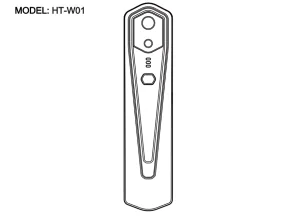
Introdução à estrutura da câmera de imagem térmica
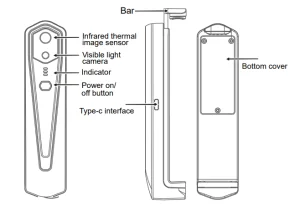
Descrição dos indicadores
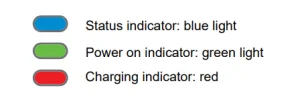
Aplicação do produto para câmera de imagem térmica
Dispositivo ligado
Pressione e segure o botão Liga/Desliga por 1 segundo e o dispositivo será ligado. O indicador de energia normalmente fica aceso.
Depois que o dispositivo for ligado por 15 segundos, você poderá pesquisar WIFI
Dispositivo desligado
Pressione longamente o botão liga/desliga por mais de 2 segundos e todos os indicadores se apagarão.
Pressione longamente o botão liga/desliga por mais de 6 segundos com o aparelho ligado para forçar o desligamento, e todos os indicadores se apagarão.
Carregamento do dispositivo
Utilize cabos de dados com interface TIPO-C para carregar. O indicador de carga geralmente fica aceso. Após a carga completa, o indicador de carga apaga.
Conexão de dispositivo
Conectando Wi-Fi
- Abra a tela de conexão Wi-Fi do seu celular e encontre o nome do Wi-Fi prefixado com HT-W01-;
- Digite a senha do Wi-Fi 12345678 e conecte-o.
- (3) Após a conexão Wi-Fi ser bem-sucedida, acesse o APP e clique no botão “play” para iniciar a conexão do dispositivo.
Botão Reproduzir: Após clicar, ele começa a reproduzir imagens e você pode realizar operações relacionadas.
- Após a conexão Wi-Fi ser bem-sucedida e quando o dispositivo estiver desconectado, clique para reconectar o dispositivo.
- Após uma conexão bem-sucedida, o “botão play” e “desconectado” desaparecerão.
- O dispositivo não consegue se conectar ao seu telefone celular e o indicador de status pisca em baixa frequência (ligado por 1s e desligado por 1s)
- Após o dispositivo se conectar ao seu celular, o indicador de status pisca intensamente (ligado por 0.5 s e desligado por 0.5 s).
Operação do software da câmera de imagem térmica
Interface de software
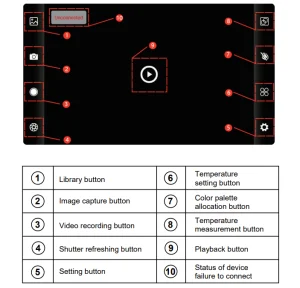
Biblioteca, filmagem e gravação de vídeo
(1) Clique no botão da biblioteca: Clique para ver imagens e vídeos;
Entre na página da lista de imagens
- Pressione e segure a imagem ou clique no ícone no canto superior direito para poder excluir os arquivos de imagem;
- Clique na imagem para visualizar imagens individuais e você pode visualizar a imagem anterior/última deslizando para a esquerda/direita;
- Ao visualizar imagens individuais, abra/feche seus dois dedos para ampliar/reduzir o conteúdo da imagem e mantenha-o pressionado para poder visualizar informações detalhadas sobre as imagens;
Entre na página da lista de vídeos
- Pressione e segure a imagem ou clique no ícone no canto superior direito para poder excluir os arquivos de vídeo;
- Clique nos vídeos para reproduzir o arquivo de vídeo.
(2) Fotografar o “Ícone da Foto”: para salvar a tela atual; Posição de salvamento de fotos: para abrir as imagens desejadas na biblioteca, e você pode visualizar a localização da imagem.
(4) “Ícone de gravação de vídeo” gravação de vídeo: Clique nele para iniciar a gravação do vídeo e clique nele novamente para finalizar a gravação do vídeo; A posição para salvar a gravação do vídeo é a mesma de uma imagem.
Obturador atualizando imagem.
"Ícone do obturador” atualização do obturador: Clique para atualizar o defletor.
Análise de Medição de Temperatura
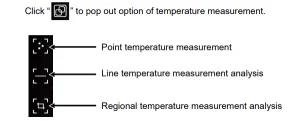
- Medição de temperatura pontual: clique no botão de medição de temperatura pontual e a tela exibirá as informações de temperatura de três pontos, ou seja, o ponto de temperatura central, o ponto de temperatura mais alta e o ponto de temperatura mais baixa.
Clique na tela neste momento e as informações de temperatura do ponto definido pelo usuário serão adicionadas. - Análise de medição de temperatura da linha: arraste com os dedos e desenhe uma linha horizontal na tela. O sistema analisará automaticamente a temperatura máxima e a temperatura mínima da linha horizontal e identificará as informações relevantes.
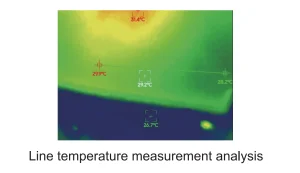
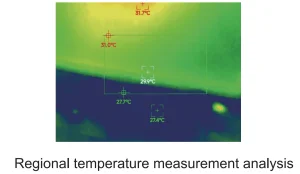
(3) Análise de medição de temperatura regional: arraste com os dedos e desenhe um retângulo na tela. Ele analisará automaticamente a temperatura máxima e a temperatura mínima na área retangular e identificará as informações relevantes, conforme mostrado na figura a seguir:
Paletas de cores
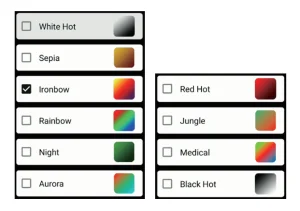
Clique no ícone da paleta de cores para abrir a interface. Você pode alternar entre 10 paletas de cores, como calor branco, dourado brilhante, vermelho ferro, arco-íris, cintilante, aurora, calor vermelho, selva, médico e calor preto, conforme mostrado na figura abaixo.
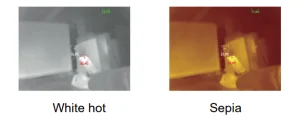
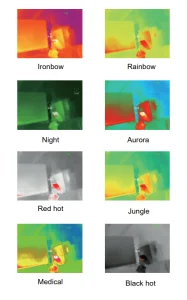
Os efeitos de exibição de 10 paletas de cores são mostrados a seguir:
Configuração de medição de temperatura
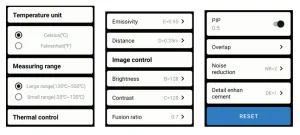
Clique no ícone de configurações para abrir a interface de configurações. Você pode definir a unidade de temperatura, a faixa de medição de temperatura, a emissividade, a distância de medição de temperatura, o brilho, o contraste, a fusão, a imagem em imagem, a sobreposição, a redução de ruído no domínio do tempo, a redução de ruído espacial e o aprimoramento de detalhes, ou redefinir tudo.
parâmetros, conforme mostrado na figura abaixo:
Configuração
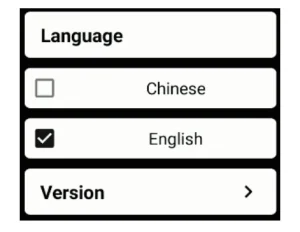
Clique no ícone “configurações” para abrir a interface de configurações para seleção de idioma.
Chinês ou inglês podem ser selecionados como idiomas, conforme mostrado na figura abaixo.
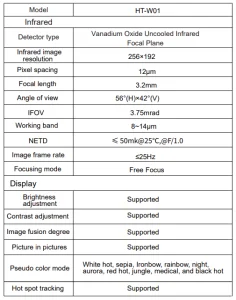
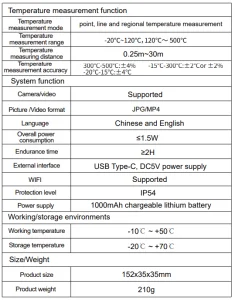
Parâmetros técnicos da câmera de imagem térmica
Recomendado para o seu projeto
Manual da câmera termográfica VEVOR para Android e IOS
Avaliações
Ainda não há avaliações.