

Desbloqueie todo o potencial do seu Escala eletrônica de computação de preços VEVOR com nosso manual de produto abrangente. Projetado para as balanças digitais de 66 LB Deli Weight, este manual é um guia essencial para qualquer pessoa que use essas balanças comerciais digitais avançadas de LCD e LED para alimentos, frutas, carnes e produtos, com contagem de peso. Esteja você operando em uma loja de varejo, cozinha, restaurante, mercado ou mercado de produtores, nosso manual o guiará por cada etapa da configuração, solução de problemas e otimização.
Nosso manual de fácil utilização garante que você aproveite ao máximo suas balanças, com instruções detalhadas e ilustrações claras que facilitam o acompanhamento. Aprenda a calibrar sua balança para medições precisas, navegue pelas várias funções e solucione problemas comuns com facilidade. Este manual é um recurso valioso para garantir que suas balanças operem de forma suave e eficiente, economizando tempo e aumentando a produtividade.
Baixe o manual da Balança Eletrônica de Computação de Preços VEVOR hoje mesmo e agilize seus processos de pesagem. Com orientação abrangente na ponta dos dedos, você dominará as complexidades de suas balanças digitais, garantindo desempenho preciso e confiável em qualquer ambiente.
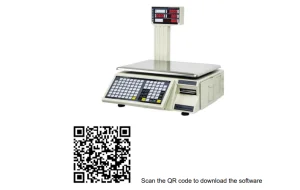
Manual do usuário da balança eletrônica de computação de preços VEVOR
MODELO: TM-30F
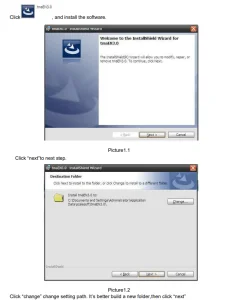
Instalação de Software
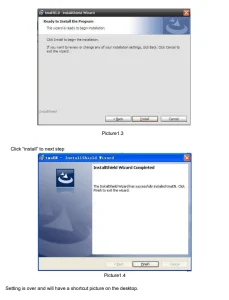
Manual de operações
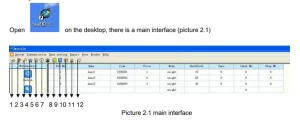
Figura 2.1 As setas significam:
- configuração de mercadoria
- configuração de etiqueta
- configuração de tecla de atalho
- configuração de informações de anúncio
- configuração de informações de texto
- configuração do relógio
- Outras configurações de parâmetros
- consulta de registro
- relatório diário
- relatório mensal
- consulta de parada
- sobre mscale
Comunicação
Moda
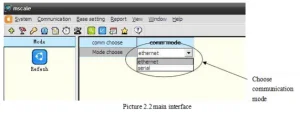
Selecione o modo de comunicação e, em seguida, escolha o modo de comunicação “ethernet” ou “serial”
Ethernet
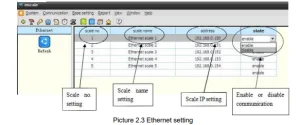
Selecione a comunicação Ethernet e defina o número da balança, o nome da balança, o endereço IP da balança e a configuração de estado.
Serial
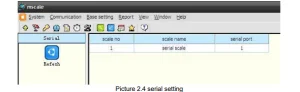
Selecione a comunicação serial, defina o número da balança, o nome da balança e a porta serial. Como na figura 2.4.
Pesquisa e configuração de IP
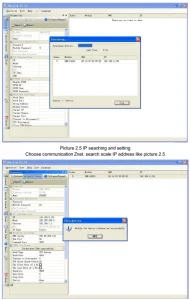
Configuração básica
Mercadoria
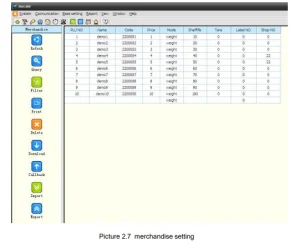
As configurações de mercadorias incluem consulta, download de filtros, retorno de chamada, importação, exportação, etc. Selecione a configuração base de mercadorias, abra a janela conforme mostrado na figura 2.7 e preencha as informações da mercadoria. (O campo em branco pode estar vazio, mas o campo Número Plu não).
pergunta
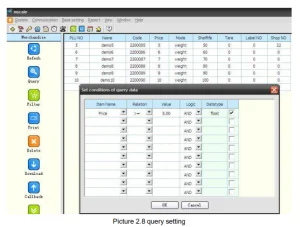
Selecione a configuração base da mercadoria, clique em consultar como na imagem 2.8, nome do item, escolha o item. Por exemplo, nome do item, escolha o preço, relação, escolha >=, valor, escolha 5.00, significa que quando o preço >=5, pode mostrar informações da mercadoria, como na imagem 2.8
Filtrar
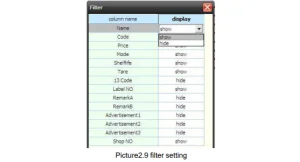
Filtro significa mostrar ou ocultar cada coluna de informações da mercadoria, como na imagem 2.9
Apagar
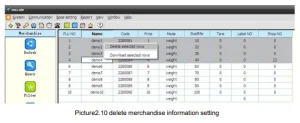
Excluir significa excluir uma ou algumas informações selecionadas da mercadoria, como na imagem 2.10
Baixar
Antes de baixar, primeiro selecione a comunicação, conforme mostrado na figura 2.2. Se for uma balança Ethernet, primeiro defina o endereço IP da balança, conforme mostrado na figura 2.3.
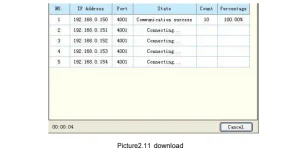
Selecione a configuração base para download de mercadorias, depois selecione o endereço IP da balança, como na figura 2.11, e selecione algumas informações da mercadoria, depois faça o download, como na figura 2.10
Callback
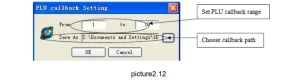
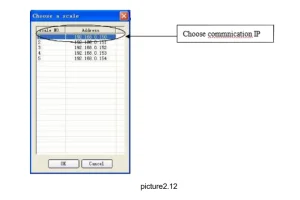
Escolha o retorno de chamada da mercadoria de configuração base, como na imagem 2.12
Exportar
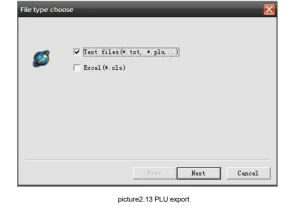
Selecione a configuração base de exportação de mercadorias, como na figura 2.13, e selecione o tipo de arquivo “arquivos de texto” ou “Excel”.
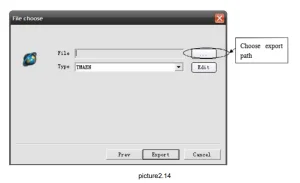
Importar
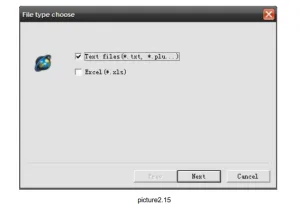
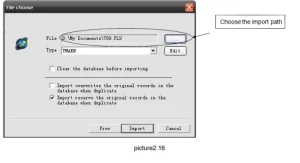
Selecione a configuração base para importação de mercadorias, como na figura 2.15, e escolha o tipo de arquivo "arquivos de texto" ou "Excel". Em seguida, clique em "Avançar", como na figura 2.15, depois escolha o tipo e o caminho de importação e clique em "Importar".
Se você escolher “limpar o banco de dados antes de importar”, todas as informações originais do PLU serão limpas.
O rótulo
configuração de rótulo principal inclui download e retorno de chamada
New
A configuração do rótulo simula a posição de cada item da tag no rótulo real. Cada item da tag possui coordenadas; você pode arrastá-lo para alterar sua posição no rótulo real.
Escolha o rótulo de configuração base novo, novo construa um novo rótulo, como na figura 2.17
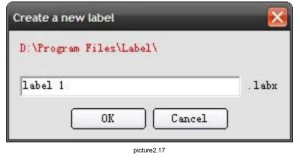
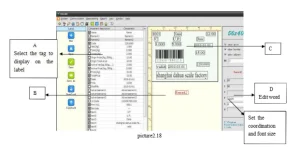
Como na figura 2.18, crie um novo rótulo. Selecione a área A do quadro esquerdo. Haverá um item na área B. Em seguida, arraste-o para a área C. Se for texto, você pode editá-lo na área D da direita. O conjunto está concluído. Você pode salvá-lo ou baixá-lo.
OBSERVAÇÃO: Defina o peso e a rede ativa.
Hotkey
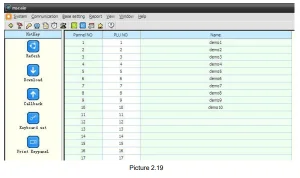
As teclas de atalho principais incluem download, retorno de chamada e configuração de teclado. Selecione a tecla de atalho de configuração básica, como mostrado na figura 2.19, e insira o número do painel, o número do PLU e o nome do produto. Download e retorno de chamada são os mesmos produtos.
Anúncios
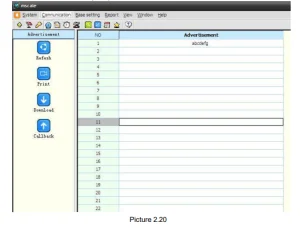
Selecione um anúncio de cenário base, como a imagem 2.20, na coluna "anúncio". Edite o anúncio e baixe ou ligue novamente.
Igual à Configuração de Rótulo. Se quiser modificar a escala atual, recupere as configurações atuais e inicie a modificação. Clique no botão Download para retornar (salvar).
Texto
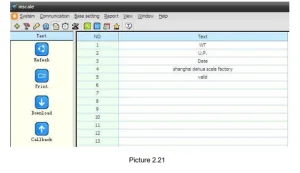
Selecione o texto de configuração base, como a imagem 2.21, na coluna “texto”, edite o texto e faça o download ou retorne a chamada.
Relógio
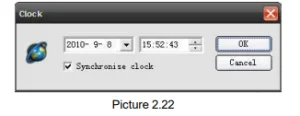
Selecione o relógio base, conforme mostrado na figura 2.22. Ajuste a escala de tempo para que seja igual à do computador.
Outros
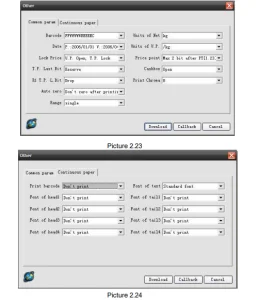
Escolha uma configuração base diferente da imagem 2.23
Outros parâmetros principais incluem parâmetros padrão e configuração de papel contínuo. Assim como na Configuração de Etiquetas, se desejar modificar a balança atual, acesse as configurações atuais e inicie a modificação — clique no botão Download para retornar (salvar) à balança.
Inicie
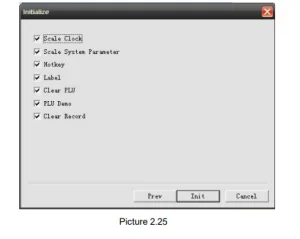
Inicialização (figura 2.25), função principal: Limpar dados de vendas; Limpar banco de dados de PLU na balança; Inicializar parâmetros do sistema. Esta função é normalmente usada na fábrica. Se precisar usá-la, sugira retornar os dados de PLU e vendas para evitar a perda dos dados na balança.
Relatório
O relatório inclui a consulta de registro, o relatório diário e o relatório mensal.
Consulta de registro
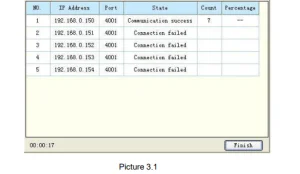
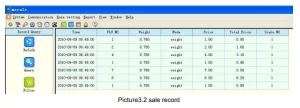
Selecione o retorno de chamada da consulta de registro de relatório, como na Figura 3.1, clique em Concluir, como na Figura 3.2, relatório detalhado de vendas. Retorno de chamada do registro da Figura 3.1.
Relatório diário
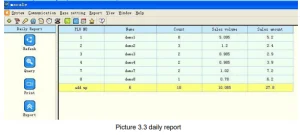
Selecione o retorno do relatório diário, como na imagem 3.3
Relatório mensal
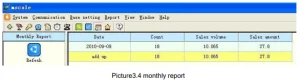
Selecione o retorno do relatório mensal, como na figura 3.4
Relatório de paralisação
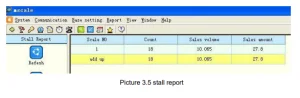
Selecione o retorno de chamada do relatório de parada de relatório, como na imagem 3.5
Recomendado para o seu projeto
Balança eletrônica de preço VEVOR, balança digital de 66 libras para delicatessen, manual LCD e LED
Avaliações
Ainda não há avaliações.