
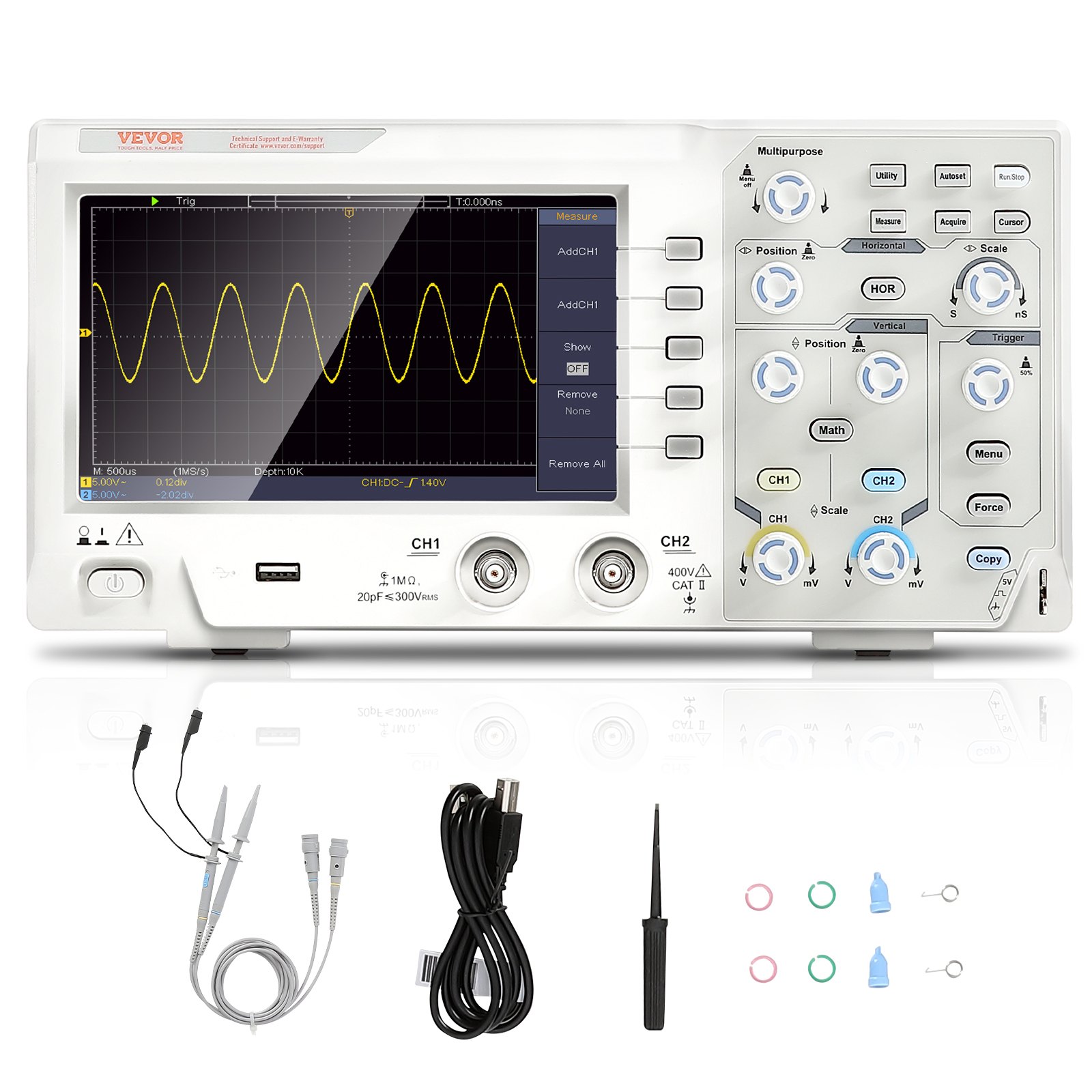

Desbloqueie todo o potencial do seu Osciloscópio digital VEVORe com o download do nosso manual completo do produto. Projetado para atender iniciantes e profissionais experientes, este manual fornece instruções detalhadas para configuração, solução de problemas e otimização do seu osciloscópio portátil de 1 canais com taxa de amostragem de 100GS/S e largura de banda de 2 MHz.
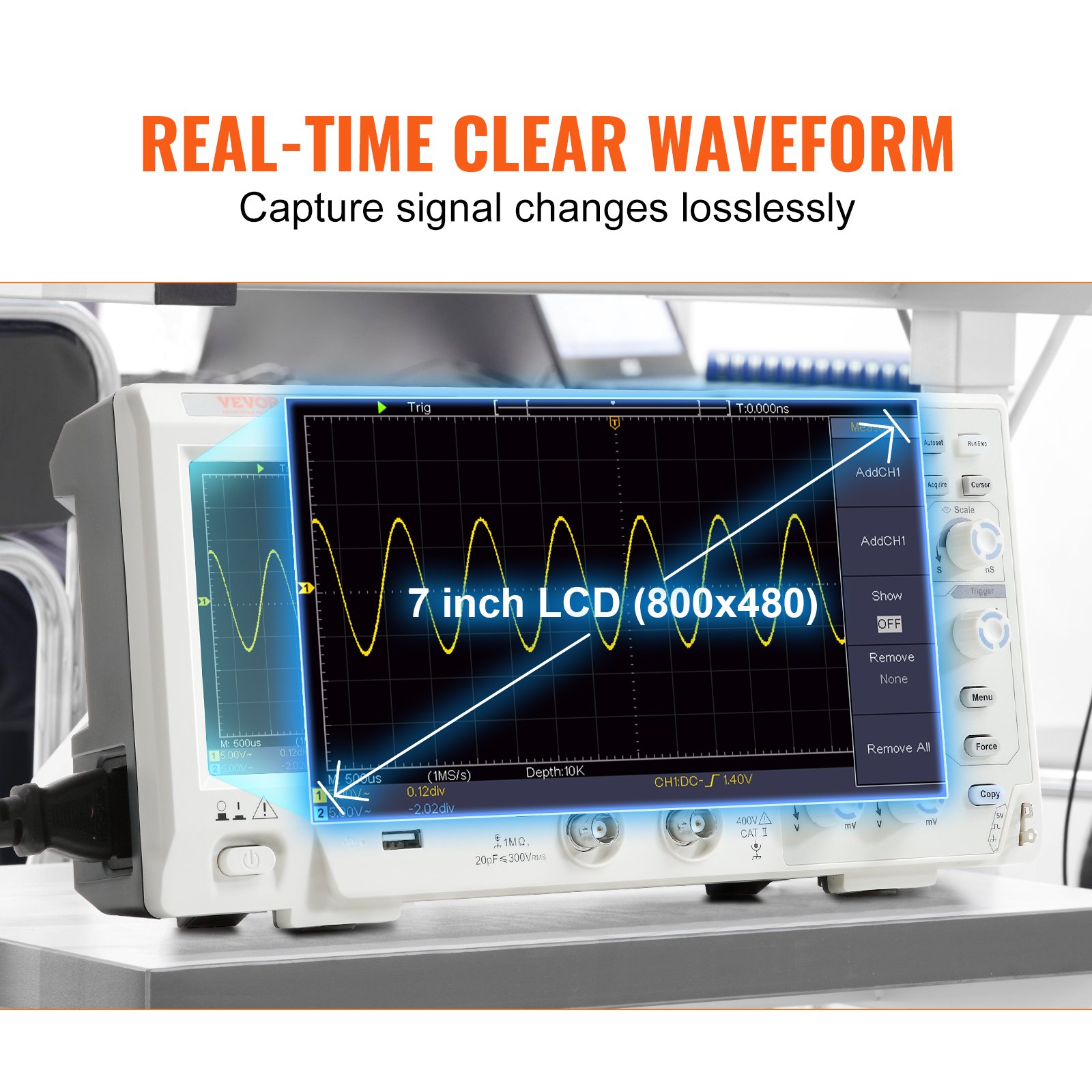
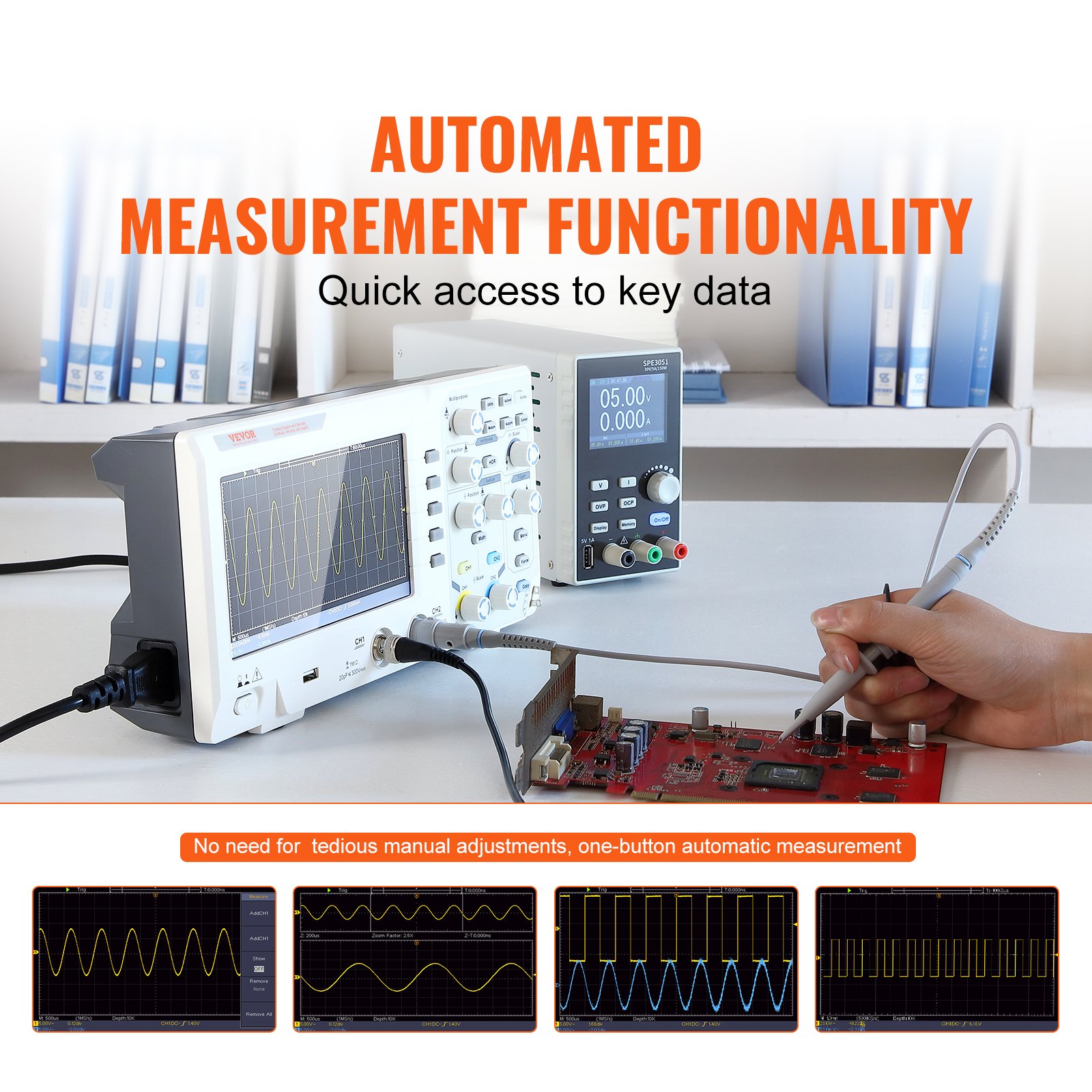
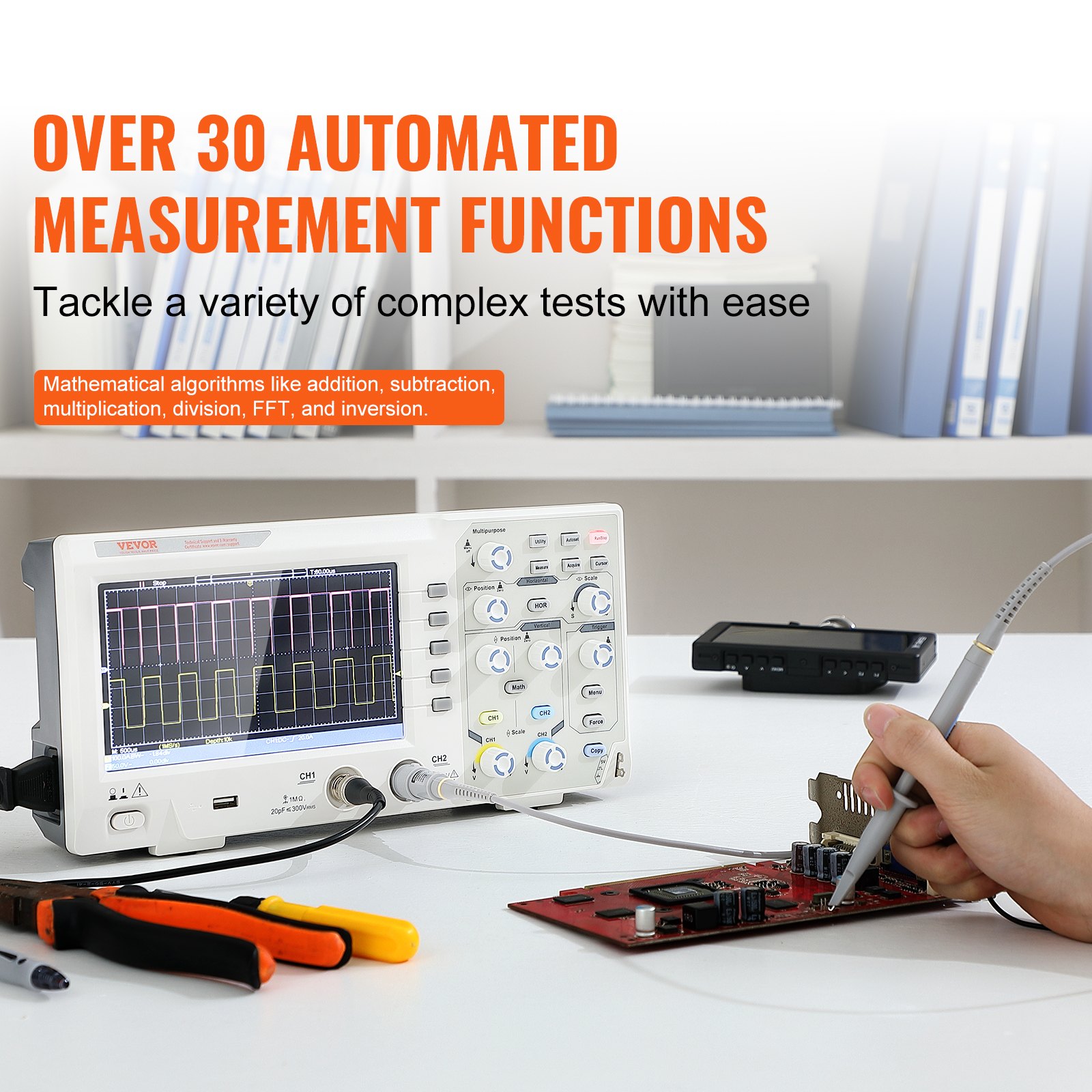
Nosso guia é meticulosamente elaborado para garantir que você possa maximizar a tela colorida de 7 polegadas e alavancar as 30 funções de medição automática ao máximo. Quer você esteja envolvido em testes de circuitos eletrônicos ou projetos DIY, este manual o capacitará com o conhecimento para operar seu osciloscópio com confiança e precisão.
Mergulhe em seções detalhadas que abrangem tudo, desde a configuração inicial até técnicas avançadas de solução de problemas. As instruções passo a passo e as ilustrações claras garantem uma experiência amigável ao usuário, permitindo que você navegue rapidamente por tarefas complexas e obtenha resultados precisos sempre. Não perca a oportunidade de otimizar o desempenho do seu osciloscópio — baixe o manual do osciloscópio digital VEVOR hoje mesmo e leve suas capacidades de teste eletrônico para o próximo nível.
Manual do usuário do osciloscópio digital VEVOR
MODELO NO.: SDS1102
Requisitos Gerais de Segurança
Antes de usar, leia as seguintes precauções de segurança para evitar qualquer possível lesão corporal e prevenir danos a este produto ou a quaisquer outros produtos conectados.
Para evitar qualquer perigo iminente, certifique-se de que este produto seja utilizado apenas dentro dos limites especificados. A manutenção interna deve ser realizada somente por uma pessoa qualificada.
Para evitar Incêndio ou Ferimentos Pessoais:
- Utilize o cabo de alimentação adequado. Utilize apenas os cabos de alimentação fornecidos com o produto e certificados para uso no seu país.
- Conecte ou desconecte corretamente. Quando a sonda ou o cabo de teste estiverem conectados a uma fonte de tensão, não conecte a sonda ou o cabo de teste.
- Produto aterrado. Este instrumento é aterrado através do condutor de aterramento do cabo de alimentação. Para evitar choques elétricos, o condutor de aterramento deve ser aterrado. O produto deve ser devidamente aterrado antes de ser conectado aos seus terminais de entrada ou saída. Quando o instrumento for alimentado por CA, não meça diretamente com fontes de alimentação CA; caso contrário, poderá ocorrer um curto-circuito. Isso ocorre porque o aterramento de teste e o condutor de aterramento de alimentação estão conectados.
- Verifique todas as classificações dos terminais. Verifique as classificações e marcações deste produto para evitar riscos de incêndio ou choque. Antes de conectar ao instrumento, consulte o manual do usuário para obter mais informações sobre as classificações.
- Não opere sem tampas. Não opere o instrumento com as tampas ou painéis removidos.
- Utilize o fusível adequado. Utilize apenas o tipo e a classificação de fusível especificados para o instrumento.
- Evite circuitos expostos. Tenha cuidado ao trabalhar em circuitos expostos para evitar o risco de choque elétrico ou outros ferimentos.
- Não opere o instrumento se ele estiver danificado. Se suspeitar de danos, leve-o para uma inspeção por pessoal qualificado antes de usá-lo novamente.
- Use o osciloscópio em uma área bem ventilada. Certifique-se de que o instrumento esteja instalado com ventilação adequada.
- Prevenção Eletrostática: Opere em uma área protegida contra descargas eletrostáticas para evitar danos induzidos por elas. Sempre aterre os condutores interno e externo do cabo para liberar a estática antes de conectar.
- Utilize proteção adequada contra sobretensão. Certifique-se de que nenhuma sobretensão (como a causada por uma tempestade) possa atingir o produto, caso contrário, o operador poderá ficar exposto ao risco de choque elétrico.
- Prevenção Eletrostática: Opere em uma área protegida contra descargas eletrostáticas para evitar danos induzidos por elas. Sempre aterre os condutores interno e externo do cabo para liberar a estática antes de conectar.
- Utilize proteção adequada contra sobretensão. Certifique-se de que nenhuma sobretensão (como a causada por uma tempestade) possa atingir o produto, caso contrário, o operador poderá ficar exposto ao risco de choque elétrico.
- Não opere em condições úmidas.
- Não opere em uma atmosfera explosiva.
- Mantenha as superfícies do produto limpas e secas.
- Segurança no manuseio: manuseie com cuidado durante o transporte para evitar danos aos botões, interfaces de botões e outras partes dos painéis.
Termos e símbolos de segurança
Termos de Segurança
Termos neste manual (os seguintes termos podem aparecer neste manual):
Aviso: Aviso indica condições ou práticas que podem resultar em ferimentos ou perda de vida.
Cuidado: Cuidado indica as condições ou práticas que podem danificar este produto ou outra propriedade.
Termos do produto. Os seguintes termos podem aparecer neste produto:
perigo: Indica um risco imediato ou possibilidade de lesão.
Aviso: Indica um possível perigo ou ferimento.
Cuidado: Indica dano potencial ao instrumento ou outra propriedade.
Símbolos de segurança do osciloscópio digital
Símbolos no produto. O seguinte símbolo pode aparecer no produto:
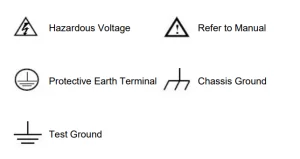
Para evitar danos à carroceria e ao produto e aos equipamentos conectados, leia atentamente as seguintes informações de segurança antes de usar a ferramenta de teste. Este produto só pode ser usado nas aplicações especificadas. Aviso:
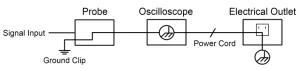
Os dois canais do osciloscópio não são isolados eletricamente. Os canais devem adotar um aterramento comum durante a medição. Os dois aterramentos das pontas de prova não devem ser conectados a dois níveis CC diferentes e não isolados para evitar curtos-circuitos. O diagrama da conexão do fio terra do osciloscópio:
Não é permitido medir energia CA quando o osciloscópio alimentado por CA estiver conectado ao PC alimentado por CA através das portas.
Atenção:
Para evitar incêndio ou choque elétrico, quando o sinal de entrada do osciloscópio estiver conectado a mais de 42 V de pico (30 Vrms) ou em circuitos de mais de 4800 VA, observe os seguintes itens:
- Utilize somente pontas de prova e cabos de teste isolados como acessórios.
- Verifique os acessórios, como a sonda, antes de usar e substitua-os se houver algum dano.
- Remova o cabo USB que conecta o osciloscópio e o computador.
- Remova o cabo USB que conecta o osciloscópio e o computador.
- Não aplique tensões de entrada acima da classificação do instrumento, pois a tensão da ponta de prova será transmitida diretamente para o osciloscópio. Use com cautela quando a ponta de prova estiver configurada como 1:1.
- Não use conectores de plugue banana ou BNC de metal exposto.
- Não insira objetos de metal nos conectores.
Início rápido para o osciloscópio digital
Introdução à Estrutura do Osciloscópio
Este capítulo fornece uma descrição simples da operação e função do painel frontal do osciloscópio, familiarizando você rapidamente com seu uso.
Painel frontal
O painel frontal possui botões giratórios e de função. Os cinco botões na coluna à direita da tela são botões de seleção de menu, permitindo definir as diferentes opções para o menu atual.
Os outros botões são botões de função; você pode entrar em diferentes menus de função ou acessar diretamente um aplicativo de função específico.
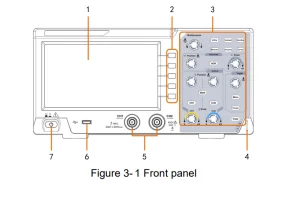
- Area de exposição
- Botões de seleção de menu: Selecione o item de menu correto.
- Área de controle (botão e botão)
- Compensação da sonda: Saída do sinal de medição (5V/1kHz).
- Canal de entrada de sinal
- Porta USB Host: transfere dados quando um equipamento USB externo se conecta ao osciloscópio, considerado um “dispositivo host”. Por exemplo, salvar a forma de onda em um disco flash USB requer esta porta.
- Ligar / desligar
Painel traseiro do osciloscópio digital
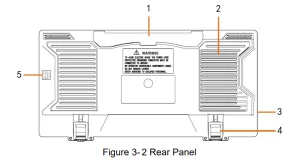
- Handle
- Ventiladores de ar
- Entrada de alimentação CA
- Banco do pé: Ajuste o ângulo de inclinação do osciloscópio.
- Porta de dispositivo USB: esta porta transfere dados quando um dispositivo USB externo, considerado um “dispositivo escravo”, se conecta ao osciloscópio. Por exemplo, esta porta pode ser usada ao conectar um PC ao osciloscópio via USB.
Área de controle do osciloscópio digital
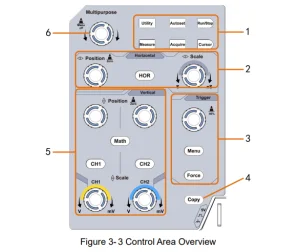
- Área do botão de função: Total de 6 botões.
- Área de controle horizontal com 1 botão e 2 controles giratórios. O botão "HOR" refere-se ao menu de configuração do sistema horizontal, o botão "HorizontalPosition" controla a posição do gatilho e o botão "Horizontal Scale" controla a base de tempo.
- Área de controle do gatilho com 2 botões e 1 botão giratório.
- O botão de nível de disparo serve para ajustar a tensão do gatilho. Os outros 2 botões referem-se à configuração do sistema de disparo.
- Botão Copiar: Este botão é o atalho para a função Salvar no menu de funções Utilitário. Pressionar este botão equivale à opção Salvar no menu Salvar. A forma de onda, a configuração ou a tela de exibição podem ser salvas de acordo com o tipo escolhido no menu Salvar.
- Área de controle vertical com 3 botões e 4 controles giratórios. Os botões "CH1" e "CH2" correspondem ao menu de configuração em CH1 e CH2. O botão "Math" refere-se ao menu matemático, que consiste em seis tipos de operações, incluindo CH1-CH2, CH2-CH1, CH1+CH2, CH1*CH2, CH1/CH2 e FFT. Dois botões "Vertical Position" controlam a posição vertical de CH1/CH2, e dois botões "Scale" controlam a escala de tensão de CH1 e CH2.
- Botão M (botão multifuncional): quando um M símbolo aparece no menu, indica que você pode girar o botão M para selecionar o menu ou definir o valor. Você pode pressioná-lo para fechar o menu à esquerda e à direita.
Introdução à interface do usuário do osciloscópio digital
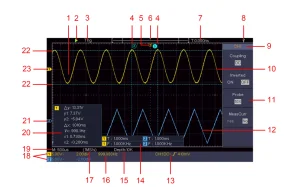
Figura 3- 4 Desenho ilustrativo das interfaces de exibição
1. Área de exibição da forma de onda.
2. Executar/Parar
3. O estado do gatilho, incluindo:
- Auto: Modo automático e aquisição de forma de onda sem acionamento.
- Trig: Disparador detectado e adquirir forma de onda.
- Pronto: dados pré-disparados capturados e prontos para um disparo.
- Varredura: Capture e exiba a forma de onda continuamente.
- Parar: A aquisição de dados foi interrompida.
4. As duas linhas pontilhadas azuis indicam a posição vertical da medição do cursor.
5. O ponteiro T indica a posição horizontal do gatilho.
6. O ponteiro indica a posição do gatilho no comprimento do registro.
7. Ele mostra o valor de disparo atual e o local da janela atual na memória interna.
8. Indica um disco USB conectado ao osciloscópio.
9. Identificador de canal do menu atual.
10. A forma de onda do CH1.
11. Menu direito.
12. A forma de onda do CH2.
13. Tipo de gatilho atual:
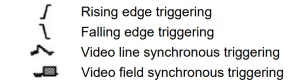
A leitura mostra o valor do nível de disparo do canal correspondente.
14. Indica o tipo e o valor medido do canal correspondente. “T” significa período, “F” significa frequência, “V” significa o valor médio, “Vp” o valor pico-pico, “Vr” o valor da raiz quadrada média, “Ma” o valor máximo de amplitude, “Mi” o valor mínimo de amplitude, “Vt” o valor de tensão do topo plano da forma de onda, “Vb” o valor de tensão da base plana da forma de onda, “Va” o valor de amplitude, “Os” o valor de overshoot, “Ps” o valor de preshoot, “RT” o valor de tempo de subida, “FT” o valor de tempo de queda, “PW” o valor de +largura, “NW” o valor de -largura, “+D” o valor de +duty, “-D” o valor de -duty, “PD” o valor de atraso A->B, “ND” o valor de atraso A->B, “TR” o CycleRMS, “CR” o Cursor RMS, “WP” o Screen Duty, “RP” a fase, “+PC” o +pulso contagem, “-PC” a contagem de pulso, “+E” a contagem da borda de subida, “-E” a contagem da borda de queda, “AR” a área, “CA” a área do ciclo.
15. As leituras mostram o comprimento do registro.
16. A frequência do sinal de disparo.
17. As leituras mostram a taxa de amostragem atual.
18. As leituras indicam a Divisão de Tensão correspondente e as posições do Ponto Zero dos canais. "BW" indica o limite de largura de banda. O ícone mostra o modo de acoplamento do canal.
“-” indica acoplamento de corrente contínua
“~” indica acoplamento AC
” ” indica acoplamento GND
19. A leitura mostra a configuração da base de tempo principal.
20. É uma janela de medida do cursor, mostrando os valores absolutos e as leituras dos cursores.
21. O ponteiro azul indica o ponto de referência de aterramento (posição do ponto zero) da forma de onda do canal CH2. Se o ponteiro não for exibido, este canal não está aberto.
22. As duas linhas pontilhadas azuis indicam a posição horizontal da medição do cursor.
23. O ponteiro amarelo indica o ponto de dados de aterramento (posição do ponto zero) da forma de onda do canal CH1. Se o ponteiro não for exibido, o canal não está aberto.
Como implementar a Inspeção Geral.
Depois de adquirir um novo osciloscópio, é recomendável que você faça uma verificação no instrumento de acordo com as seguintes etapas:
1. Verifique se há algum dano causado pelo transporte.
Caso seja constatado que a caixa de embalagem ou a almofada de proteção de plástico espumado sofreram danos graves, não os jogue fora até que o dispositivo completo e seus acessórios sejam aprovados nos testes de propriedades elétricas e mecânicas.
2. Verifique os acessórios
Os acessórios fornecidos já estão descritos no Apêndice A deste Manual. Consultando esta descrição, você poderá verificar se algum acessório foi perdido ou danificado. Caso encontre algum acessório perdido ou danificado, não hesite em entrar em contato com o nosso distribuidor responsável por este serviço ou com os nossos escritórios locais.
3. Verifique o instrumento completo
Caso seja constatado algum dano à aparência do instrumento, ou se o instrumento não funcionar normalmente, ou se for reprovado no teste de desempenho, entre em contato com o distribuidor responsável por este negócio ou com nossos escritórios locais. Caso haja danos ao instrumento causados pelo transporte, guarde a embalagem.
Com o departamento de transporte ou nosso distribuidor responsável por este negócio informado, providenciaremos um reparo ou substituição do instrumento.
Como implementar a inspeção de funções
Faça uma verificação rápida da função para verificar o funcionamento regular do instrumento, de acordo com as seguintes etapas:
1. Conecte o cabo de alimentação a uma fonte de energia. Pressione o botão liga/desliga na parte inferior esquerda do instrumento.
O instrumento executa todos os itens de autoverificação e exibe o logotipo de inicialização. Pressione o botão Utilitário, selecione Função no menu à direita. Selecione Ajustar no menu à esquerda e escolha Padrão no menu à direita. O valor padrão definido para o coeficiente de atenuação da sonda no menu é 10X.
2. Ajuste a chave seletora da sonda do osciloscópio para 10X e conecte o osciloscópio ao canal CH1. Alinhe o slot da sonda com o plugue no conector BNC CH1 e, em seguida, aperte a sonda girando-a para o lado direito. Conecte a ponta da sonda e o grampo de aterramento ao conector do compensador da sonda.
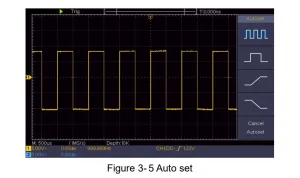
3. Pressione o botão Autoset no painel frontal. A onda quadrada com frequência de 1 kHz e valor pico a pico de 5 V será exibida em alguns segundos (consulte as Figuras 3-5).
Verifique o CH2 repetindo os passos 2 e 3.
Como implementar a compensação da sonda
Ao conectar a sonda a qualquer canal de entrada pela primeira vez, ajuste para corresponder a sonda ao canal de entrada.
Sondas sem compensação ou com desvio de compensação resultarão em erro ou engano de medição. Para ajustar a compensação da sonda, siga os seguintes passos:
1. Defina o coeficiente de atenuação da sonda no menu como 10X e o da chave na sonda como 10X (consulte "Como Definir o Coeficiente de Atenuação da Sonda" na página 20) e conecte a sonda ao canal CH1. Se for utilizada uma ponta de prova em forma de gancho, certifique-se de que ela esteja em contato próximo com a sonda. Conecte a ponta da sonda ao conector de sinal do compensador da sonda, conecte o grampo do fio de referência ao conector do fio terra do conector da sonda e, em seguida, pressione o botão Autoset no painel frontal.
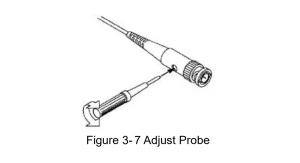
2. Verifique as formas de onda exibidas e regule a sonda para garantir que a compensação correta seja alcançada (consulte a Figura 3-6 e a Figura 3-7).
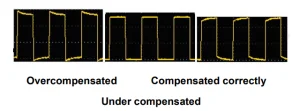
Figura 3- 6 Formas de onda exibidas da compensação da sonda
3. Repita as etapas mencionadas, se necessário.
Como definir o coeficiente de atenuação da sonda
A ponta de prova tem vários coeficientes de atenuação, que influenciarão o fator de escala vertical do osciloscópio.
Para alterar ou verificar o coeficiente de atenuação da sonda no menu do osciloscópio:
(1) Pressione o botão do menu de funções dos canais usados (botão CH1 ou CH2).
(2) Selecione Sonda no menu à direita; gire o botão giratório para selecionar o valor apropriado no menu à esquerda correspondente à sonda. Esta configuração será válida o tempo todo até ser alterada novamente.
Cuidado: O coeficiente de atenuação padrão da sonda no instrumento é predefinido como 10X.
Certifique-se de que o valor definido do interruptor de atenuação na sonda seja o mesmo que a seleção de menu do coeficiente de atenuação da sonda no osciloscópio.
Os valores definidos da chave da sonda são 1X e 10X (consulte a Figura 3-8).
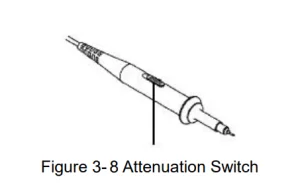
Cuidado: Quando a chave de atenuação estiver definida como 1X, a sonda limitará a largura de banda do osciloscópio a 5 MHz. Para usar a largura de banda total, a chave deve ser definida como 10X.
Como usar a sonda com segurança
Conforme mostrado nas Figuras 3-9, o anel de proteção de segurança ao redor do corpo da sonda protege seu dedo contra choques elétricos.
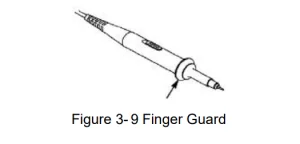
Aviso
Para evitar choques elétricos, mantenha sempre o dedo atrás do anel de proteção da sonda durante a operação. Não toque em nenhuma parte metálica da ponta da sonda quando ela estiver conectada à fonte de alimentação.
Antes de fazer qualquer medição, sempre conecte a ponta de prova ao instrumento e conecte o terminal de aterramento ao terra.
Como implementar a autocalibração
O aplicativo de autocalibração permite que o osciloscópio atinja rapidamente a condição ideal para obter o valor de medição mais preciso. Você pode executar este programa a qualquer momento. Este programa deve ser executado sempre que a variação da temperatura ambiente for de 5°C ou mais.
Antes de realizar uma autocalibração, desconecte todos os processadores ou fios do conector de entrada. Pressione o botão Utilitário, selecione Função no menu à direita, selecione Ajustar no menu à esquerda e selecione Autocalibração no menu à direita; execute o programa quando tudo estiver pronto.
Introdução ao Sistema Vertical Conforme mostrado na Figura 3-10, os Controles Verticais possuem alguns botões e controles giratórios. As práticas a seguir ajudarão você a se familiarizar gradualmente com o uso da configuração vertical.
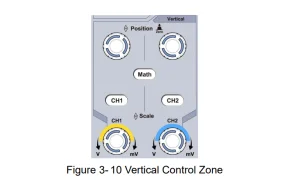
1. Use o botão Posição Vertical para mostrar o sinal no centro da janela da forma de onda. O botão Posição Vertical regula a posição vertical de exibição do sinal.
Assim, quando o botão Posição Vertical é girado, o ponteiro do ponto de referência da terra do canal é direcionado para se mover para cima e para baixo seguindo a forma de onda.
Habilidade de Medição
Se o canal estiver no modo de acoplamento CC, você poderá medir rapidamente o componente CC do sinal por meio da observação da diferença entre a forma de onda e o aterramento do sinal.
Se o canal estiver no modo CA, o componente CC será filtrado. Este modo ajuda a exibir o componente CA do sinal com maior sensibilidade.
Deslocamento vertical de volta à tecla de atalho 0
Gire o botão de Posição Vertical para alterar a posição vertical de exibição do canal e pressione o botão de posição para defini-lo de volta para 0 como uma tecla de atalho. Isso é especialmente útil quando a posição do traço está muito distante da tela e você deseja que ele retorne ao centro da tela imediatamente.
2. Altere a configuração vertical e observe a consequente alteração nas informações de estado. Com as informações exibidas na barra de status na parte inferior da janela da forma de onda, você pode determinar quaisquer alterações no fator de escala vertical do canal.
Gire o botão Escala Vertical e altere o “Fator de Escala Vertical (Divisão de Voltagem)”. Pode-se verificar que o fator de escala do canal correspondente à barra de status foi alterado de acordo.
Os botões CH1, CH2 e Math exibirão na tela o menu de operação, símbolos, formas de onda e informações de status do fator de escala do canal correspondente.
Introdução ao Sistema Horizontal
Conforme mostrado na Figura 3-11, há um botão e dois botões giratórios nos Controles Horizontais. As práticas a seguir o ajudarão gradualmente a se familiarizar com a configuração da base de tempo horizontal.
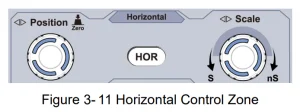
1. Gire o botão Escala Horizontal para alterar a configuração da base de tempo horizontal e observe a consequente alteração das informações de status. Gire o botão Escala Horizontal para alterar a base de tempo horizontal e observe que a exibição da Base de Tempo Horizontal na barra de status muda de acordo.
2. Use o botão de Posição Horizontal para ajustar a posição horizontal do sinal na janela de forma de onda. O botão de Posição Horizontal é usado para controlar o deslocamento de disparo do sinal ou para outras aplicações especiais. Se for aplicado para disparar o deslocamento, pode-se observar que a forma de onda se move horizontalmente com o botão quando você gira o botão de Posição Horizontal. Tecla de atalho para disparar o deslocamento de volta para 0: Gire o botão de Posição Horizontal para alterar a posição horizontal do canal e pressione o botão de Posição Horizontal para definir o deslocamento de disparo de volta para 0 como uma tecla de atalho.
3. Pressione o botão Horizontal HOR para alternar entre os modos de zoom normal e de onda.
Introdução ao sistema de gatilho
Conforme mostrado na Figura 3-12, os controles de gatilho consistem em um botão giratório e três botões. As práticas a seguir ajudarão você a se familiarizar gradualmente com as configurações do sistema de gatilho.
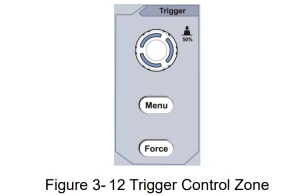
1. Pressione o botão Menu de Acionamento e acesse o menu de acionamento. A configuração do acionamento pode ser alterada operando os botões de seleção do menu.
2. Use o botão de Nível de Acionamento para alterar a configuração do nível de acionamento. Girando o botão de Nível de Acionamento, o indicador de acionamento na tela se moverá para cima e para baixo. Com o movimento do indicador de acionamento, é possível observar que o valor do nível de acionamento exibido na tela muda de acordo.
Observação: Girar o botão Trigger Level pode alterar o valor do nível de disparo e também é a tecla de atalho para definir o nível de disparo como o valor do ponto médio vertical da amplitude do sinal de disparo.
3. Pressione o botão Force para forçar um sinal de disparo, que é aplicado principalmente aos modos de disparo “Normal” e “Único”.
Guia do Usuário Avançado
Este capítulo tratará principalmente dos seguintes tópicos:
- Como definir o sistema vertical
- Como definir o sistema horizontal
- Como configurar o sistema de gatilho
- Como definir a amostragem/exibição
- Como salvar e recuperar forma de onda
- Como implementar a configuração da função do sistema auxiliar
- Como atualizar o firmware do seu instrumento
- Como medir automaticamente
- Como medir com cursores
- Como usar botões executivos
É recomendável que você leia este capítulo atentamente para se familiarizar com as diversas funções de medição do osciloscópio e outros métodos de operação.
Como definir o sistema vertical
Os CONTROLES VERTICAIS incluem três botões de menu, como CH1, CH2 e Math, e quatro botões giratórios, como Posição Vertical e Escala Vertical para cada canal.
Configuração de CH1 e CH2
Cada canal tem um menu vertical independente, e cada item é definido respectivamente com base no canal.
Para ativar ou desativar formas de onda (canal, matemática)
Pressionar os botões CH1, CH2 ou Math tem o seguinte efeito:
- Se a forma de onda estiver desligada, ela será ligada e seu menu será exibido.
- Se a forma de onda estiver ativada e seu menu não for exibido, seu menu será exibido.
- Se a forma de onda estiver ativada e seu menu for exibido, ela será desativada e seu menu desaparecerá. A descrição do Menu de Canais é mostrada a seguir:
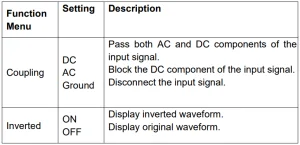
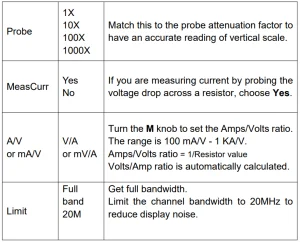
1. Para definir o acoplamento do canal
Tomando como exemplo o Canal 1, o sinal medido é um sinal de onda quadrada contendo a polarização de corrente contínua. As etapas da operação são mostradas abaixo:
- Pressione o botão CH1 para mostrar o menu CH1 SETUP.
- No menu à direita, selecione Acoplamento como CC. Os componentes CC e CA do sinal são transmitidos.
- No menu à direita, selecione Acoplamento como CA. O componente de corrente contínua do sinal é bloqueado.
2. Para inverter uma forma de onda
Forma de onda invertida: o sinal exibido é girado 180 graus contra a fase do potencial da terra.
Tomando como exemplo o Canal 1, as etapas da operação são mostradas a seguir:
- Pressione o botão CH1 para mostrar o menu CH1 SETUP.
- No menu à direita, selecione Invertido como LIGADO, e a forma de onda será invertida. Pressione novamente para alternar para DESLIGADO, e a forma de onda retornará ao seu estado original.
3. Para ajustar a atenuação da sonda
Para medições corretas, as configurações do coeficiente de atenuação no menu de operação do canal devem sempre corresponder às da sonda (consulte “Como Definir o Coeficiente de Atenuação da Sonda” na página 20). Se o coeficiente de atenuação da sonda for 1:1, a configuração do menu do canal de entrada deve ser definida como 1X. Tomemos como exemplo o Canal 1, onde o coeficiente de atenuação da sonda é 10:1. As etapas de operação são mostradas a seguir:
- Pressione o botão CH1 para mostrar o menu CH1 SETUP.
- No menu à direita, selecione Sonda. No menu à esquerda, gire o botão M para defini-lo como 10X.
4. Para medir a corrente sondando a queda de tensão em um resistor
Tomemos como exemplo o Canal 1. Se você estiver medindo corrente sondando a queda de tensão em um resistor de 1Ω, as etapas da operação serão mostradas a seguir:
- Pressione o botão CH1 para mostrar o menu CH1 SETUP.
- No menu à direita, defina MeasCurr como Sim, e o menu do rádio A/V aparecerá abaixo. Selecione-o e gire o botão M para definir a relação A/V. A relação A/V = 1/valor do resistor. Aqui, o rádio A/V deve ser definido como 1.
Use a função de manipulação matemática
A função Manipulação Matemática mostra os resultados das operações de adição, multiplicação, divisão e subtração entre dois canais, ou a operação FFT para cada canal. Pressione o botão Matemática para exibir o menu à direita.
O cálculo da forma de onda
Pressione o botão Matemática para exibir o menu à direita, selecione Tipo como Matemática.
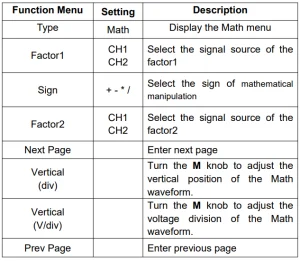
Tomando como exemplo a operação aditiva entre o Canal 1 e o Canal 2, os passos da operação são os seguintes:
- Pressione o botão Matemática para exibir o menu matemático à direita. A forma de onda M rosa aparece na tela.
- No menu à direita, selecione Tipo como Matemática.
- No menu à direita, selecione Fator1 como CH1.
- No menu à direita, selecione Assinar como +.
- No menu à direita, selecione Fator2 como CH2.
- Pressione Próxima Página no menu à direita. Selecione Vertical (div). O símbolo está na frente da div. Gire o botão M para ajustar a posição vertical da forma de onda matemática.
- Selecione Vertical (V/div) no menu à direita. O símbolo está na frente da tensão. Gire o botão M para ajustar a divisão de tensão da forma de onda matemática.
Usando a função FFT
A função matemática FFT (Transformada Rápida de Fourier) converte matematicamente uma forma de onda no domínio do tempo em seus componentes de frequência. Ela é muito útil para analisar o sinal de entrada em um osciloscópio. Você pode comparar essas frequências com frequências conhecidas do sistema, como relógios, osciladores ou fontes de alimentação.
A função FFT neste osciloscópio digital transforma matematicamente 2048 pontos de dados do sinal no domínio do tempo em seus componentes de frequência (o comprimento do registro deve ser de 10K ou mais). A frequência final contém 1024 pontos, variando de 0 Hz à frequência de Nyquist.
Pressione o botão Math para exibir o menu à direita, selecione Tipo como FFT.

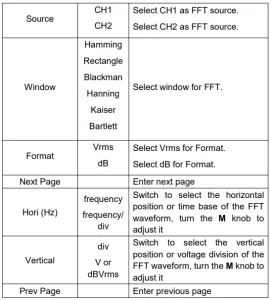 Tomando como exemplo a operação FFT, as etapas da operação são as seguintes:
- Pressione o botão Matemática para exibir o menu de matemática à direita.
- No menu à direita, selecione Tipo como FFT.
- No menu à direita, selecione Fonte como CH1.
- No menu à direita, selecione Janela. Selecione o tipo de janela apropriado no menu à esquerda.
- No menu à direita, selecione Formatar como Vrms ou dB.
- No menu à direita, pressione Hori (Hz) para criar o símbolo na frente do valor de frequência. Gire o botão M para ajustar a posição horizontal da forma de onda FFT; em seguida, pressione para criar o símbolo na frente da frequência/div abaixo. Gire o botão M para alterar a base de tempo da forma de onda FFT.
- Selecione Vertical no menu à direita; faça as mesmas operações acima para definir a posição vertical e a divisão de tensão.
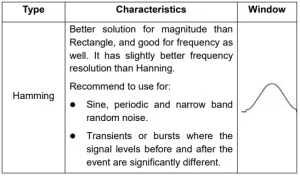
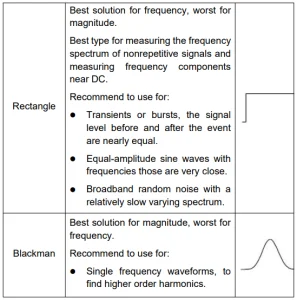
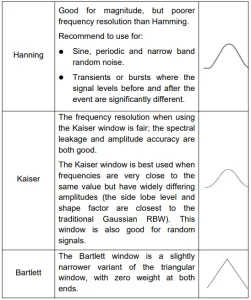
Para selecionar a janela FFT
Existem 6 janelas FFT. Cada uma delas apresenta compensações entre resolução de frequência e precisão de magnitude. O que você deseja medir e as características do sinal de origem ajudam a determinar qual janela usar.
Use as seguintes diretrizes para selecionar a melhor janela.
Notas para usar FFT
Use a escala padrão de dB para detalhar múltiplas frequências, mesmo que tenham amplitudes muito diferentes. Use a escala Vrms para comparar frequências.
- Um componente CC ou offset pode causar valores de magnitude incorretos na forma de onda FFT. Para minimizar o componente CC, selecione Acoplamento CA no sinal de origem.
- Defina o modo de aquisição do cilloscópio digital como médio para reduzir ruído aleatório e componentes aliased em eventos repetitivos ou únicos.
Qual é a frequência de Nyquist?
A frequência de Nyquist é a frequência mais alta que qualquer osciloscópio de digitalização em tempo real pode adquirir sem aliasing. Essa frequência é metade da taxa de amostragem. Frequências acima da frequência de Nyquist serão subamostradas, o que causa aliasing.
Portanto, preste mais atenção à relação entre a frequência amostrada e a medida.
Use os botões de posição vertical e escala
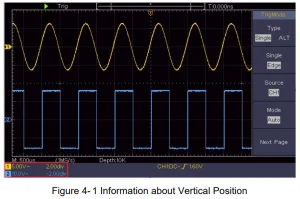
1. O botão de Posição Vertical ajusta as posições verticais das formas de onda. A resolução analítica deste botão de controle muda com a divisão vertical.
2. O botão Escala Vertical regula a resolução vertical das formas de onda. A sensibilidade dos passos de divisão vertical é de 1-2-5. A posição vertical e a resolução são exibidas no canto inferior esquerdo da tela (veja a Figura 4-1).
Como configurar o sistema horizontal no osciloscópio digital
Os CONTROLES HORIZONTAIS incluem o botão Horizontal HOR e botões como Posição Horizontal e Escala Horizontal.
1. Botão de posição horizontal: Este botão ajusta as posições horizontais de todos os canais (incluindo aqueles obtidos por manipulação matemática), cuja resolução analítica muda com a base de tempo.
2. Botão de escala horizontal: Este botão define o fator de escala horizontal para definir a base de tempo principal ou a janela.
3. Botão HOR horizontal: pressione para alternar entre os modos de zoom normal e de onda. Para operações mais detalhadas, consulte as introduções abaixo.
Ampliar a forma de onda
Pressione o botão Horizontal HOR para entrar no modo de zoom de onda. A metade superior da tela exibe a janela principal e a metade inferior exibe a janela de zoom. A janela de zoom é uma parte ampliada da janela principal.
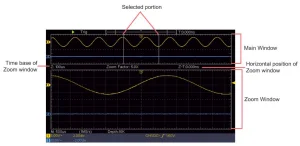
No modo normal, os botões Posição horizontal e Escala horizontal ajustam a posição horizontal e a base de tempo da janela principal.
No modo de zoom de onda, os botões Posição horizontal e Escala horizontal ajustam a posição horizontal e a base de tempo da janela de zoom.
Como configurar o sistema de disparo no osciloscópio digital
O gatilho determina quando o DSO começa a adquirir dados e exibir uma forma de onda. Uma vez configurado corretamente, o gatilho pode converter a exibição instável em uma forma de onda significativa.
Quando o DSO começa a adquirir dados, ele coleta dados suficientes para desenhar uma forma de onda à esquerda do ponto de disparo. O DSO continua a adquirir dados enquanto aguarda a ocorrência da condição de disparo. Assim que detecta o disparo, ele adquire dados continuamente para desenhar a forma de onda à direita do ponto de disparo. A área de controle do disparo consiste em 1 botão giratório e 2 botões de menu.
Nível de desencadeamento: Este é o botão que define o nível de disparo; pressione o botão e o nível será definido como os valores médios verticais da amplitude do sinal de disparo.
força: Força a criação de um sinal de disparo, e a função é usada principalmente nos modos “Normal” e “Único”.
Menu de gatilho: O botão que ativa o menu de controle do gatilho.
Controle de gatilho
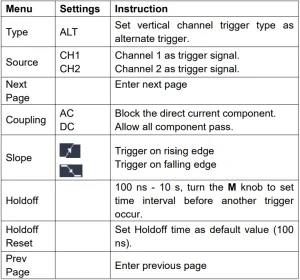
O osciloscópio digital oferece dois tipos de disparo: disparo único e disparo alternado. Cada tipo de disparo possui submenus diferentes.
Gatilho único: Use um nível de disparo para capturar formas de onda estáveis em dois canais simultaneamente.
Gatilho alternativo: Acionamento em sinais não sincronizados. Os menus Gatilho Único e Gatilho Alternado são descritos respectivamente da seguinte forma:
Gatilho Único
O gatilho único tem dois tipos: gatilho de borda e gatilho de vídeo.
Acionador de borda: Ocorre quando a entrada do gatilho passa por um nível de tensão especificado com a inclinação especificada.
Acionador de vídeo: Disparo em campos ou linhas para um sinal de vídeo padrão. Os dois modos de disparo no Disparo Único são descritos respectivamente da seguinte forma:
1. Gatilho de Borda
Um disparo de borda ocorre no valor do nível de disparo da borda especificada do sinal de entrada. Selecione o modo de disparo de borda para disparar na borda ascendente ou descendente.
Pressione o botão Menu de Acionamento para exibir o menu de Acionamento à direita. Selecione Tipo como Único no menu à direita. Selecione Único como Borda no menu à direita.
No modo Edge Trigger, as informações de configuração do gatilho são exibidas no canto inferior direito da tela, indicando que o tipo de gatilho é edge, a fonte do gatilho é CH1, o acoplamento é DC e o nível de gatilho é 0.00 mV.
Lista do menu Edge:
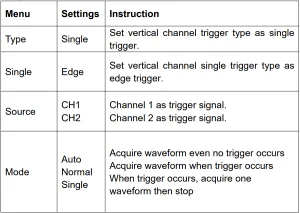
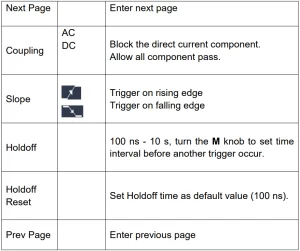
Nível de desencadeamento: O nível de disparo indica a posição vertical do canal. Gire o botão de nível de disparo para movê-lo. Durante a configuração, uma linha pontilhada mostra a posição do disparo e o valor do nível de disparo muda no canto direito. Após a configuração, a linha pontilhada desaparece.
2. Gatilho de vídeo
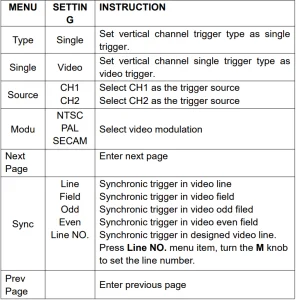
Selecione o gatilho de vídeo para disparar em campos ou linhas de sinais de vídeo padrão NTSC, PAL ou SECAM. Pressione o botão Menu de Gatilho para exibir o menu de Gatilho à direita. Selecione Tipo como Único no menu à direita. Selecione Único como Vídeo no menu à direita.
No modo de disparo de vídeo, as informações de configuração do disparo são exibidas no canto inferior direito da tela, indicando que o tipo de disparo é Vídeo, a fonte de disparo é CH1 e o tipo de sincronização é Par.
Lista do menu do gatilho de vídeo:
Gatilho alternativo (modo de gatilho: Edge)
O sinal de disparo vem de dois canais verticais quando o disparo alternativo está ativado. Este modo é usado para observar dois sinais não relacionados. O modo de disparo é um disparo de borda.
Lista de menu de gatilho alternativo (Tipo de gatilho: Borda)
Utilitário, Medir, Adquirir, Cursor e 2 botões de execução imediata: Ajuste automático, Executar/Parar.
Como definir a amostragem/exibição
Pressione o botão Acquire e o menu Sampling and Display será exibido à direita, conforme a seguir:
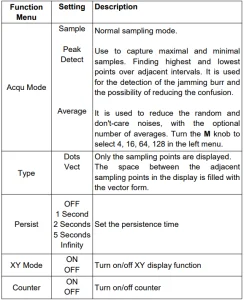
Persistir
Ao usar a função Persist, a exibição de persistência pode simular o efeito do osciloscópio de tubo de imagem. Os dados originais reservados são exibidos em cores desbotadas e os novos dados são exibidos em cores brilhantes.
(1) Pressione o botão Adquirir.
(2) No menu à direita, pressione "Persist" para selecionar o tempo de persistência, incluindo "OFF", "1 Second", "2 Seconds", "5 Seconds" e "Infinite". Quando a opção "Infinite" estiver definida para "Persist Time", os pontos de medição serão armazenados até que o valor de controle seja alterado. Selecione "OFF" para desativar a persistência e limpar o visor.
Formato XY
Este formato é aplicável apenas aos Canais 1 e 2. Após selecionar o formato de exibição XY, o Canal 1 é exibido no eixo horizontal e o Canal 2 no eixo vertical; o osciloscópio é configurado no modo de amostragem não disparado: os dados são exibidos como pontos brilhantes. As operações de todos os botões de controle são as seguintes:
- Os botões Escala Vertical e Posição Vertical do Canal 1 definem a escala e a posição horizontais.
- Os botões Escala Vertical e Posição Vertical do Canal 2 são usados para definir a escala vertical e a posição continuamente.
As seguintes funções não podem funcionar no formato XY:
- Forma de onda de referência ou digital
- Cursor
- Controle de gatilho
- FFT
Etapas de operação:
- Pressione o botão Adquirir para mostrar o menu correto.
- Selecione o Modo XY como LIGADO ou DESLIGADO no menu à direita.
Contador
É um contador de canal único de 6 dígitos. O contador mede apenas a frequência do canal de disparo, que varia de 2 Hz até a largura de banda total. O contador só pode ser ativado se o canal medido estiver no modo Edge do tipo disparo único. O contador é exibido na parte inferior da tela.
Etapas de operação:
- Pressione o botão Menu de gatilho, defina o tipo de gatilho como Único, defina o modo de gatilho como Borda e selecione a fonte do sinal.
- Pressione o botão Adquirir para mostrar o menu correto.
- Selecione Contador como LIGADO ou DESLIGADO no menu à direita.
Como salvar e recuperar uma forma de onda
Pressione o botão Utilitário, selecione Função no menu à direita e selecione Salvar no menu à esquerda. Selecionar Tipo no menu à direita salva as formas de onda, configurações ou imagens de tela.
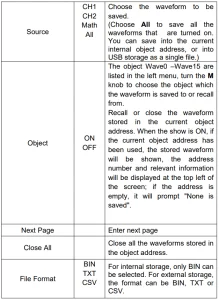
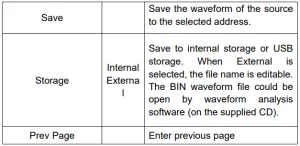
Quando o Tipo é selecionado como Onda, o menu é mostrado como a tabela a seguir:

 Quando o Tipo é selecionado como Configurar, o menu é mostrado da seguinte maneira:
Quando o Tipo é selecionado como Imagem, o menu é mostrado da seguinte forma:
Salvar e recuperar a forma de onda
O osciloscópio pode armazenar 16 formas de onda, que podem ser exibidas com a forma de onda atual simultaneamente.
A forma de onda armazenada não pode ser ajustada.
Para salvar a forma de onda de CH1, CH2 e Math no objeto Wave0, as etapas da operação devem ser seguidas:
1. Ligue os canais CH1, CH2 e Math.
2. Pressione o botão Utilitário, selecione Função no menu à direita e selecione Salvar no menu à esquerda. No menu à direita, selecione Tipo como Onda.
3. Salvando: No menu à direita, selecione Fonte como Tudo.
4. No menu direito, pressione Objeto. Selecione Wave0 como endereço do objeto no menu esquerdo.
5. No menu à direita, pressione Próxima página e selecione Armazenamento como interno.
6. No menu à direita, pressione Salvar para salvar a forma de onda.
7. Recuperação: No menu à direita, pressione Página Anterior, pressione Objeto e selecione Onda 0 no menu à esquerda. No menu à direita, escolha Objeto como LIGADO. A forma de onda armazenada no endereço será exibida, e o número do endereço e as informações relevantes serão exibidos no canto superior esquerdo da tela.
Para salvar a forma de onda de CH1 e CH2 no armazenamento USB como um arquivo BIN, as etapas da operação devem ser seguidas:
- Ligue os canais CH1 e CH2 e desligue o canal Math.
- Pressione o botão Utilitário, selecione Função no menu à direita e Salvar no menu à esquerda. No menu à direita, selecione Tipo como Onda.
- Salvando: No menu à direita, selecione Fonte como Tudo.
- No menu à direita, pressione Próxima página e selecione Formato de arquivo como BIN.
- No menu à direita, selecione Armazenamento como externo.
- No menu à direita, selecione "Armazenamento" e um teclado de entrada será exibido para editar o nome do arquivo. O nome padrão é a data e a hora atuais do sistema. Gire o botão M para escolher as teclas; pressione o botão M para inserir a tecla escolhida. O nome do arquivo pode ter até 25 caracteres. Selecione a tecla no teclado para confirmar.
- Lembrando: O software de análise de forma de onda pode abrir o arquivo de forma de onda BIN (no CD fornecido).
Atalho para a função Salvar:
O botão Copiar, no canto inferior direito do painel frontal, é o atalho para a função Salvar no menu de funções Utilitário. Pressionar este botão equivale à opção Salvar no menu Salvar.
A forma de onda e a configuração da tela de exibição podem ser salvas de acordo com o tipo escolhido no menu Salvar. Salve a imagem da tela atual:
A imagem da tela só pode ser armazenada em um disco USB com o instrumento.
- Instalar o disco USB: Insira o disco USB na porta "7. USBHostport" da "Figura 3-1 Painel Frontal". Se um ícone aparecer no canto superior direito da tela, o disco USB foi instalado com sucesso. Se o disco USB não for reconhecido, formate-o de acordo com os métodos descritos em "Requisitos do Disco USB" na página 53.
- Após instalar o disco USB, pressione o botão Utilitário, selecione Função no menu à direita e selecione Salvar no menu à esquerda. No menu à direita, selecione Tipo como Imagem.
- Selecione Salvar no menu à direita e um teclado de entrada será exibido para editar o nome do arquivo. O nome padrão é a data e a hora atuais do sistema. Gire o botão M para escolher as teclas; pressione o botão M para inserir a tecla escolhida — o nome do arquivo pode ter até 25 caracteres. Selecione a tecla no teclado para confirmar.
Requisitos do disco USB
Suporta formato de disco USB: USB 2.0 ou inferior, FAT16 ou FAT32, tamanho da unidade de alocação não superior a 4k, capacidade máxima de 64 GB. Se o disco USB falhar, formate-o e tente novamente.
Existem dois métodos para formatar o disco USB no osciloscópio digital: primeiro, usando o sistema do computador para formatar, e o outro é através de um software de formatação. (Um disco USB de 8 GB ou superior só pode usar o segundo método para formatar, ou seja, através de um software de formatação.)
Use a função fornecida pelo sistema para formatar o disco USB
1. Conecte o disco USB ao computador.
2. Clique com o botão direito em Computador->Gerenciar para entrar na interface de Gerenciamento do Computador.
3. Clique no menu Gerenciamento de disco e as informações sobre o disco USB serão exibidas no lado direito com as marcas vermelhas 1 e 2.
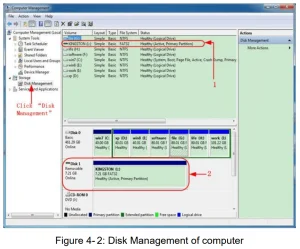
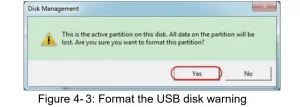
4. Clique com o botão direito do mouse em uma ou duas áreas marcadas em vermelho e escolha Formatar. O sistema exibirá uma mensagem de aviso, então clique em Sim.
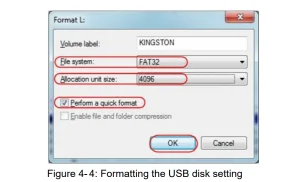
5. Defina o sistema de arquivos como FAT32, tamanho da unidade de alocação 4096. Marque a opção "Executar uma formatação rápida" para executar uma formatação rápida. Clique em OK e, em seguida, clique em Sim na mensagem de aviso.
 6. Processo de formatação
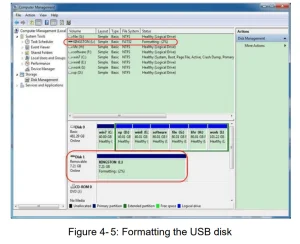
7. Verifique se o disco USB é FAT32 com tamanho de unidade de alocação 4096 após a formatação.
Use o Minitool Partition Wizard para formatar
URL para download: http://www.partitionwizard.com/free-partition-manager.html
Dica: Existem muitas ferramentas para formatação de discos USB no mercado, veja o Minitool Partition Wizard como exemplo.
- Conecte o disco USB ao computador.
- Abra o software Minitool Partition Wizard.
- Clique em Recarregar disco no menu suspenso no canto superior esquerdo ou pressione a tecla F5, e as informações sobre o disco USB serão exibidas no lado direito com as marcas vermelhas 1 e 2.
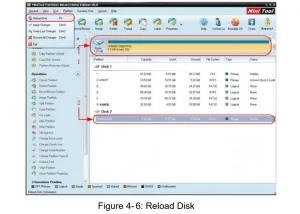
4. Clique com o botão direito em 1 ou 2 áreas de marca vermelha e escolha Formatar.
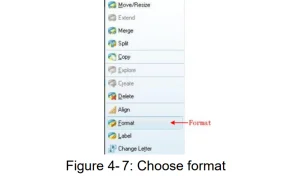
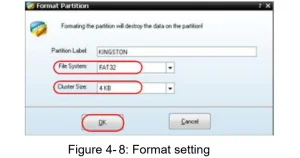
5. Defina o sistema de arquivos como FAT32, tamanho do cluster 4096. Clique em OK.
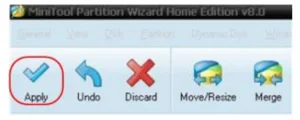
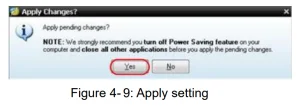
6. Clique em Aplicar no canto superior esquerdo do menu. Em seguida, clique em Sim no aviso pop-up para iniciar a formatação.
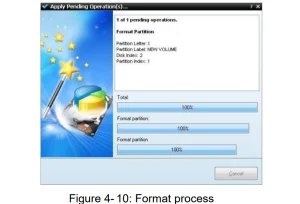
 7. Processo de formatação
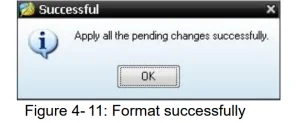
8. Formate o disco USB com sucesso
Como implementar a configuração da função do sistema auxiliar
Configuração
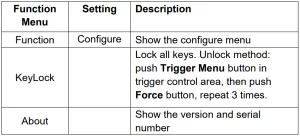
Pressione o botão Utilitário, selecione Função no menu à direita e selecione Configurar no menu à esquerda. A descrição do Menu Configurar é mostrada a seguir:
Ecrã
Pressione o botão Utilitário, selecione Função no menu à direita e selecione Exibição no menu à esquerda. A descrição do Menu Exibição é mostrada a seguir:
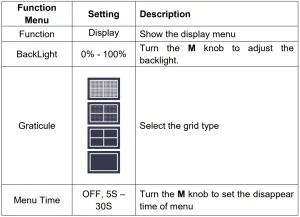
Adjust
Pressione o botão Utilitário, selecione Função no menu à direita e selecione Ajustar no menu à esquerda. A descrição do Menu Ajustar é mostrada a seguir:
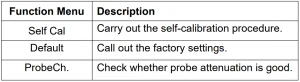
Faça Self-Cal (Autocalibração)
O procedimento de autocalibração pode aumentar ao máximo a precisão do osciloscópio digital em temperatura ambiente. Se a variação da temperatura ambiente for igual ou superior a 5°C, o procedimento de autocalibração deve ser executado para obter o mais alto nível de precisão. Antes de implementar o procedimento de autocalibração, desconecte todas as pontas de prova ou fios do conector de entrada.
Pressione o botão Utilitário, selecione Função no menu à direita. O menu de funções será exibido à esquerda. Selecione Ajustar. Quando tudo estiver pronto, escolha Autocalibração no menu à direita para entrar no procedimento de autocalibração do instrumento.
Sonda de verificação do osciloscópio digital
Para verificar se a atenuação da sonda está correta, os resultados apresentam três condições: compensação de estouro, compensação adequada e compensação inadequada. De acordo com o resultado da verificação, o usuário pode ajustar a atenuação da sonda da melhor forma possível. As etapas operacionais são as seguintes:
- Conecte a sonda ao CH1 e ajuste a atenuação da sonda ao máximo.
- Pressione o botão Utilitário, selecione Função no menu direito e selecione Ajustar no menu esquerdo.
- Selecione Probe Ch. no menu à direita, e dicas sobre verificação da sonda serão mostradas na tela.
- Selecione Probe Ch. novamente para iniciar a verificação da sonda, e o resultado da verificação ocorrerá após 3s; pressione qualquer outra tecla para sair.
Economize
Você pode salvar as formas de onda, configurações ou imagens de tela. Consulte “Como Salvar e Recuperar uma Forma de Onda” na página 48.
Atualizar
Use a porta USB do painel frontal para atualizar o firmware do seu instrumento usando um dispositivo de memória USB. Consulte “Como atualizar o firmware do seu instrumento” na página 62.
Como atualizar o firmware do seu osciloscópio digital
Use a porta USB do painel frontal para atualizar o firmware do seu instrumento usando um dispositivo de memória USB.
Requisitos do dispositivo de memória USB: Insira um dispositivo de memória USB na porta USB do painel frontal. Se o ícone aparecer no canto superior direito da tela, o dispositivo de memória USB foi instalado com sucesso. Se o dispositivo de memória USB não for detectado, formate-o de acordo com os métodos descritos em "Requisitos do disco USB" na página 53.
Cuidado: Atualizar o firmware do seu instrumento é uma operação delicada para evitar danos ao instrumento; não desligue o instrumento nem remova o dispositivo de memória USB durante o processo de atualização. Para atualizar o firmware do seu instrumento, faça o seguinte:
1. Pressione o botão Utilitário, selecione Função no menu à direita, Configurar no menu à esquerda e Sobre no menu à direita. Visualize o modelo e a versão do firmware instalada no momento.
2. Verifique se o site oferece uma versão mais recente do firmware. Baixe o arquivo de firmware. O nome do arquivo deve ser "Atualização do escopo". Copie o arquivo de firmware para o diretório raiz do seu dispositivo de memória USB.
3. Insira o dispositivo de memória USB na porta USB do painel frontal do seu instrumento.
4. Pressione o botão Utilitário, selecione Função no menu direito e selecione Atualizar no menu esquerdo.
5. No menu à direita, selecione Iniciar e as mensagens abaixo serão exibidas.
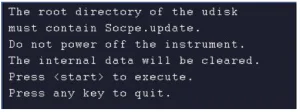
6. No menu à direita, selecione "Iniciar" novamente e as interfaces abaixo serão exibidas sequencialmente. O processo de atualização levará até três minutos. Após a conclusão, o instrumento será desligado automaticamente.
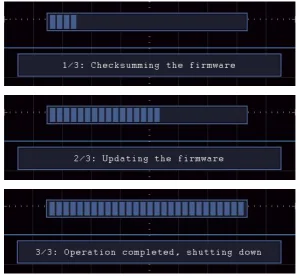
7. Pressione o botão liga/desliga para ligar o instrumento.
Como medir automaticamente
Pressione o botão Medir para exibir o menu de configurações de Medições Automáticas. No máximo 8 tipos de medições podem ser exibidos no canto inferior esquerdo da tela.
Os osciloscópios digitais fornecem 30 parâmetros para medição automática, incluindo Período, Frequência, Média, PK-PK, RMS, Máx., Mín., Topo, Base, Amplitude, Overshoot, Preshoot, Tempo de subida, Tempo de descida, +Largura de pulso, -Largura de pulso, +Ciclo de trabalho, -Ciclo de trabalho, Atraso A→B, AtrasoA→B, RMS do ciclo, RMS do cursor, Trabalho da tela, Fase, +Contagem de pulsos, -Contagem de pulsos, Aumento da borda Cnt, Descida da borda Cnt, Área e Área do ciclo.
O menu “Medições Automáticas” é descrito da seguinte forma:
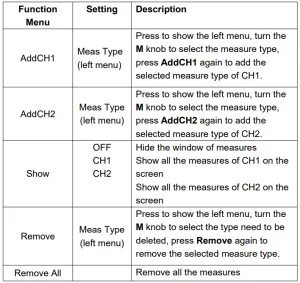
Medir
A medição só poderá ser realizada se o canal da forma de onda estiver no estado LIGADO. A medição automática não poderá ser realizada nas seguintes situações:
- Na forma de onda salva.
- Sobre a forma de onda matemática Dual WFM.
- No modo de disparo de vídeo.
No formato de varredura, período e frequência não podem ser medidos.
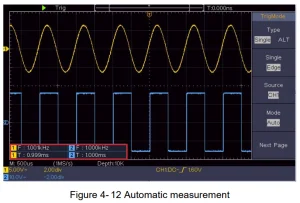
Meça o período e a frequência do CH1, seguindo os passos abaixo:
- Pressione o botão Medir para mostrar o menu correto.
- Selecione AddCH1 no menu à direita.
- No menu Tipo à esquerda, gire o botão M para selecionar Período.
- No menu direito, selecione Adicionar CH1. O tipo de período é adicionado.
- No menu Tipo à esquerda, gire o botão M para escolher Frequência.
- No menu direito, selecione Adicionar CH1. O tipo de frequência é adicionado.
O valor medido será exibido automaticamente no canto inferior esquerdo da tela (veja Figura 4-12).
A medição automática de parâmetros de tensão
Os osciloscópios digitais fornecem medições automáticas de tensão, incluindo Média, PK-PK, RMS, Máx., Mín., Vtopo, Vbase, Vamp, OverShoot, PreShoot, RMS de Ciclo e RMS de Cursor. A Figura 4-13 abaixo mostra um pulso com alguns pontos de medição de tensão.
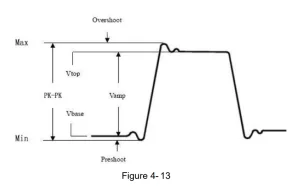
Significar: A média aritmética de toda a forma de onda.
PK-PK: Tensão pico a pico.
RMS: A verdadeira tensão da raiz quadrada média em toda a forma de onda.
Max: Amplitude máxima. A tensão de pico mais positiva é medida em toda a forma de onda.
Mín.: Amplitude mínima. A tensão de pico mais negativa medida em toda a forma de onda.
Vtop: Tensão da parte superior plana da forma de onda, útil para formas de onda quadradas/pulsadas.
Vbase: Tensão da base plana da forma de onda, útil para formas de onda quadradas/pulsadas.
Vampiro: Tensão entre Vtopo e Vbase de uma forma de onda.
OverShoot: Definido como (Vmax-Vtop)/Vamp, útil para formas de onda quadradas e de pulso.
Pré-filmagem: Definido como (Vmin-Vbase)/Vamp, útil para formas de onda quadradas e de pulso.
Ciclo RMS: A verdadeira tensão da raiz quadrada média durante todo o primeiro período da forma de onda.
Cursor RMS: A verdadeira tensão da raiz quadrada média no intervalo de dois cursores.
A medição automática de parâmetros de tempo
Os osciloscópios digitais fornecem medições automáticas de parâmetros de tempo: Período, Frequência, Tempo de subida, Tempo de descida, +Dlargura, -Dlargura, +Duty, -Duty, Atraso A→B, Atraso A→B e Ciclo de trabalho.
A Figura 4-14 mostra um pulso com alguns pontos de medição de tempo.
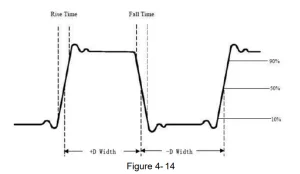
Tempo de subida: Tempo que a borda de ataque do primeiro pulso na forma de onda leva para subir de 10% a 90% de sua amplitude.
Tempo de outono: O tempo que a borda descendente do primeiro pulso na forma de onda leva para cair de 90% para 10% de sua amplitude.
+D largura: A largura do primeiro pulso positivo em pontos de amplitude de 50%.
-D largura: A largura do primeiro pulso negativo nos pontos de amplitude de 50%.
+ Dever: +Ciclo de trabalho, definido como +Largura/Período.
-Dever: -Ciclo de trabalho, definido como -Largura/Período.
Atraso A→B: O atraso entre os dois canais na borda ascendente.
Atraso A→B: O atraso entre os dois canais na borda descendente.
Dever de tela:Definido como (a largura do pulso positivo)/(período inteiro)
Fase: Compare a borda de subida de CH1 e CH2 e calcule a diferença de fase dos dois canais. Diferença de fase (Atraso entre canais na borda de subida ÷ Período) × 360°.
Outras medições no osciloscópio digital
+Contagem de pulsos: O número de pulsos positivos que sobem acima do cruzamento de referência médio na forma de onda.
-Contagem de pulsos: O número de pulsos negativos que caem abaixo do cruzamento de referência médio na forma de onda.
RiseEdgeCnt: O número de transições positivas do valor de referência baixo para o valor de referência alto na forma de onda.
FallEdgeCnt: O número de transições negativas do valor de referência alto para o valor de referência baixo na forma de onda.
Área: A área de toda a forma de onda dentro da tela, e a unidade é voltagem-segundo. A área medida acima da referência zero (o deslocamento vertical) é positiva; a área medida abaixo da referência zero é negativa. A área calculada é a soma algébrica da área de toda a forma de onda dentro da tela.
Área de Ciclismo: A área do primeiro período da forma de onda na tela, cuja unidade é tensão-segundo. A área acima da referência zero (deslocamento vertical) é positiva, e a área abaixo da referência zero é negativa. A área é medida como a soma algébrica da área de toda a forma de onda do período.
Observação: Quando a forma de onda na tela é menor que um período, a área do período medida é 0.
Como medir com cursores
Pressione o botão do cursor para ativar os cursores e exibir o menu de cursores. Pressione-o novamente para desativar os cursores.
Medição do cursor para o modo normal:
A descrição do menu do cursor é mostrada na tabela a seguir:
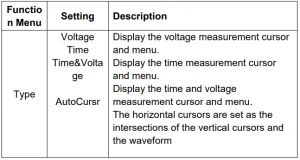
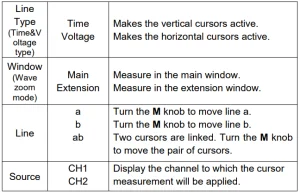
Execute as seguintes etapas de operação para a medição do cursor de tempo e tensão do canal CH1:
1. Pressione o cursor para exibir o menu do cursor.
2. No menu à direita, selecione Fonte como CH1.
3. Pressione o primeiro item do menu à direita, selecione Tempo e Voltagem em Tipo. Duas linhas pontilhadas azuis serão exibidas na horizontal e duas linhas pontilhadas azuis serão exibidas na vertical. A janela de medição do cursor à esquerda da tela exibe a leitura do cursor.
4. Selecione o Tipo de Linha como Tempo no menu à direita para ativar os cursores verticais. Se a Linha no menu à direita estiver selecionada como a, gire o botão M para mover a linha a para a direita ou esquerda. Se b estiver selecionado, gire o botão M para mover a linha b.
5. Selecione Tipo de Linha como Voltagem no menu à direita para ativar os cursores horizontais. Selecione Linha no menu à direita como a ou b e gire o botão M para movê-la.
6. Pressione o botão horizontal HOR para entrar no modo wavezoom. Mova o cursor para exibir o menu à direita, selecione Janela como Principal ou Extensão para exibir o cursor na janela principal ou na janela de zoom.
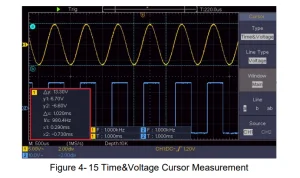
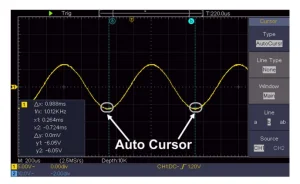
Medição do cursor para o modo FFT
Pressione o botão Cursor para ativar o menu do cursor no modo FFT. A descrição do menu do cursor no modo FFT é mostrada na tabela a seguir:
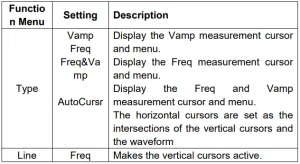
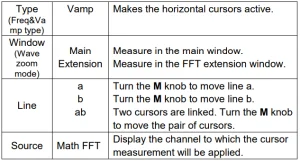 Execute as seguintes etapas de operação para a medição do cursor de amplitude e frequência da FFT matemática:
- Pressione o botão Matemática para exibir o menu à direita. Selecione Tipo como FFT.
- Pressione o cursor para exibir o menu do cursor.
- No menu à direita, selecione Janela como extensão.
- Pressione o primeiro item do menu à direita, selecione "Freq & Vamp" para Tipo, e duas linhas pontilhadas azuis serão exibidas na direção horizontal da tela, e duas linhas pontilhadas azuis serão exibidas na direção vertical. A janela de medição do cursor à esquerda da tela mostra a leitura do cursor.
- Selecione o Tipo de Linha como Freq no menu à direita para ativar os cursores verticais. Se a Linha no menu à direita estiver selecionada como a, gire o botão M para mover a linha a para a direita ou esquerda. Se b estiver selecionado, gire o botão M para mover a linha b.
- Selecione Tipo de Linha como Vamp no menu à direita para ativar os cursores horizontais. Selecione Linha no menu à direita como ou b, gire o botão M para movê-la.
- No menu do cursor direito, você pode selecionar Manutenção do Windows para que o cursor seja exibido na janela principal.
Como usar botões executivos no osciloscópio digital
Os botões executivos incluem Autoset, Executar/Parar e Copiar.
Botão [Autoset]
É uma maneira muito útil e rápida de aplicar um conjunto de funções predefinidas ao sinal de entrada, exibir a melhor forma de onda de visualização possível do sinal e também elaborar algumas medições para o usuário.
Os detalhes das funções aplicadas ao sinal ao usar o Autoset são mostrados na tabela a seguir:
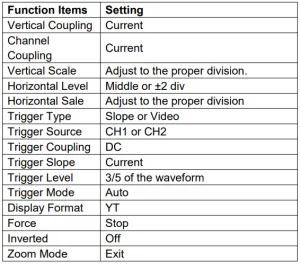
Julgue o tipo de forma de onda por configuração automática
Cinco tipos: Seno, Quadrado, Sinal de vídeo, Nível CC e Sinal desconhecido. Menu como segue:
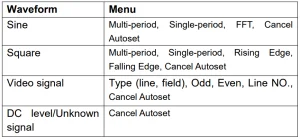
Descrição de alguns ícones:
Multiperíodo: Para exibir vários períodos
Período único: Para exibir um único período
FFT: Mudar para o modo FFT
Borda Ascendente: Exibe a borda ascendente da forma de onda quadrada
Borda de queda: Exibe a borda descendente da forma de onda quadrada
Cancelar configuração automática: Voltar para exibir o menu superior e as informações da forma de onda
Observação: A função Autoset exige que a frequência do sinal não seja inferior a 20 Hz e a amplitude não seja inferior a 5 mV. Caso contrário, a função Autoset pode ser inválida.
Botão [Executar/Parar]
Habilitar ou desabilitar amostragem em sinais de entrada.
Observação: Quando não há amostragem no estado STOP, a divisão vertical e a base de tempo horizontal da forma de onda ainda podem ser ajustadas dentro de uma faixa específica; em outras palavras, o sinal pode ser expandido na direção horizontal ou vertical. Quando a base de tempo horizontal for ≤50 ms, ela pode ser expandida em 4 divisões para baixo.
Botão [Copiar]
Este botão é o atalho para a função Salvar no menu de funções Utilitário. Pressionar este botão equivale à opção Salvar no menu Salvar.
A forma de onda, a configuração ou a tela de exibição podem ser salvas de acordo com o tipo escolhido no menu Salvar. Consulte “Como Salvar e Recuperar uma Forma de Onda” na página 48 para obter mais detalhes.
Comunicação com PC
O osciloscópio suporta comunicação com um PC via USB. Você pode usar o software de comunicação do osciloscópio para armazenar, analisar, exibir dados e controlar remotamente.
Para aprender a operar o software, você pode pressionar F1 para abrir o documento de ajuda.
Veja como conectar a um PC através de uma porta USB.
- Instale o software: Instale o software de comunicação do osciloscópio no CD fornecido.
- Conexão: Use um cabo de dados USB para conectar a porta do dispositivo USB no painel direito do osciloscópio à porta USB de um PC.
- Instalar o driver: Execute o software de comunicação do osciloscópio no PC e pressione F1 para abrir o documento de ajuda. Siga os passos do documento “I. Conexão do dispositivo” para instalar o driver.
- Configuração da porta do software: Execute o software do osciloscópio; clique em “Comunicações” na barra de menu, escolha “Portas-Configurações”, na caixa de diálogo de configuração, selecione “Conectar usando” como “USB”.
Após a conexão bem-sucedida, as informações de conexão no canto inferior direito do software ficarão verdes.
Demonstração
Medição de um Sinal Simples.
O objetivo deste exemplo é exibir um sinal desconhecido em um circuito e medir a frequência e a tensão pico a pico do sinal.
1. Execute as seguintes etapas de operação para a exibição rápida deste sinal:
- Defina o coeficiente de atenuação do menu da sonda como 10X e o do interruptor na sonda como 10X (consulte “Como definir o coeficiente de atenuação da sonda” na P20).
- Conecte a sonda do Canal 1 ao ponto medido do circuito.
- Pressione o botão Autoset. O osciloscópio implementará o Autoset para otimizar a forma de onda, com base na qual você poderá regular ainda mais as divisões vertical e horizontal até que a forma de onda atenda às suas necessidades.
2. Realizar Medição Automática
O osciloscópio digital pode medir a maioria dos sinais exibidos automaticamente. Para calcular o período e a frequência do CH1, siga os passos abaixo:
- Pressione o botão Medir para mostrar o menu correto.
- Selecione Adicionar CH1 no menu à direita.
- No menu Tipo à esquerda, gire o botão M para selecionar Período.
- No menu direito, selecione Adicionar CH1. O tipo de período é adicionado.
- No menu Tipo à esquerda, gire o botão M para selecionar Frequência.
- No menu à direita, selecione Adicionar CH1. O tipo de frequência será adicionado. O valor medido será exibido automaticamente no canto inferior esquerdo da tela (veja a Figura 6-1).
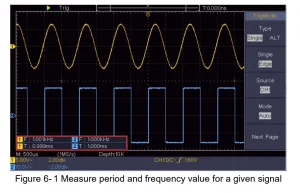
Ganho de um circuito de medição de amplificador
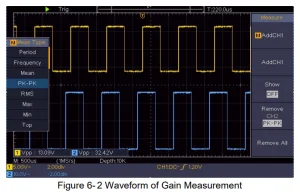
Este exemplo visa determinar o ganho de um amplificador no circuito de medição. Primeiro, usamos um osciloscópio para medir a amplitude dos sinais de entrada e saída do circuito e, em seguida, calculamos o ganho usando as fórmulas fornecidas.
Defina o coeficiente de atenuação do menu da sonda como 10X e o do interruptor na sonda como 10X (consulte “Como definir o coeficiente de atenuação da sonda” na P20).
Conecte o canal CH1 do osciloscópio digital à extremidade de entrada do sinal do circuito e o canal CH2 à extremidade de saída.
Etapas da operação
- Pressione o botão Autoset e o osciloscópio ajustará automaticamente as formas de onda dos dois canais para o estado de exibição correto.
- Pressione o botão Medir para mostrar o menu correto.
- Selecione Adicionar CH1 no menu à direita.
- No menu Tipo à esquerda, gire o botão M para selecionar PK-PK.
- No menu à direita, selecione Adicionar CH1. O tipo pico a pico de CH1 é adicionado.
- No menu à direita, selecione Adicionar CH2. O tipo pico a pico de CH2 é adicionado.
- Leia as tensões pico a pico do Canal 1 e do Canal 2 no canto inferior esquerdo da tela (veja Figura 6-2).
- Calcule o ganho do amplificador com as seguintes fórmulas: Ganho = Sinal de Saída / Sinal de Entrada; Ganho (dB) = 20 × log (ganho).
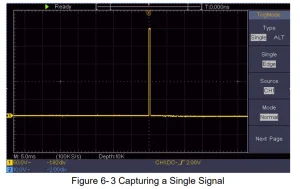
Capturando um único sinal
É relativamente fácil usar um osciloscópio digital para capturar sinais não periódicos, como pulsos, rebarbas, etc. Mas o problema comum é configurar um disparo se você não conhece o sinal.
Por exemplo, se o pulso for o sinal lógico de um nível TTL, o nível de disparo deve ser definido como 2 volts e a borda de disparo deve ser definida como um disparo de borda ascendente. Com as diversas funções suportadas pelo nosso osciloscópio, os usuários podem resolver esse problema de forma simples.
Primeiro, execute o teste usando o disparo automático para determinar o nível e o tipo de disparo mais próximos. Isso ajuda o usuário a fazer pequenos ajustes para atingir o nível e o modo de disparo adequados. Veja como fazemos isso.
As etapas de operação são as seguintes:
- Defina o coeficiente de atenuação do menu da sonda como 10X e ajuste o interruptor na sonda como 10X (consulte “Como definir o coeficiente de atenuação da sonda” na P20).
- Ajuste os botões Escala Vertical e Escala Horizontal para definir intervalos verticais e horizontais adequados para observar o sinal.
- Pressione o botão Adquirir para exibir o menu correto.
- Selecione Modo Acqu como Detecção de Pico no menu à direita.
- Pressione o botão Trigger Menu para exibir o menu correto.
- No menu à direita, selecione Tipo como Único.
- No menu à direita, selecione Único como Borda.
- No menu à direita, selecione Fonte como CH1.
- No menu à direita, pressione Próxima página e selecione Acoplamento como CC.
- No menu à direita, selecione Inclinação como (crescente).
- Gire o botão Trigger Level e ajuste o nível de disparo para aproximadamente 50% do sinal a ser medido.
- Verifique o Indicador de Estado de Acionamento na parte superior da tela; se não estiver Pronto, pressione o botão Executar/Parar e inicie a aquisição, aguardando o acionamento. Se um sinal atingir o nível limite de acionamento, uma amostragem será realizada e exibida na tela.
Usando essa abordagem, um pulso aleatório pode ser capturado facilmente. Por exemplo, se quisermos encontrar uma rajada de alta amplitude, defina o nível de disparo para um valor ligeiramente superior ao nível médio do sinal, pressione o botão Executar/Parar e aguarde o disparo.
Quando ocorre uma rebarba, o instrumento dispara automaticamente e registra a forma de onda durante o período em torno do tempo de disparo.
Girando o botão Posição Horizontal na área de controle horizontal no painel, você pode alterar a posição de disparo horizontal para obter o atraso negativo, fazendo uma observação fácil da forma de onda antes que a rebarba ocorra (veja a Figura 6-3).
Analisar os detalhes de um sinal
Ruído é predominante na maioria dos sinais eletrônicos. Descobrir o que há dentro do ruído e reduzir seu nível são funções essenciais que nosso osciloscópio digital pode oferecer.
Análise de ruído
O nível de ruído às vezes indica uma falha no circuito eletrônico. A função Detecção de Pico desempenha um papel essencial para ajudar você a descobrir os detalhes desse ruído.
Aqui está como fazemos:
- Pressione o botão Adquirir para exibir o menu correto.
- Selecione o Modo Acqu como Detecção de Picos no menu à direita. O sinal exibido na tela contém algum ruído. Ao ativar a função Detecção de Picos e alterar a base de tempo para desacelerar o sinal de entrada, quaisquer picos ou ruídos serão detectados pela função (consulte a Figura 6-4).
Separe os ruídos do sinal
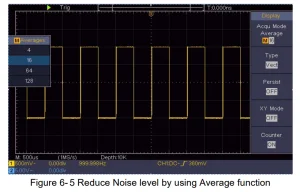
Ao focar no sinal em si, é essencial reduzir o nível de ruído o máximo possível, permitindo que os usuários tenham mais detalhes sobre o sinal. A função de média oferecida pelo seu osciloscópio pode ajudar você a conseguir isso. Aqui estão os passos para habilitar a função de média.
- Pressione o botão Adquirir para exibir o menu correto.
- No menu à direita, selecione Modo de aquisição como Média.
- Gire o botão M e observe a forma de onda obtida pela média das formas de onda de diferentes números médios.
O usuário verá um nível de ruído aleatório muito reduzido, facilitando a visualização de mais detalhes do sinal. Após aplicar a Média, o usuário pode identificar facilmente as rebarbas nas bordas ascendentes e descendentes de alguma parte do sinal (consulte a Figura 6-5).
Aplicação da função XY
Examine a diferença de fase entre os sinais dos dois canais
Exemplo: Teste a mudança de fase do sinal após ele passar pela rede de circuitos.
O modo XY é muito útil ao examinar a mudança de fase de dois sinais relacionados. Este exemplo o guia passo a passo para verificar a mudança de fase do sinal após ele passar por um circuito especificado. O sinal de entrada e o sinal de saída do circuito são sinais de origem.
Para examinar a entrada e a saída do circuito na forma de um gráfico de coordenadas XY, siga as seguintes etapas:
- Defina o coeficiente de atenuação do menu da sonda para 10X e o do interruptor na sonda para 10X (consulte “Como definir o coeficiente de atenuação da sonda” na P20).
- Conecte a ponta de prova do canal 1 na entrada da rede e a do canal 2 na saída da rede.
- Pressione o botão Autoset, com o osciloscópio ligando os sinais dos dois canais e exibindo a tela.
- Gire o botão Escala Vertical, tornando as amplitudes de dois sinais aproximadamente iguais.
- Pressione o botão Adquirir para exibir o menu correto.
- No menu à direita, selecione o Modo XY como LIGADO. O osciloscópio digital exibirá as características de entrada e terminal do gráfico de Lissajous.
- Otimize a forma de onda girando os botões Escala Vertical e Posição Vertical.
- Observe e calcule a diferença de fase com o método do oscilograma elíptico adotado (ver Figura 6-6).
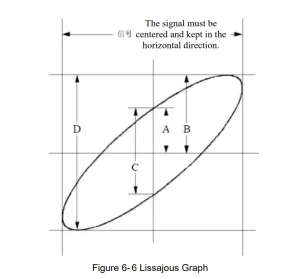
Com base na expressão sen(q) = A/B ou C/D, o ângulo de diferença de fase e as definições de A, B, C e D são mostrados no gráfico acima. Como resultado, o ângulo de diferença de fase pode ser obtido, a saber, q = ± arcsin(A/B) ou ± arcsin(C/D).
Se o eixo principal da elipse estiver nos quadrantes I e III, o ângulo de diferença de fase determinado deve estar nos quadrantes I e IV, ou seja, no intervalo de (0 – π /2) ou (3π/ 2- 2π).
Se o eixo principal da elipse estiver nos quadrantes II e IV, o ângulo de diferença de fase determinado estará nos quadrantes II e III, ou seja, dentro do intervalo de (π / 2 – π) ou (π – 3π /2).
Gatilho de sinal de vídeo
Observe o circuito de vídeo de uma televisão, aplique o gatilho de vídeo e obtenha uma exibição de sinal de saída de vídeo estável.
Gatilho de campo de vídeo
Para o gatilho no campo de vídeo, execute os seguintes passos:
- Pressione o botão Trigger Menu para exibir o menu correto.
- No menu à direita, selecione Tipo como Único.
- No menu à direita, escolha Único como Vídeo.
- No menu à direita, selecione Fonte como CH1.
- No menu à direita, escolha Modu como NTSC.
- No menu à direita, pressione Próxima página e selecione Sincronizar como campo.
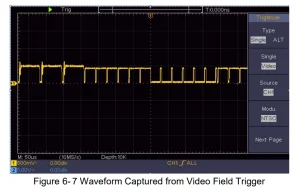
- Gire os botões Escala Vertical, Posição Vertical e Escala Horizontal para obter uma exibição de forma de onda adequada (veja Figura 6-7).
guia de solução de problemas
1. O osciloscópio digital está ligado, mas não há visor.
- Verifique se a conexão de energia está correta.
- Reinicie o instrumento após concluir as verificações acima.
- Caso o problema persista, não hesite em entrar em contato conosco, estaremos à disposição.
2. Após adquirir o sinal, a forma de onda do sinal não é exibida na tela.
- Verifique se a sonda está conectada corretamente ao fio de conexão do sinal.
- Verifique se o fio de conexão do sinal está conectado corretamente ao BNC (o conector do canal).
- Verifique se a sonda está conectada corretamente ao objeto a ser medido.
- Verifique se algum sinal é gerado pelo objeto a ser medido (o problema pode ser resolvido pela conexão do canal do qual o sinal é gerado com o canal com falha).
- Faça a operação de aquisição de sinal novamente.
3. O valor da amplitude da tensão medida é 10 vezes ou 1/10 do valor real. Observe o coeficiente de atenuação do canal de entrada e a taxa de atenuação da sonda para garantir que correspondam (consulte "Como Definir o Coeficiente de Atenuação da Sonda" na página 20).
4. Há uma forma de onda exibida, mas ela não é estável.
- Verifique se o item Fonte no menu TRIGMODE está em conformidade com o canal de sinal usado na aplicação prática.
- Verifique o item Tipo de gatilho: O sinal padrão escolhe o modo de gatilho Edge para Tipo, e o sinal de vídeo escolhe o modo Vídeo. Se o gatilho Alternativo for selecionado, os níveis de gatilho dos canais um e dois devem ser ajustados para a posição correta. A forma de onda será exibida de forma constante se um modo de gatilho adequado for aplicado.
5. Nenhuma resposta do display ao pressionar Executar/Parar. Verifique se Normal ou Sinal está selecionado para Polaridade no menu MODO TRIG e se o nível de disparo excede a faixa da forma de onda.
Se estiver, centralize o nível de disparo na tela ou defina o modo de disparo como Automático. Além disso, com o botão AutoSet pressionado, a configuração acima pode ser concluída automaticamente.
6. A exibição das formas de onda parece corresponder lentamente após aumentar o valor MÉDIO no Modo Acqu (consulte “Como definir amostragem/exibição” na P45) ou uma persistência mais longa na exibição (consulte “Persistir” na P46).
É normal, pois o osciloscópio está trabalhando duro em muitos outros pontos de dados.
Especificações técnicas
Salvo especificação em contrário, as especificações técnicas aplicadas são apenas para o osciloscópio, e a atenuação da ponta de prova é 10X. Somente se o osciloscópio digital atender inicialmente às duas condições a seguir é que esses padrões de especificação poderão ser alcançados.
- Este instrumento deve funcionar continuamente por pelo menos 30 minutos sob a temperatura operacional especificada.
- Se uma alteração na temperatura operacional exceder 5℃, execute um procedimento de “Autocalibração” (consulte “Como implementar a autocalibração” na P22).
Todos os padrões de especificação podem ser atendidos, exceto um(s) marcado(s) com a palavra “Típico”
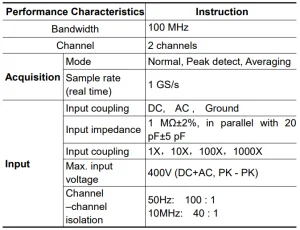
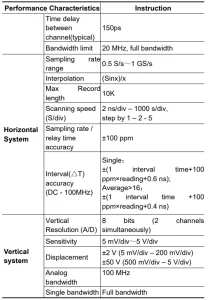
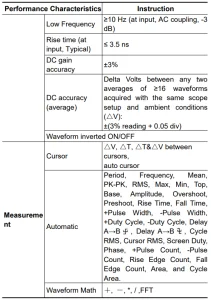
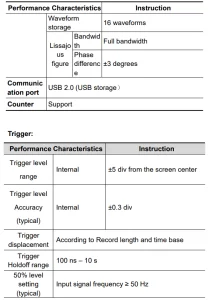
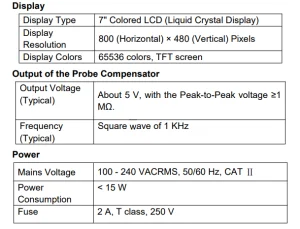
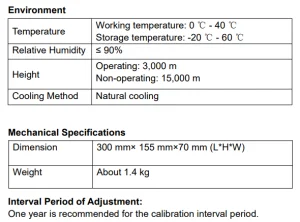
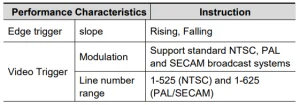 Especificações Técnicas Gerais
 Apêndice
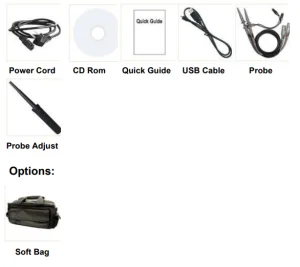
Apêndice A: Gabinete
(Os acessórios estão sujeitos à entrega final.)
Acessórios padrão
Apêndice B: Cuidados Gerais e Limpeza
Cuidado Geral
Não armazene ou deixe o instrumento onde o visor de cristal líquido ficará exposto à luz solar direta por longos períodos.
Cuidado: Para evitar danos ao instrumento ou à sonda, não os exponha a sprays, líquidos ou solventes.
Limpeza:
Inspecione o instrumento e as sondas com a freqüência necessária às condições operacionais. Para limpar o exterior do instrumento, execute as seguintes etapas:
- Limpe a poeira do instrumento e da superfície da sonda com um pano macio. Não arranhe a tela de proteção LCD transparente ao limpá-la.
- Desligue o osciloscópio da tomada antes de limpá-lo. Limpe o instrumento com um pano macio e úmido, sem pingar água. Recomenda-se esfregar com detergente neutro ou água doce. Não utilize nenhum produto de limpeza químico corrosivo para evitar danos ao instrumento ou à sonda.
Aviso: Antes de ligá-lo novamente para operação, é necessário confirmar se o instrumento já está completamente seco, evitando qualquer curto-circuito elétrico ou lesão corporal resultante da umidade.
Recomendado para o seu projeto
Osciloscópio digital VEVOR, taxa de amostragem de 1GS/S, 100MHZ Manual

Avaliações
Ainda não há avaliações.