
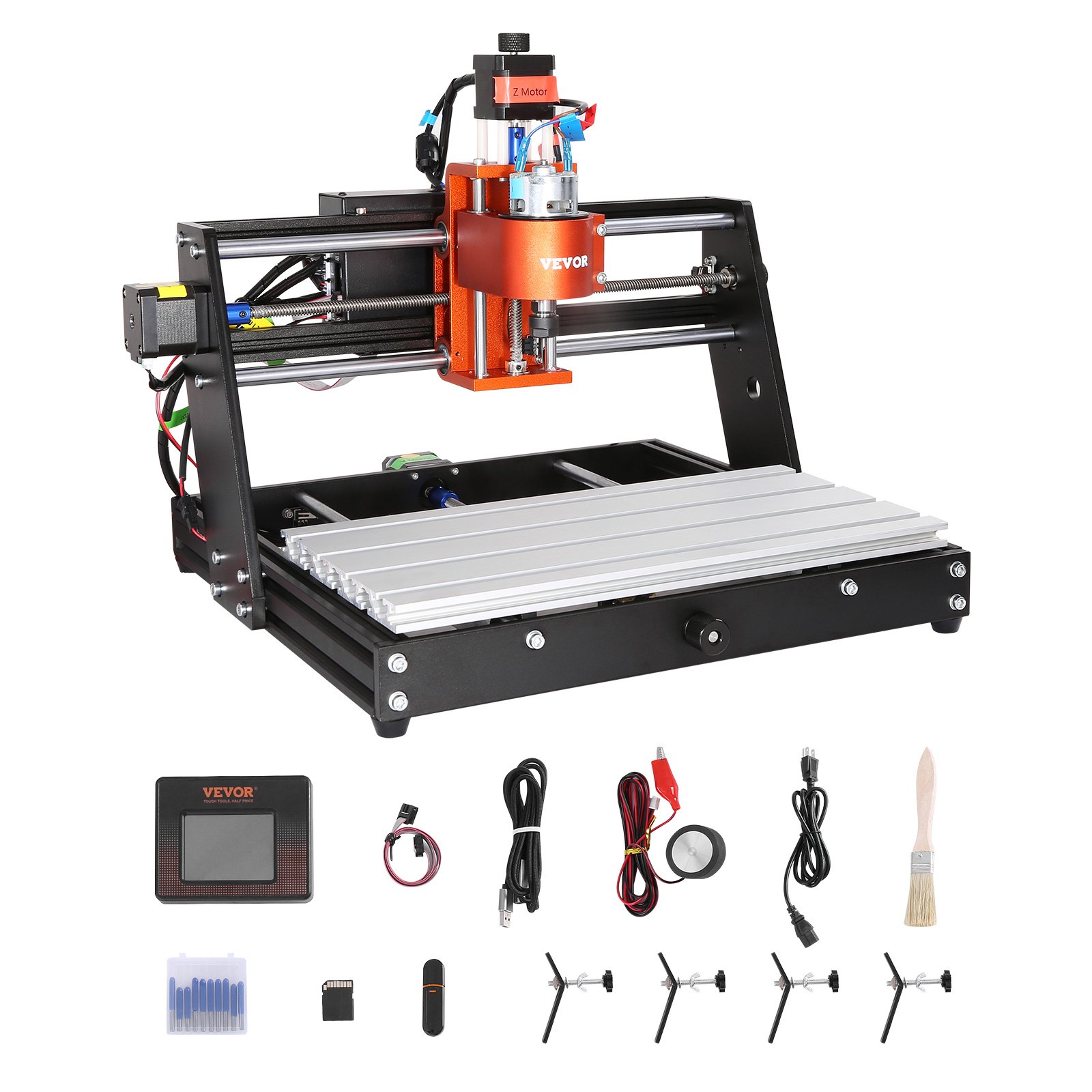
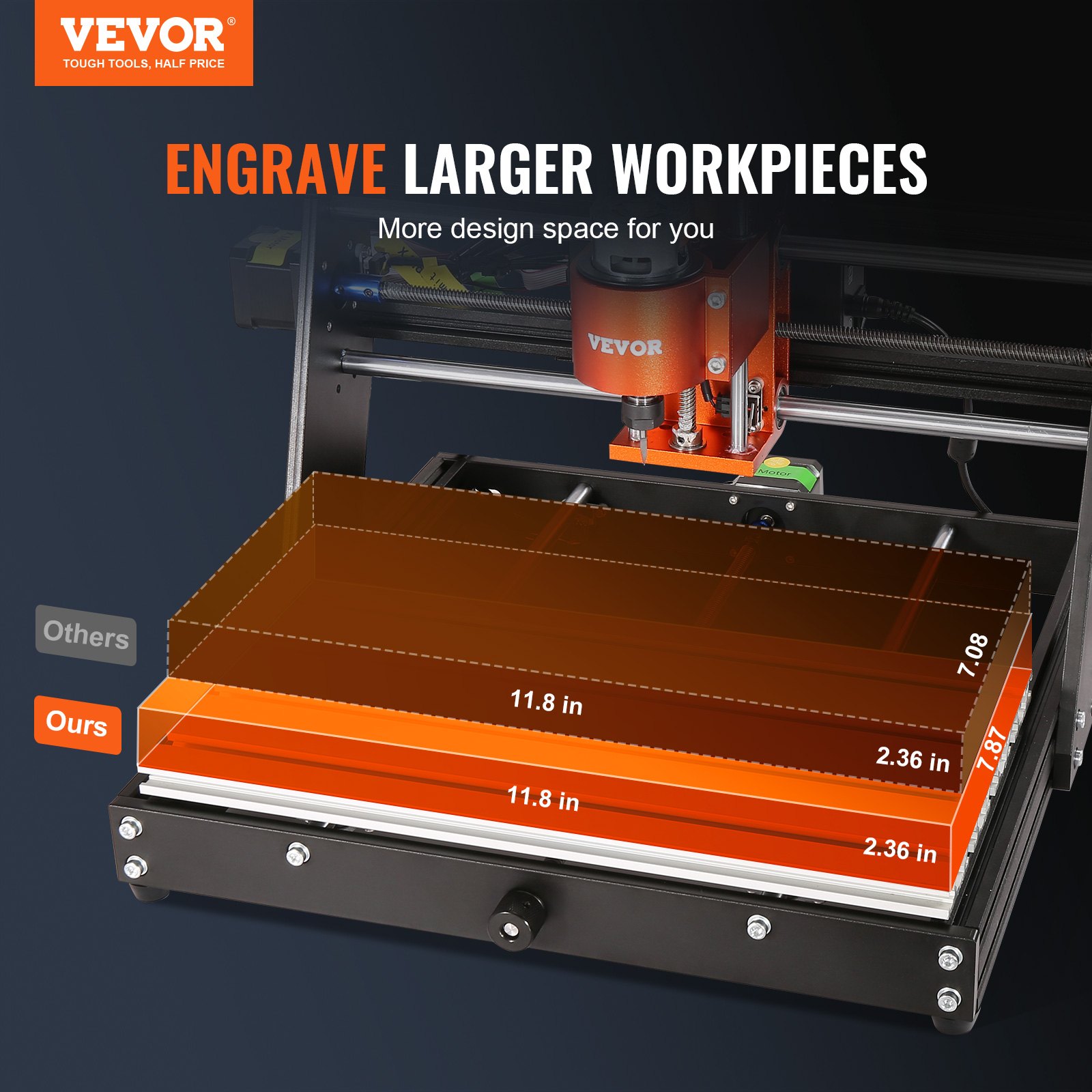
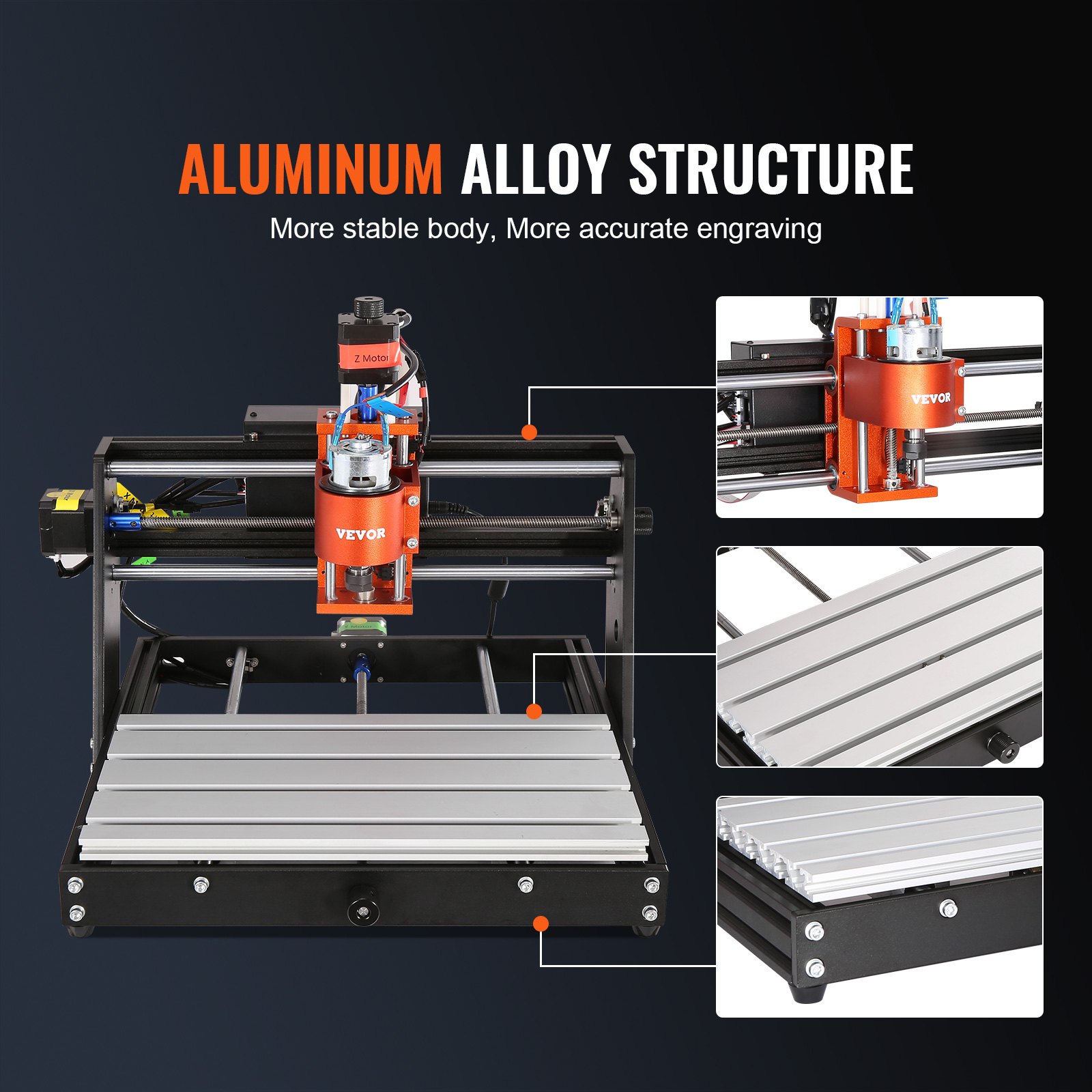
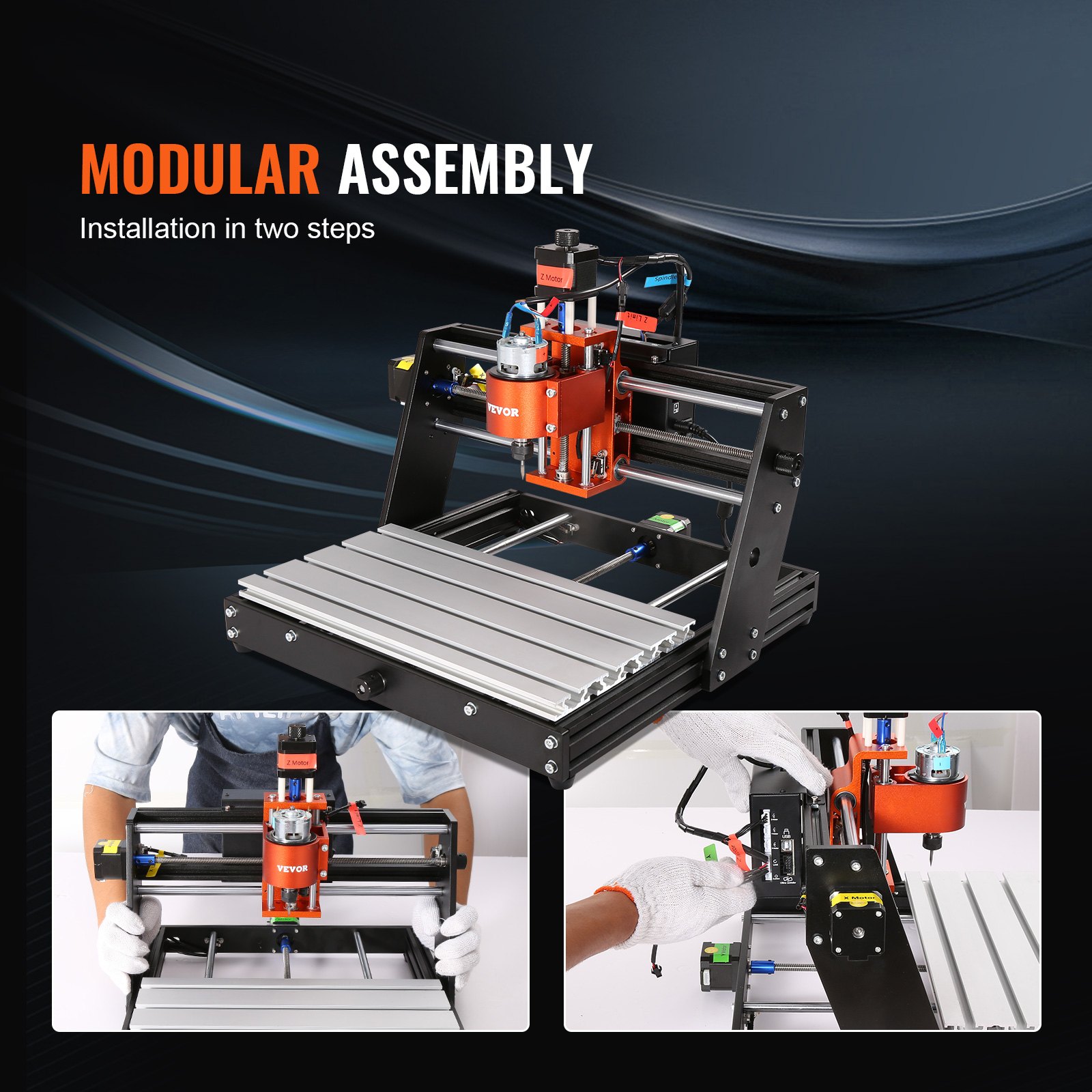
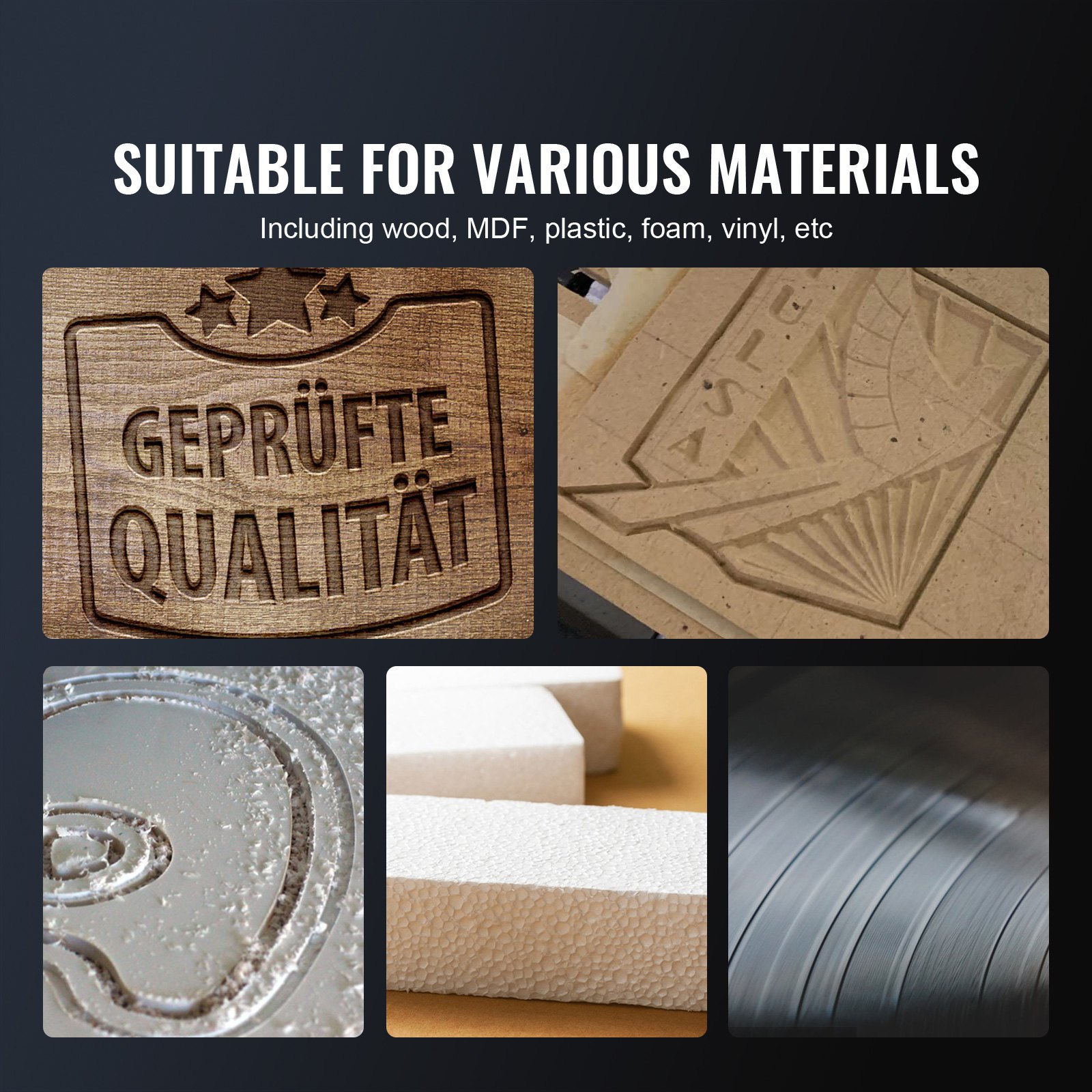
Desbloqueie todo o potencial do seu Máquina de roteador CNC VEVOR com nosso manual de produto abrangente. Projetado especificamente para o kit de fresadora de entalhe e gravação em madeira GRBL Control de 60 eixos de 3 W, este manual abrange tudo o que você precisa saber para configuração, otimização e solução de problemas eficientes. Com uma área de trabalho de 300 x 200 x 60 mm (11.8 x 7.87 x 2.36 pol.) e uma velocidade de 1200 RPM, este manual garante que você possa trabalhar com precisão em materiais como madeira, acrílico, MDF, PVC, plástico, espuma e vinil.
Este guia detalhado apresenta instruções passo a passo para a montagem e configuração da sua fresadora CNC. Inclui dicas para otimizar o desempenho e orientações abrangentes para a solução de problemas. O design intuitivo do manual garante que até mesmo iniciantes possam navegar facilmente pelo processo de configuração. Ao mesmo tempo, usuários avançados encontrarão informações valiosas para aprimorar os recursos de suas máquinas.
Com diagramas claros, explicações detalhadas e dicas práticas, nosso manual de produto é um recurso indispensável para qualquer um que queira tirar o máximo proveito de sua Máquina Roteadora CNC VEVOR. Baixe-o agora para garantir que sua máquina opere de forma suave e eficiente, maximizando seu investimento e aprimorando seus projetos de artesanato.
Manual do usuário da máquina de roteador CNC
MODELO: S3020
Importantes instruções de segurança
Aviso: Para reduzir o risco de queimaduras, choques elétricos ou ferimentos em pessoas!
ASSUNTOS QUE PRECISAM DE ATENÇÃO
Aviso
- Por favor, use óculos de proteção ao usar a máquina. Caso seus olhos doam.
- Antes de substituir a ferramenta, desconecte a fonte de alimentação da máquina para evitar acidentes.
- Desligue a tomada quando não estiver em uso, antes de substituir peças e fazer manutenção na máquina.
- Desconecte ao montar e desmontar a unidade.
- É necessária supervisão cuidadosa quando qualquer aparelho for usado perto de crianças.
- Não force a unidade a operar com pressão excessiva para evitar travamento da máquina roteadora CNC.
- Não mergulhe fios ou máquinas em água, pois isso pode causar choque elétrico.
- Este aparelho não se destina a ser utilizado por pessoas (incluindo crianças) com capacidades físicas, sensoriais ou mentais reduzidas ou com falta de experiência e conhecimento, a menos que tenham recebido supervisão ou instruções sobre a utilização do aparelho por uma pessoa responsável pela sua segurança.
- As crianças devem ser supervisionadas para garantir que não brinquem com o aparelho.
- Se o cabo de alimentação ou o plugue estiverem danificados, devem ser substituídos pelo fabricante, seu agente de serviço ou por uma pessoa igualmente qualificada para evitar riscos. Ou não opere este aparelho. Devolva-o à loja para manutenção ou reparo por um profissional.
SALVE ESTAS INSTRUÇÕES
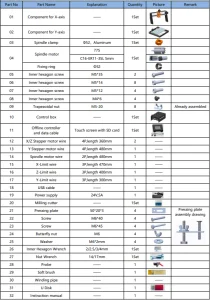
Lista de peças de máquinas de roteador CNC
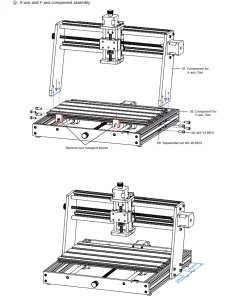
Montagem de máquinas de roteador CNC
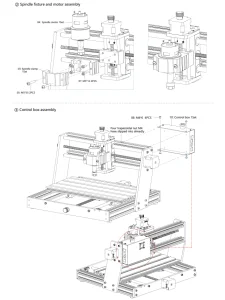
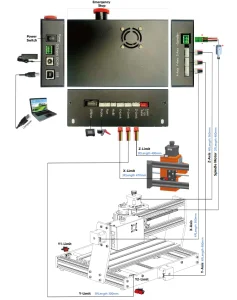
Instruções para portas na caixa de controle
Software de vela
Candle é um aplicativo GUI para máquinas CNC baseadas em GRBL com um visualizador de código G. É um software de código aberto adequado para processamento de máquinas-ferramenta CNC. O Candle suporta processamento de arquivos em código G e funções de exibição visual:
- Controlando a máquina CNC baseada em GRBL por meio de comandos de console, botões no formulário e no teclado numérico.
- Monitoramento do estado da máquina CNC.
- Carregue, edite, salve e envie arquivos de código G para a máquina CNC.
- Visualizando arquivos de código G.
Unidos
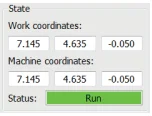
Coordenadas de trabalho:
Representa as coordenadas locais X, Y e Z atuais do CNC.
Coordenadas da máquina:
Representa as coordenadas absolutas X, Y e Z atuais da máquina.
Um dos seguintes status do CNC:
- Ocioso – aguardando um comando de código G Em execução – executando um comando de código G
- Início - o ciclo de retorno está sendo executado
- Verificar – o modo de verificação do comando de código G está ativado
- Hold – pausado por um comando “!”, precisa ser reiniciado por um comando “~”
- Alarme – CNC não sabe onde está e bloqueia todos os comandos do código G
Controlar
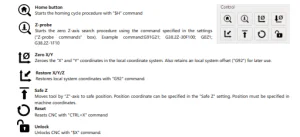
Software usando etapas
Instale o driver
Na primeira utilização, conecte o dispositivo ao computador via cabo USB e clique no arquivo CH341SER.exe na pasta do driver para instalar o driver.
Em circunstâncias normais, o sistema Win10 identificará e instalará o driver automaticamente. Para sistemas Win7 e Win8, instale-o manualmente.
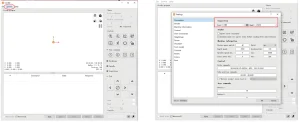
Defina a porta e a conexão.
Após instalar o driver, abra o gerenciador de dispositivos do computador e clique na opção de porta para ver o conteúdo dentro da caixa vermelha na tela mostrada na figura abaixo (as informações da porta estão entre colchetes).
Lembre-se das informações da porta consultadas acima, alterne para a interface do software Candle e clique na opção “Configurações” no canto superior esquerdo.
Selecionar a configuração abrirá a janela de configurações. Em "Conexão", selecione o nome da porta consultada, selecione a taxa de transmissão 115200 e clique em "OK" para finalizar as configurações.
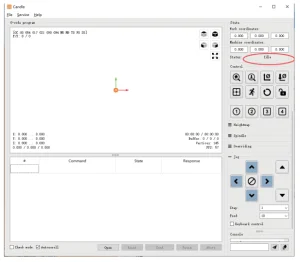
Conexão completa
Após definir a porta e a taxa de transmissão, clique em Concluir. A barra de status no canto superior direito da interface Candle exibirá a mensagem "Ocioso". Ao mesmo tempo, o console no canto inferior direito exibirá as informações abaixo, indicando que a conexão foi estabelecida com sucesso.
Processando documentos
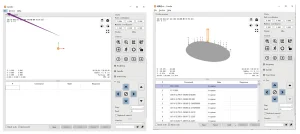
Clique na opção "Arquivo" na parte superior da vela e, em seguida, clique em "Novo" para criar o G-Code. Na barra de comandos na parte inferior da interface, clique em "Abrir" para selecionar um arquivo de G-Code para importar. Após a importação, o centro da interface exibirá um gráfico visual composto por trajetórias de ferramentas (a posição do gráfico em forma de caneta no gráfico é a posição atual da ferramenta).
Mantenha pressionado o botão esquerdo do mouse na janela de visualização para girar o gráfico e o botão direito para movê-lo. Ao rolar a roda central, você pode ampliar e reduzir os gráficos. Ao mesmo tempo, o conteúdo do G-Code será exibido na barra de comandos inferior.
A máquina será executada uma a uma durante o processamento de acordo com os comandos do G-Code.
Fixação, instalação da ferramenta e definição da origem das coordenadas de trabalho
O acessório no kit do produto não está montado. São quatro conjuntos no total. A aparência e o uso do acessório montado são mostrados nas figuras corretas. Antes de executar o programa de código G, você precisa encontrar a posição da figura de gravação em relação à placa de gravação geral.
Existe um sistema de coordenadas de três eixos nos gráficos visuais. A origem do sistema de coordenadas de três eixos é o ponto de ajuste da ferramenta do gráfico de processamento real. Você pode mover a ferramenta para determinar a posição do gráfico de gravação em relação à placa de gravação geral com base na posição dessa origem. A figura de gravação na figura abaixo é usada como exemplo.
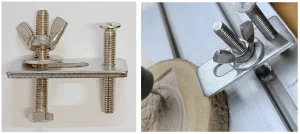
Após a posição da ferramenta selecionada ser iniciada, os eixos X/Y e Z são redefinidos para zero (os botões de zeragem dos eixos X/Y e Z).
Antes de retornar a zero, certifique-se de que a ferramenta se aproxime da distância de uma folha de papel para gravação e, em seguida, retorne os eixos X/Y e Z a zero (use uma faca afiada de fundo plano para gravar e uma fresa cilíndrica para usinar planos, ranhuras e furos). O efeito é que a figura esculpida será esculpida com a ponta da lâmina como origem.
A pinça ER11 no motor do fuso deve ser fixada primeiro na cabeça fixa e, em seguida, no lugar. Não estenda demais a pinça ao instalar a fresa, conforme mostrado na primeira figura abaixo.
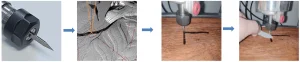
Comece a esculpir
Após encontrar a posição de gravação, clique no botão "Enviar" abaixo e o dispositivo iniciará a gravação automaticamente. A barra de status no canto superior direito indica que a gravação está em execução. A janela de visualização mostra que a ferramenta está se movendo ao longo do caminho da ferramenta.
Ao gravar, você pode escolher os botões de pausa e parada abaixo. (Após pausar, clique novamente para continuar a gravação anterior. Após finalizar, clique em Enviar para reiniciar o processamento.)
Processamento finalizado
Após o processamento, a janela de visualização informa que a gravação foi concluída e o tempo necessário para a execução.
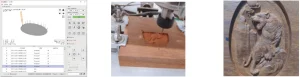
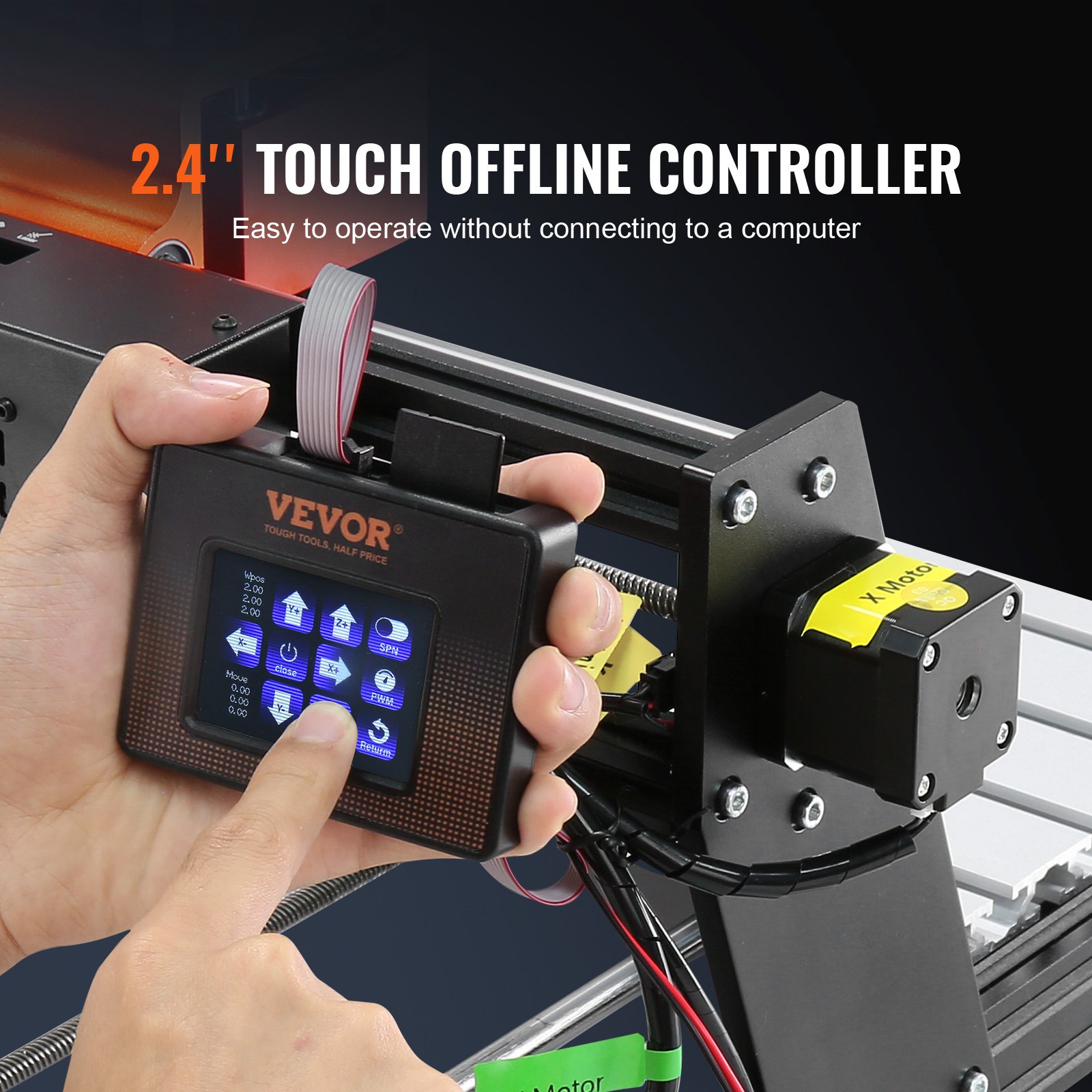
Controlador off-line (opcional)
Observação: O controlador offline e o computador não podem se conectar à máquina de gravação simultaneamente. Certifique-se de que o cabo USB da máquina e do computador estejam desconectados ao usar o controlador offline.
Página Principal
Y-: direita Y+: esquerda Z+: Envie $ X para a placa-mãe GRBL para desbloqueá-la.
OK/SPN: Botão de confirmação.
Página de controle
Mova manualmente cada eixo para a posição desejada. X+: O eixo x se move na direção correta e o X- na direção oposta. Y+: O eixo Y se move para frente, Y- na direção oposta. Z+: O eixo Z se move para cima, Z- na direção oposta.
OK/SPN: Interruptor de teste do fuso, pressione para abrir o fuso (o SPN correspondente fica cinza na tela), pressione novamente para fechar o fuso (o SPN correspondente na tela retorna ao normal). Pressione e segure para entrar na página de alteração de velocidade do fuso.
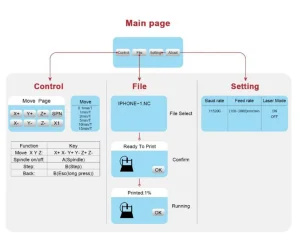
Nesta página, Y+/Y—é a velocidade alta/baixa do fuso. Pressione e segure OK/SPN para sair da página de alteração de velocidade do fuso.
Saída/STP:
Função 1: Toque em cada botão do eixo XYZ para alterar a distância do movimento em 0.1, 1, 5, 10 ciclos de cada vez.
Função 2: Pressione e segure por cerca de 2 segundos para sair.
Página de arquivo
Lista de arquivos: Selecione o arquivo a ser gravado. Os documentos de suporte incluem: NC, NCC, TAP, TXT, Gcode, GCO, NL, CUT, CNC. Y+: para cima, Y-: para baixo.
OK/SPN: Confirme a seleção e entre na página de gravação de confirmação.
Confirme a página de gravação
Confirme se o arquivo de gravação inicia sem erros.
OK/SPN: A confirmação é iniciada, a mensagem "pronto para imprimir" se torna a porcentagem de exibição do progresso e a página de seleção de arquivo é retornada após a conclusão da gravação.
Página de configurações:
X+/ X-: Alterar taxa de transmissão; Y+/Y-: Alterar taxa de avanço em ±100/clique; Z+/Z-: Alterar taxa de avanço em ±10/clique; OK/SPN: Alterar modo laser ligado/desligado
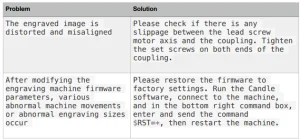
Restaurar configurações de fábrica
Se o movimento mecânico da máquina for suave, mas o movimento de gravação parecer travado ou o motor de passo não se mover, tente restaurar as configurações de fábrica da placa principal.
Método: Execute o software Candle, envie o comando $RST=* para a máquina e reinicie-a.
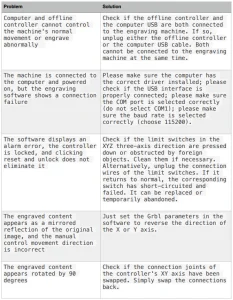
Guia de reparo de máquinas de roteador CNC
Recomendado para o seu projeto
Máquina de roteador CNC VEVOR, 60 W, manual de controle GRBL de 3 eixos
Avaliações
Ainda não há avaliações.