

Odblokuj pełny potencjał swojego VEVOR Elektroniczna waga do obliczania cen z naszą kompleksową instrukcją obsługi produktu. Ta instrukcja, zaprojektowana dla 66-funtowych cyfrowych wag delikatesowych, jest niezbędnym przewodnikiem dla każdego, kto używa tych zaawansowanych wag LCD i LED Digital Commercial Food Fruit Meat Produce Counting Weight. Niezależnie od tego, czy działasz w sklepie detalicznym, kuchni, restauracji, na rynku czy na targu rolniczym, nasza instrukcja przeprowadzi Cię przez każdy etap konfiguracji, rozwiązywania problemów i optymalizacji.
Nasza przyjazna użytkownikowi instrukcja gwarantuje, że w pełni wykorzystasz swoją wagę, dzięki szczegółowym instrukcjom i przejrzystym ilustracjom, które ułatwiają jej śledzenie. Dowiedz się, jak skalibrować wagę, aby uzyskać dokładne pomiary, poruszać się po różnych funkcjach i z łatwością rozwiązywać typowe problemy. Ta instrukcja jest cennym źródłem informacji, które zapewni, że Twoja waga będzie działać płynnie i wydajnie, oszczędzając Twój czas i zwiększając produktywność.
Pobierz instrukcję obsługi wagi elektronicznej VEVOR Electronic Price Computing Scale już dziś i usprawnij swoje procesy ważenia. Dzięki kompleksowemu przewodnictwu na wyciągnięcie ręki opanujesz zawiłości swoich wag cyfrowych, zapewniając precyzyjną i niezawodną wydajność w każdym otoczeniu.
Instrukcja obsługi elektronicznej wagi do obliczania cen VEVOR
MODEL:TM-30F
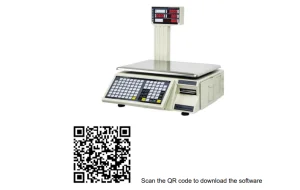
Instalacja oprogramowania
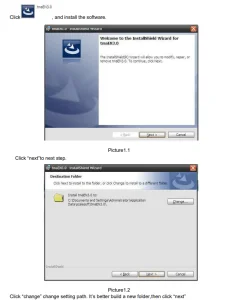
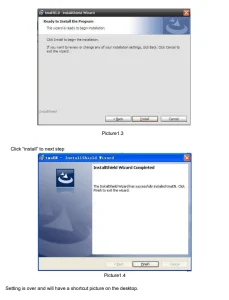
Instrukcja obsługi
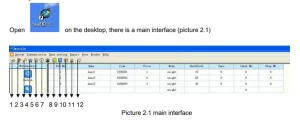
Rysunek 2.1 Strzałki oznaczają:
- ustawienie towarów
- ustawienie etykiety
- ustawienie klawisza skrótu
- ustawienia informacji reklamowych
- ustawienie informacji tekstowej
- ustawienie zegara
- Inne ustawienia parametrów
- zapytanie o rekord
- dzienny raport
- Miesięczny raport
- zapytanie o stoisko
- o mscale
Komunikacja
Moda
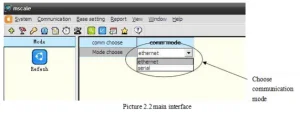
Wybierz tryb komunikacji, a następnie wybierz tryb komunikacji „Ethernet” lub „szeregowy”
Ethernet
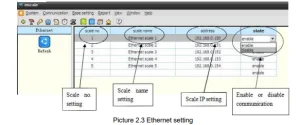
Wybierz komunikację Ethernet, a następnie ustaw numer wagi, nazwę wagi, adres IP wagi i ustawienia stanu.
Seryjny
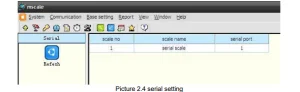
Wybierz opcję komunikacji szeregowej, a następnie ustaw numer wagi, nazwę wagi i port szeregowy. Jak na rysunku 2.4.
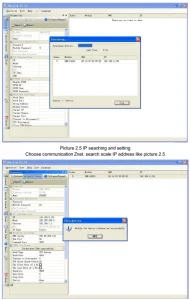
Wyszukiwanie i ustawianie adresów IP
Ustawienie bazowe
Gadżety
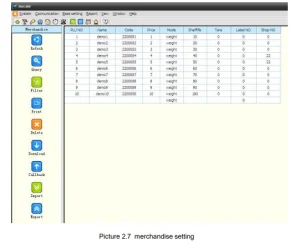
Ustawienia towaru obejmują zapytanie, pobieranie filtrów, wywołanie zwrotne, import, eksport itp. Wybierz towar w ustawieniach bazowych, otwórz okno pokazane na rysunku 2.7 i wpisz informacje o towarze. (Pole może być puste, ale numer Plu nie może być pusty).
Pytanie
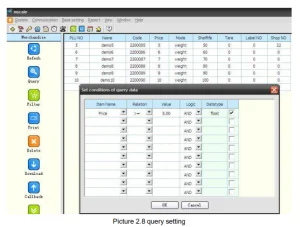
Wybierz ustawienia bazowe towaru, kliknij zapytanie, takie jak na zdjęciu 2.8, wybierz nazwę przedmiotu, np. nazwę przedmiotu, wybierz cenę, wybierz relację >=, wybierz wartość 5.00, co oznacza, że cena >=5, możesz wyświetlić informacje o towarze, takie jak na zdjęciu 2.8.
Filtruj
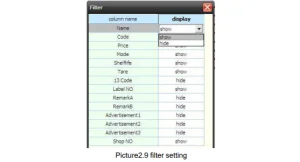
Filtr umożliwia wyświetlenie lub ukrycie każdej kolumny z informacjami o towarze, jak na zdjęciu 2.9
Usunięcia
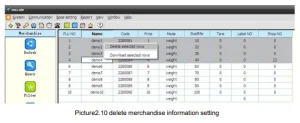
Usuń oznacza usunięcie jednej lub kilku wybranych informacji o towarze, np. zdjęcie 2.10
Pobierz
Przed pobraniem wybierz najpierw komunikację, jak pokazano na rysunku 2.2. Jeśli jest to waga Ethernet, najpierw ustaw adres IP wagi, jak pokazano na rysunku 2.3.
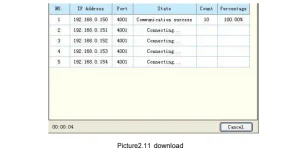
Wybierz ustawienia podstawowe pobierania towarów, następnie wybierz adres IP wagi, jak na zdjęciu 2.11, i wybierz informacje o towarze, a następnie pobierz, jak na zdjęciu 2.10
Callback
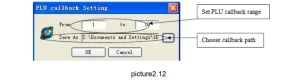
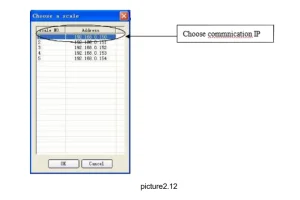
Wybierz ustawienie bazowe dla opcji wywołania towaru, jak na zdjęciu 2.12
Export
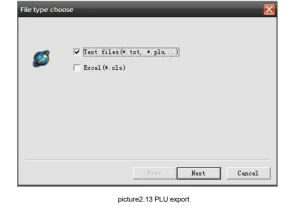
Wybierz podstawowe ustawienia eksportu towarów, np. picture2.13, i wybierz typ pliku „pliki tekstowe” lub „Excel”.
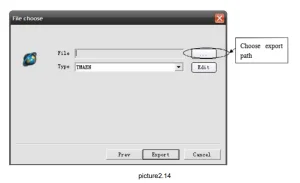
import
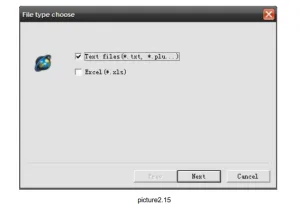
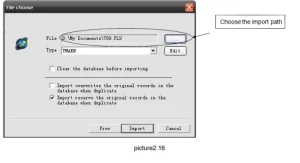
Wybierz ustawienia bazowe importu towarów, np. „Zdjęcie 2.15”, wybierz typ pliku „pliki tekstowe” lub „Excel”. Następnie kliknij „Dalej”, np. „Zdjęcie 2.15”, wybierz typ importu i ścieżkę, a następnie kliknij „Importuj”.
Jeśli wybierzesz opcję „wyczyść bazę danych przed importowaniem”, wszystkie oryginalne informacje PLU zostaną usunięte.
Etykieta
ustawienia etykiety obejmują pobieranie i wywołanie zwrotne
Nowości
Ustawienie etykiety symuluje położenie każdego elementu etykiety w rzeczywistej etykiecie. Każdy element etykiety ma współrzędne; możesz go przeciągnąć, aby zmienić jego położenie w rzeczywistej etykiecie.
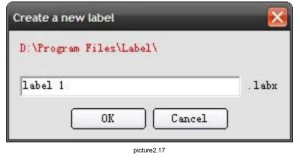
Wybierz ustawienie bazowe, etykietę nową, nową, zbuduj nową etykietę, jak na obrazku 2.17
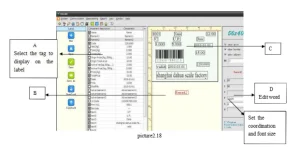
Podobnie jak na obrazku 2.18, utwórz nową etykietę. Wybierz obszar A lewej ramki. Będzie on zawierał element w obszarze B. Następnie przeciągnij go do obszaru C. Jeśli jest to tekst, możesz go edytować w prawym obszarze D. Zestaw jest gotowy. Możesz go zapisać lub pobrać.
UWAGA: Ustaw wagę i ustaw aktywną sieć.
Skrót
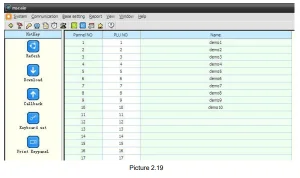
Główne skróty klawiszowe obejmują pobieranie, wywoływanie zwrotne i ustawianie klawiatury. Wybierz skrót klawiszowy ustawienia podstawowego, jak pokazano na rysunku 2.19, i wpisz numer panelu, numer PLU oraz nazwę towaru. Pobieranie i wywoływanie zwrotne to ten sam towar.
reklama
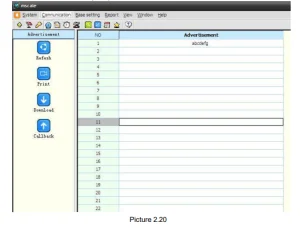
Wybierz reklamę bazową, taką jak zdjęcie 2.20, w kolumnie „Reklama”. Edytuj reklamę i pobierz ją lub zadzwoń ponownie.
Podobnie jak w przypadku ustawień etykiety. Jeśli chcesz zmodyfikować bieżącą skalę, przywróć bieżące ustawienia, a następnie rozpocznij modyfikację. Kliknij przycisk Pobierz, aby powrócić (zapisać).
Tekst
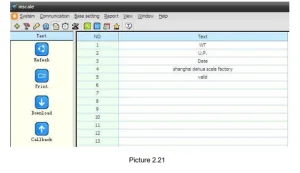
Wybierz tekst ustawień bazowych, np. taki jak na obrazku 2.21, w kolumnie „tekst”, edytuj tekst i pobierz lub wywołaj zwrotnie.
zegar
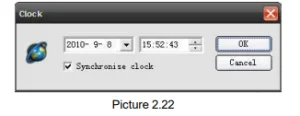
Wybierz ustawienie bazowe zegara, jak pokazano na rysunku 2.22. Ustaw czas skali na taki sam, jak w komputerze.
Inne
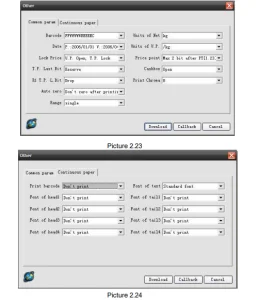
Wybierz inne ustawienie bazowe niż to przedstawione na zdjęciu 2.23
Inne główne parametry obejmują parametry standardowe i ustawienia papieru ciągłego. Podobnie jak w przypadku ustawień etykiet, jeśli chcesz zmodyfikować bieżącą wagę, przywróć bieżące ustawienia, a następnie rozpocznij modyfikację — kliknij przycisk „Pobierz”, aby powrócić (zapisać) do wagi.
Początkowy
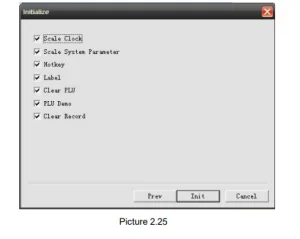
Inicjalizacja (rysunek 2.25), funkcja podstawowa: Wyczyść dane sprzedaży; Wyczyść bazę danych PLU w wadze; Zainicjuj parametry systemowe. Ta funkcja jest zazwyczaj używana fabrycznie. Jeśli jest konieczna, zasugeruj wywołanie danych PLU i sprzedaży, aby uniknąć utraty danych w wadze.
Zgłoś
Raport obejmuje zapytanie o rekord, raport dzienny i raport miesięczny.
Zapytanie o rekord
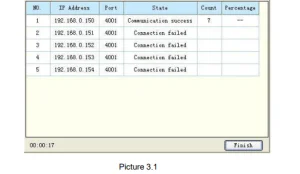
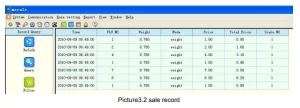
Wybierz wywołanie zwrotne zapytania o rekord raportu, jak na rysunku 3.1, kliknij Zakończ, jak na rysunku 3.2, szczegółowy raport sprzedaży. Rysunek 3.1 wywołanie zwrotne rekordu.
Raport dzienny
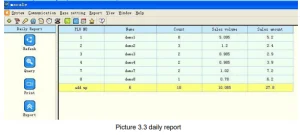
Wybierz opcję codziennego raportu zwrotnego, jak na obrazku 3.3
Raport miesięczny
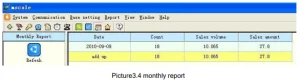
Wybierz miesięczny raport zwrotny, jak na rysunku 3.4
Raport ze stoiska
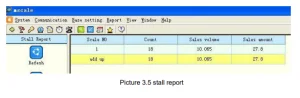
Wybierz raport zwrotny, jak na rysunku 3.5
Polecane dla Twojego projektu
VEVOR Elektroniczna waga do obliczania cen, 66 funtów cyfrowa waga delikatesowa, LCD i LED ręczna
Recenzje
Nie ma jeszcze opinii.