
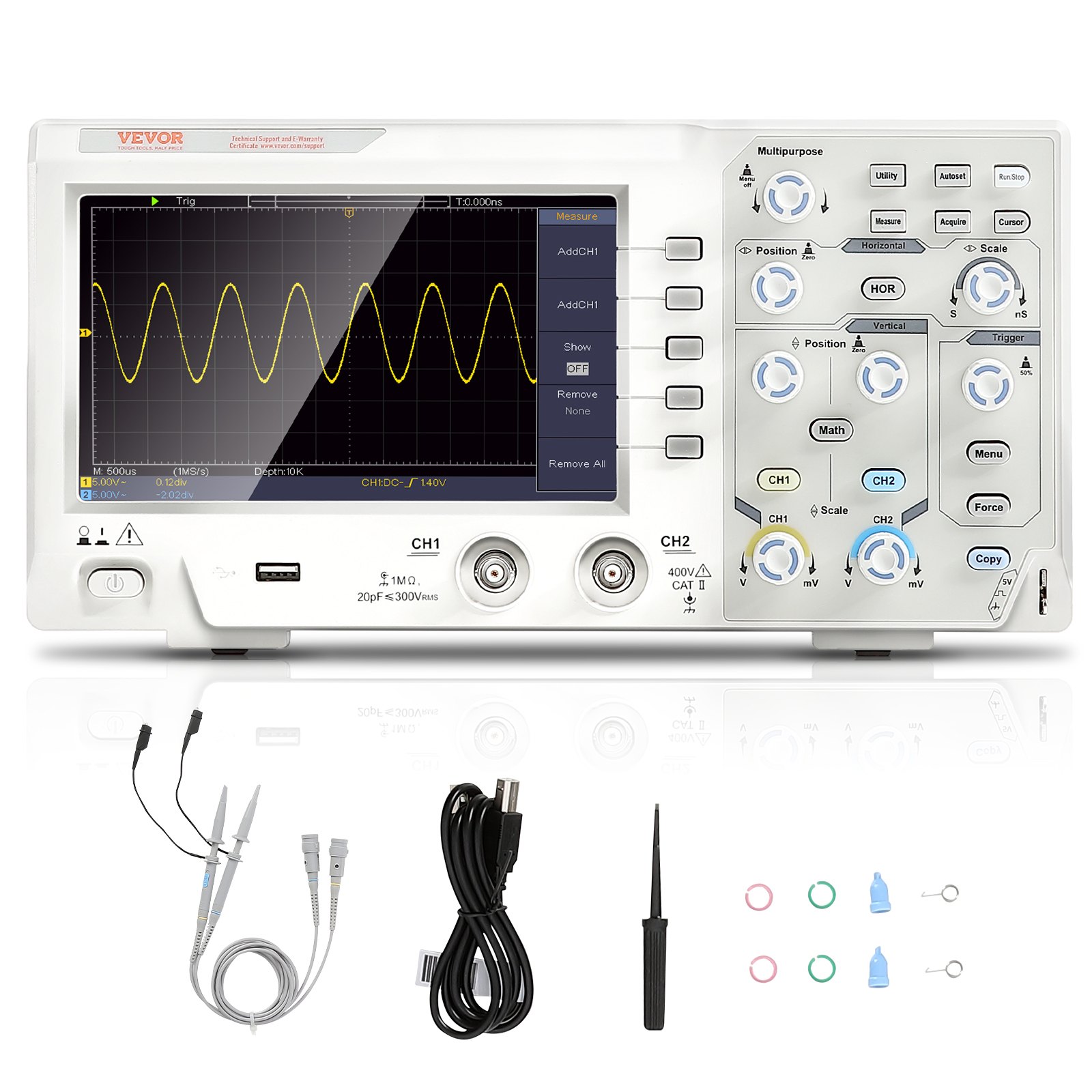
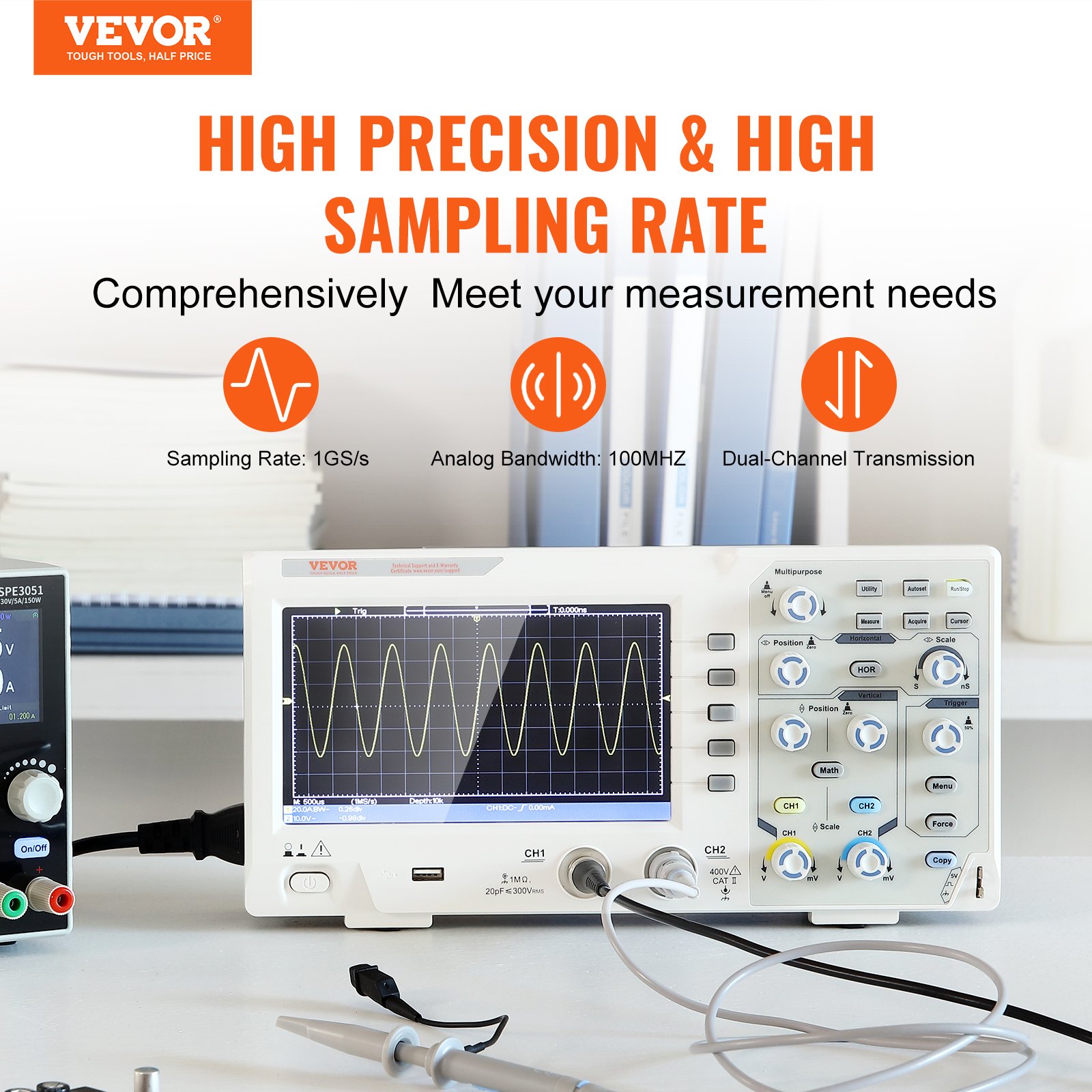
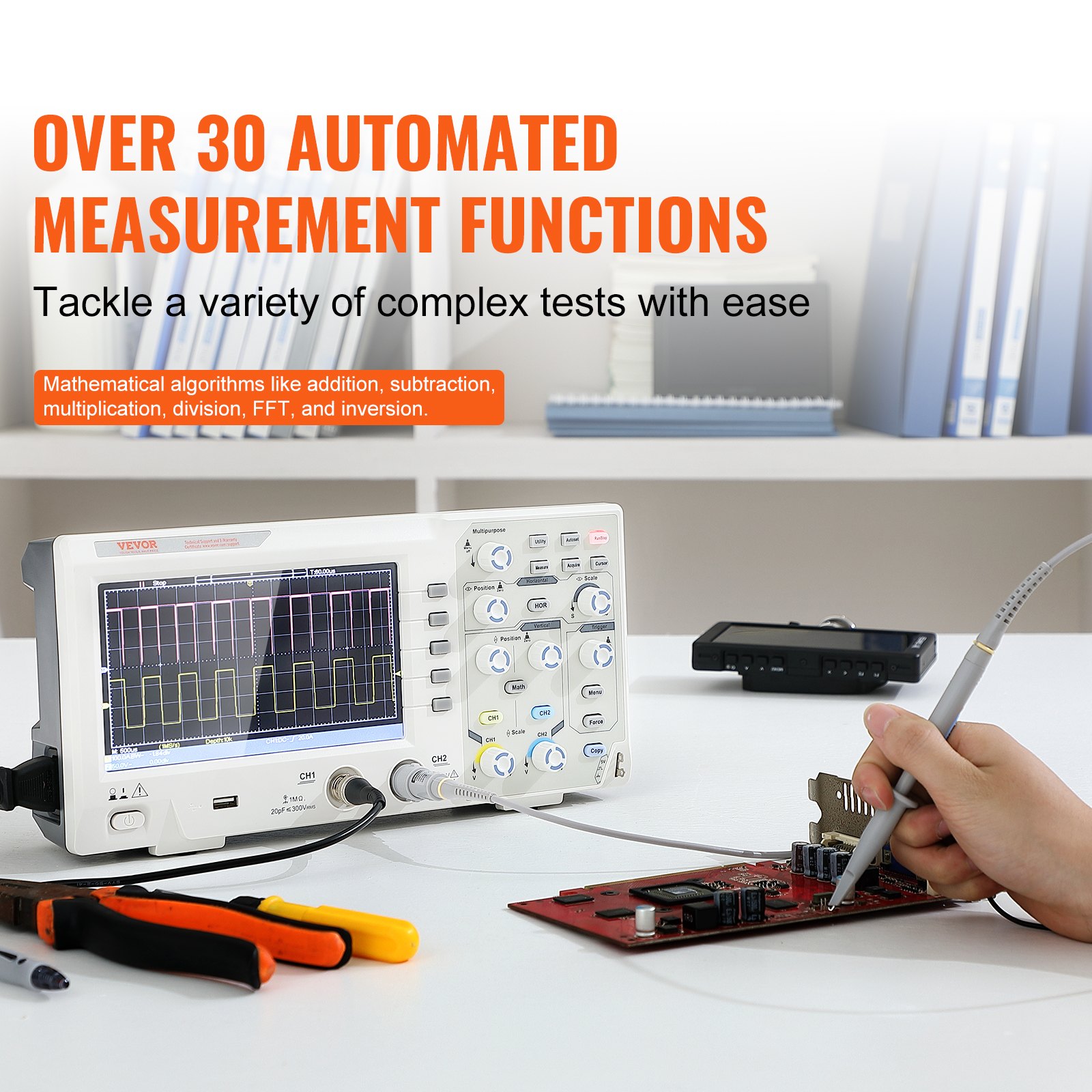
Odblokuj pełny potencjał swojego Oscyloskop cyfrowy VEVORe z naszym kompleksowym podręcznikiem produktu do pobrania. Zaprojektowany z myślą o początkujących i doświadczonych profesjonalistach, ten podręcznik zawiera szczegółowe instrukcje dotyczące konfiguracji, rozwiązywania problemów i optymalizacji Twojego 1GS/S Sampling Rate, 100MHz Bandwidth, 2 Channels Portable Oscilloscope.
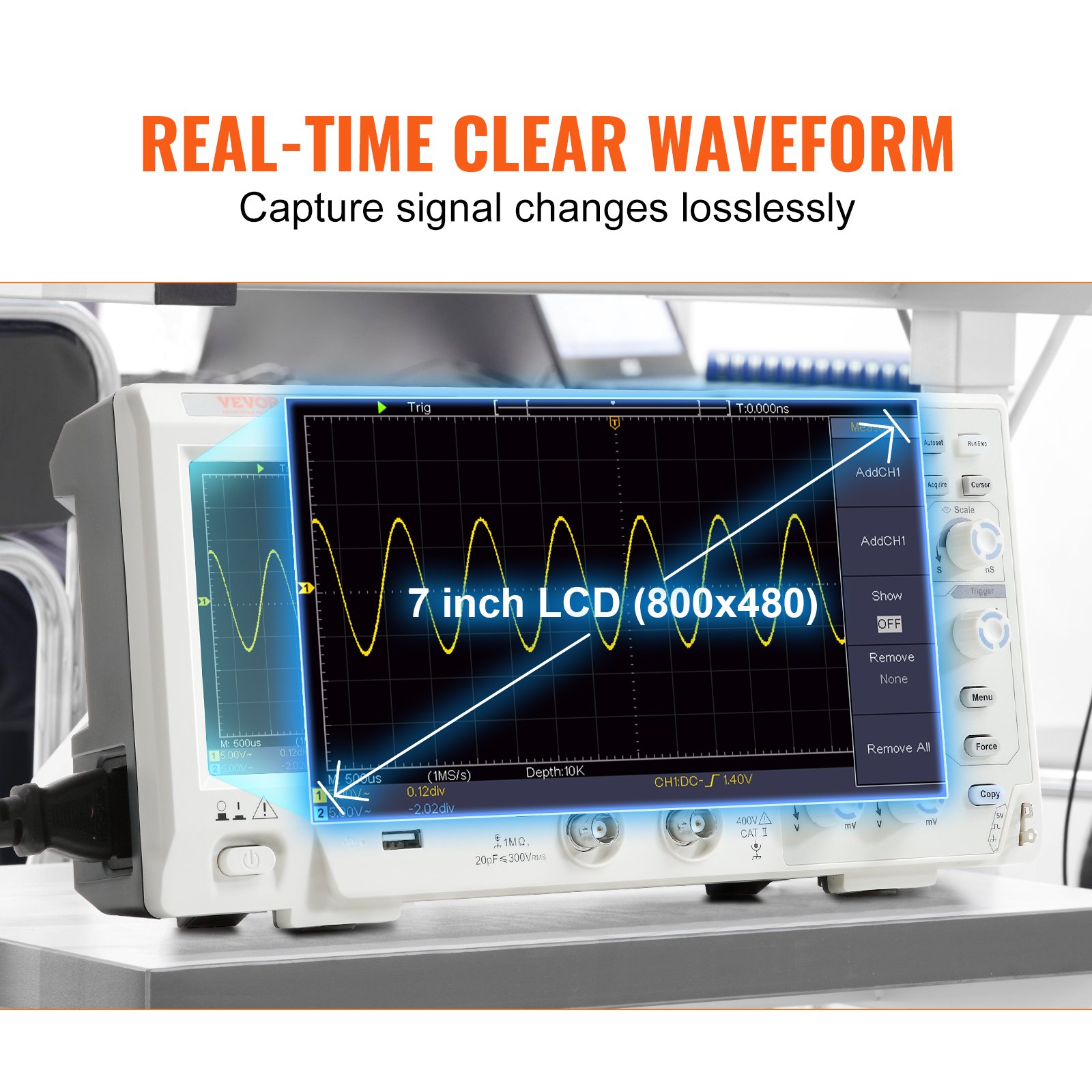
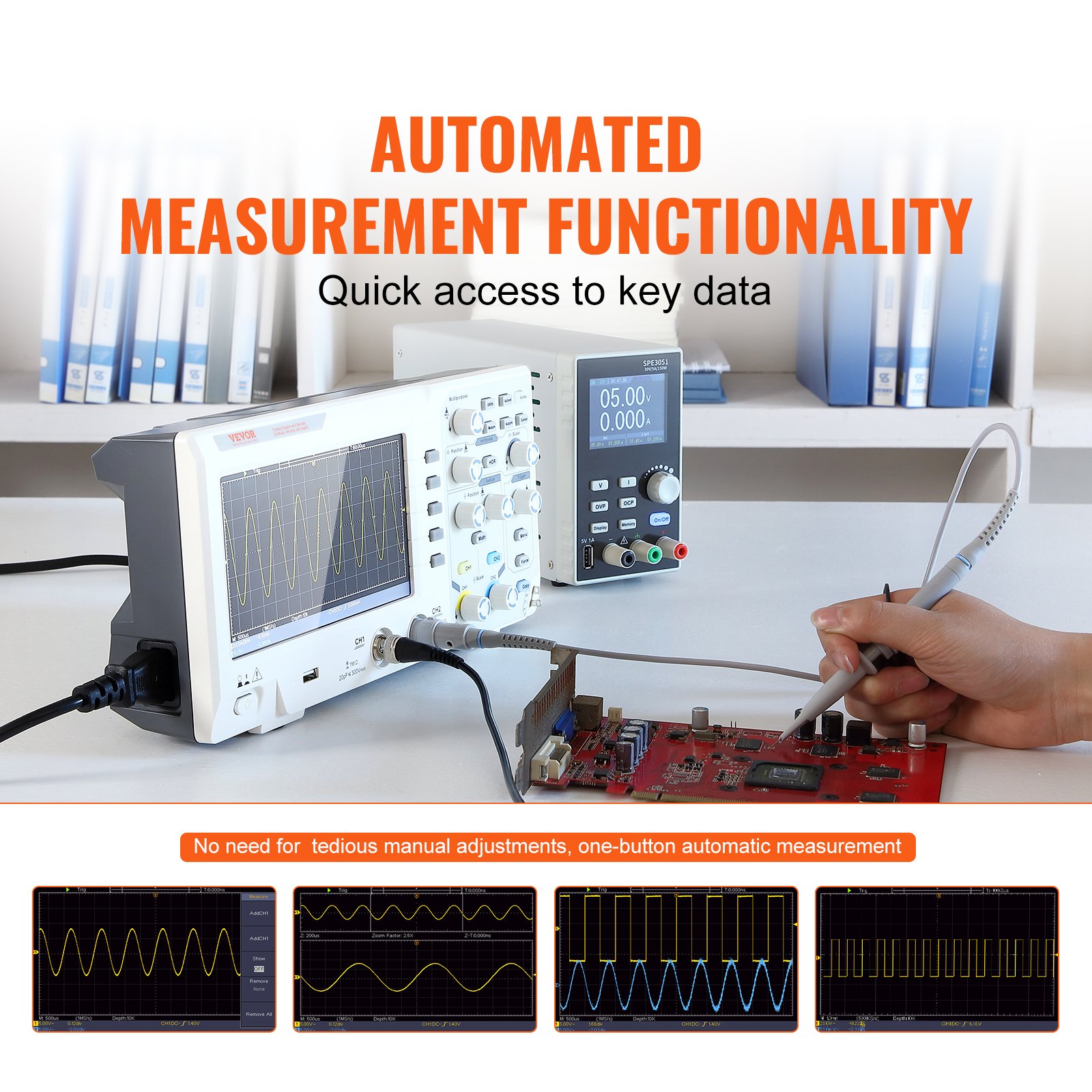
Nasz przewodnik jest starannie opracowany, aby zapewnić Ci maksymalne wykorzystanie 7-calowego kolorowego ekranu i pełne wykorzystanie 30 funkcji automatycznego pomiaru. Niezależnie od tego, czy zajmujesz się testowaniem obwodów elektronicznych, czy projektami DIY, ten podręcznik wyposaży Cię w wiedzę, która pozwoli Ci obsługiwać oscyloskop pewnie i precyzyjnie.
Zanurz się w szczegółowych sekcjach obejmujących wszystko, od początkowej konfiguracji po zaawansowane techniki rozwiązywania problemów. Instrukcje krok po kroku i przejrzyste ilustracje zapewniają przyjazne użytkownikowi doświadczenie, umożliwiając szybkie poruszanie się po złożonych zadaniach i uzyskiwanie dokładnych wyników za każdym razem. Nie przegap okazji na optymalizację wydajności oscyloskopu — pobierz instrukcję obsługi oscyloskopu cyfrowego VEVOR już dziś i przenieś swoje możliwości testowania elektronicznego na wyższy poziom.
Instrukcja obsługi oscyloskopu cyfrowego VEVOR
MODEL NR.: SDS1102
Ogólne wymagania bezpieczeństwa
Przed użyciem należy zapoznać się z poniższymi środkami ostrożności, aby uniknąć możliwych obrażeń ciała i zapobiec uszkodzeniu tego produktu lub jakichkolwiek podłączonych do niego produktów.
Aby uniknąć jakiegokolwiek niebezpieczeństwa, upewnij się, że ten produkt jest używany tylko w określonych zakresach. Tylko wykwalifikowana osoba powinna wykonywać konserwację wewnętrzną.
Aby uniknąć pożaru lub obrażeń ciała:
- Używaj właściwego przewodu zasilającego. Używaj wyłącznie przewodów zasilających dostarczonych z produktem i certyfikowanych do użytku w Twoim kraju.
- Podłącz lub rozłącz prawidłowo. Gdy sonda lub przewód pomiarowy jest podłączony do źródła napięcia, nie podłączaj sondy ani przewodu pomiarowego.
- Produkt uziemiony. Ten przyrząd jest uziemiony za pomocą przewodu uziemiającego przewodu zasilającego. Aby uniknąć porażenia prądem, przewód uziemiający musi być uziemiony. Produkt musi być odpowiednio uziemiony przed podłączeniem do zacisków wejściowych lub wyjściowych. Gdy przyrząd jest zasilany prądem przemiennym, nie mierz bezpośrednio źródeł prądu przemiennego; w przeciwnym razie spowoduje to zwarcie. Dzieje się tak, ponieważ uziemienie testowe i przewód uziemiający zasilania są połączone.
- Sprawdź wszystkie parametry zacisków. Sprawdź parametry i oznaczenia tego produktu, aby uniknąć ryzyka pożaru lub porażenia prądem. Przed podłączeniem do urządzenia zapoznaj się z instrukcją obsługi, aby uzyskać więcej informacji o parametrach.
- Nie używaj bez osłon. Nie używaj urządzenia z usuniętymi osłonami lub panelami.
- Użyj właściwego bezpiecznika. Używaj tylko określonego typu i wartości znamionowej bezpiecznika dla danego urządzenia.
- Unikaj odsłoniętych obwodów. Zachowaj ostrożność podczas pracy na odsłoniętych obwodach, aby uniknąć ryzyka porażenia prądem lub innych obrażeń.
- Nie używaj, jeśli instrument jest uszkodzony. Jeśli podejrzewasz uszkodzenie, oddaj go do sprawdzenia wykwalifikowanemu personelowi serwisowemu przed dalszym użyciem.
- Używaj oscyloskopu w dobrze wentylowanym pomieszczeniu. Upewnij się, że instrument jest zainstalowany z odpowiednią wentylacją.
- Zapobieganie elektrostatyce Pracuj w środowisku ochrony przed wyładowaniami elektrostatycznymi, aby uniknąć uszkodzeń wywołanych przez wyładowania elektrostatyczne. Zawsze uziemiaj zarówno wewnętrzne, jak i zewnętrzne przewody kabla, aby uwolnić ładunki elektrostatyczne przed podłączeniem.
- Stosuj odpowiednią ochronę przeciwprzepięciową. Upewnij się, że żadne przepięcie (takie jak spowodowane burzą) nie może dotrzeć do produktu, w przeciwnym razie operator może być narażony na niebezpieczeństwo porażenia prądem.
- Zapobieganie elektrostatyce Pracuj w środowisku ochrony przed wyładowaniami elektrostatycznymi, aby uniknąć uszkodzeń wywołanych przez wyładowania elektrostatyczne. Zawsze uziemiaj zarówno wewnętrzne, jak i zewnętrzne przewody kabla, aby uwolnić ładunki elektrostatyczne przed podłączeniem.
- Stosuj odpowiednią ochronę przeciwprzepięciową. Upewnij się, że żadne przepięcie (takie jak spowodowane burzą) nie może dotrzeć do produktu, w przeciwnym razie operator może być narażony na niebezpieczeństwo porażenia prądem.
- Nie używać w wilgotnych warunkach.
- Nie używaj w atmosferze wybuchowej.
- Utrzymuj powierzchnie produktów w czystości i suchości.
- Bezpieczeństwo użytkowania: Podczas transportu należy obchodzić się z urządzeniem ostrożnie, aby uniknąć uszkodzenia przycisków, pokręteł i innych części paneli.
Terminy i symbole bezpieczeństwa
Warunki bezpieczeństwa
Terminy używane w niniejszym podręczniku (W niniejszym podręczniku mogą pojawić się następujące terminy):
Ostrzeżenie: Ostrzeżenie wskazuje na warunki lub praktyki, które mogą skutkować obrażeniami ciała lub utratą życia.
Uwaga:Ostrzeżenie wskazuje na warunki lub praktyki, które mogą spowodować uszkodzenie tego produktu lub innej własności.
Warunki dotyczące produktu. Na tym produkcie mogą pojawić się następujące warunki:
Niebezpieczeństwo: Oznacza bezpośrednie zagrożenie lub możliwość odniesienia obrażeń.
Ostrzeżenie: Oznacza możliwe zagrożenie lub obrażenia.
Uwaga: Oznacza potencjalne uszkodzenie instrumentu lub innego mienia.
Symbole bezpieczeństwa oscyloskopu cyfrowego
Symbole na produkcie. Na produkcie może pojawić się następujący symbol:
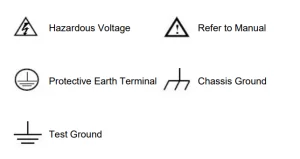
Aby uniknąć uszkodzenia korpusu i zapobiec uszkodzeniu produktu i podłączonego sprzętu, przed użyciem narzędzia testowego należy uważnie przeczytać poniższe informacje dotyczące bezpieczeństwa. Ten produkt może być używany wyłącznie w określonych zastosowaniach. Ostrzeżenie:
Dwa kanały oscyloskopu nie są izolowane elektrycznie. Podczas pomiaru kanały powinny przyjąć wspólną masę. 2 uziemienia sondy nie mogą być podłączone do dwóch różnych nieizolowanych poziomów DC, aby zapobiec zwarciom. Schemat podłączenia przewodu uziemiającego oscyloskopu:
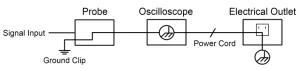
Nie wolno mierzyć prądu przemiennego, gdy oscyloskop zasilany prądem przemiennym jest podłączony do komputera zasilanego prądem przemiennym poprzez porty.
Ostrzeżenie:
Aby uniknąć pożaru lub porażenia prądem, gdy podłączony sygnał wejściowy oscyloskopu przekracza 42 V szczytowe (30 V skuteczne) lub w obwodach o mocy większej niż 4800 VA, należy zwrócić uwagę na następujące kwestie:
- Stosować wyłącznie dodatkowe izolowane sondy napięciowe i przewody pomiarowe.
- Przed użyciem należy sprawdzić akcesoria, np. sondę, i wymienić je, jeśli są uszkodzone.
- Odłącz kabel USB łączący oscyloskop z komputerem.
- Odłącz kabel USB łączący oscyloskop z komputerem.
- Nie należy stosować napięć wejściowych przekraczających wartości znamionowe przyrządu, ponieważ napięcie końcówki sondy będzie bezpośrednio przesyłane do oscyloskopu. Należy zachować ostrożność, gdy sonda jest ustawiona na 1:1.
- Nie należy używać odsłoniętych metalowych złączy BNC lub wtyczek bananowych.
- Nie wkładaj przedmiotów metalowych do złączy.
Szybki start do oscyloskopu cyfrowego
Wprowadzenie do struktury oscyloskopu
W tym rozdziale znajdziesz prosty opis działania i funkcji panelu przedniego oscyloskopu, dzięki czemu szybko zaznajomisz się z jego obsługą.
Przedni panel
Na przednim panelu znajdują się pokrętła i przyciski funkcyjne. Pięć przycisków w kolumnie po prawej stronie ekranu wyświetlacza to przyciski wyboru menu, umożliwiające ustawienie różnych opcji dla bieżącego menu.
Pozostałe przyciski są przyciskami funkcyjnymi. Za ich pomocą można wejść do różnych menu funkcji lub uzyskać bezpośredni dostęp do określonej aplikacji funkcji.
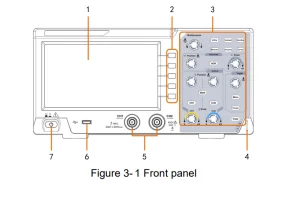
- Obszar wyświetlania
- Przyciski wyboru menu: Wybierz właściwą pozycję menu.
- Obszar sterowania (przyciski i pokrętła)
- Kompensacja sondy: Wyjście sygnału pomiarowego (5 V/1 kHz).
- Kanał wejściowy sygnału
- Port hosta USB: przesyła dane, gdy zewnętrzny sprzęt USB łączy się z oscyloskopem, traktowanym jako „urządzenie hosta”. Przykładowo, zapisanie przebiegu na dysku flash USB wymaga tego portu.
- Zasilanie włącz / wyłącz
Tylny panel oscyloskopu cyfrowego
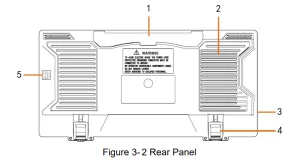
- Handle
- Otwory wentylacyjne
- Gniazdo wejściowe zasilania prądem zmiennym
- Podnóżek: Regulacja kąta nachylenia oscyloskopu.
- Port urządzenia USB: Ten port przesyła dane, gdy zewnętrzne urządzenie USB, traktowane jako „urządzenie podrzędne”, zostanie podłączone do oscyloskopu. Przykładowo, tego portu można użyć, podłączając komputer do oscyloskopu przez USB.
Obszar sterowania oscyloskopem cyfrowym
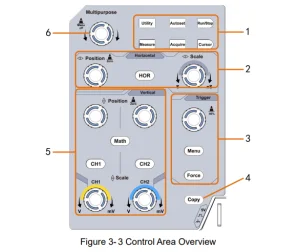
- Obszar przycisków funkcyjnych: Łącznie 6 przycisków.
- Obszar sterowania poziomego z 1 przyciskiem i 2 pokrętłami. Przycisk „HOR” odnosi się do menu ustawień systemu poziomego, pokrętło „HorizontalPosition” kontroluje położenie wyzwalacza, a pokrętło „Horizontal Scale” kontroluje podstawę czasu.
- Obszar sterowania wyzwalaczem z 2 przyciskami i 1 pokrętłem.
- Pokrętło poziomu wyzwalania służy do regulacji napięcia wyzwalania. Pozostałe 2 przyciski odnoszą się do ustawień systemu wyzwalania.
- Przycisk Kopiuj: Ten przycisk jest skrótem do funkcji Zapisz w menu funkcji Narzędzia. Naciśnięcie tego przycisku jest równoznaczne z opcją Zapisz w menu Zapisz. Przebieg, konfiguracja lub ekran wyświetlacza mogą zostać zapisane zgodnie z wybranym typem w menu Zapisz.
- Obszar sterowania pionowego z 3 przyciskami i 4 pokrętłami. „CH1” i „CH2” odpowiadają menu ustawień w CH1 i CH2. Przycisk „Math” odnosi się do menu matematycznego, menu matematyczne składa się z sześciu rodzajów operacji, w tym CH1-CH2, CH2-CH1, CH1+CH2, CH1*CH2, CH1/CH2 i FFT. Dwa pokrętła „Vertical Position” sterują pozycją pionową CH1/CH2, a dwa pokrętła „Scale” sterują skalą napięcia CH1, CH2.
- Gałka M (gałka wielofunkcyjna): gdy M symbol pojawia się w menu, wskazuje on, że możesz obrócić pokrętło M, aby wybrać menu lub ustawić wartość. Możesz je nacisnąć, aby zamknąć menu po lewej i prawej stronie.
Wprowadzenie do interfejsu użytkownika oscyloskopu cyfrowego
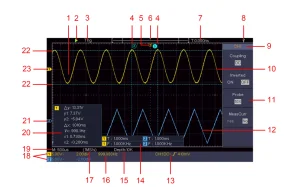
Rysunek 3-4 Ilustracyjny rysunek interfejsów wyświetlacza
1. Obszar wyświetlania przebiegu.
2. Uruchom/Zatrzymaj
3. Stan wyzwalacza, w tym:
- Auto: Tryb automatyczny i pozyskiwanie przebiegu bez wyzwalania.
- Trig: Wykryto wyzwalacz i pozyskano przebieg.
- Gotowe: Wstępnie wyzwolone dane zostały przechwycone i są gotowe na wyzwolenie.
- Skanowanie: Przechwytywanie i ciągłe wyświetlanie przebiegu sygnału.
- Zatrzymaj: Zbieranie danych zostało zatrzymane.
4. Dwie niebieskie linie przerywane wskazują pionową pozycję pomiaru kursora.
5. Wskaźnik T wskazuje poziomą pozycję spustu.
6. Wskaźnik wskazuje pozycję wyzwalacza w długości rekordu.
7. Pokazuje aktualną wartość wyzwalającą i aktualną lokalizację okna w pamięci wewnętrznej.
8. Oznacza to, że do oscyloskopu podłączono dysk USB.
9. Identyfikator kanału bieżącego menu.
10. Kształt fali CH1.
11. Menu prawe.
12. Kształt fali CH2.
13. Aktualny typ wyzwalacza:
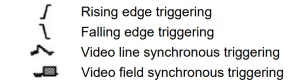
Odczyt pokazuje wartość poziomu wyzwalania odpowiedniego kanału.
14. Wskazuje mierzony typ i wartość odpowiadającego kanału. „T” oznacza okres, „F” oznacza częstotliwość, „V” oznacza wartość średnią, „Vp” wartość szczyt-szczyt, „Vr” wartość średniokwadratowa, „Ma” maksymalna wartość amplitudy, „Mi” minimalna wartość amplitudy, „Vt” wartość napięcia płaskiego szczytu przebiegu, „Vb” wartość napięcia płaskiej podstawy przebiegu, „Va” wartość amplitudy, „Os” wartość przeregulowania, „Ps” wartość przedstrzału, „RT” wartość czasu narastania, „FT” wartość czasu opadania, „PW” wartość szerokości +, „NW” wartość szerokości -, „+D” wartość wypełnienia +, „-D” wartość wypełnienia -, „PD” wartość opóźnienia A->B, „ND” wartość opóźnienia A->B, „TR” cykl RMS, „CR” kursor RMS, „WP” wypełnienie ekranu, „RP” faza, „+PC” liczba impulsów +, „-PC” liczba impulsów-, „+E” liczba narastających krawędzi, „-E” liczba opadających krawędzi, „AR” obszar, „CA” obszar cyklu.
15. Odczyty pokazują długość rekordu.
16. Częstotliwość sygnału wyzwalającego.
17. Odczyty pokazują aktualną częstotliwość próbkowania.
18. Odczyty wskazują odpowiedni podział napięcia i pozycje punktu zerowego kanałów. „BW” oznacza limit szerokości pasma. Ikona pokazuje tryb sprzężenia kanału.
„—” oznacza sprzężenie prądu stałego
„~” oznacza sprzężenie prądu przemiennego
” ” oznacza sprzężenie GND
19. Odczyt pokazuje ustawienie głównej podstawy czasu.
20. Jest to okno pomiaru kursora, pokazujące wartości bezwzględne i odczyty kursorów.
21. Niebieski wskaźnik pokazuje punkt odniesienia uziemienia (pozycja punktu zerowego) przebiegu kanału CH2. Jeśli wskaźnik nie jest wyświetlany, kanał ten nie jest otwarty.
22. Dwie niebieskie linie przerywane wskazują poziomą pozycję pomiaru kursora.
23. Żółty wskaźnik wskazuje punkt danych uziemienia (pozycja punktu zerowego) przebiegu kanału CH1. Jeśli wskaźnik nie jest wyświetlany, kanał nie jest otwarty.
Jak przeprowadzić przegląd ogólny.
Po zakupie nowego oscyloskopu zaleca się przeprowadzenie kontroli urządzenia zgodnie z poniższą procedurą:
1. Sprawdź, czy nie doszło do uszkodzeń podczas transportu.
Jeżeli okaże się, że opakowanie kartonowe lub ochronna poduszka z pianki uległy poważnemu uszkodzeniu, nie należy ich wyrzucać, dopóki całe urządzenie i jego akcesoria nie przejdą pomyślnie testów właściwości elektrycznych i mechanicznych.
2. Sprawdź akcesoria
Dostarczone akcesoria są już opisane w Załączniku A: Załącznik do niniejszej Instrukcji. Odnosząc się do tego opisu, możesz sprawdzić, czy jakiekolwiek akcesoria zostały zgubione lub uszkodzone. Jeśli stwierdzisz, że jakiekolwiek akcesoria zostały zgubione lub uszkodzone, nie wahaj się skontaktować z naszym dystrybutorem odpowiedzialnym za tę usługę lub z naszymi lokalnymi biurami.
3. Sprawdź cały instrument
Jeśli okaże się, że wygląd instrumentu jest uszkodzony, instrument nie może działać normalnie lub nie przejdzie testu wydajności, prosimy o kontakt z naszym dystrybutorem odpowiedzialnym za tę działalność lub z naszymi lokalnymi biurami. Jeśli instrument został uszkodzony podczas transportu, prosimy o zachowanie opakowania.
Po poinformowaniu o tym działu transportu lub dystrybutora odpowiedzialnego za daną sprawę, zorganizujemy naprawę lub wymianę urządzenia.
Jak wdrożyć inspekcję funkcji
Aby zweryfikować prawidłowe działanie urządzenia, należy wykonać szybką kontrolę funkcjonalną, postępując zgodnie z poniższymi krokami:
1. Podłącz przewód zasilający do źródła zasilania. Naciśnij przycisk zasilania na dole po lewej stronie instrumentu.
Urządzenie wykonuje wszystkie elementy autotestu i wyświetla logo Boot. Naciśnij przycisk Utility, wybierz Function w prawym menu. Wybierz Adjust w lewym menu i wybierz Default w prawym menu. Domyślna wartość współczynnika tłumienia sondy w menu wynosi 10X.
2. Ustaw przełącznik w sondzie oscyloskopu na 10X i podłącz oscyloskop do kanału CH1. Wyrównaj gniazdo w sondzie z wtyczką w złączu BNC CH1, a następnie dokręć sondę, obracając ją w prawą stronę. Podłącz końcówkę sondy i zacisk uziemiający do złącza kompensatora sondy.
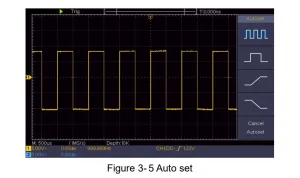
3. Naciśnij przycisk Autoset na panelu przednim. Fala kwadratowa o częstotliwości 1 kHz i wartości szczytowej 5 V zostanie wyświetlona w ciągu kilku sekund (patrz rysunki 3-5).
Sprawdź CH2 powtarzając kroki 2 i 3.
Jak wdrożyć kompensację sondy
Podłączając sondę do dowolnego kanału wejściowego po raz pierwszy, należy dokonać regulacji, aby dopasować sondę do kanału wejściowego.
Sonda, która nie jest kompensowana lub wykazuje odchylenie kompensacji, spowoduje błąd pomiaru lub pomyłkę. Aby dostosować kompensację sondy, wykonaj następujące kroki:
1. Ustaw współczynnik tłumienia sondy w menu na 10X, a przełącznika w sondzie na 10X (patrz „Jak ustawić współczynnik tłumienia sondy” na P20) i podłącz sondę do kanału CH1. Jeśli używana jest końcówka haka sondy, upewnij się, że pozostaje ona w ścisłym kontakcie z sondą. Podłącz końcówkę sondy do złącza sygnałowego kompensatora sondy, podłącz zacisk przewodu odniesienia do złącza przewodu uziemiającego złącza sondy, a następnie naciśnij przycisk Autoset na panelu przednim.
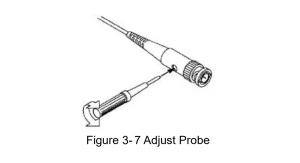
2. Sprawdź wyświetlane przebiegi i wyreguluj sondę, aby upewnić się, że uzyskano prawidłową kompensację (patrz Rysunek 3-6 i Rysunek 3-7)
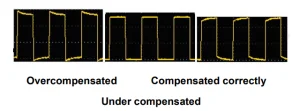
Rysunek 3-6 Wyświetlane przebiegi kompensacji sondy
3. W razie potrzeby powtórz podane kroki.
Jak ustawić współczynnik tłumienia sondy
Sonda ma kilka współczynników tłumienia, które wpływają na skalę pionową oscyloskopu.
Aby zmienić lub sprawdzić współczynnik tłumienia sondy w menu oscyloskopu:
(1) Naciśnij przycisk menu funkcji używanych kanałów (przycisk CH1 lub CH2).
(2) Wybierz Probe w prawym menu; przekręć pokrętło M, aby wybrać odpowiednią wartość w lewym menu odpowiadającą sondzie. To ustawienie będzie ważne przez cały czas, zanim zostanie zmienione ponownie.
Uwaga:Domyślny współczynnik tłumienia sondy w instrumencie jest wstępnie ustawiony na 10X.
Upewnij się, że ustawiona wartość przełącznika tłumienia w sondzie jest taka sama, jak wybrana w menu wartość współczynnika tłumienia sondy w oscyloskopie.
Wartości zadane przełącznika sondy to 1X i 10X (patrz rysunek 3-8).
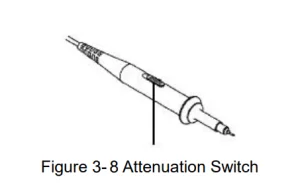
Uwaga: Gdy przełącznik tłumienia jest ustawiony na 1X, sonda ograniczy pasmo oscyloskopu do 5MHz. Aby wykorzystać pełne pasmo, przełącznik musi być ustawiony na 10X.
Jak bezpiecznie używać sondy
Jak pokazano na rysunkach 3-9, pierścień zabezpieczający wokół korpusu sondy chroni palec przed porażeniem prądem.
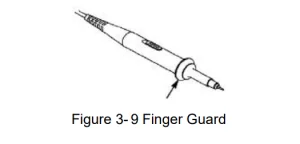
Ostrzeżenie
Aby uniknąć porażenia prądem, zawsze trzymaj palec za pierścieniem zabezpieczającym sondy podczas pracy. Nie dotykaj żadnej metalowej części końcówki sondy, gdy jest podłączona do zasilania.
Przed dokonaniem jakichkolwiek pomiarów należy zawsze podłączyć sondę do urządzenia i podłączyć zacisk uziemienia do uziemienia.
Jak wdrożyć samokalibrację
Aplikacja autokalibracji może sprawić, że oscyloskop szybko osiągnie optymalny stan, aby uzyskać najdokładniejszą wartość pomiaru. Możesz uruchomić ten program aplikacji w dowolnym momencie. Ten program musi zostać uruchomiony, gdy zmiana temperatury otoczenia wynosi 5℃ lub więcej.
Przed wykonaniem autokalibracji odłącz wszystkie procesory lub przewody od złącza wejściowego. Naciśnij przycisk Utility, wybierz Function w prawym menu, wybierz Adjust w lewym menu, wybierz Self Cal w prawym menu; uruchom program, gdy wszystko będzie gotowe.
Wprowadzenie do systemu pionowego Jak pokazano na rysunku 3-10, Vertical Controls ma kilka przycisków i pokręteł. Poniższe praktyki pomogą Ci stopniowo zapoznać się z korzystaniem z ustawienia pionowego.
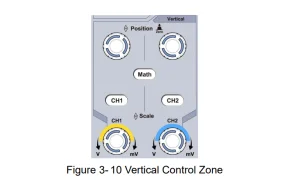
1. Użyj pokrętła Vertical Position, aby wyświetlić sygnał w środku okna przebiegu. Pokrętło Vertical Position reguluje pionową pozycję wyświetlania sygnału.
Dzięki temu po obróceniu pokrętła położenia pionowego wskaźnik punktu odniesienia uziemienia kanału porusza się w górę i w dół, podążając za kształtem fali.
Pomiar umiejętności
Jeżeli kanał znajduje się w trybie sprzężenia DC, można szybko zmierzyć składową stałą sygnału, obserwując różnicę między kształtem fali a masą sygnału.
Jeśli kanał jest w trybie AC, składowa DC jest filtrowana. Ten tryb pomaga wyświetlić składową AC sygnału z większą czułością.
Skrót klawiszowy przesunięcia pionowego z powrotem do 0
Obróć pokrętło Vertical Position, aby zmienić pionową pozycję wyświetlania kanału, i naciśnij pokrętło position, aby ustawić je z powrotem na 0 jako klawisz skrótu. Jest to szczególnie pomocne, gdy pozycja śledzenia jest daleko od ekranu i chcesz, aby natychmiast powróciła do środka ekranu.
2. Zmień ustawienie pionowe i obserwuj następującą zmianę informacji o stanie. Dzięki informacjom wyświetlanym na pasku stanu u dołu okna przebiegu możesz określić wszelkie zmiany w pionowym współczynniku skali kanału.
Obróć pokrętło skali pionowej i zmień „Współczynnik skali pionowej (podział napięcia)”, można zauważyć, że współczynnik skali kanału odpowiadającego paskowi stanu został odpowiednio zmieniony.
Przyciski CH1, CH2 i Math wyświetlają na ekranie menu operacji, symbole, przebiegi i informacje o stanie współczynnika skali odpowiedniego kanału.
Wprowadzenie do systemu poziomego
Jak pokazano na Rysunku 3-11, w Poziomych Elementach Sterujących znajduje się przycisk i dwa pokrętła. Poniższe ćwiczenia stopniowo pozwolą Ci zapoznać się z ustawieniem poziomej podstawy czasu.
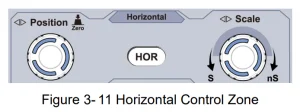
1. Obróć pokrętło Horizontal Scale, aby zmienić ustawienie poziomej podstawy czasu i obserwuj następującą zmianę informacji o stanie. Obróć pokrętło Horizontal Scale, aby zmienić poziomą podstawę czasu, a okaże się, że wyświetlacz Horizontal Time Base na pasku stanu odpowiednio się zmieni.
2. Użyj pokrętła Horizontal Position, aby dostosować poziomą pozycję sygnału w oknie przebiegu. Pokrętło Horizontal Position służy do sterowania wyzwalającym przesunięciem sygnału lub do innych specjalnych zastosowań. Jeśli jest stosowane do wyzwalania przesunięcia, można zaobserwować, że przebieg przesuwa się poziomo wraz z pokrętłem, gdy obracasz pokrętłem Horizontal Position. Wyzwalanie przesunięcia z powrotem do klawisza skrótu 0 Obróć pokrętło Horizontal Position, aby zmienić poziomą pozycję kanału i naciśnij pokrętło Horizontal Position, aby ustawić wyzwalające przesunięcie z powrotem na 0 jako klawisz skrótu.
3. Naciśnij przycisk HOR w poziomie, aby przełączać się między trybem normalnym a trybem powiększenia fali.
Wprowadzenie do systemu Trigger
Jak pokazano na Rysunku 3-12, elementy sterujące spustem składają się z jednego pokrętła i trzech przycisków. Poniższe praktyki pomogą Ci stopniowo zapoznać się z ustawieniami systemu spustowego.
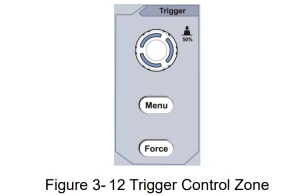
1. Naciśnij przycisk Trigger Menu i wywołaj menu trigger. Ustawienie triggera można zmienić, korzystając z przycisków wyboru menu.
2. Użyj pokrętła poziomu wyzwalania, aby zmienić ustawienie poziomu wyzwalania. Obracając pokrętłem poziomu wyzwalania, wskaźnik wyzwalania na ekranie będzie się przesuwał w górę i w dół. Wraz z ruchem wskaźnika wyzwalania można zaobserwować, że wyświetlana na ekranie wartość poziomu wyzwalania odpowiednio się zmienia.
Note:Obrót pokrętła poziomu wyzwalania umożliwia zmianę wartości poziomu wyzwalania, a także jest klawiszem skrótu do ustawienia poziomu wyzwalania jako pionowej wartości środkowej amplitudy sygnału wyzwalającego.
3. Naciśnij przycisk Force, aby wymusić sygnał wyzwalający, który jest stosowany głównie w trybach wyzwalania „Normal” i „Single”.
Podręcznik użytkownika zaawansowanego
W tym rozdziale zostaną omówione głównie następujące tematy:
- Jak ustawić system pionowy
- Jak ustawić system poziomy
- Jak ustawić system wyzwalania
- Jak ustawić próbkowanie/wyświetlanie
- Jak zapisać i przywołać przebieg
- Jak wdrożyć ustawienia funkcji systemu pomocniczego
- Jak zaktualizować oprogramowanie sprzętowe urządzenia
- Jak mierzyć automatycznie
- Jak mierzyć za pomocą kursorów
- Jak korzystać z przycisków Executive
Zalecamy uważne przeczytanie tego rozdziału i zapoznanie się z różnymi funkcjami pomiarowymi oscyloskopu oraz innymi metodami obsługi.
Jak ustawić system pionowy
KONTROLE PIONOWE obejmują trzy przyciski menu, takie jak CH1, CH2 i Math, oraz cztery pokrętła, takie jak Vertical Position, Vertical Scale dla każdego kanału.
Ustawienia CH1 i CH2
Każdy kanał ma niezależne menu pionowe, a każda pozycja jest ustawiona osobno na podstawie kanału.
Włączanie i wyłączanie przebiegów (kanał, matematyka)
Naciśnięcie przycisku CH1, CH2 lub Math ma następujący efekt:
- Jeżeli przebieg jest wyłączony, przebieg jest włączony i wyświetlane jest jego menu.
- Jeżeli przebieg jest włączony, a jego menu nie jest wyświetlane, to jego menu zostanie wyświetlone.
- Jeśli przebieg jest włączony i jego menu jest wyświetlane, jest on wyłączony, a jego menu znika. Opis menu kanału jest wyświetlany w następujący sposób:
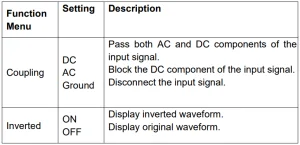
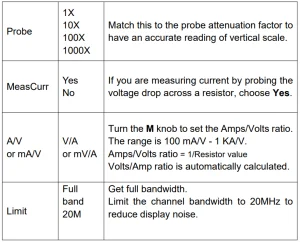
1. Aby ustawić sprzężenie kanału
Biorąc na przykład kanał 1, mierzony sygnał jest sygnałem prostokątnym zawierającym polaryzację prądu stałego. Kroki działania są pokazane poniżej:
- Naciśnij przycisk CH1, aby wyświetlić menu USTAWIEŃ CH1.
- W prawym menu wybierz Coupling as DC. Przekazywane są zarówno składowe DC, jak i AC sygnału.
- W prawym menu wybierz Coupling as AC. Składowa prądu stałego sygnału jest blokowana.
2. Aby odwrócić przebieg
Odwrócony kształt fali: wyświetlany sygnał jest obrócony o 180 stopni względem fazy potencjału ziemi.
Biorąc na przykład Kanał 1, kroki operacji wyglądają następująco:
- Naciśnij przycisk CH1, aby wyświetlić menu USTAWIEŃ CH1.
- W prawym menu wybierz Inverted jako ON, a przebieg zostanie odwrócony. Naciśnij ponownie, aby przełączyć na OFF, a przebieg powróci do pierwotnego stanu.
3. Aby wyregulować tłumienie sondy
Aby pomiary były prawidłowe, ustawienia współczynnika tłumienia w menu operacyjnym kanału powinny zawsze odpowiadać ustawieniom sondy (patrz „Jak ustawić współczynnik tłumienia sondy” na stronie P20). Jeśli współczynnik tłumienia sondy wynosi 1:1, ustawienie menu kanału wejściowego powinno być ustawione na 1X. Weźmy na przykład kanał 1, współczynnik tłumienia sondy wynosi 10:1, kroki operacji są pokazane następująco:
- Naciśnij przycisk CH1, aby wyświetlić menu USTAWIEŃ CH1.
- W prawym menu wybierz Probe. W lewym menu obróć pokrętło M, aby ustawić je na 10X.
4. Aby zmierzyć prąd poprzez badanie spadku napięcia na rezystorze
Weźmy na przykład kanał 1. Jeśli mierzysz prąd, badając spadek napięcia na rezystorze 1Ω, kroki operacji są pokazane następująco:
- Naciśnij przycisk CH1, aby wyświetlić menu USTAWIEŃ CH1.
- W prawym menu ustaw MeasCurr na Yes, a poniżej pojawi się menu radia A/V. Wybierz je i przekręć pokrętło M, aby ustawić stosunek amperów do woltów. Stosunek amperów do woltów = 1/wartość rezystora. Tutaj radio A/V powinno być ustawione na 1.
Użyj funkcji manipulacji matematycznej
Funkcja Mathematical Manipulation pokazuje wyniki operacji dodawania, mnożenia, dzielenia i odejmowania między dwoma kanałami lub operacji FFT dla każdego kanału. Naciśnij przycisk Math, aby wyświetlić menu po prawej stronie.
Obliczanie kształtu fali
Naciśnij przycisk Matematyka, aby wyświetlić menu po prawej stronie i wybierz opcję Wpisz jako Matematyka.
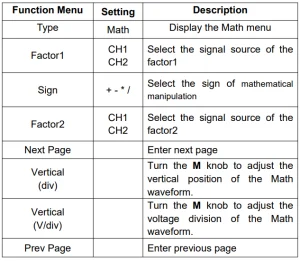
Przykładowo, jeśli weźmiemy pod uwagę operację addytywną pomiędzy kanałem 1 i kanałem 2, kroki operacji są następujące:
- Naciśnij przycisk Math, aby wyświetlić menu matematyczne po prawej stronie. Na ekranie pojawi się różowa fala M.
- W prawym menu wybierz opcję Typ jako matematyka.
- W prawym menu wybierz Factor1 jako CH1.
- W prawym menu wybierz Podpisz jako +.
- W prawym menu wybierz Factor2 jako CH2.
- Naciśnij Next Page w prawym menu. Wybierz Vertical (div). Symbol znajduje się przed div. Obróć pokrętło M, aby dostosować położenie pionowe przebiegu Math.
- Wybierz Vertical (V/div) w prawym menu. Symbol znajduje się przed napięciem. Obróć pokrętło M, aby dostosować podział napięcia przebiegu Math.
Korzystanie z funkcji FFT
Funkcja matematyczna FFT (szybka transformata Fouriera) matematycznie konwertuje przebieg w dziedzinie czasu na jego składowe częstotliwości. Jest bardzo przydatna do analizy sygnału wejściowego na oscyloskopie. Możesz dopasować te częstotliwości do znanych częstotliwości systemowych, takich jak zegary systemowe, oscylatory lub zasilacze.
Funkcja FFT w tym oscyloskopie cyfrowym przekształca 2048 punktów danych sygnału w dziedzinie czasu na jego składowe częstotliwościowe matematycznie (długość rekordu powinna wynosić 10K lub więcej). Końcowa częstotliwość zawiera 1024 punkty w zakresie od 0 Hz do częstotliwości Nyquista.
Naciśnij przycisk Math, aby wyświetlić menu po prawej stronie i wybierz opcję Typ: FFT.

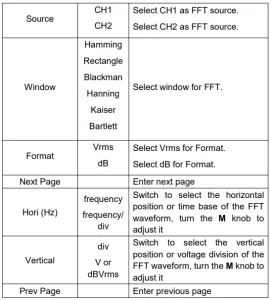 Biorąc na przykład operację FFT, jej kroki są następujące:
- Naciśnij przycisk Matematyka, aby wyświetlić menu matematyczne po prawej stronie.
- W prawym menu wybierz Typ FFT.
- W prawym menu wybierz Źródło jako CH1.
- W prawym menu wybierz Okno. Wybierz właściwy typ okna w lewym menu.
- W prawym menu wybierz Formatuj jako Vrms lub dB.
- W prawym menu naciśnij Hori (Hz), aby umieścić symbol przed wartością częstotliwości. Obróć pokrętło M, aby dostosować poziomą pozycję przebiegu FFT; następnie naciśnij, aby umieścić symbol przed częstotliwością/działką poniżej. Obróć pokrętło M, aby zmienić podstawę czasu przebiegu FFT.
- Wybierz opcję Pionowo w prawym menu; wykonaj te same czynności, co powyżej, aby ustawić pozycję pionową i podział napięcia.
Aby wybrać okno FFT
Istnieje 6 okien FFT. Każde z nich ma kompromisy między rozdzielczością częstotliwościową a dokładnością wielkości. To, co chcesz zmierzyć, i charakterystyki sygnału źródłowego pomagają określić, którego okna użyć.
Aby wybrać najlepsze okno, skorzystaj z poniższych wskazówek.
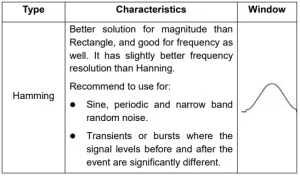
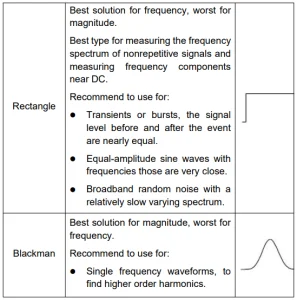
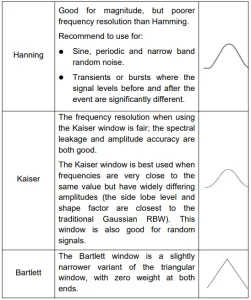
Notatki dotyczące korzystania z FFT
Użyj domyślnej skali dB, aby szczegółowo opisać wiele częstotliwości, nawet jeśli mają bardzo różne amplitudy. Użyj skali Vrms, aby porównać częstotliwości.
- Składowa DC lub przesunięcie może powodować nieprawidłowe wartości amplitudy przebiegu FFT. Aby zminimalizować składową DC, wybierz AC Coupling w sygnale źródłowym.
- Ustaw tryb akwizycji cyfrowego oscyloskopu na uśrednianie, aby zredukować przypadkowy szum i składniki aliasingu w zdarzeniach powtarzających się lub pojedynczych.
Co to jest częstotliwość Nyquista?
Częstotliwość Nyquista jest najwyższą częstotliwością, jaką może uzyskać dowolny oscyloskop cyfrowy w czasie rzeczywistym bez aliasingu. Ta częstotliwość stanowi połowę częstotliwości próbkowania. Częstotliwości powyżej częstotliwości Nyquista będą niedopróbkowane, co powoduje aliasing.
Należy więc zwrócić większą uwagę na związek między częstotliwością próbkowaną i mierzoną.
Użyj pokręteł położenia pionowego i skali
1. Pokrętło Vertical Position reguluje pionowe pozycje przebiegów. Analityczna rozdzielczość tego pokrętła sterującego zmienia się wraz z podziałem pionowym.
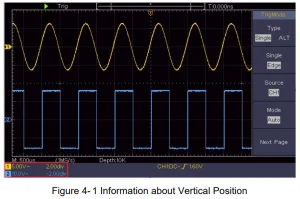
2. Pokrętło Vertical Scale reguluje rozdzielczość pionową przebiegów. Czułość kroków podziału pionowego wynosi 1-2-5. Pozycja pionowa i rozdzielczość są wyświetlane w lewym dolnym rogu ekranu (patrz Rysunek 4-1).
Jak ustawić system poziomy w oscyloskopie cyfrowym
STEROWANIE POZIOME obejmuje przycisk HOR (poziomy) oraz pokrętła, takie jak Pozycja pozioma i Skala pozioma.
1. Pokrętło pozycji poziomej:To pokrętło reguluje poziome położenie wszystkich kanałów (w tym tych uzyskanych w wyniku manipulacji matematycznej), których rozdzielczość analityczna zmienia się wraz z podstawą czasu.
2. Pokrętło skali poziomej: To pokrętło ustawia współczynnik skali poziomej do ustawienia głównej podstawy czasu lub okna.
3. Przycisk poziomy HOR: naciśnij, aby przełączać się między trybami normalnym i wave zoom. Aby uzyskać bardziej szczegółowe informacje, zobacz wprowadzenia poniżej.
Powiększ przebieg
Naciśnij przycisk Horizontal HOR, aby przejść do trybu powiększania fal. Górna połowa wyświetlacza pokazuje okno główne, a dolna połowa wyświetla okno powiększania. Okno powiększania jest powiększoną częścią okna głównego.
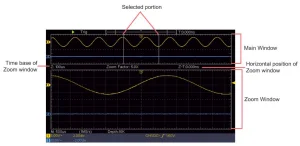
W trybie normalnym pokrętła Pozycja pozioma i Skala pozioma regulują pozycję poziomą i podstawę czasu okna głównego.
W trybie powiększania fali pokrętła Pozycja pozioma i Skala pozioma regulują pozycję poziomą i podstawę czasu okna Powiększenia.
Jak ustawić system wyzwalania w oscyloskopie cyfrowym
Wyzwalacz określa, kiedy DSO zaczyna gromadzić dane i wyświetlać przebieg. Po poprawnym ustawieniu wyzwalacza może on przekształcić niestabilny wyświetlacz w sensowny przebieg.
Gdy DSO rozpocznie akwizycję danych, zbierze wystarczającą ilość danych, aby narysować przebieg po lewej stronie punktu wyzwalania. DSO kontynuuje akwizycję danych, czekając na wystąpienie warunku wyzwalania. Po wykryciu wyzwalacza będzie nieprzerwanie akwizyował wystarczającą ilość danych, aby narysować przebieg po prawej stronie punktu wyzwalania. Obszar sterowania wyzwalaczem składa się z 1 pokrętła i 2 przycisków menu.
Poziom wyzwalania:To pokrętło ustawia poziom wyzwalania; po naciśnięciu pokrętła poziom zostanie ustawiony na wartość środkową amplitudy sygnału wyzwalającego.
wytrzymałość: Wymusza wytworzenie sygnału wyzwalającego. Funkcja ta jest używana głównie w trybie „Normalnym” i „Pojedynczym”.
Menu wyzwalacza: Przycisk aktywujący menu sterowania wyzwalaczem.
Kontrola wyzwalania
Oscyloskop cyfrowy zapewnia dwa typy wyzwalania: wyzwalanie pojedyncze i wyzwalanie naprzemienne. Każdy typ wyzwalania ma różne podmenu.
Pojedynczy spust:Użyj poziomu wyzwalania, aby przechwycić stabilne przebiegi w dwóch kanałach jednocześnie.
Alternatywny wyzwalacz: Wyzwalanie na sygnałach niezsynchronizowanych. Menu Single Trigger, Alternate Trigger są opisane odpowiednio w następujący sposób:
Pojedynczy wyzwalacz
Istnieją dwa typy wyzwalania pojedynczego: wyzwalanie krawędzią i wyzwalanie wideo.
Wyzwalacz krawędziowy:Występuje, gdy sygnał wejściowy wyzwalający przechodzi przez określony poziom napięcia o określonym nachyleniu.
Wyzwalacz wideo: Wyzwalacz na polach lub liniach dla standardowego sygnału wideo. Dwa tryby wyzwalania w Single Trigger są opisane odpowiednio w następujący sposób:
1. Wyzwalacz krawędziowy
Wyzwalanie krawędzią następuje na poziomie wyzwalania określonej krawędzi sygnału wejściowego. Wybierz tryb wyzwalania krawędzią, aby wyzwalać na zboczu narastającym lub opadającym.
Naciśnij przycisk Trigger Menu, aby wyświetlić menu Trigger po prawej stronie. Wybierz Type as Single w prawym menu. Wybierz Single as Edge w prawym menu.
W trybie Edge Trigger informacje o ustawieniach wyzwalacza wyświetlane są w prawym dolnym rogu ekranu. Wskazują one, że typ wyzwalacza to krawędź, źródło wyzwalacza to CH1, sprzężenie to DC, a poziom wyzwalania to 0.00 mV.
Lista menu Edge:
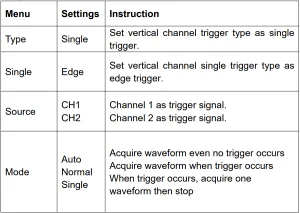
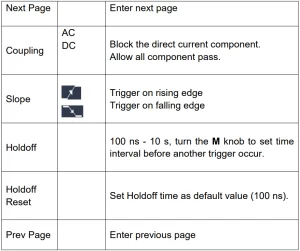
Poziom wyzwalania: Poziom wyzwalania wskazuje pionową pozycję wyzwalania kanału. Obróć pokrętło poziomu wyzwalania, aby je przesunąć. Podczas ustawiania linia przerywana pokazuje pozycję wyzwalania, a wartość poziomu wyzwalania zmienia się w prawym rogu. Po ustawieniu linia przerywana znika.
2. Wyzwalacz wideo
Wybierz wyzwalacz wideo, aby wyzwalać pola lub linie sygnałów wideo w standardzie NTSC, PAL lub SECAM. Naciśnij przycisk Trigger Menu, aby wyświetlić menu Trigger po prawej stronie. Wybierz Type as Single w prawym menu. Wybierz Single as Video w prawym menu.
W trybie wyzwalania wideo informacje o ustawieniach wyzwalacza są wyświetlane w prawym dolnym rogu ekranu, wskazując, że typ wyzwalacza to wideo, źródło wyzwalacza to kanał 1, a typ synchronizacji to parzysty.
Lista menu wyzwalacza wideo:
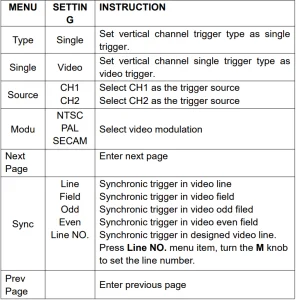
Alternatywny wyzwalacz (tryb wyzwalania: Edge)
Sygnał wyzwalający pochodzi z dwóch kanałów pionowych, gdy włączony jest alternatywny wyzwalacz. Ten tryb jest używany do obserwowania dwóch niezależnych sygnałów. Tryb wyzwalacza to wyzwalacz krawędziowy.
Lista menu alternatywnego wyzwalacza (Typ wyzwalacza: Krawędź)
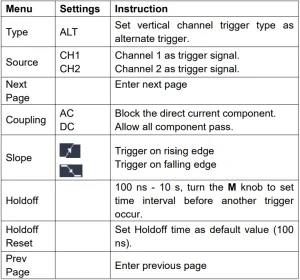
Narzędzie, Pomiar, Nabywanie, Kursor i 2 przyciski do natychmiastowego wykonania: Automatyczne ustawianie, Uruchom/Zatrzymaj.
Jak ustawić próbkowanie/wyświetlanie
Naciśnij przycisk Acquire, a po prawej stronie wyświetli się menu Sampling and Display (Próbkowanie i wyświetlanie), jak pokazano poniżej:
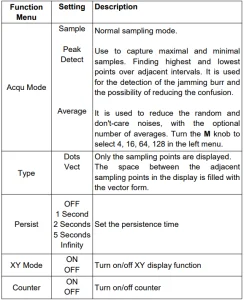
Trwać
Gdy używana jest funkcja Persist, wyświetlacz trwałości może symulować efekt oscyloskopu kineskopowego. Zarezerwowane oryginalne dane są wyświetlane w wyblakłym kolorze, a nowe dane są wyświetlane w jasnym kolorze.
(1) Naciśnij przycisk Acquire.
(2) W prawym menu naciśnij Persist, aby wybrać czas trwania, w tym OFF, 1 Second, 2 Seconds, 5 Seconds i Infinity. Gdy opcja „Infinity” jest ustawiona dla Persist Time, punkty pomiarowe będą przechowywane do momentu zmiany wartości kontrolnej. Wybierz OFF, aby wyłączyć trwałość i wyczyścić wyświetlacz.
Format XY
Ten format dotyczy tylko kanału 1 i kanału 2. Po wybraniu formatu wyświetlania XY, kanał 1 jest wyświetlany na osi poziomej, a kanał 2 na osi pionowej; oscyloskop jest ustawiony w trybie nie-wyzwalanej próbki: dane są wyświetlane jako jasne punkty. Operacje wszystkich pokręteł sterujących są następujące:
- Pokrętła Skala pionowa i Pozycja pionowa kanału 1 ustawiają skalę poziomą i pozycję.
- Pokrętła skali pionowej i położenia pionowego kanału 2 służą do ciągłego ustawiania skali pionowej i położenia.
Następujące funkcje nie mogą działać w formacie XYFormat:
- Odniesienie lub forma fali cyfrowej
- Kursor
- Kontrola wyzwalania
- FFT
Kroki operacji:
- Naciśnij przycisk Acquire (Pobierz), aby wyświetlić odpowiednie menu.
- Wybierz tryb XY jako WŁ. lub WYŁ. w menu po prawej stronie.
Przeciwdziałać
Jest to 6-cyfrowy licznik jednokanałowy. Licznik może mierzyć tylko częstotliwość kanału wyzwalającego, która mieści się w zakresie od 2 Hz do pełnej szerokości pasma. Licznik można włączyć tylko wtedy, gdy mierzony kanał jest w trybie Edge typu Single trigger. Licznik jest wyświetlany na dole ekranu.
Kroki operacji:
- Naciśnij przycisk Trigger Menu, ustaw typ wyzwalacza na Pojedynczy, ustaw tryb wyzwalacza na Krawędź i wybierz źródło sygnału.
- Naciśnij przycisk Acquire (Pobierz), aby wyświetlić odpowiednie menu.
- Wybierz opcję Licznik jako WŁ. lub WYŁ. w prawym menu.
Jak zapisać i przywołać przebieg
Naciśnij przycisk Utility, wybierz Function w prawym menu i wybierz Save w lewym menu. Wybranie Type w prawym menu zapisuje przebiegi, konfiguracje lub obrazy ekranu.
Po wybraniu typu Fala menu wyświetla się w postaci poniższej tabeli:

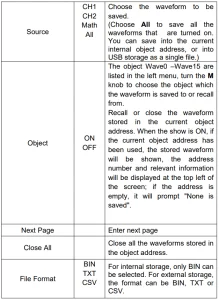
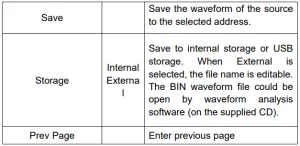 Po wybraniu typu Konfiguruj menu wygląda następująco:
Po wybraniu typu Obraz menu wygląda następująco:
Zapisywanie i przywoływanie przebiegu
Oscyloskop może zapamiętać 16 przebiegów, które można jednocześnie wyświetlać wraz z przebiegiem bieżącym.
Zapisanego przebiegu nie można modyfikować.
Aby zapisać przebiegi CH1, CH2 i Math w obiekcie Wave0, należy wykonać następujące kroki operacji:
1. Włącz kanały CH1, CH2 i Math.
2. Naciśnij przycisk Utility, wybierz Function w prawym menu i wybierz Save w lewym menu. W prawym menu wybierz Type as Wave.
3. Zapisywanie: W prawym menu wybierz opcję Źródło jako Wszystko.
4. W prawym menu naciśnij Object. Wybierz Wave0asobjectaddress w lewym menu.
5. W prawym menu kliknij Następna strona i wybierz Pamięć masowa jako wewnętrzna.
6. W prawym menu naciśnij Zapisz, aby zapisać przebieg.
7. Przywoływanie: W prawym menu naciśnij Prev Page, naciśnij Object i wybierz Wave0 w lewym menu. W prawym menu wybierz Object jako ON. Zostanie wyświetlony przebieg zapisany w adresie, a numer adresu i odpowiednie informacje zostaną wyświetlone w lewym górnym rogu ekranu.
Aby zapisać przebieg sygnału CH1 i CH2 na pamięci USB jako plik BIN, należy wykonać następujące czynności:
- Włącz kanały CH1 i CH2 i wyłącz kanał Math.
- Naciśnij przycisk Utility, wybierz Function w prawym menu i wybierz Save w lewym menu. W prawym menu wybierz Type as Wave.
- Zapisywanie: W prawym menu wybierz opcję Źródło jako Wszystko.
- W prawym menu kliknij Następna strona i wybierz Format pliku BIN.
- W prawym menu wybierz opcję Pamięć zewnętrzna.
- W prawym menu wybierz Storage, a pojawi się klawiatura wejściowa do edycji nazwy pliku. Domyślna nazwa to bieżąca data i godzina systemowa. Obróć pokrętło M, aby wybrać klawisze; naciśnij pokrętło M, aby wprowadzić wybrany klawisz. Długość nazwy pliku wynosi do 25 znaków. Wybierz klawisz na klawiaturze, aby potwierdzić.
- Przypomnienie: Oprogramowanie do analizy przebiegów może otworzyć plik przebiegu BIN (na dołączonej płycie CD).
Skrót do funkcji Zapisz:
Przycisk Kopiuj w prawym dolnym rogu panelu przedniego to skrót do funkcji Zapisz w menu funkcji Narzędzia. Naciśnięcie tego przycisku jest równoznaczne z opcją Zapisz w menu Zapisz.
Przebieg i konfigurację ekranu wyświetlacza można zapisać zgodnie z wybranym typem w menu Zapisz. Zapisz bieżący obraz ekranu:
Obraz ekranu można zapisać jedynie na dysku USB podłączonym do instrumentu.
- Zainstaluj dysk USB: Włóż dysk USB do „7. USBHostport” na „Rysunku 3-1 Panel przedni”. Jeśli ikona pojawi się w prawym górnym rogu ekranu, dysk USB został pomyślnie zainstalowany. Jeśli dysk USB nie może zostać rozpoznany, sformatuj dysk USB zgodnie z metodami opisanymi w „Wymaganiach dotyczących dysku USB” na stronie P53.
- Po zainstalowaniu dysku USB naciśnij przycisk Utility, wybierz Function w prawym menu i wybierz Save w lewym menu. W prawym menu wybierz Type as Image.
- Wybierz Save w prawym menu, a pojawi się klawiatura wejściowa do edycji nazwy pliku. Domyślna nazwa to bieżąca data i godzina systemowa. Obróć pokrętło M, aby wybrać klawisze; naciśnij pokrętło M, aby wprowadzić wybrany klawisz — długość nazwy pliku wynosi do 25 znaków. Wybierz klawisz na klawiaturze, aby potwierdzić.
Wymagania dotyczące dysku USB
Obsługiwany format dysku USB: USB 2.0 lub starszy, FAT16 lub FAT32, rozmiar jednostki alokacji nie większy niż 4k, maksymalna pojemność 64G. Jeśli dysk USB ulegnie awarii, sformatuj go i spróbuj ponownie.
Istnieją dwie metody formatowania dysku USB w oscyloskopie cyfrowym: pierwsza, za pomocą systemu komputerowego do formatowania, a druga za pomocą oprogramowania formatującego. (Dysk USB 8G lub większy może używać tylko drugiej metody formatowania, to jest za pomocą oprogramowania formatującego.)
Użyj funkcji systemowej do sformatowania dysku USB
1. Podłącz dysk USB do komputera.
2. Kliknij prawym przyciskiem myszy Komputer -> Zarządzaj, aby przejść do interfejsu Zarządzanie komputerem.
3. Kliknij menu Zarządzanie dyskami, a informacje o dysku USB wyświetlą się po prawej stronie z czerwonymi oznaczeniami 1 i 2.
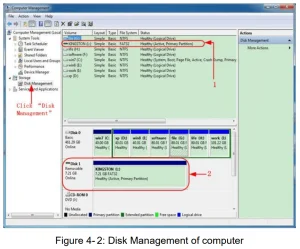
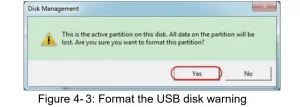
4. Kliknij prawym przyciskiem myszy 1 lub 2 obszary oznaczone na czerwono, wybierz Format. System wyświetli komunikat ostrzegawczy, więc kliknij Tak.
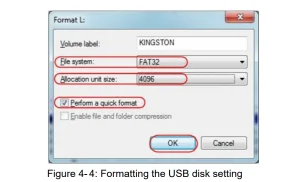
5. Ustaw system plików jako FAT32, rozmiar jednostki alokacji 4096. Zaznacz „Wykonaj szybkie formatowanie”, aby wykonać szybkie formatowanie. Kliknij OK, a następnie kliknij Tak w komunikacie ostrzegawczym.
 6. Proces formatowania
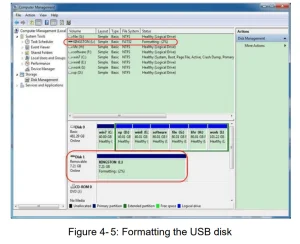
7. Sprawdź, czy dysk USB po sformatowaniu ma system plików FAT32 i rozmiar jednostki alokacji 4096.
Użyj Minitool Partition Wizard do sformatowania
Adres URL do pobrania: http://www.partitionwizard.com/free-partition-manager.html
Wskazówka: Na rynku dostępnych jest wiele narzędzi do formatowania dysków USB, przykładem może być Minitool Partition Wizard.
- Podłącz dysk USB do komputera.
- Otwórz oprogramowanie Minitool Partition Wizard.
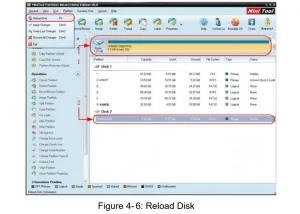
- Kliknij opcję Przeładuj dysk w menu rozwijanym w lewym górnym rogu lub naciśnij klawisz F5, a informacje o dysku USB zostaną wyświetlone po prawej stronie z czerwonymi oznaczeniami 1 i 2.
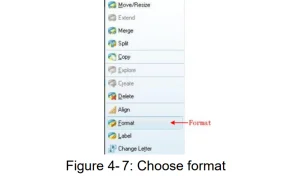
4. Kliknij prawym przyciskiem myszy 1 lub 2 obszary oznaczone na czerwono i wybierz Format.
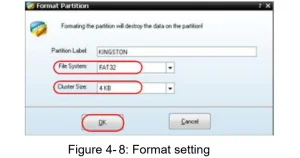
5. Ustaw system plików FAT32, rozmiar klastra 4096. Kliknij OK.
6. Kliknij Zastosuj w lewym górnym rogu menu. Następnie kliknij Tak w wyskakującym ostrzeżeniu, aby rozpocząć formatowanie.
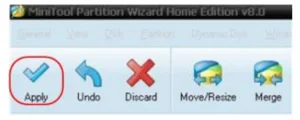
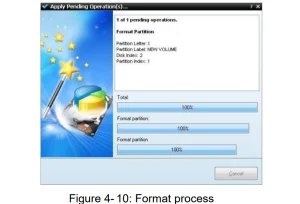
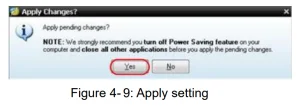 7. Proces formatowania
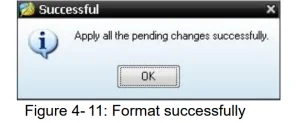
8. Sformatuj dysk USB pomyślnie
Jak wdrożyć ustawienia funkcji systemu pomocniczego
Config
Naciśnij przycisk Utility, wybierz Function w prawym menu i wybierz Configure w lewym menu. Opis menu Configure jest pokazany następująco:
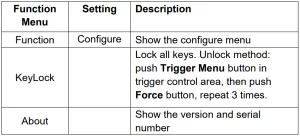
Wyświetlacz
Naciśnij przycisk Utility, wybierz Function w prawym menu i wybierz Display w lewym menu. Opis Display Menu jest pokazany następująco:
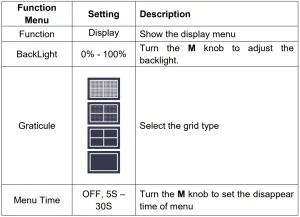
Dostosować
Naciśnij przycisk Utility, wybierz Function w prawym menu i wybierz Adjust w lewym menu. Opis Adjust Menu jest pokazany w następujący sposób:
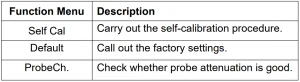
Wykonaj samokalibrację (self-Cal)
Procedura samokalibracji może w największym stopniu poprawić dokładność oscyloskopu cyfrowego w temperaturze otoczenia. Jeśli zmiana temperatury otoczenia wynosi do lub przekracza 5℃, należy wykonać procedurę samokalibracji, aby uzyskać najwyższy poziom dokładności. Przed wdrożeniem procedury samokalibracji odłącz wszystkie sondy lub przewody od złącza wejściowego.
Naciśnij przycisk Utility, wybierz Function w prawym menu, menu funkcji wyświetli się po lewej stronie, wybierz Adjust. Jeśli wszystko jest gotowe, wybierz Self Cal z prawego menu, aby przejść do procedury samokalibracji instrumentu.
Sonda sprawdzająca oscyloskop cyfrowy
Aby sprawdzić, czy tłumienie sondy jest dobre. Wyniki zawierają trzy okoliczności: kompensacja przepełnienia, dobra kompensacja i niewystarczająca kompensacja. Zgodnie z wynikiem sprawdzania użytkownicy mogą dostosować tłumienie sondy najlepiej, jak potrafią. Kroki działania są następujące:
- Podłącz sondę do kanału CH1 i ustaw tłumienie sondy na maksimum.
- Naciśnij przycisk Narzędzia, wybierz Funkcja w menu po prawej stronie i wybierz Dostosuj w menu po lewej stronie.
- Wybierz opcję Probe Ch. w prawym menu, a na ekranie zostaną wyświetlone wskazówki dotyczące sprawdzania sondy.
- Wybierz ponownie Probe Ch., aby rozpocząć sprawdzanie sondy. Wynik sprawdzania pojawi się po 3 sekundach. Aby zakończyć, naciśnij dowolny inny klawisz.
Zapisz
Możesz zapisać przebiegi, konfiguracje lub obrazy ekranu. Zobacz „Jak zapisać i przywołać przebieg” na stronie 48.
Aktualizacja
Użyj portu USB na przednim panelu, aby zaktualizować oprogramowanie sprzętowe instrumentu za pomocą urządzenia pamięci USB. Zobacz „Jak zaktualizować oprogramowanie sprzętowe instrumentu” na stronie 62.
Jak zaktualizować oprogramowanie układowe oscyloskopu cyfrowego
Do aktualizacji oprogramowania sprzętowego urządzenia za pomocą pamięci USB należy użyć portu USB na przednim panelu.
Wymagania dotyczące urządzeń pamięci USB: Włóż pamięć USB do portu USB na panelu przednim. Jeśli ikona pojawi się w prawym górnym rogu ekranu, pamięć USB została pomyślnie zainstalowana. Jeśli pamięć USB nie może zostać wykryta, sformatuj pamięć USB zgodnie z metodami opisanymi w „Wymaganiach dotyczących dysku USB” na stronie P53.
Uwaga: Aktualizacja oprogramowania sprzętowego instrumentu jest operacją delikatną, mającą na celu uniknięcie uszkodzenia instrumentu. Nie wyłączaj instrumentu ani nie odłączaj urządzenia pamięci USB podczas procesu aktualizacji. Aby zaktualizować oprogramowanie sprzętowe instrumentu, wykonaj następujące czynności:
1. Naciśnij przycisk Utility, wybierz Function w prawym menu, Configure w lewym menu i About w prawym menu. Wyświetl model i aktualnie zainstalowaną wersję oprogramowania układowego.
2. Sprawdź, czy strona oferuje nowszą wersję oprogramowania układowego. Pobierz plik oprogramowania układowego. Nazwa pliku musi brzmieć Scope update. Skopiuj plik oprogramowania układowego do katalogu głównego urządzenia pamięci USB.
3. Podłącz pamięć USB do portu USB na przednim panelu instrumentu.
4. Naciśnij przycisk Narzędzia, wybierz Funkcja w menu po prawej stronie i wybierz Aktualizacja w menu po lewej stronie.
5. W prawym menu wybierz Start, a pojawią się poniższe komunikaty.
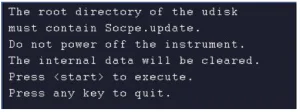
6. W prawym menu wybierz opcję Start again, a interfejsy poniżej zostaną wyświetlone sekwencyjnie. Proces aktualizacji potrwa do trzech minut. Po zakończeniu instrument wyłączy się automatycznie.
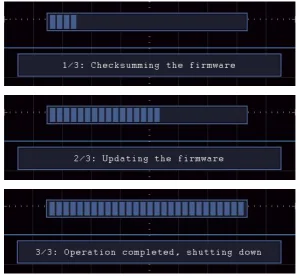
7. Naciśnij przycisk zasilania, aby włączyć urządzenie.
Jak mierzyć automatycznie
Naciśnij przycisk Measure, aby wyświetlić menu ustawień Automatic Measurements. Maksymalnie 8 typów pomiarów może być wyświetlanych w lewym dolnym rogu ekranu.
Oscyloskopy cyfrowe zapewniają 30 parametrów do automatycznego pomiaru, w tym okres, częstotliwość, średnią, PK-PK, RMS, maks., min., szczyt, podstawa, amplituda, przekroczenie, przedstrzał, czas narastania, czas opadania, szerokość impulsu +, szerokość impulsu -, współczynnik wypełnienia, współczynnik wypełnienia, opóźnienie A→B, opóźnienie A→B, wartość skuteczna cyklu, wartość skuteczna kursora, wypełnienie ekranu, faza, liczba impulsów +, liczba impulsów -, licznik krawędzi narastania, licznik krawędzi opadania, obszar i obszar cyklu.
Menu „Pomiary automatyczne” opisane jest w następujący sposób:
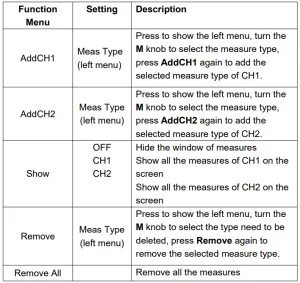
Zmierzyć
Pomiar może być wykonany tylko wtedy, gdy kanał przebiegu jest w stanie ON. Pomiar automatyczny nie może być wykonany w następującej sytuacji:
- Na zapisanym przebiegu.
- Na przebiegu Dual WFM Math.
- W trybie wyzwalania wideo.
W formacie skanowania nie ma możliwości pomiaru okresu i częstotliwości.
Zmierz okres i częstotliwość kanału CH1, wykonując poniższe czynności:
- Naciśnij przycisk Measure (Mierz), aby wyświetlić odpowiednie menu.
- Wybierz AddCH1 w prawym menu.
- W menu „Typ” po lewej stronie obróć pokrętło M, aby wybrać opcję Okres.
- W prawym menu wybierz Dodaj CH1. Typ okresu został dodany.
- W menu Typ po lewej stronie obróć pokrętło M, aby wybrać Częstotliwość.
- W prawym menu wybierz Dodaj CH1. Typ częstotliwości został dodany.
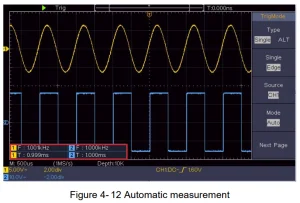
Zmierzona wartość zostanie automatycznie wyświetlona w lewym dolnym rogu ekranu (patrz rysunek 4-12).
Automatyczny pomiar parametrów napięcia
Cyfrowe oscyloskopy zapewniają automatyczne pomiary napięcia, w tym Mean, PK-PK, RMS, Max, Min, Vtop, Vbase, Vamp, OverShoot, PreShoot, Cycle RMS i Cursor RMS. Rysunek 4-13 poniżej pokazuje impuls z kilkoma punktami pomiaru napięcia.
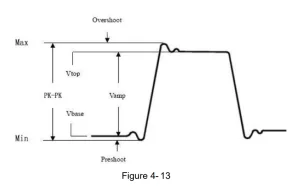
Oznaczać: Średnia arytmetyczna całego przebiegu.
PK-PK: Napięcie szczytowe.
Wartość skuteczna: Rzeczywista wartość napięcia średniokwadratowego dla całego przebiegu.
Wysoki: Maksymalna amplituda. Najbardziej dodatnie napięcie szczytowe jest mierzone na całej długości fali.
Min .: Minimalna amplituda. Najbardziej ujemne napięcie szczytowe zmierzone na całej fali.
Góra: Napięcie płaskiego wierzchołka przebiegu, przydatne w przypadku przebiegów prostokątnych/impulsowych.
Baza danych: Napięcie płaskiej podstawy przebiegu, przydatne w przypadku przebiegów prostokątnych/impulsowych.
Wampirzyca: Napięcie pomiędzy Vtop i Vbase przebiegu.
Przeregulowanie: Definiowane jako (Vmax-Vtop)/Vamp, przydatne dla przebiegów prostokątnych i impulsowych.
Sesja zdjęciowa: Definiowane jako (Vmin-Vbase)/Vamp, przydatne dla przebiegów kwadratowych i impulsowych.
Cykl RMS: Rzeczywista wartość średniego napięcia w pierwszym całym okresie przebiegu.
Kursor RMS: Rzeczywista wartość średniego napięcia w zakresie dwóch kursorów.
Automatyczny pomiar parametrów czasowych
Oscyloskopy cyfrowe umożliwiają automatyczne pomiary parametrów czasowych: okresu, częstotliwości, czasu narastania, czasu opadania, szerokości +D, szerokości -D, wypełnienia, -wypełnienia, opóźnienia A→B, opóźnienia A→B i współczynnika wypełnienia.
Rysunek 4-14 przedstawia puls z kilkoma punktami pomiaru czasu.
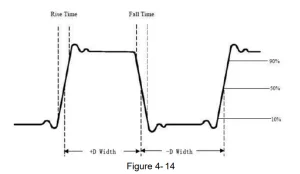
Czas narastania: Czas, w którym narastająca krawędź pierwszego impulsu w przebiegu od 10% do 90% swojej amplitudy.
Czas upadku: Czas, w którym opadająca krawędź pierwszego impulsu w przebiegu spada z 90% do 10% swojej amplitudy.
+D szerokość: Szerokość pierwszego dodatniego impulsu w punktach amplitudy 50%.
-D szerokość: Szerokość pierwszego ujemnego impulsu w punktach amplitudy 50%.
+Obowiązek: +Cykl pracy, zdefiniowany jako +Szerokość/Okres.
-Obowiązek:-Cykl pracy, zdefiniowany jako -Szerokość/Okres.
Opóźnienie A→B: Opóźnienie pomiędzy dwoma kanałami na zboczu narastającym.
Opóźnienie A→B:Opóźnienie między dwoma kanałami na opadającym zboczu.
Obowiązki ekranowe: Definiowane jako (szerokość impulsu dodatniego)/(Cały okres)
Faza: Porównaj narastającą krawędź CH1 i CH2 i oblicz różnicę faz obu kanałów. Różnica faz (Opóźnienie między kanałami na narastającej krawędzi÷Okres)×360°.
Inne pomiary na oscyloskopie cyfrowym
+Licznik pulsów: Liczba dodatnich impulsów przekraczających punkt odniesienia środkowego w przebiegu.
-Licznik pulsów: Liczba ujemnych impulsów, które spadają poniżej środkowego punktu odniesienia w przebiegu.
Wysokość krawędzi: Liczba dodatnich przejść od niskiej wartości odniesienia do wysokiej wartości odniesienia w przebiegu.
Liczba krawędzi upadku: Liczba ujemnych przejść od wysokiej wartości odniesienia do niskiej wartości odniesienia w przebiegu.
Obszar: Obszar całego przebiegu na ekranie, a jednostką jest napięcie-sekunda. Obszar mierzony powyżej zerowego odniesienia (przesunięcie pionowe) jest dodatni; obszar mierzony poniżej zerowego odniesienia jest ujemny. Obliczony obszar jest algebraiczną sumą obszaru całego przebiegu na ekranie.
Obszar rowerowy: Obszar pierwszego okresu przebiegu na ekranie, a jednostką jest napięcie-sekunda. Obszar powyżej zerowego odniesienia (przesunięcie pionowe) jest dodatni, a obszar poniżej zerowego odniesienia jest ujemny. Obszar jest mierzony jako algebraiczna suma obszaru całego okresu przebiegu.
Uwaga: Jeżeli przebieg na ekranie jest mniejszy od okresu, mierzony obszar okresu wynosi 0.
Jak mierzyć za pomocą kursorów
Naciśnij przycisk Cursor, aby włączyć kursory i wyświetlić menu kursora. Naciśnij go ponownie, aby wyłączyć kursory.
Pomiar kursora w trybie normalnym:
Opis menu kursora znajduje się w poniższej tabeli:
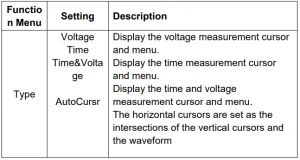
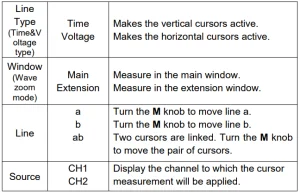
Wykonaj następujące kroki operacji w celu pomiaru czasu i napięcia kursora kanału CH1:
1. Naciśnij kursor, aby wyświetlić menu kursora.
2. W prawym menu wybierz Źródło jako CH1.
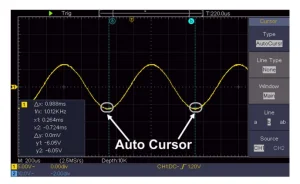
3. Naciśnij pierwszy element menu w prawym menu, wybierz Time&Voltage dla Type, dwie niebieskie linie przerywane są wyświetlane wzdłuż poziomego kierunku ekranu, a dwie niebieskie linie przerywane są wyświetlane wzdłuż pionowego kierunku ekranu. Okno pomiaru kursora po lewej stronie ekranu pokazuje odczyt kursora.
4. Wybierz Line Type jako Time w prawym menu, aby aktywować kursory pionowe. Jeśli Line w prawym menu jest wybrane jako a, obróć pokrętło M, aby przesunąć linię a w prawo lub w lewo. Jeśli wybrano b, obróć pokrętło M, aby przesunąć linię b.
5. wybierz Line Type jako Voltage w prawym menu, aby aktywować kursory poziome. Wybierz Line w prawym menu jako a lub b, przekręć pokrętło M, aby je przesunąć.
6. Naciśnij poziomy przycisk HOR, aby wejść w tryb wavezoom. Naciśnij kursor, aby wyświetlić prawe menu, wybierz Okno jako Główne lub Rozszerzenie, aby kursor był wyświetlany w oknie głównym lub oknie powiększenia.
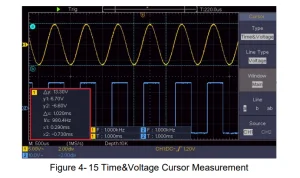
Pomiar kursora dla trybu FFT
Naciśnij przycisk Cursor, aby włączyć menu kursora w trybie FFT. Opis menu kursora w trybie FFT jest pokazany w poniższej tabeli:
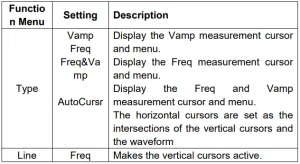
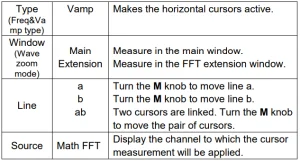 Wykonaj następujące kroki operacji w celu pomiaru amplitudy i częstotliwości kursora matematycznego FFT:
- Naciśnij przycisk Math, aby wyświetlić prawe menu. Wybierz Type jako FFT.
- Naciśnij kursor, aby wyświetlić menu kursora.
- W prawym menu wybierz Okno jako rozszerzenie.
- Naciśnij pierwszy element menu w prawym menu, wybierz „Freq & Vamp” dla Type, a dwie niebieskie linie przerywane zostaną wyświetlone w kierunku poziomym ekranu, a dwie niebieskie linie przerywane zostaną wyświetlone w kierunku pionowym. Okno pomiaru kursora po lewej stronie ekranu pokazuje odczyt kursora.
- Wybierz Typ linii jako Częstotliwość w prawym menu, aby aktywować kursory pionowe. Jeśli linia w prawym menu jest wybrana jako a, obróć pokrętło M, aby przesunąć linię a w prawo lub w lewo. Jeśli wybrano b, obróć pokrętło M, aby przesunąć linię b.
- Wybierz Line Type jako Vamp w prawym menu, aby aktywować kursory poziome. Wybierz Line w prawym menu jako lub b, przekręć pokrętło M, aby je przesunąć.
- W menu kursora po prawej stronie możesz wybrać opcję Konserwacja systemu Windows, aby kursor był widoczny w oknie głównym.
Jak korzystać z przycisków wykonawczych na oscyloskopie cyfrowym
Przyciski wykonawcze obejmują Autoset, Run/Stop i Copy.
Przycisk [Autoset]
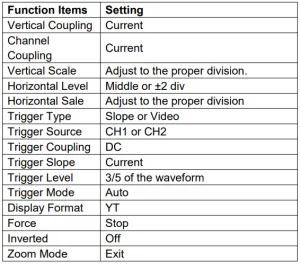
To bardzo użyteczny i szybki sposób na zastosowanie zestawu predefiniowanych funkcji do sygnału wejściowego, wyświetlenie najlepszego możliwego przebiegu sygnału oraz wykonanie pewnych pomiarów dla użytkownika.
Szczegóły funkcji stosowanych do sygnału podczas korzystania z funkcji Autoset przedstawiono w poniższej tabeli:
Oceń typ przebiegu za pomocą Autoset
Pięć typów: Sinus, Kwadrat, Sygnał wideo, Poziom DC i Nieznany sygnał. Menu wygląda następująco:
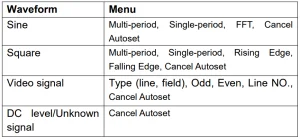
Opis niektórych ikon:
Wielookresowy:Aby wyświetlić wiele okresów
Jednookresowy:Aby wyświetlić pojedynczy okres
FFT:Przełącz na tryb FFT
Rosnąca krawędź:Wyświetl narastającą krawędź przebiegu prostokątnego
Spadająca krawędź:Wyświetl opadającą krawędź przebiegu prostokątnego
Anuluj automatyczne ustawianie:Powrót do wyświetlania górnego menu i informacji o przebiegu
Note: Funkcja Autoset wymaga, aby częstotliwość sygnału nie była niższa niż 20 Hz, a amplituda nie była mniejsza niż 5 mV. W przeciwnym razie funkcja Autoset może być nieprawidłowa.
Przycisk [Uruchom/Zatrzymaj]
Włącz lub wyłącz próbkowanie sygnałów wejściowych.
Uwaga: Gdy nie ma próbkowania w stanie STOP, podział pionowy i pozioma podstawa czasu przebiegu mogą być nadal regulowane w określonym zakresie; innymi słowy, sygnał może być rozszerzony w kierunku poziomym lub pionowym. Gdy pozioma podstawa czasu wynosi ≤50 ms, pozioma podstawa czasu może być rozszerzona o 4 podziały w dół.
Przycisk [Kopiuj]
Ten przycisk jest skrótem do funkcji Save w menu funkcji Utility. Naciśnięcie tego przycisku jest równoznaczne z opcją Save w menu Save.
Przebieg, konfiguracja lub ekran wyświetlacza mogą zostać zapisane zgodnie z wybranym typem w menu Zapisz. Więcej szczegółów można znaleźć w części „Jak zapisać i przywołać przebieg” na stronie P48.
Komunikacja z komputerem
Oscyloskop obsługuje komunikację z komputerem przez USB. Możesz użyć oprogramowania komunikacyjnego Oscilloscope do przechowywania, analizowania, wyświetlania danych i zdalnego sterowania.
Aby dowiedzieć się, jak korzystać z oprogramowania, naciśnij klawisz F1 w programie, aby otworzyć dokument pomocy.
Oto jak podłączyć się do komputera przez port USB.
- Zainstaluj oprogramowanie: Zainstaluj oprogramowanie komunikacyjne oscyloskopu z dołączonej płyty CD.
- Połączenie: Za pomocą kabla USB połącz port USB Device znajdujący się w prawym panelu oscyloskopu z portem USB komputera.
- Zainstaluj sterownik: Uruchom oprogramowanie komunikacyjne oscyloskopu na komputerze, naciśnij klawisz F1, aby otworzyć dokument pomocy. Wykonaj kroki opisane w dokumencie „I. Połączenie urządzenia”, aby zainstalować sterownik.
- Ustawienia portu oprogramowania: Uruchom oprogramowanie oscyloskopu; kliknij „Komunikacja” na pasku menu, wybierz „Porty - Ustawienia”, w oknie dialogowym ustawień wybierz „Połącz używając” jako „USB”.
Po pomyślnym nawiązaniu połączenia informacje o połączeniu w prawym dolnym rogu oprogramowania zmienią kolor na zielony.
Demonstracja
Pomiar prostego sygnału.
Celem tego przykładu jest zobrazowanie nieznanego sygnału w obwodzie oraz zmierzenie częstotliwości i napięcia szczytowego sygnału.
1. Aby szybko wyświetlić ten sygnał, wykonaj następujące czynności:
- Ustaw współczynnik tłumienia menu sondy na 10X, a także współczynnik tłumienia przełącznika w przełączniku sondy na 10X (patrz „Jak ustawić współczynnik tłumienia sondy” na stronie 20).
- Podłącz sondę kanału 1 do mierzonego punktu obwodu.
- Naciśnij przycisk Autoset. Oscyloskop zaimplementuje Autoset, aby zoptymalizować przebieg, na podstawie którego możesz dalej regulować podziały pionowe i poziome, aż przebieg spełni Twoje wymagania.
2. Wykonaj pomiar automatyczny
Oscyloskop cyfrowy może automatycznie mierzyć większość wyświetlanych sygnałów. Aby obliczyć okres, częstotliwość CH1, wykonaj poniższe kroki:
- Naciśnij przycisk Measure (Mierz), aby wyświetlić odpowiednie menu.
- Wybierz Dodaj CH1 w prawym menu.
- W menu „Typ” po lewej stronie obróć pokrętło M, aby wybrać opcję Okres.
- W prawym menu wybierz Dodaj CH1. Typ okresu został dodany.
- W menu Typ po lewej stronie przekręć pokrętło, aby wybrać częstotliwość.
- W prawym menu wybierz AddCH1. Typ częstotliwości został dodany. Zmierzona wartość zostanie automatycznie wyświetlona w lewym dolnym rogu ekranu (patrz Rysunek 6-1).
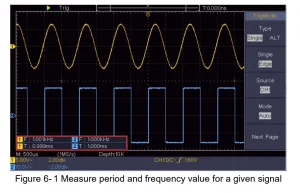
Wzmocnienie obwodu pomiarowego wzmacniacza
Ten przykład ma na celu określenie wzmocnienia wzmacniacza w obwodzie pomiarowym. Najpierw używamy oscyloskopu do pomiaru amplitudy sygnałów wejściowych i wyjściowych z obwodu, a następnie obliczamy wzmocnienie za pomocą podanych wzorów.
Ustaw współczynnik tłumienia menu sondy na 10X, a także przełącznika w sondzie na 10X (patrz „Jak ustawić współczynnik tłumienia sondy” na stronie 20).
Podłącz kanał CH1 oscyloskopu cyfrowego do wejścia sygnału obwodu, a kanał CH2 do wyjścia.
Kroki operacji
- Naciśnij przycisk Autoset, a oscyloskop automatycznie dostosuje przebiegi obu kanałów do właściwego stanu wyświetlania.
- Naciśnij przycisk Measure (Mierz), aby wyświetlić odpowiednie menu.
- Wybierz Dodaj CH1 w prawym menu.
- W menu Typ po lewej stronie obróć pokrętło M, aby wybrać PK-PK.
- W prawym menu wybierz AddCH1. Dodano typ szczyt-szczyt CH1.
- W prawym menu wybierz Dodaj CH2. Dodany zostanie typ szczyt-szczyt CH2.
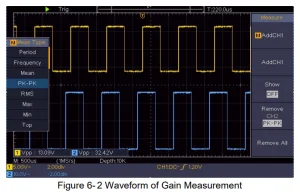
- Odczytaj napięcia szczytowe kanału 1 i kanału 2 w lewym dolnym rogu ekranu (patrz rysunek 6-2).
- Oblicz wzmocnienie wzmacniacza za pomocą następujących wzorów. Wzmocnienie = Sygnał wyjściowy / Sygnał wejściowy Wzmocnienie (dB) = 20×log (wzmocnienie)
Przechwytywanie pojedynczego sygnału
Stosunkowo łatwo jest używać oscyloskopu cyfrowego do rejestrowania sygnałów nieokresowych, takich jak impulsy, trzaski itp. Jednak częstym problemem jest ustawienie wyzwalacza, jeśli nie znasz sygnału.
Na przykład, jeśli impuls jest sygnałem logicznym poziomu TTL, poziom wyzwalania powinien być ustawiony na 2 wolty, a krawędź wyzwalania powinna być ustawiona jako wyzwalacz krawędzi narastającej. Dzięki różnym funkcjom obsługiwanym przez nasz oscyloskop użytkownicy mogą rozwiązać ten problem, podejmując proste podejście.
Najpierw uruchom test przy użyciu auto triggera, aby określić najbliższy poziom i typ triggera. Pomaga to użytkownikowi dokonać drobnych korekt, aby osiągnąć właściwy poziom i tryb triggera. Oto, jak to robimy.
Etapy działania są następujące:
- Ustaw współczynnik tłumienia menu sondy na 10X i ustaw przełącznik w sondzie na 10X (patrz „Jak ustawić współczynnik tłumienia sondy” na stronie 20).
- Wyreguluj pokrętła skali pionowej i skali poziomej, aby ustawić odpowiednie zakresy pionowe i poziome do obserwacji sygnału.
- Naciśnij przycisk Acquire, aby wyświetlić odpowiednie menu.
- W menu po prawej stronie wybierz opcję Acqu Mode (Tryb Acqu) w polu Peak Detect (Wykrywanie szczytowe).
- Naciśnij przycisk Trigger Menu, aby wyświetlić odpowiednie menu.
- W prawym menu wybierz opcję Wpisz Pojedynczy.
- W prawym menu wybierz opcję Single jako Edge.
- W prawym menu wybierz Źródło jako CH1.
- W prawym menu kliknij Następna strona, wybierz Sprzęgło jako DC.
- W prawym menu wybierz opcję Nachylenie jako (rosnące).
- Obróć pokrętło poziomu wyzwalania i ustaw poziom wyzwalania na około 50% mierzonego sygnału.
- Sprawdź wskaźnik stanu wyzwalacza na górze ekranu; jeśli nie jest gotowy, naciśnij przycisk Run/Stop i rozpocznij akwizycję, poczekaj na wystąpienie wyzwalacza. Jeśli sygnał osiągnie poziom progowy wyzwalacza, zostanie wykonane jedno próbkowanie i wyświetlone na ekranie.
Dzięki temu podejściu losowy impuls można łatwo uchwycić. Na przykład, jeśli chcemy znaleźć serię o wysokiej amplitudzie, ustaw poziom wyzwalania na nieco wyższą wartość średniego poziomu sygnału, naciśnij przycisk Run/Stop i poczekaj na wyzwalacz.
W przypadku wystąpienia zadziorów urządzenie uruchomi się automatycznie i zapisze przebieg fali w okresie zbliżonym do momentu uruchomienia.
Obracając pokrętło pozycji poziomej w obszarze sterowania poziomego na panelu, można zmienić pozycję wyzwalania poziomego, aby uzyskać ujemne opóźnienie, co ułatwia obserwację kształtu fali przed wystąpieniem zadziorów (patrz rysunek 6-3).
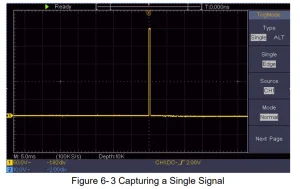
Przeanalizuj szczegóły sygnału
Szum jest powszechny w większości sygnałów elektronicznych. Dowiedzenie się, co jest w szumie i zmniejszenie poziomu szumu to podstawowe funkcje, które może zaoferować nasz oscyloskop cyfrowy.
Analiza hałasu
Poziom szumu czasami wskazuje na awarię obwodu elektronicznego. Funkcja Peak Detect odgrywa istotną rolę w pomaganiu w odkrywaniu szczegółów tego szumu.
Oto jak to robimy:
- Naciśnij przycisk Acquire, aby wyświetlić odpowiednie menu.
- Wybierz Acqu Mode jako Peak Detect w prawym menu. Sygnał wyświetlany na ekranie zawiera pewne szumy, po włączeniu funkcji Peak Detect i zmianie podstawy czasu w celu spowolnienia sygnału przychodzącego, wszelkie szczyty lub zadziory zostaną wykryte przez funkcję (patrz Rysunek 6-4).
Oddziel szumy od sygnału
Skupiając się na samym sygnale, istotne jest jak najniższa redukcja poziomu szumu, co pozwala użytkownikom uzyskać więcej szczegółów na temat sygnału. Funkcja uśredniania oferowana przez oscyloskop może pomóc w osiągnięciu tego celu. Oto kroki włączania funkcji uśredniania.
- Naciśnij przycisk Acquire, aby wyświetlić odpowiednie menu.
- W prawym menu wybierz opcję Acqu Mode (Tryb pomiaru średniego).
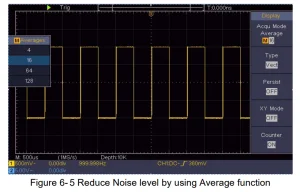
- Obróć pokrętło M i obserwuj przebieg uzyskany przez uśrednienie przebiegów o różnej liczbie uśrednień.
Użytkownik zobaczyłby znacznie zmniejszony poziom szumu losowego, co ułatwiłoby zobaczenie większej ilości szczegółów sygnału. Po zastosowaniu Average użytkownik może łatwo zidentyfikować zadziory na narastających i opadających krawędziach pewnej części sygnału (patrz Rysunek 6-5).
Zastosowanie funkcji XY
Sprawdź różnicę faz między sygnałami dwóch kanałów
Przykład: Zbadaj zmianę fazy sygnału po przejściu przez sieć obwodów.
Tryb XY jest bardzo przydatny podczas badania przesunięcia fazowego dwóch powiązanych sygnałów. Ten przykład przeprowadzi Cię krok po kroku przez proces sprawdzania zmiany fazy sygnału po przejściu przez określony obwód. Sygnał wejściowy do obwodu i sygnał wyjściowy z obwodu to sygnały źródłowe.
Aby zbadać wejście i wyjście obwodu w formie wykresu współrzędnych XY, należy wykonać następujące czynności:
- Ustaw współczynnik tłumienia menu sondy na 10X oraz współczynnik tłumienia przełącznika w sondzie na 10X (patrz „Jak ustawić współczynnik tłumienia sondy” na stronie 20).
- Podłącz sondę kanału 1 do wejścia sieci, a sondę kanału 2 do wyjścia sieci.
- Naciśnij przycisk Autoset, a oscyloskop włączy sygnały dwóch kanałów i wyświetli ekran.
- Obróć pokrętło skali pionowej, aby amplitudy dwóch sygnałów były równe w przybliżeniu.
- Naciśnij przycisk Acquire, aby wyświetlić odpowiednie menu.
- W prawym menu wybierz XY Mode jako ON. Oscyloskop cyfrowy wyświetli charakterystykę wejściową i zaciskową w formie wykresu Lissajous.
- Zoptymalizuj kształt fali, obracając pokrętłami Skala pionowa i Pozycja pionowa.
- Zaobserwuj i oblicz różnicę faz, stosując metodę oscylogramu eliptycznego (patrz rysunek 6-6).
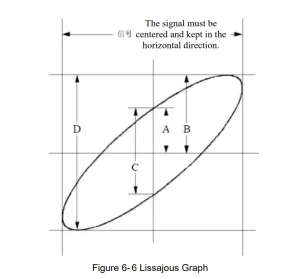
Na podstawie wyrażenia sin (q) =A/B lub C/D, kąt różnicy faz i definicje A, B, C i D są pokazane na powyższym wykresie. W rezultacie można uzyskać kąt różnicy faz, mianowicie q =± arcsin (A/B) lub ± arcsin(C/D).
Jeżeli oś główna elipsy leży w ćwiartkach I i III, to wyznaczony kąt różnicy faz powinien mieścić się w ćwiartkach I i IV, czyli w przedziale (0 – π /2) lub (3π/ 2- 2π).
Jeżeli oś główna elipsy leży w ćwiartkach II i IV, to wyznaczony kąt różnicy faz leży w ćwiartkach II i III, czyli mieści się w przedziale (π / 2 – π) lub (π – 3π /2).
Wyzwalacz sygnału wideo
Obserwuj obwód wideo telewizora, zastosuj wyzwalacz wideo i uzyskaj stabilny obraz sygnału wyjściowego wideo.
Wyzwalacz pola wideo
Aby uruchomić wyzwalacz w polu wideo, wykonaj następujące czynności:
- Naciśnij przycisk Trigger Menu, aby wyświetlić odpowiednie menu.
- W prawym menu wybierz opcję Wpisz Pojedynczy.
- W prawym menu wybierz opcję Pojedynczy jako wideo.
- W prawym menu wybierz Źródło jako CH1.
- W prawym menu wybierz tryb NTSC.
- W prawym menu kliknij Następna strona, wybierz Synchronizuj jako pole.
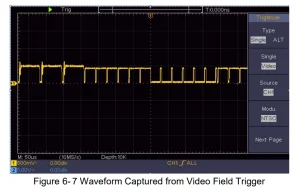
- Obróć pokrętła Skala pionowa, Pozycja pionowa i Skala pozioma, aby uzyskać prawidłowy wyświetlacz przebiegu (patrz Rysunek 6-7).
Rozwiązywanie problemów
1. Oscyloskop cyfrowy jest włączony, ale nie ma wyświetlacza.
- Sprawdź, czy połączenie zasilania jest prawidłowe.
- Po wykonaniu powyższych czynności należy ponownie uruchomić urządzenie.
- Jeśli problem nadal występuje, nie wahaj się skontaktować z nami, chętnie Ci pomożemy.
2. Po przechwyceniu sygnału, jego przebieg nie jest wyświetlany na ekranie.
- Sprawdź, czy sonda jest prawidłowo podłączona do przewodu sygnałowego.
- Sprawdź, czy przewód sygnałowy jest prawidłowo podłączony do złącza BNC (kanałowego).
- Sprawdź, czy sonda jest prawidłowo podłączona do mierzonego obiektu.
- Sprawdź, czy z mierzonego obiektu jest generowany sygnał (problem można wyeliminować przez połączenie kanału, z którego generowany jest sygnał, z kanałem, w którym występuje błąd).
- Wykonaj ponownie operację przechwytywania sygnału.
3. Zmierzona wartość amplitudy napięcia jest 10 razy większa lub 1/10 wartości rzeczywistej. Sprawdź współczynnik tłumienia dla kanału wejściowego i współczynnik tłumienia sondy, aby upewnić się, że są zgodne (patrz „Jak ustawić współczynnik tłumienia sondy” na stronie P20).
4. Wyświetlany jest przebieg, ale nie jest on stabilny.
- Sprawdź, czy pozycja Źródło w menu TRIGMODE jest zgodna z kanałem sygnału używanym w praktycznym zastosowaniu.
- Sprawdź element Typ wyzwalacza: Standardowy sygnał wybiera tryb wyzwalania Edge dla Typu, a sygnał wideo wybiera Wideo. Jeśli wybrano wyzwalacz alternatywny, oba poziomy wyzwalania kanału pierwszego i kanału drugiego powinny zostać dostosowane do właściwej pozycji. Przebieg będzie wyświetlany stabilnie, jeśli zostanie zastosowany odpowiedni tryb wyzwalania.
5. Brak reakcji wyświetlacza na naciśnięcie Run/Stop. Sprawdź, czy w menu TRIG MODE wybrano Normal lub Signal dla Polarity, a poziom wyzwalania przekracza zakres przebiegu.
Jeśli tak, wyśrodkuj poziom wyzwalacza na ekranie lub ustaw tryb wyzwalacza na Auto. Ponadto, po naciśnięciu przycisku Autoset, powyższe ustawienie może zostać ukończone automatycznie.
6. Wyświetlanie przebiegów wydaje się być wolniejsze po zwiększeniu wartości AVERAGE w trybie Acqu (patrz „Jak ustawić próbkowanie/wyświetlanie” na stronie 45) lub dłuższym utrzymywaniu się na wyświetlaczu (patrz „Persist” na stronie 46).
Jest to normalne, ponieważ oscyloskop intensywnie pracuje nad wieloma innymi punktami danych.
Specyfikacja techniczna
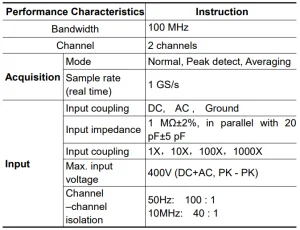
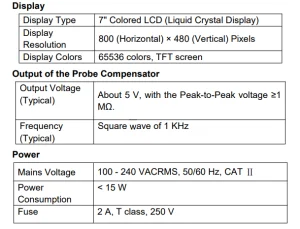
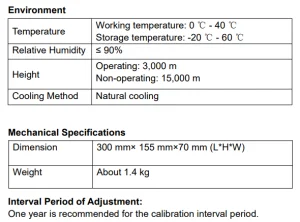
O ile nie określono inaczej, zastosowane specyfikacje techniczne dotyczą wyłącznie oscyloskopu, a tłumienie sondy wynosi 10X. Tylko jeśli oscyloskop cyfrowy spełnia następujące dwa warunki, można osiągnąć te standardy specyfikacji.
- Urządzenie powinno pracować nieprzerwanie przez co najmniej 30 minut w określonej temperaturze roboczej.
- Jeżeli zmiana temperatury roboczej przekroczy 5°C, należy wykonać procedurę „Samokalibracji” (patrz „Jak przeprowadzić samokalibrację” na stronie 22).
Można spełnić wszystkie standardy specyfikacji, z wyjątkiem tych oznaczonych słowem „Typowe”
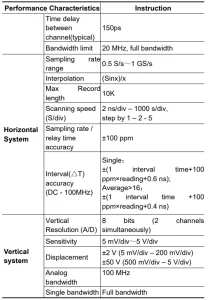
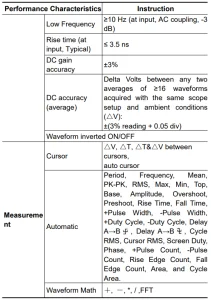
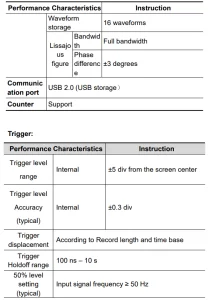
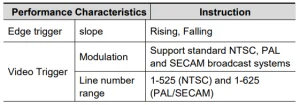 Ogólne specyfikacje techniczne
 dodatek
Załącznik A: Załącznik
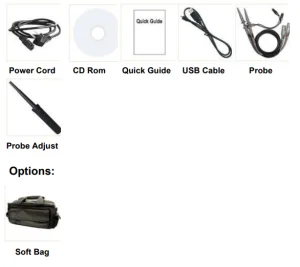
(Akcesoria podlegają ostatecznej dostawie.)
Akcesoria standardowe
Załącznik B: Ogólna pielęgnacja i czyszczenie
Opieka ogólna
Nie przechowuj ani nie pozostawiaj urządzenia w miejscu, w którym wyświetlacz ciekłokrystaliczny będzie narażony na długotrwałe, bezpośrednie działanie promieni słonecznych.
Uwaga: Aby uniknąć uszkodzenia urządzenia lub sondy, nie należy narażać ich na działanie aerozoli, płynów ani rozpuszczalników.
Sprzątanie
Sprawdzaj instrument i sondy tak często, jak wymagają tego warunki pracy. Aby wyczyścić zewnętrzną część instrumentu, wykonaj następujące czynności:
- Wytrzyj kurz z instrumentu i powierzchni sondy miękką ściereczką. Nie rysuj przezroczystego ekranu ochronnego LCD podczas czyszczenia ekranu LCD.
- Odłącz zasilanie przed czyszczeniem oscyloskopu. Czyść urządzenie wilgotną, miękką ściereczką, nie kapiącą wodą. Zaleca się szorowanie miękkim detergentem lub słodką wodą. Nie używaj żadnych żrących środków czyszczących, aby uniknąć uszkodzenia urządzenia lub sondy.
Ostrzeżenie: Przed ponownym włączeniem urządzenia należy sprawdzić, czy zostało ono całkowicie wysuszone. Zapobiega to zwarciom elektrycznym i obrażeniom ciała spowodowanym wilgocią.
Polecane dla Twojego projektu
Oscyloskop cyfrowy VEVOR, częstotliwość próbkowania 1GS/S, 100MHz, instrukcja obsługi

Recenzje
Nie ma jeszcze opinii.