
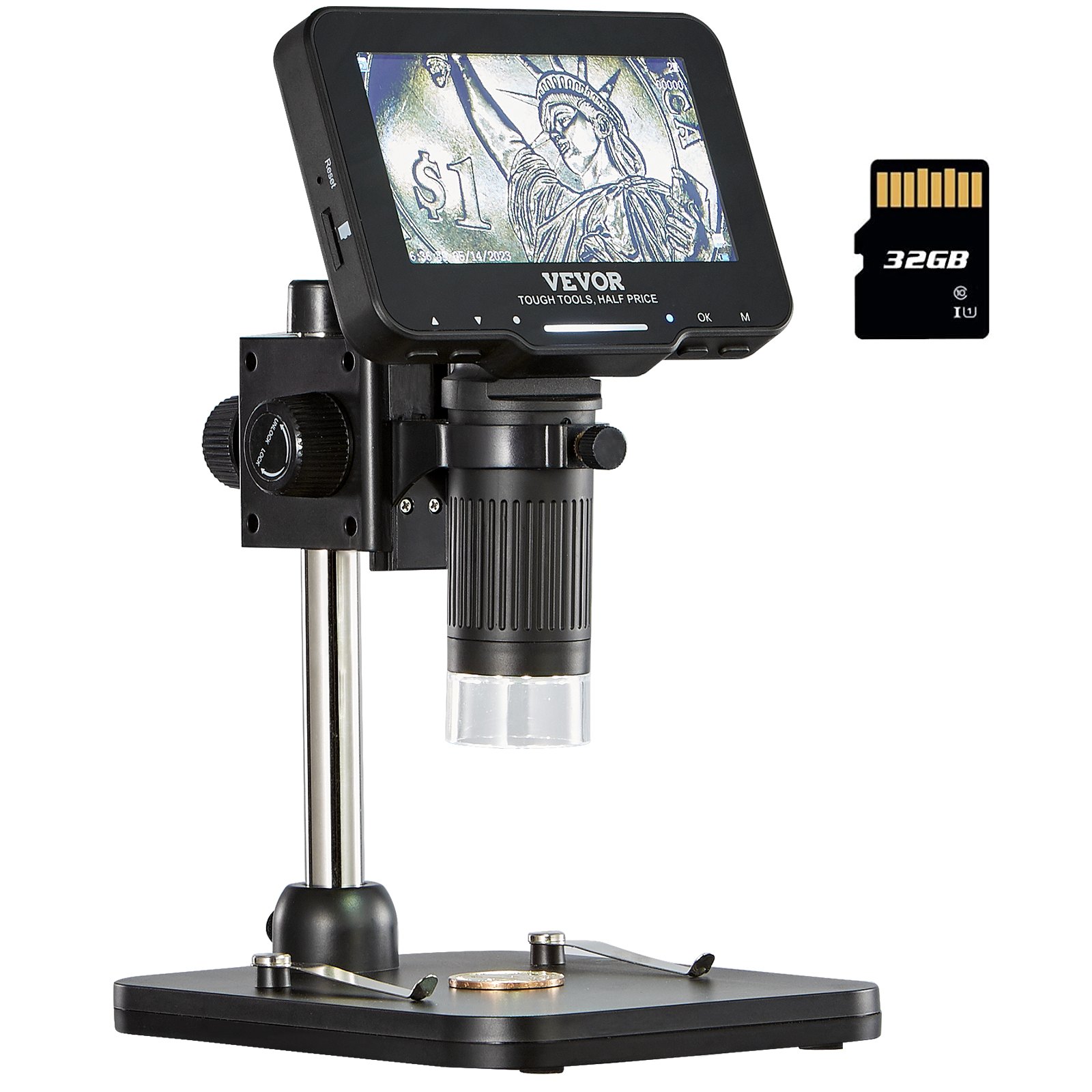
Odblokuj pełny potencjał swojego Mikroskop cyfrowy VEVOR z naszą kompleksową instrukcją obsługi produktu. Zaprojektowana dla łatwości użytkowania i wypełniona szczegółowymi instrukcjami, ta instrukcja przeprowadzi Cię przez każdy etap konfiguracji, rozwiązywania problemów i optymalizacji Twojego mikroskopu z ekranem IPS 4.3”.
Z poziomami powiększenia od 50X do 1000X i możliwościami robienia zdjęć/wideo 1080P, ten elektroniczny mikroskop jest idealny dla kolekcjonerów monet, entuzjastów elektroniki i studentów. Instrukcja zawiera szczegółowe instrukcje dotyczące korzystania z 8 diod LED w celu optymalnego oglądania i maksymalizacji 32 GB pamięci karty dla Twoich zdjęć i filmów.
Niezależnie od tego, czy używasz go w systemie Windows czy Mac OS, nasza instrukcja sprawi, że korzystanie z niego będzie bezproblemowe i pomoże w pełni wykorzystać funkcje tego wszechstronnego mikroskopu.
MIKROSKOP CYFROWY
Model: LP043
Przeczytaj mnie najpierw
- Dziękujemy za zakup mikroskopu cyfrowego LP043.
- Przeczytaj uważnie tę instrukcję obsługi i zachowaj ją na przyszłość.
- Należy zwrócić uwagę na ochronę soczewki.
- Mikroskop może być używany ręcznie lub ustawiony na stole, należy jednak uważać, aby nie uszkodzić podzespołów.
- Podczas umieszczania przedmiotów, umieszczaj je bezpośrednio pod środkiem soczewki, tak daleko jak to możliwe. Unikaj nieostrego widzenia przedmiotów i powodowania złych doświadczeń.
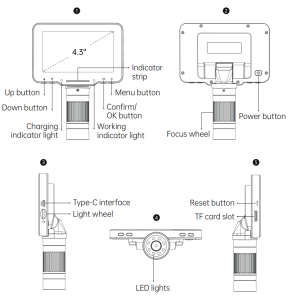
Opis części
Informacje :Zdjęcie jest tylko poglądowe. Proszę odnieść się do rzeczywistego obiektu
Wprowadzenie do funkcji
- Przycisk góra/dół: Po wejściu do interfejsu Menu jest to klawisz wyboru. Po wejściu do trybu zdjęć i wideo jest to klawisz powiększania/pomniejszania.
- Kontrolka ładowania: Kontrolka świeci na czerwono długo po naładowaniu, a na zielono długo po pełnym naładowaniu.
- Pasek wskaźnikowy: Służy do sygnalizowania stanu przełącznika światła LED.
- Kontrolka pracy: Po włączeniu wskaźnik świeci jasnoniebieskim światłem. Po wyłączeniu wskaźnik jest wyłączony.
- Przycisk Potwierdź/OK: W trybie zdjęć naciśnij krótko, aby zrobić zdjęcie i automatycznie je zapisać; W trybie wideo naciśnij krótko, aby rozpocząć/zakończyć nagrywanie; Podczas oglądania plików wideo w trybie odtwarzania naciśnij krótko, aby odtworzyć wideo; Po wejściu do interfejsu menu naciśnij krótko, aby potwierdzić wybór.
- Przycisk MENU: Naciśnij i przytrzymaj ten przycisk, aby wejść do interfejsu Menu, a następnie naciśnij krótko, aby wyjść z Menu lub powrócić do poprzedniego poziomu; Naciśnij krótko ten przycisk, aby przełączać się między trzema trybami: Zdjęcia/Wideo/Odtwarzanie.
- przycisk zasilania: Naciśnij i przytrzymaj przez 3 sekundy, aby włączyć/wyłączyć mikroskop.
- Koło ostrości: Obróć to koło, aby ustawić ostrość na obserwowanym obiekcie, powoli reguluj, aż obraz stanie się wyraźny.
- Interfejs typu C.:Ten interfejs obsługuje ładowanie i przesyłanie danych.
- Koło światła: Obróć pokrętło, aby dostosować jasność światła LED.
- Diody LED:Jeśli miejsce obserwacji nie jest dobrze oświetlone, może zapewnić światło.
- Przycisk reset:Jeśli mikroskop działa nieprawidłowo, należy przebić ten otwór cienkim, spiczastym przedmiotem, aby wyłączyć zasilanie.
- Gniazdo karty TF:Obsługuje maksymalnie 32 GB karty pamięci (Uwaga: należy używać szybkiej karty C10)
Wprowadzenie do interfejsu
Note:Przed użyciem mikroskopu włóż kartę TF do mikroskopu, aby zapewnić lepsze przechowywanie plików zdjęć/wideo.
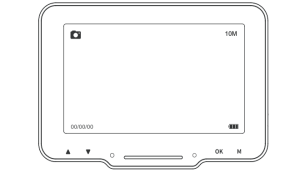
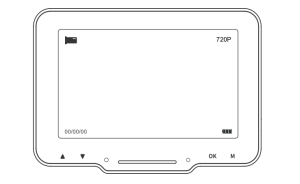
Tryb fotograficzny
Gdy ikona w lewym górnym rogu mikroskopu znajduje się w trybie fotograficznym; Gdy mikroskop jest włączony, naciśnij krótko przycisk Menu, aby przełączyć się na tryb fotograficzny.
Tryb wideo
Gdy ikona w lewym górnym rogu mikroskopu znajduje się w trybie wideo, gdy mikroskop jest włączony, naciśnij krótko przycisk Menu na mikroskopie, aby przełączyć się na tryb wideo.
Tryb odtwarzania
Gdy ikona w lewym górnym rogu mikroskopu znajduje się w trybie odtwarzania, po włączeniu zasilania naciśnij krótko przycisk Menu na mikroskopie, aby przełączyć się na tryb odtwarzania.
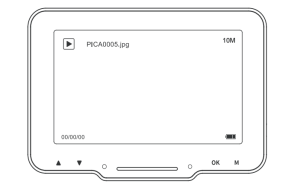
- Jak pokazano na rysunku, wejdź w tryb odtwarzania, aby przeglądać zdjęcia i pliki wideo, a następnie wyświetl wybrane obrazy, naciskając przycisk OK.
- Aby odtworzyć/wstrzymać wideo, naciśnij przycisk OK.
- Aby wyświetlić aktualny plik zdjęcia/wideo, naciśnij przycisk wyboru w górę/w dół, aby przewrócić stronę lub ponownie naciśnij krótko przycisk odtwarzania.
- Możesz powrócić do poprzedniego poziomu i ponownie wybrać plik, który chcesz wyświetlić.
Interfejs menu
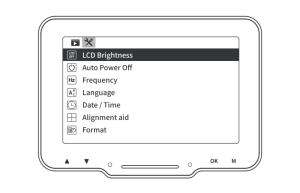
Naciśnij i przytrzymaj przycisk Menu na mikroskopie, aby wejść do interfejsu Menu, a w trybie Foto/Wideo, aby wejść do interfejsu Menu, jak pokazano na poniższym rysunku:
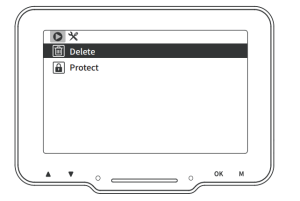
Wejdź do Menu podczas przeglądania pliku w trybie odtwarzania, jak pokazano poniżej (możesz usunąć/zabezpieczyć bieżący plik).
Wprowadzenie do funkcji mikroskopu cyfrowego
- Rozdzielczość zdjęć: 10M, 7M, 5M, 3M, 2M, 1 M.
- Rozdzielczość wideo: 720P.
- Nagrać dźwięk: Jeśli wybierzesz „Wł.”, wideo zostanie nagrane z dźwiękiem. Wybierz „Wył.”, aby wyciszyć nagrywanie wideo.
- Zdjęcia seryjne:Po włączeniu tej opcji możesz wykonać do pięciu zdjęć pod rząd.
- Jakość obrazu:Jakość, Standard i Ekonomia.
- Ostrość:Mocny, Standardowy, Miękki.
- ISO:Automatyczny, 100, 200.
- Kompensacja ekspozycji: -2.0 do +2.0, 13 wartości ekspozycji do wyboru.
- Tag daty: Wybierz opcję Włączone, a znacznik daty i godziny będzie wyświetlany w prawym dolnym rogu pliku zdjęcia/wideo. Wybierz opcję Wyłączone, a znacznik daty i godziny nie będzie wyświetlany w pliku zdjęcia/wideo.
- Automatyczne wyłączanie:Po wybraniu czasu automatycznego wyłączania mikroskop wyłączy się automatycznie, gdy nikt nie będzie przy nim pracował. Jeśli nie wybrano automatycznego wyłączania, należy wybrać opcję „Wył.”.
- Ochrona ekranu: Wybierz odpowiedni czas, aby urządzenie automatycznie wyłączyło ekran, gdy nikt z niego nie korzysta.
- Ustawienia języka: Ustaw język. (angielski, chiński uproszczony, chiński tradycyjny, rosyjski, japoński, koreański, francuski, hiszpański, portugalski, niemiecki, włoski)
- Data / czas:Można ustawić parametr daty/czasu wyświetlacza mikroskopu.
- Asysta liniowa: Wybierz opcję włączoną, w trybie zdjęć/wideo ekran mikroskopu będzie miał wyświetlaną linię pomocniczą „十”. Jeśli linia pomocnicza „十” nie jest wyświetlana, wybierz opcję „Wyłączone”.
- Częstotliwość źródła światła: Ustaw częstotliwość sieci.
- Formatowanie:Ta operacja spowoduje usunięcie wszystkich danych z karty TF. (Uwaga: Po usunięciu danych nie będzie można ich odzyskać, należy zachować ostrożność).
- Ustawienia domyślne: Przywróć ustawienia fabryczne.
- Wersja: Sprawdź aktualną wersję oprogramowania sprzętowego.
- Usuń/Chroń: Podczas oglądania pojedynczego zdjęcia lub wideo w trybie odtwarzania, naciśnij krótko przycisk Menu, możesz wybrać usunięcie lub ochronę plików w TF, usuń (możesz wybrać usunięcie bieżącego/usunięcie wszystkich), chroń (możesz wybrać zablokowanie bieżącego/odblokowanie bieżącego/zablokowanie wszystkich/odblokowanie wszystkich). (Uwaga: Ochrona plików jest dostępna tylko podczas usuwania w interfejsie menu; zablokowane pliki nie zostaną usunięte. Podczas formatowania i podłączania do trybu pamięci komputera zablokowane pliki mogą również zostać usunięte, dlatego należy zachować ostrożność.)
Praca z komputerem
Pobierz oprogramowanie
Uwaga: Proszę wybrać odpowiednią wersję zgodnie z systemem komputerowym.
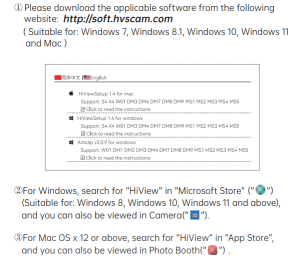
Kroki obsługi mikroskopu cyfrowego
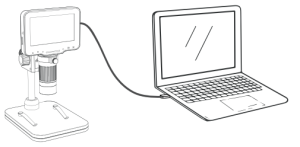
Krok 1. Podłącz mikroskop do komputera za pomocą kabla typu C.
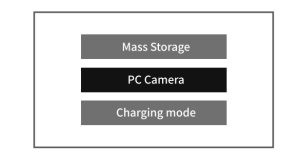
Krok 2. Naciśnij i przytrzymaj przycisk zasilania mikroskopu, aby go włączyć, a na ekranie informującym o pomyślnym nawiązaniu połączenia pojawi się okno dialogowe: Pamięć masowa/Kamera PC/Tryb ładowania. Wybierz opcję „Tryb kamery PC”.
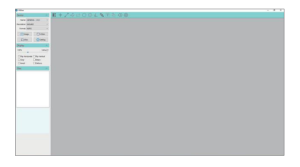
Krok 3. Uruchom Hiview; możesz obejrzeć obraz. W tym momencie pliki zdjęć/wideo zostaną automatycznie zapisane na dysku komputera. (Uwaga: Podczas podłączania do komputera w celu obejrzenia zdjęć, upewnij się, że używasz kabla z funkcją przesyłania danych)
Wprowadzenie do funkcji USB
Po podłączeniu urządzenia do komputera za pomocą kabla typu C można używać go w trybie pamięci masowej/kamery komputerowej/ładowania.
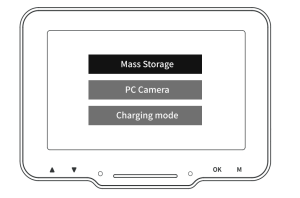
Wprowadzenie do funkcji
- Pamięć masowa: Wejdź do pamięci mikroskopu ze strony komputera, możesz przeglądać i przetwarzać bieżące pliki zdjęć i wideo na karcie TF. Obecnie mikroskop ma dostępny tylko przycisk zasilania i suwak dotykowy.
- PC Camera:Po wybraniu tego trybu można uzyskać większe powiększenie obrazu za pomocą oprogramowania kamery komputerowej. W tej chwili mikroskop ma do dyspozycji tylko przycisk zasilania i suwak dotykowy.
- Tryb ładowania: Gdy mikroskop ma niski poziom naładowania, możesz używać mikroskopu podczas ładowania. Użyj kabla danych typu C, aby połączyć mikroskop z komputerem. Mikroskop jest włączony, wybierz tryb ładowania i możesz przejść do stanu ładowania. (Uwaga: możesz również użyć zwykłej ładowarki do telefonu komórkowego, komputera lub akumulatora do ładowania, aby naładować mikroskop)
Uwaga: Do ładowania mikroskopu możesz wykorzystać ładowarkę do telefonu, komputer lub power bank.
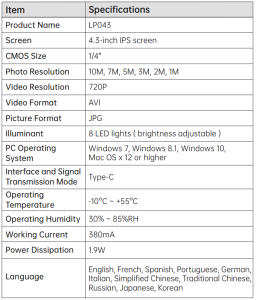
Specyfikacje mikroskopu cyfrowego
Często zadawane pytania dotyczące mikroskopu cyfrowego
P: Czy mógłby mi Pan powiedzieć, jak go naładować?
A: W zestawie znajduje się kabel USB. Można go podłączyć do dowolnego standardowego adaptera ładowarki telefonu lub do laptopa lub komputera, a czas ładowania wynosi około 3 godzin.
P: Czy można podłączyć mikroskop do telefonu komórkowego?
A: Nie, ten mikroskop nie jest kompatybilny z telefonem komórkowym.
P: Czy pod tym mikroskopem mogę zobaczyć komórki roślinne?
A: Przepraszam, to jest mikroskop cyfrowy, a nie mikroskop optyczny. Nie widać komórek.
P: Czy muszę pobrać jakieś oprogramowanie na swój komputer, żeby zobaczyć zdjęcia?
A: Nie jest to konieczne, jeśli Twój laptop ma system Windows 10 lub nowszy, możesz użyć domyślnej kamery komputera. Możesz użyć domyślnego Photo Booth komputera, jeśli używasz komputera Mac.
Polecane dla Twojego projektu
Mikroskop cyfrowy VEVOR, ekran IPS 4.3”, powiększenie 50X-1000,X, instrukcja obsługi


Recenzje
Nie ma jeszcze opinii.