
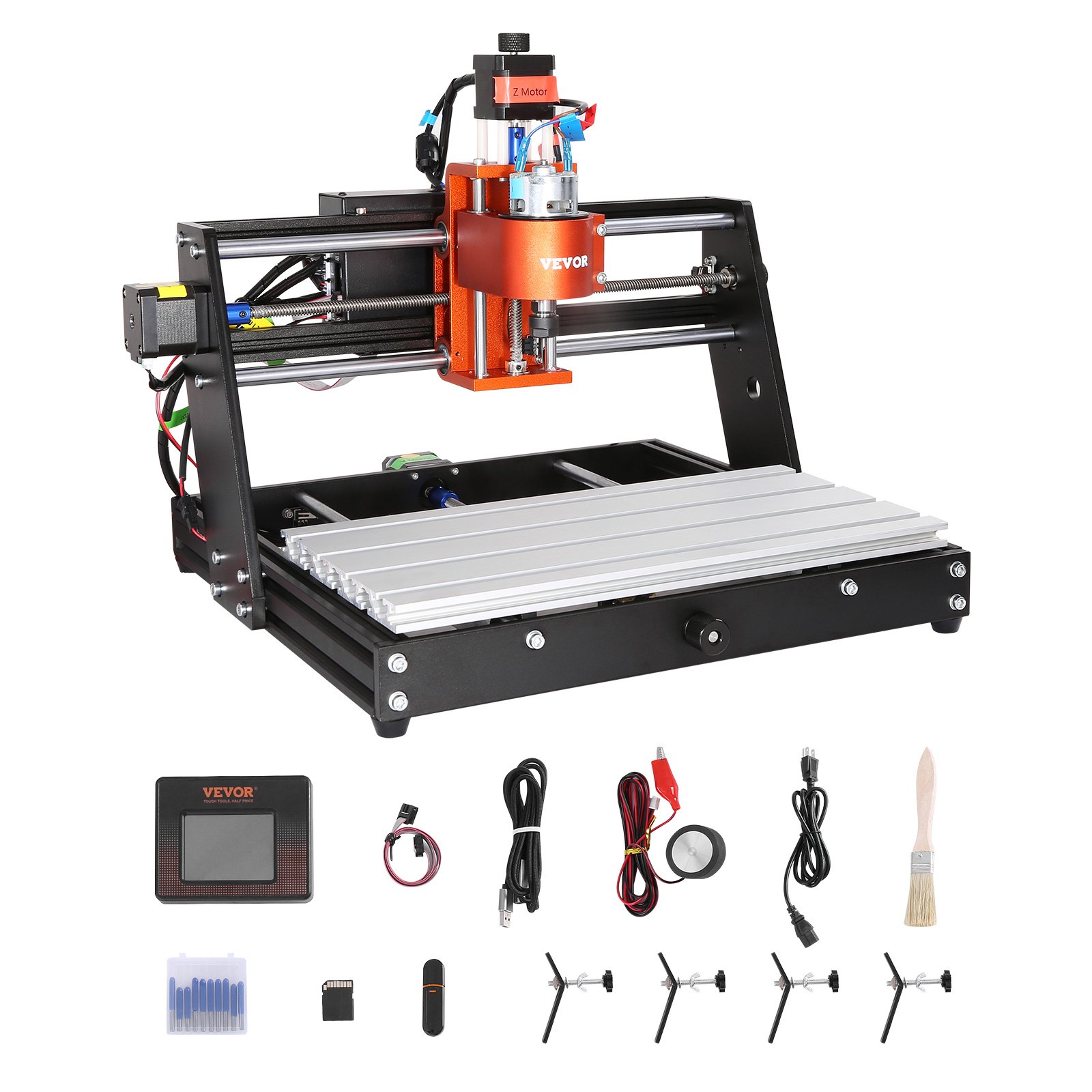
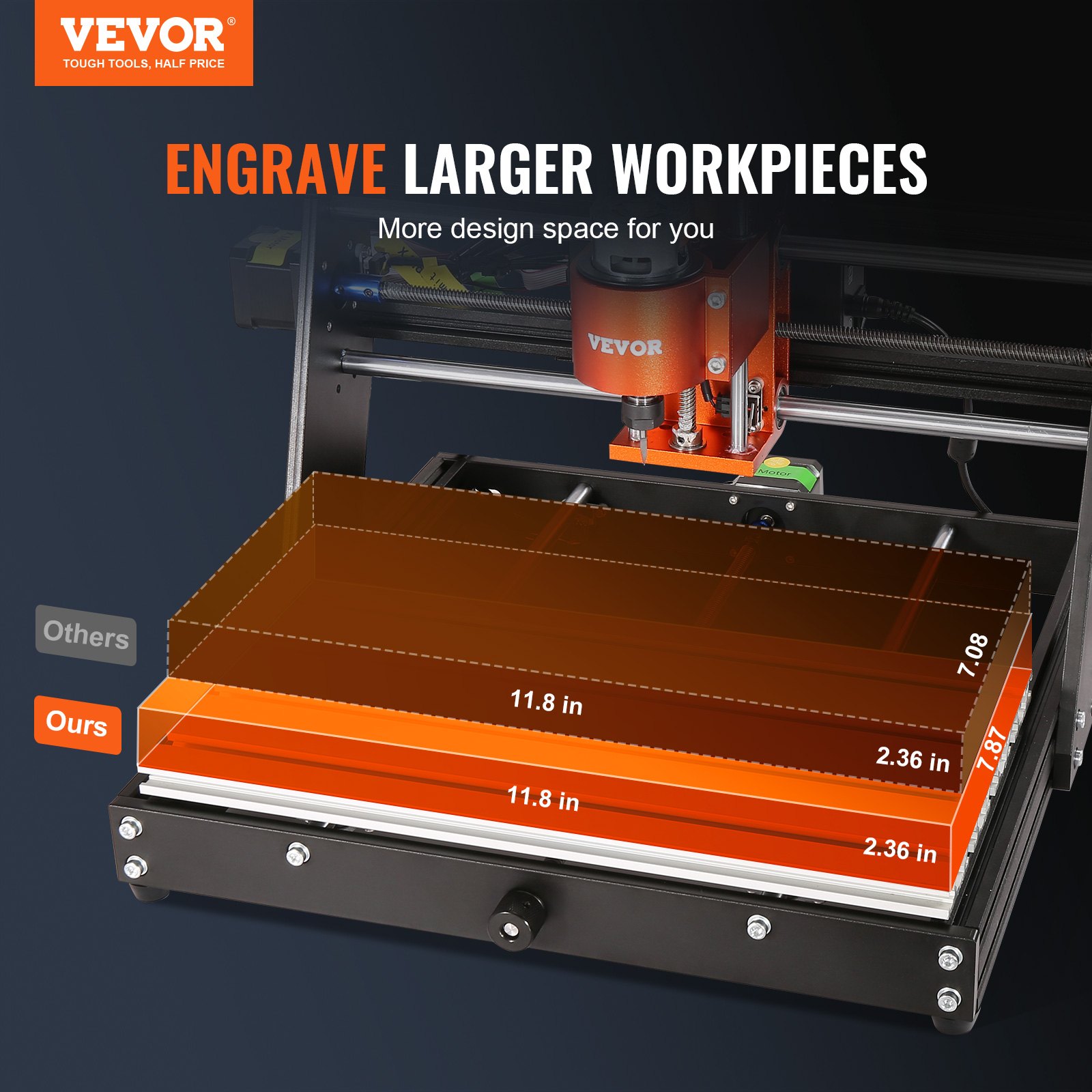
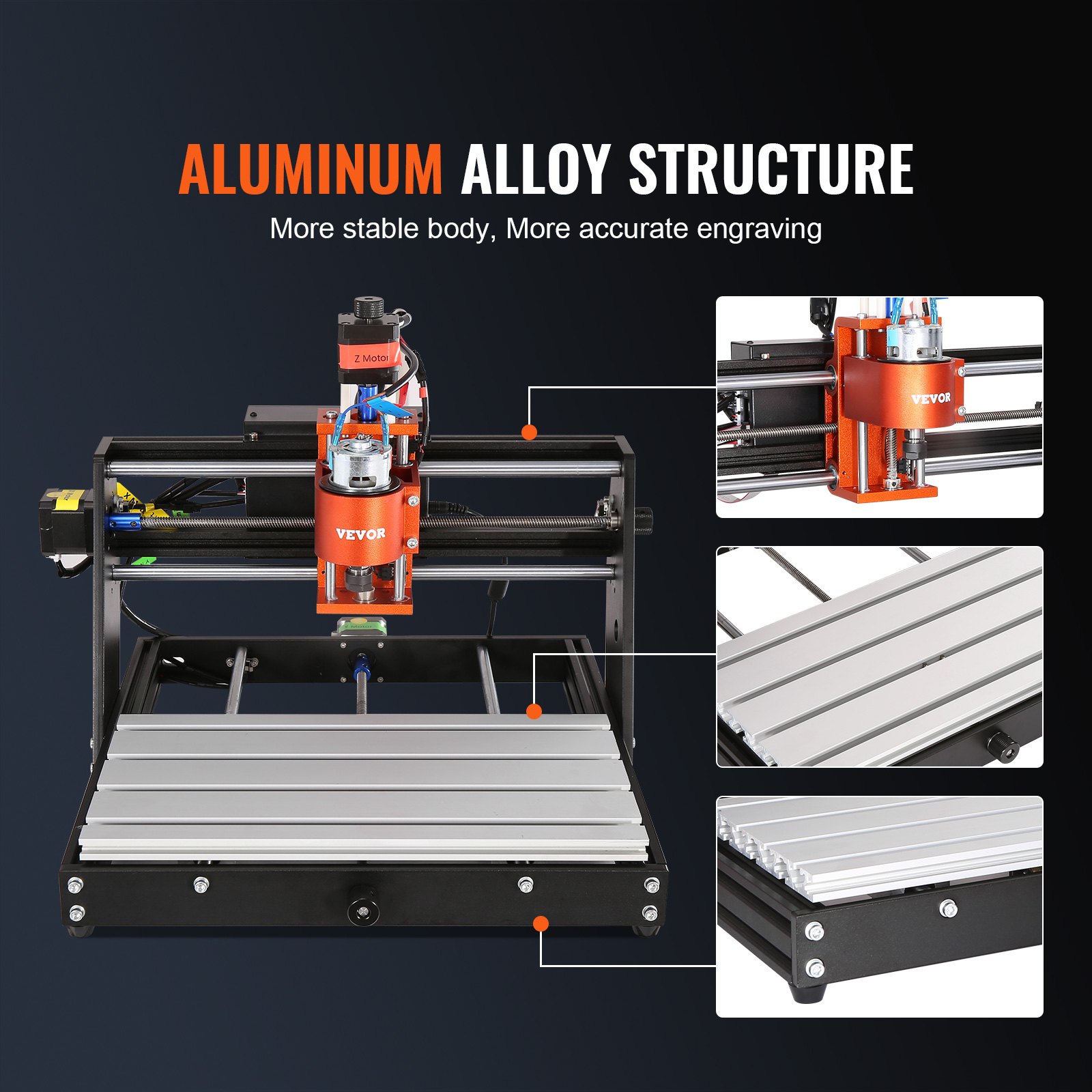
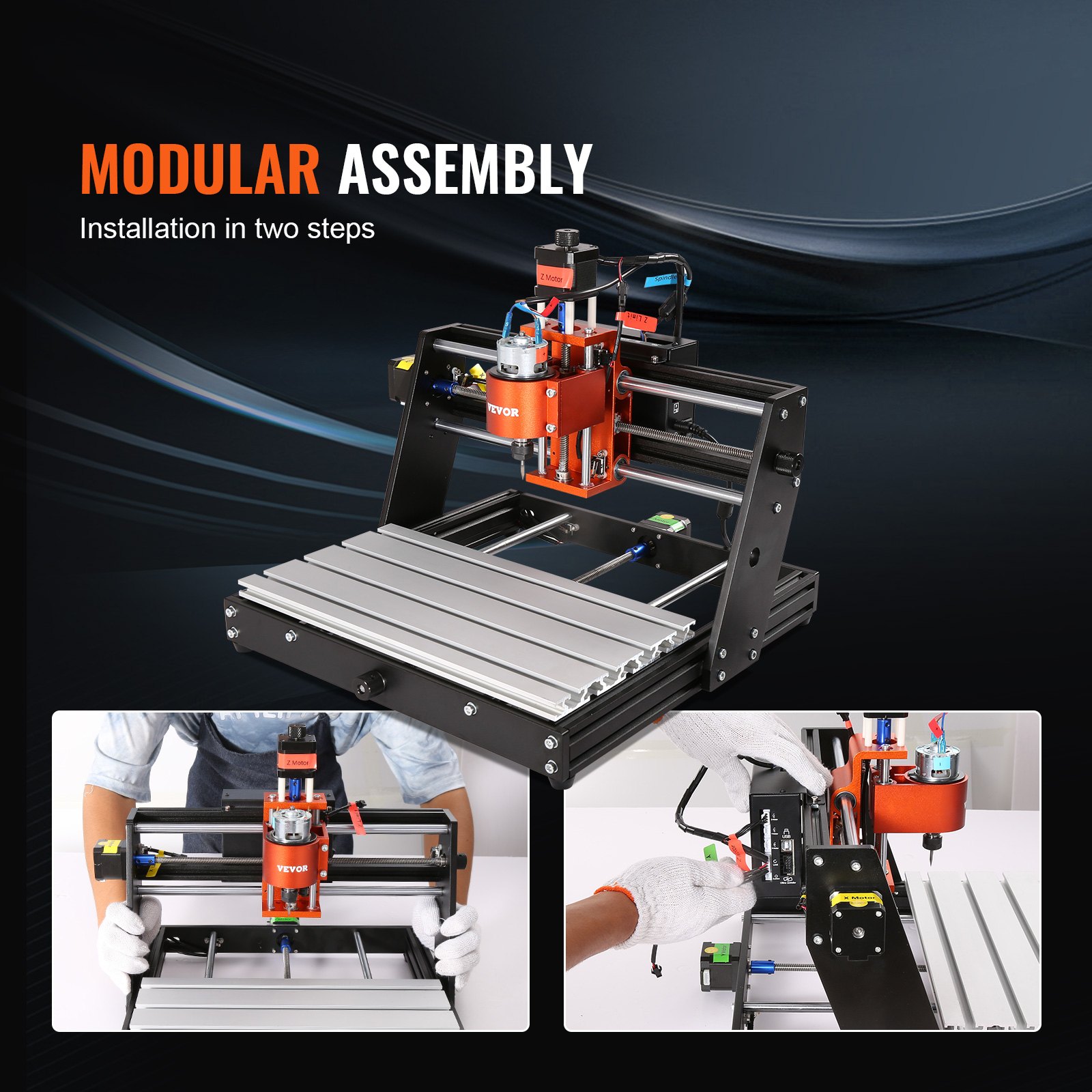
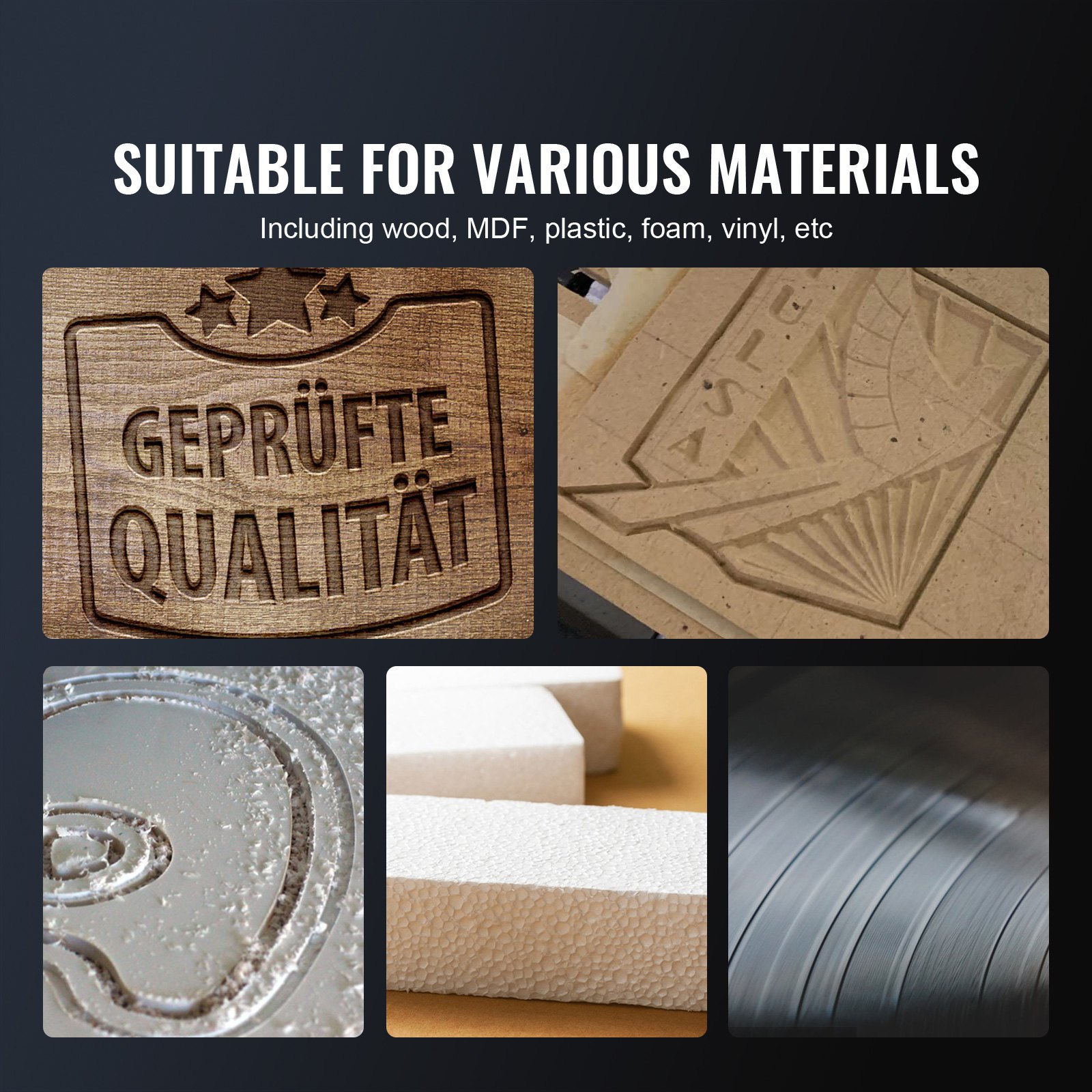
Odblokuj pełny potencjał swojego Frezarka CNC VEVOR z naszą kompleksową instrukcją obsługi produktu. Ta instrukcja, zaprojektowana specjalnie dla 60-watowego, 3-osiowego zestawu do frezowania i grawerowania drewna GRBL Control Wood Engraving Carving Milling Machine Kit, obejmuje wszystko, co musisz wiedzieć, aby sprawnie skonfigurować, zoptymalizować i rozwiązywać problemy. Dzięki obszarowi roboczemu 300 x 200 x 60 mm (11.8 x 7.87 x 2.36 cala) i prędkości 1200 obr./min ta instrukcja zapewnia precyzyjną pracę na materiałach takich jak drewno, akryl, MDF, PVC, plastik, pianka i winyl.
Ten szczegółowy przewodnik przeprowadzi Cię przez instrukcje krok po kroku dotyczące montażu i konfiguracji Twojej maszyny CNC Router. Zawiera wskazówki dotyczące optymalizacji wydajności i kompleksowe porady dotyczące rozwiązywania problemów. Przyjazny dla użytkownika projekt instrukcji zapewnia, że nawet początkujący mogą łatwo poruszać się po procesie konfiguracji. Jednocześnie zaawansowani użytkownicy znajdą cenne informacje na temat zwiększania możliwości swojej maszyny.
Dzięki przejrzystym schematom, szczegółowym wyjaśnieniom i praktycznym wskazówkom nasza instrukcja obsługi produktu jest niezastąpionym źródłem dla każdego, kto chce w pełni wykorzystać możliwości swojej frezarki VEVOR CNC. Pobierz ją teraz, aby mieć pewność, że Twoja maszyna działa płynnie i wydajnie, maksymalizując inwestycję i ulepszając Twoje projekty rzemieślnicze.
Instrukcja obsługi maszyny CNC Router
MODEL: S3020
Ważne instrukcje bezpieczeństwa
Ostrzeżenie:Aby zmniejszyć ryzyko oparzeń, porażenia prądem lub obrażeń ciała!
SPRAWY WYMAGAJĄCE UWAGI
Ostrzeżenie
- Proszę nosić okulary ochronne podczas korzystania z maszyny. Na wypadek bólu oczu.
- Przed wymianą narzędzia należy odłączyć urządzenie od zasilania, aby uniknąć wypadków.
- Odłączaj urządzenie od gniazdka, gdy z niego nie korzystasz, przed wymianą części lub konserwacją urządzenia.
- Odłącz urządzenie od zasilania podczas montażu i demontażu.
- W przypadku korzystania z urządzeń w pobliżu dzieci konieczny jest ścisły nadzór.
- Nie należy używać nadmiernego ciśnienia podczas pracy urządzenia, aby uniknąć zacięcia się frezarki CNC.
- Nie zanurzaj przewodów ani maszyn w wodzie, gdyż może to spowodować porażenie prądem.
- To urządzenie nie jest przeznaczone do użytku przez osoby (w tym dzieci) o ograniczonej sprawności fizycznej, sensorycznej lub umysłowej, a także osoby nieposiadające odpowiedniego doświadczenia lub wiedzy, chyba że znajdują się pod nadzorem osoby odpowiedzialnej za ich bezpieczeństwo lub otrzymały od niej instrukcje dotyczące korzystania z urządzenia.
- Należy pilnować, aby dzieci nie bawiły się urządzeniem.
- Jeśli przewód zasilający lub wtyczka są uszkodzone, muszą zostać wymienione przez producenta, jego agenta serwisowego lub podobnie wykwalifikowaną osobę, aby uniknąć zagrożenia. Lub nie używaj tego urządzenia. Prosimy o odesłanie go do sklepu w celu wykonania serwisu lub naprawy przez profesjonalnego serwisanta.
ZAPISZ TE INSTRUKCJE
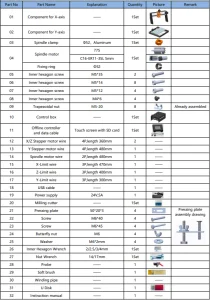
Lista części do maszyn CNC Router
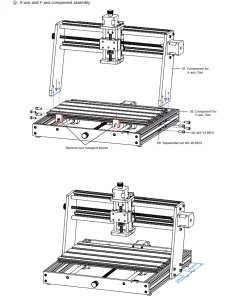
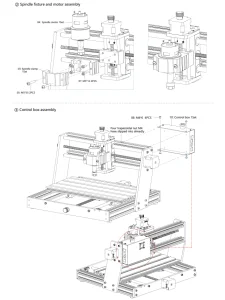
Montaż maszyny CNC Router
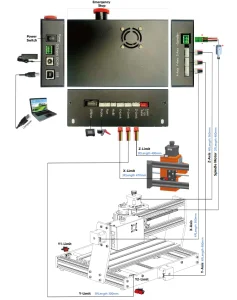
Instrukcje dotyczące portów w skrzynce sterowniczej
Oprogramowanie do świec
Candle to aplikacja GUI dla maszyn CNC opartych na GRBL z wizualizatorem G-Code. Jest to oprogramowanie typu open source odpowiednie do obróbki narzędzi CNC. Candle obsługuje przetwarzanie plików G-code i funkcje wyświetlania wizualnego:
- Sterowanie maszyną CNC opartą na systemie GRBL za pomocą poleceń konsoli, przycisków na formularzu i klawiatury numerycznej.
- Monitorowanie stanu maszyny CNC.
- Ładowanie, edycja, zapisywanie i wysyłanie plików G-code do maszyny CNC.
- Wizualizacja plików G-code.
Zjednoczone
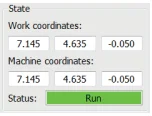
Współrzędne pracy:
Reprezentuje aktualne lokalne współrzędne X, Y i Z CNC.
Współrzędne maszyny:
Reprezentuje aktualne współrzędne absolutne maszyny X, Y i Z.
Jeden z następujących statusów CNC:
- Bezczynny – oczekiwanie na polecenie G-code Uruchomiony – uruchamianie polecenia G-code
- Strona główna – cykl powrotu do domu jest wykonywany
- Sprawdź – tryb sprawdzania poleceń kodu G jest włączony
- Przytrzymaj – wstrzymane poleceniem „!”, wymaga ponownego uruchomienia poleceniem „~”
- Alarm – CNC nie wie, gdzie się znajduje i blokuje wszystkie polecenia kodu G
Control:
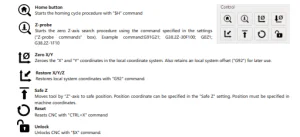
Oprogramowanie korzystające z kroków
Zainstaluj sterownik
Przy pierwszym użyciu podłącz urządzenie do komputera za pomocą kabla USB i kliknij plik CH341SER.exe w folderze sterownika, aby zainstalować sterownik.
W normalnych okolicznościach system Win10 automatycznie zidentyfikuje i zainstaluje sterownik. W przypadku systemów Win7 i Win8 zainstaluj go ręcznie.
Ustaw port i połączenie.
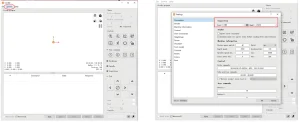
Po zainstalowaniu sterownika otwórz Menedżera urządzeń komputera i kliknij opcję portu, aby wyświetlić zawartość wewnątrz czerwonego pola na ekranie pokazanym na poniższym rysunku (informacje o porcie znajdują się w nawiasach).
Zapamiętaj podane powyżej informacje o porcie, przejdź do interfejsu oprogramowania Candle i kliknij opcję „Ustawienia” w lewym górnym rogu.
Wybranie ustawienia spowoduje wyświetlenie okna ustawień. W obszarze „Połączenie” wybierz nazwę portu, o który pytałeś, wybierz szybkość transmisji 115200, a następnie kliknij „OK”, aby zakończyć ustawienia.
Pełne połączenie
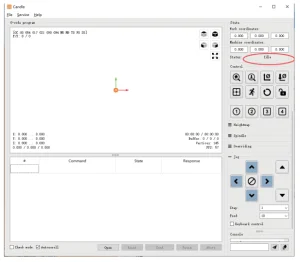
Po ustawieniu portu i szybkości transmisji kliknij Zakończ. Pasek stanu w prawym górnym rogu interfejsu Candle pokaże Idle. W tym samym czasie konsola w prawym dolnym rogu wyświetli informacje poniżej, wskazując, że połączenie zostało pomyślnie nawiązane.
Przetwarzanie dokumentów
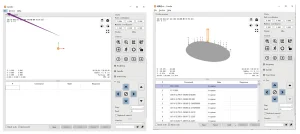
Kliknij opcję „Plik” u góry świecy, a następnie kliknij „Nowy”, aby utworzyć kod G. Na pasku poleceń u dołu interfejsu kliknij „Otwórz”, aby wybrać plik kodu G do zaimportowania. Po zaimportowaniu środek interfejsu wyświetli wizualny wykres złożony ze ścieżek narzędzi (pozycja wykresu w kształcie długopisu na wykresie to bieżąca pozycja narzędzia).
Przytrzymaj lewy przycisk myszy w oknie wizualizacji, aby obrócić wykres, a prawy przycisk, aby go przesunąć. Grafika, przewijanie środkowego kółka może powiększać i pomniejszać grafikę. Jednocześnie zawartość G-Code zostanie wyświetlona na dolnym pasku poleceń.
Maszyny będą uruchamiane kolejno w trakcie przetwarzania zgodnie z poleceniami G-Code.
Montaż osprzętu, narzędzi i ustawienie punktu początkowego układu współrzędnych roboczych
Osprzęt w zestawie produktu nie jest zmontowany. Łącznie są cztery zestawy. Wygląd i zastosowanie zmontowanego osprzętu są pokazane na odpowiednich rysunkach. Przed uruchomieniem programu G code należy znaleźć położenie figury grawerowania względem całej płyty grawerującej.
W grafice wizualnej występuje układ współrzędnych trójosiowych. Początek układu współrzędnych trójosiowych to punkt ustawienia narzędzia rzeczywistej grafiki przetwarzania. Możesz przesuwać narzędzie, aby określić położenie grafiki grawerowania względem całej płyty grawerowania na podstawie położenia tego początku. Rysunek grawerowania na poniższym rysunku jest traktowany jako przykład.
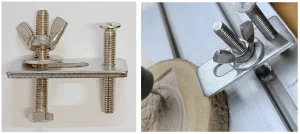
Po rozpoczęciu pracy w wybranej pozycji narzędzia osie X/Y i Z zostają zresetowane do zera (przyciski zerowania osi X/Y i Z).
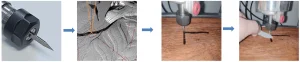
Przed powrotem do zera upewnij się, że narzędzie zbliża się do odległości jednego arkusza papieru do grawerowania, a następnie przywróć osie X/Y i Z do zera (podczas grawerowania należy używać ostrego noża o płaskim spodzie i walcowego frezu podczas obróbki płaszczyzn, rowków i otworów). Efektem jest to, że rzeźbiona figura zostanie wyrzeźbiona z końcówką ostrza jako początkiem.
Tuleja zaciskowa ER11 na silniku wrzeciona powinna być najpierw zaciśnięta w głowicy stałej, a następnie na miejscu. Nie należy nadmiernie rozciągać tulei zaciskowej podczas instalowania frezu, jak pokazano na pierwszym rysunku poniżej.
Zacznij rzeźbić
Po znalezieniu pozycji grawerowania kliknij przycisk wysyłania poniżej, a urządzenie automatycznie rozpocznie grawerowanie. Pasek stanu w prawym górnym rogu pokazuje, że jest uruchomione. Okno wizualizacji pokazuje, że narzędzie porusza się wzdłuż ścieżki narzędzia.
Podczas grawerowania możesz wybrać poniższe przyciski pauzy i zatrzymania. (Po wstrzymaniu kliknij ponownie, aby kontynuować poprzednie grawerowanie. Po zakończeniu kliknij Wyślij, aby rozpocząć przetwarzanie od początku.)
Zakończone przetwarzanie
Po zakończeniu obróbki w oknie wizualizacji pojawia się komunikat informujący o zakończeniu grawerowania oraz czasie potrzebnym na rzeźbienie.
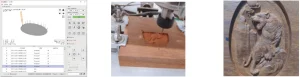
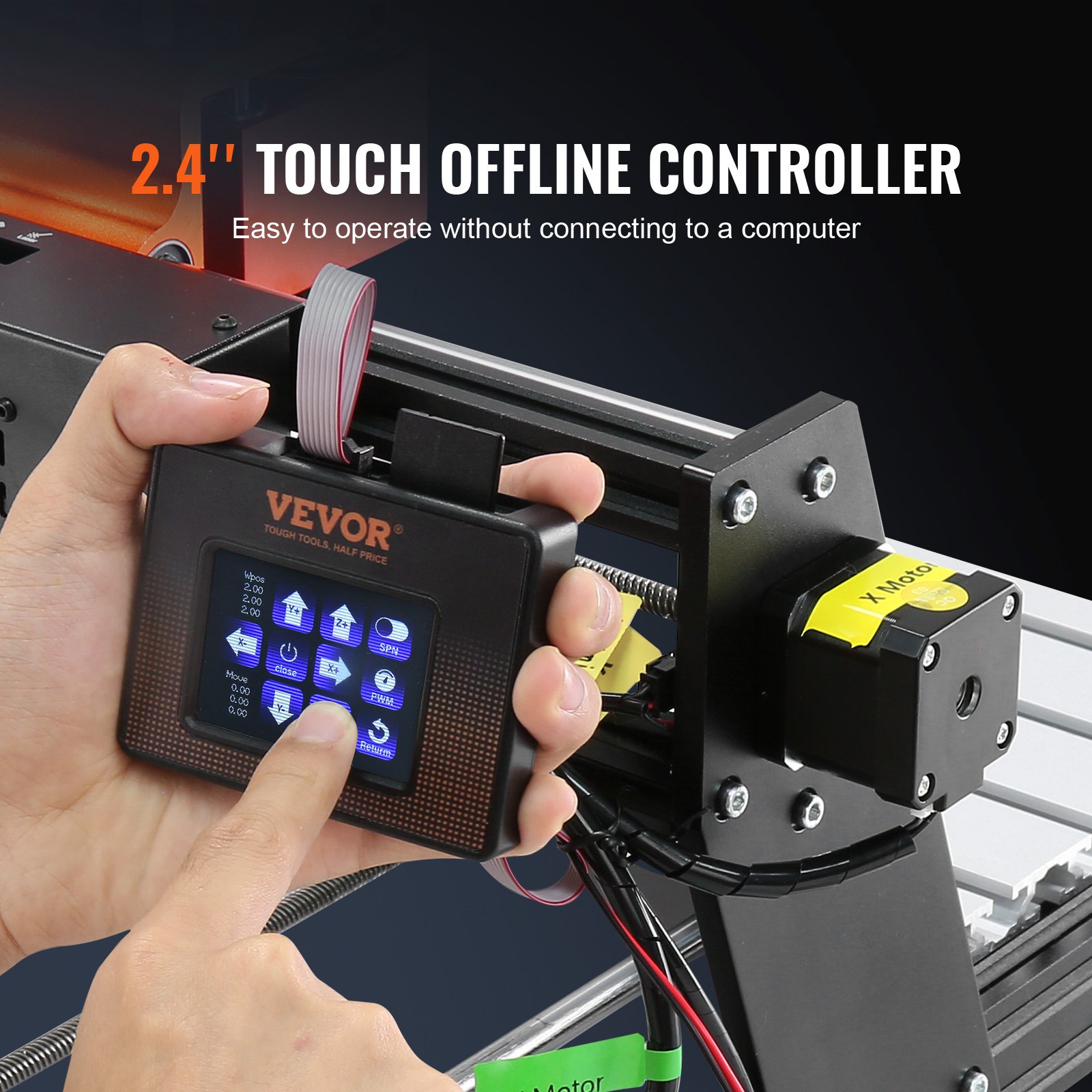
Kontroler offline (opcjonalnie)
Note: Kontroler offline i komputer nie mogą jednocześnie połączyć się z maszyną grawerującą. Upewnij się, że maszyna i kabel USB komputera są odłączone podczas korzystania z kontrolera offline.
Strona główna
Y-: prawo Y+: lewo Z+: Wyślij $X do płyty głównej GRBL w celu jej odblokowania.
OK/SPN: przycisk Potwierdź.
Strona kontrolna
Ręcznie przesuń każdą oś do żądanej pozycji. X+: Oś x porusza się w prawo, a oś X- w kierunku przeciwnym. Y+: Oś Y porusza się do przodu, Y- w kierunku przeciwnym. Z+: Oś Z porusza się w górę, Z- w kierunku przeciwnym.
OK/SPN: Przełącznik testu wrzeciona, naciśnij, aby otworzyć wrzeciono (odpowiadające szaremu SPN na ekranie), naciśnij ponownie, aby zamknąć wrzeciono (odpowiadające SPN na ekranie powraca do normy). Naciśnij długo, aby przejść do strony zmiany prędkości wrzeciona.
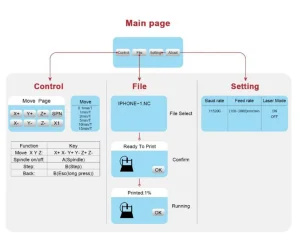
Na tej stronie Y+/Y—to prędkość wrzeciona High/Low. Naciśnij i przytrzymaj OK/SPN, aby wyjść ze strony zmiany prędkości wrzeciona.
Wyjście/STP:
Funkcja 1: Kliknij każdy przycisk osi XYZ, aby zmienić odległość ruchu o 0.1, 1, 5, 10 cykli za każdym razem.
Funkcja 2: Aby wyjść, naciśnij i przytrzymaj przez około 2 sekundy.
Strona pliku
Lista plików Wybierz plik do grawerowania. Dokumenty wsparcia obejmują: NC, NCC, TAP, TXT, Gcode, GCO, NL, CUT, CNC. Y+: w górę, Y-: w dół
OK/SPN: Potwierdź wybór i przejdź na stronę potwierdzającą grawerowanie.
Potwierdź stronę grawerowania
Sprawdź, czy plik grawerowania uruchamia się bez błędów.
OK/SPN: Rozpoczyna się potwierdzanie, gotowy do druku zostaje wyświetlony w procentach, po zakończeniu grawerowania następuje powrót do strony wyboru pliku.
Strona ustawień:
X+/ X-: zmiana szybkości transmisji; Y+/Y-: zmiana szybkości podawania o ±100/kliknięcie; Z+/Z-: zmiana szybkości podawania o ±10/kliknięcie; OK/SPN: zmiana trybu lasera WŁ./WYŁ.
Przywrócić ustawienia fabryczne
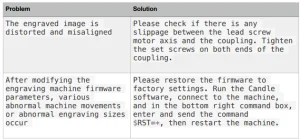
Jeśli ruch mechaniczny maszyny jest płynny, ale ruch grawerowania wydaje się zablokowany lub silnik krokowy nie porusza się, spróbuj przywrócić ustawienia fabryczne płyty głównej.
Metoda: Uruchom oprogramowanie Candle, wyślij polecenie $RST=* do komputera i uruchom ponownie komputer.
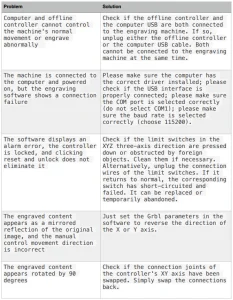
Instrukcja naprawy routera CNC
Polecane dla Twojego projektu
Frezarka CNC VEVOR, 60 W, 3-osiowa, sterowanie GRBL, instrukcja obsługi
Recenzje
Nie ma jeszcze opinii.