
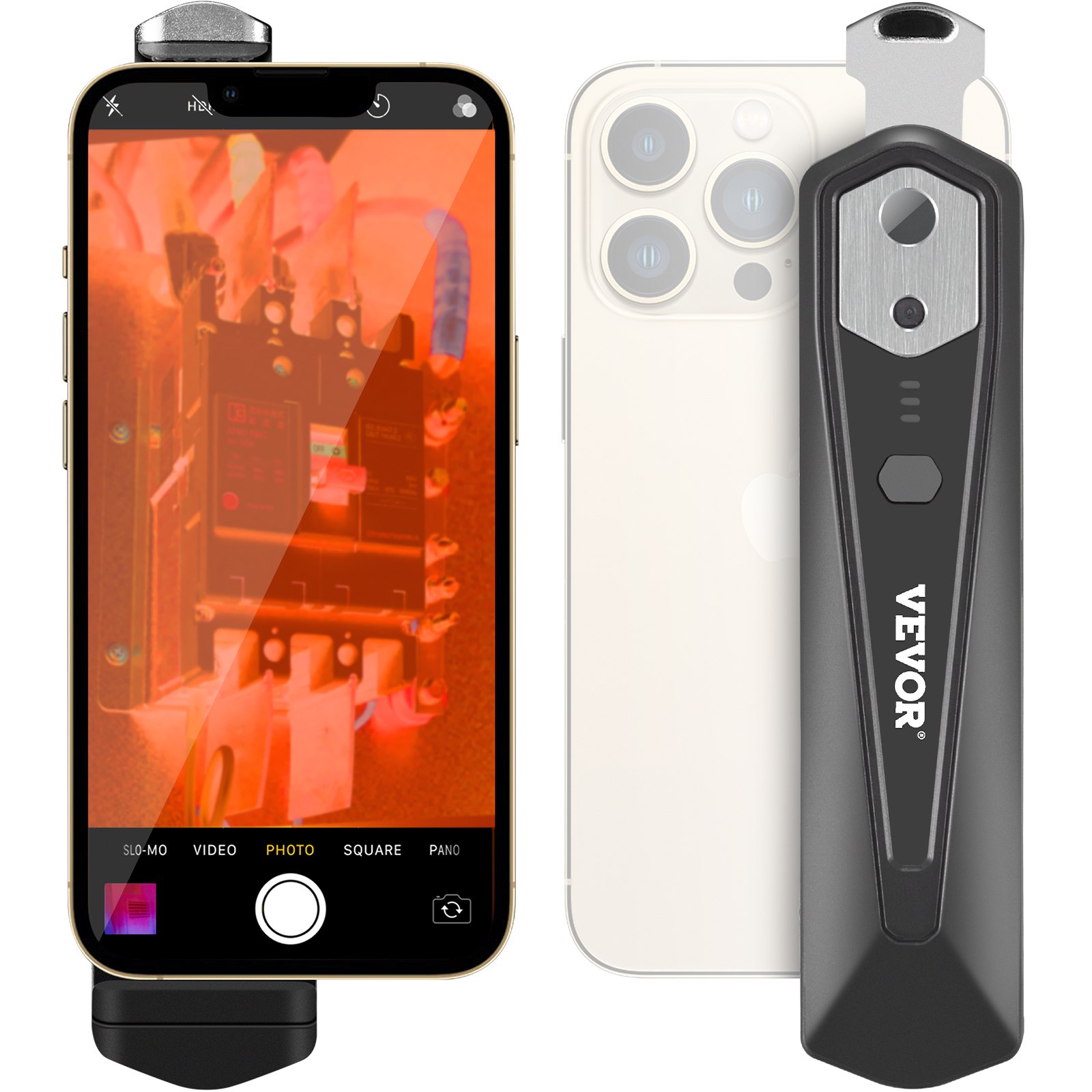
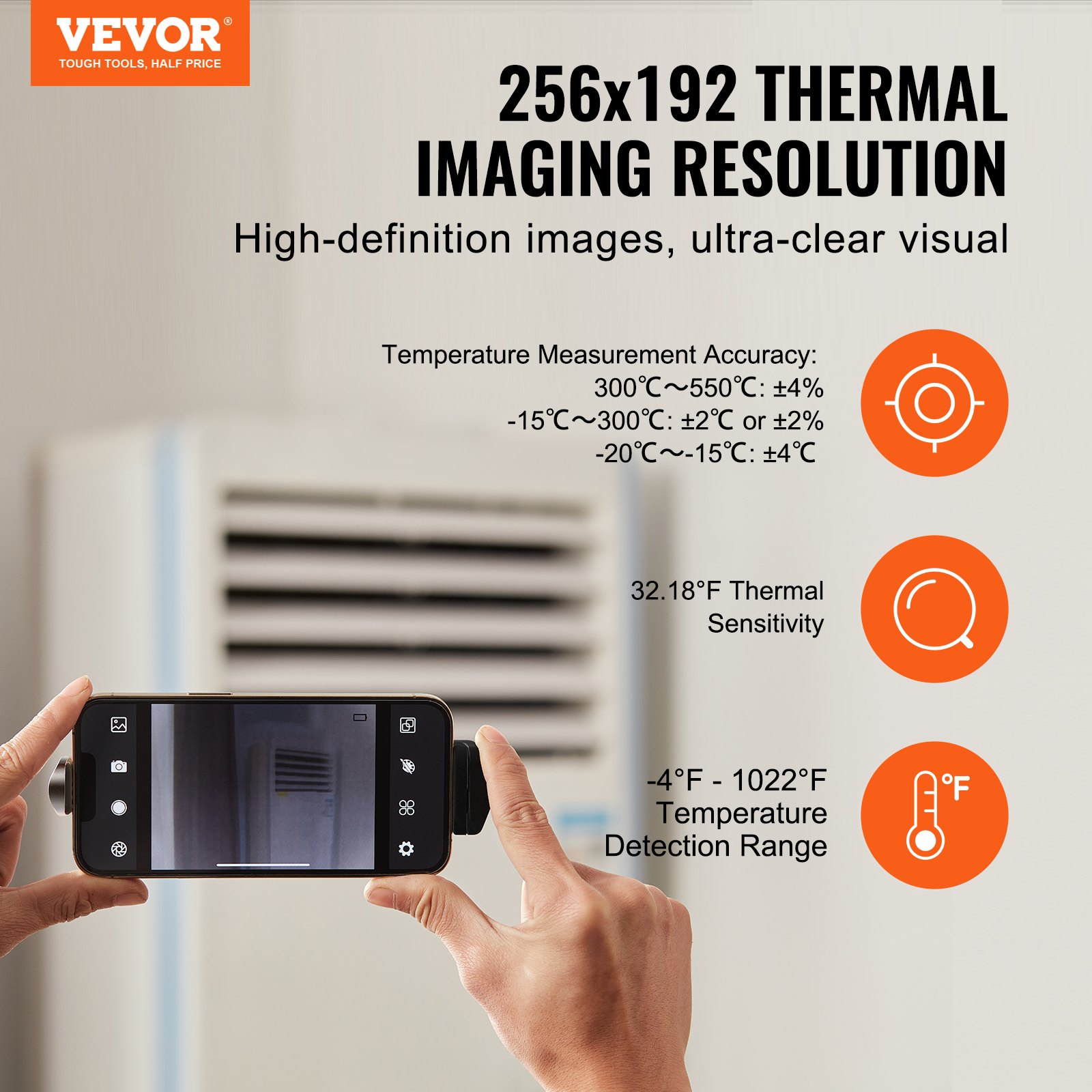
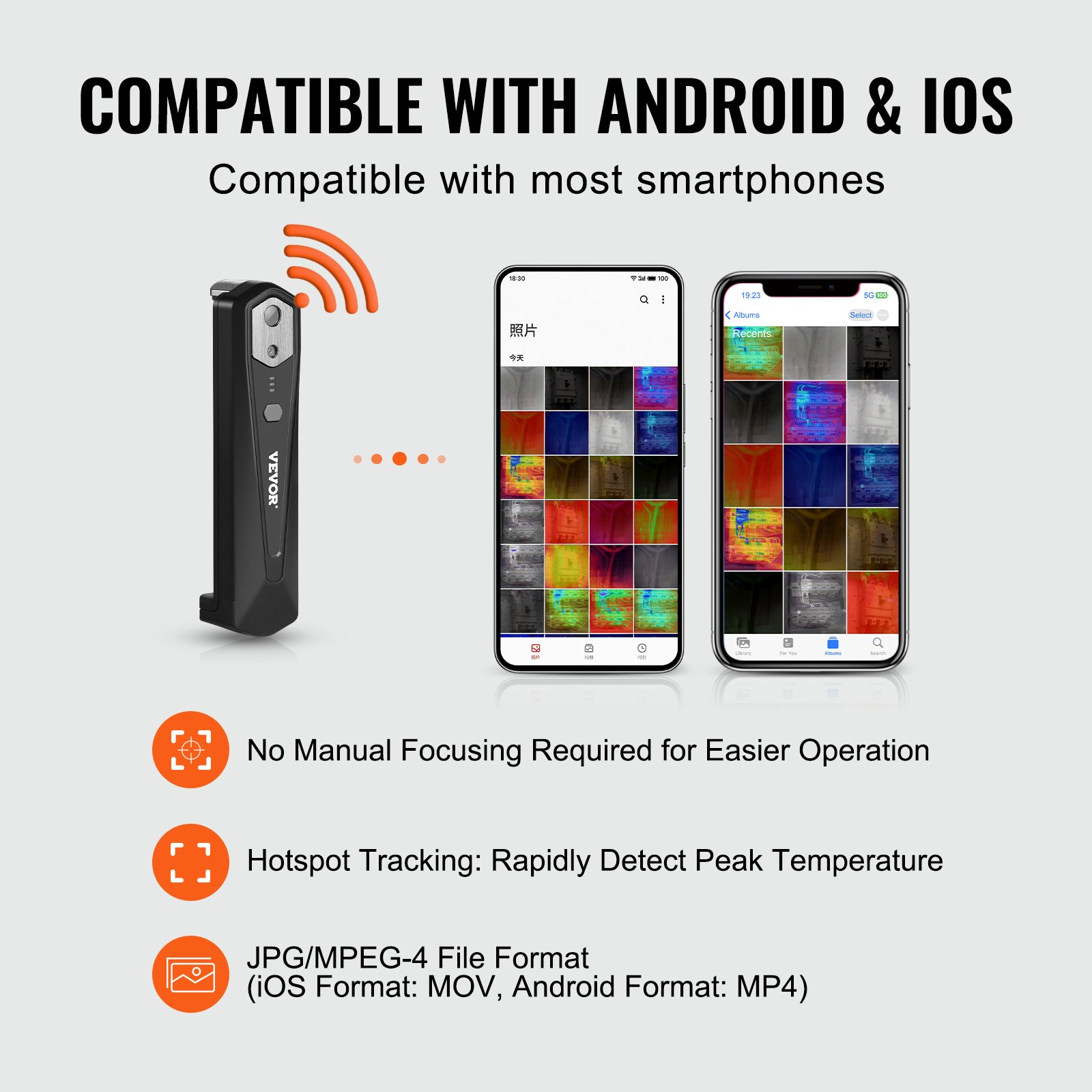
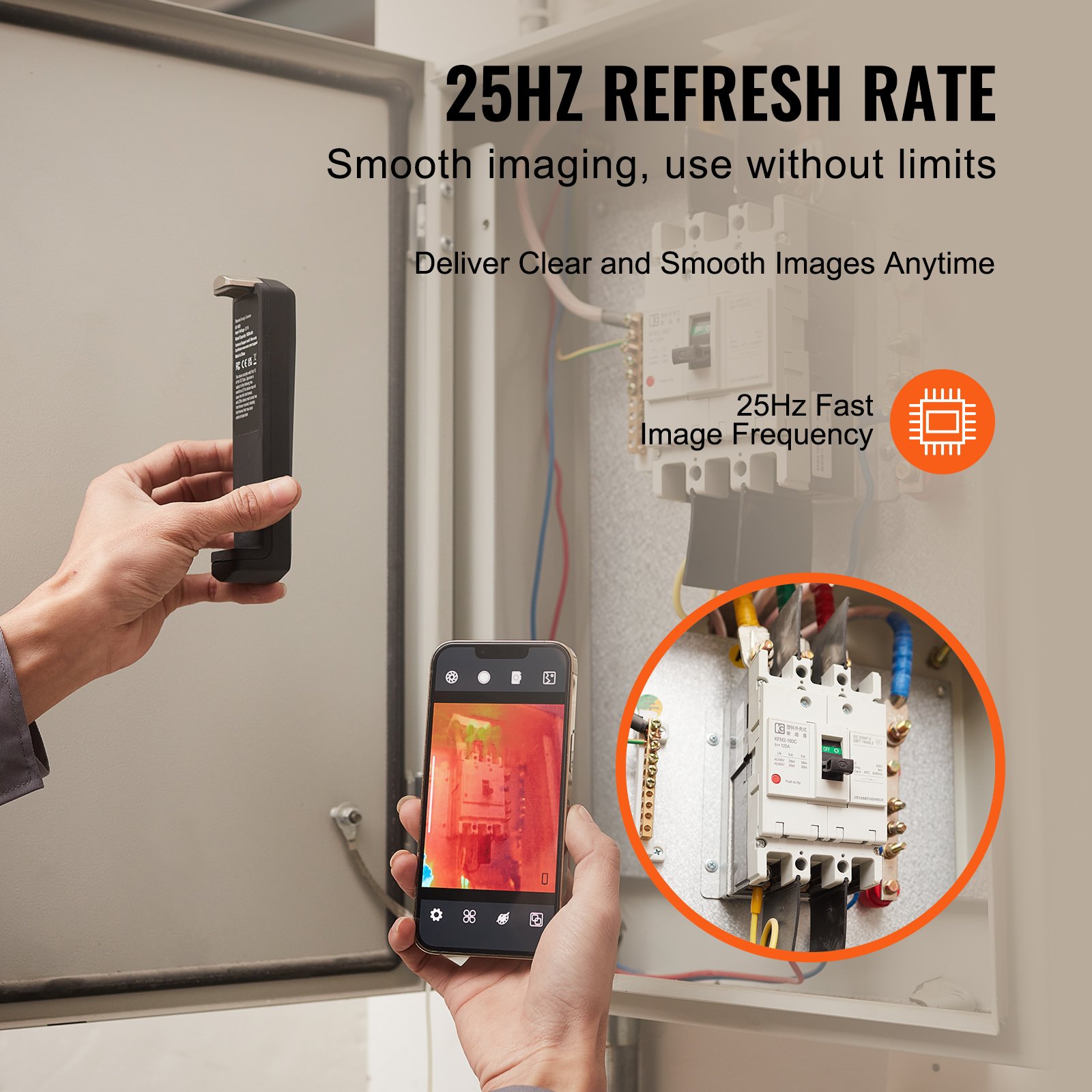
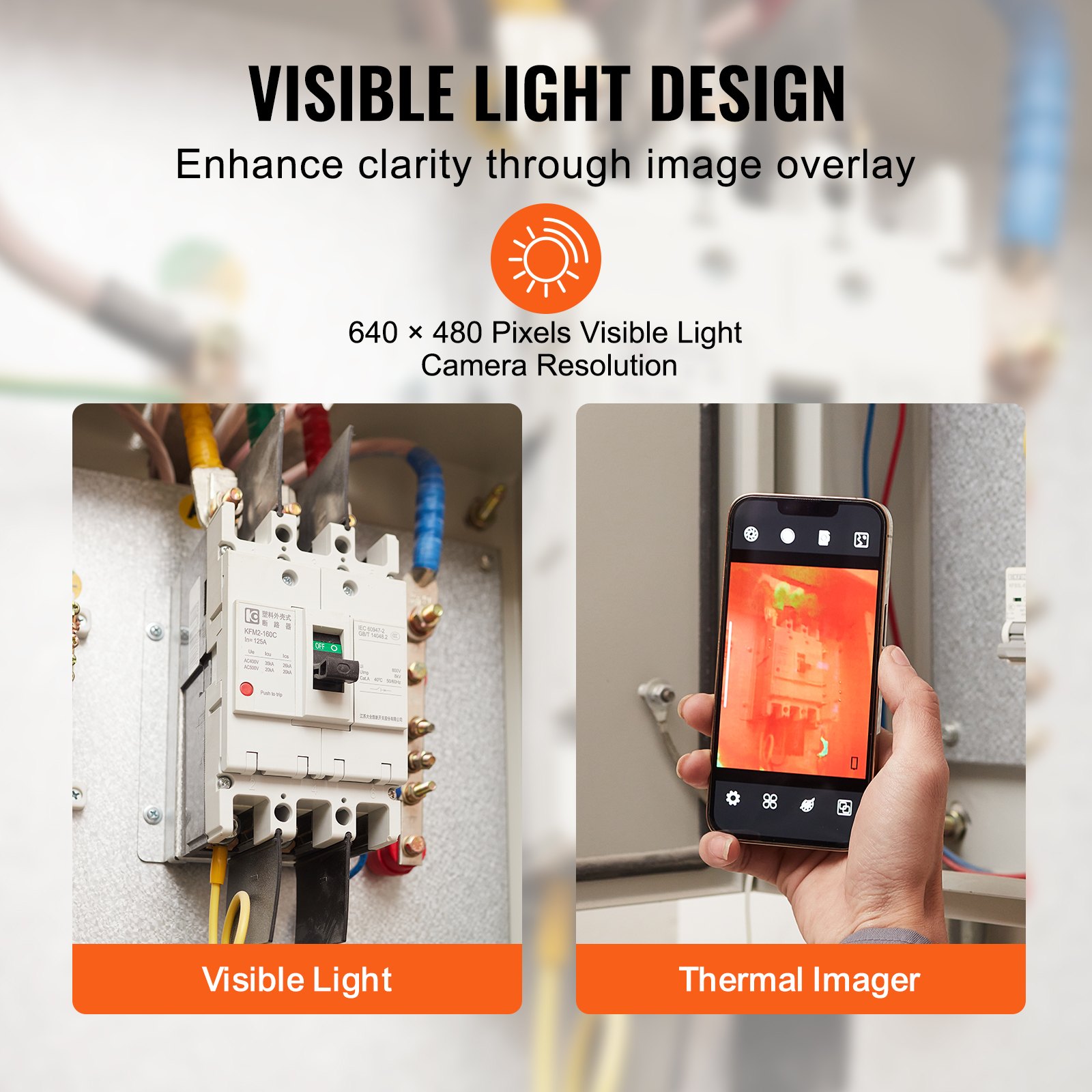
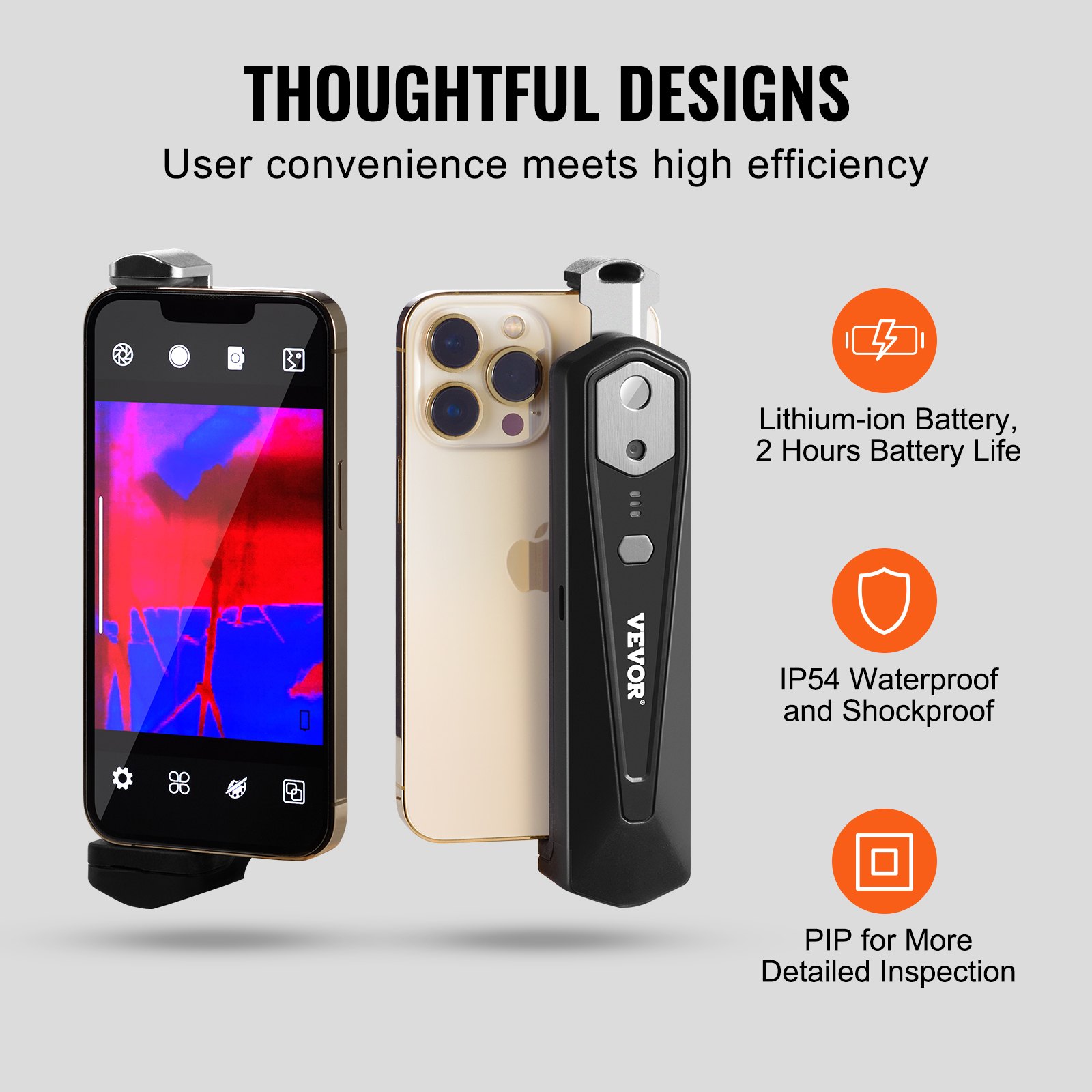
Lås opp det fulle potensialet til din VEVOR Termisk kamera for Android og IOS med vår omfattende produktmanual. Dette høyoppløselige 256 x 192 IR-termokameraet, utstyrt med WiFi og et visuelt kamera, tilbyr uovertruffen ytelse med en oppdateringsfrekvens på 25 Hz og et temperaturområde fra -4 °F til 1022 °F.
Håndboken vår er omhyggelig utformet for å veilede deg gjennom hvert trinn i oppsett-, feilsøkings- og optimaliseringsprosessene, slik at du får mest mulig ut av enheten din.
Enten du er profesjonell eller førstegangsbruker, gir vår brukervennlige manual detaljerte instruksjoner og verdifulle tips, som gjør bruken av termokameraet sømløs og effektiv. Last ned nå og forbedre termokameraopplevelsen din med letthet.
Brukerhåndbok for VEVOR termisk kamera
Forholdsregler
Les all følgende informasjon før du bruker enheten for å beskytte deg og andre mot skade eller skade på enheten.
(1) Ikke utsett produktet for solen og andre kilder med høy intensitetsstråling.
(2) Ikke berør eller kollider detektorvinduet og linsen med hendene eller andre gjenstander;
(3) Ikke berør enheten og USB-grensesnittet med våte hender;
(4) Ikke skrubb utstyret med tynner.
(5) Vær oppmerksom på å unngå statisk elektrisitet.
(6) Ikke demonter utstyret. Hvis det er noen feil, ikke nøl med å kontakte vårt firma for reparasjon av profesjonelt personell.
Produktsammenligning
Applikasjonsscener
For å bruke dette infrarøde termokameraet for mobiltelefoner, må du laste ned og installere appen «HT-W01 Wireless WIFI Mobile Thermal Imager» for mobiltelefoner.
Gjennom denne appen kan du oppnå infrarød observasjon og temperaturmålingsfunksjoner.
2.2 Hovedfunksjoner
Følgende funksjoner skal oppnås:
- Åpne den anvendte programvaren for et infrarødt termokamera for mobiltelefoner for å oppnå infrarød observasjon og måling.
- For å utføre infrarød temperaturmåling og temperaturanalyse;
- Opptak og videoopptak;
- Bevegelseskontroll og parameterinnstilling for mobiltelefonens infrarøde termokamera.
Produktstrukturer
Introduksjon til strukturen til termisk avbildningskameraet
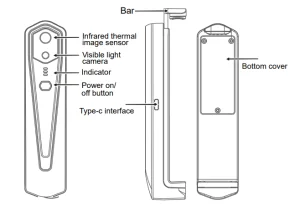
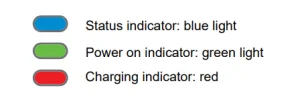
Beskrivelse av indikatorer
Produktapplikasjon for termisk avbildningskamera
Enheten slås på
Trykk lenge på av/på-knappen i 1 sekund, så slås enheten på. Av/på-indikatoren lyser vanligvis.
Etter at enheten har vært på i 15 sekunder, kan du søke etter WIFI
Enheten slås av
Hold inne av/på-knappen i over 2 sekunder, så slukkes alle indikatorene.
Hold av/på-knappen inne i over 6 sekunder når den er på for å tvinge strømmen av. Alle indikatorene vil da slukkes.
Apparatets lading
Bruk TYPE-C-grensesnittdatakabler til lading. Ladeindikatoren lyser vanligvis. Når den er fulladet, lyser ikke ladeindikatoren.
Enhetstilkobling
Kobler til WIFI
- Åpne Wi-Fi-tilkoblingsskjermen på mobiltelefonen din, og finn WIFI-navnet med prefikset HT-W01-;
- Skriv inn Wi-Fi-passordet 12345678 og koble den til.
- (3) Etter at Wi-Fi-tilkoblingen er opprettet, gå til appen og klikk på «spill av»-knappen for å starte tilkoblingen til enheten.
Play-knappenEtter at du har klikket på den, begynner den å spille av bilder, og du kan utføre relaterte operasjoner.
- Etter at Wi-Fi-tilkoblingen er opprettet og enheten er frakoblet, klikker du for å koble til enheten på nytt.
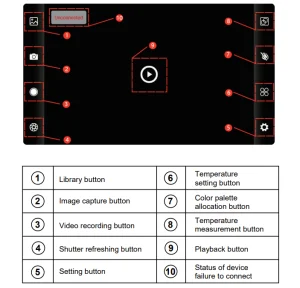
- Etter en vellykket tilkobling vil «spill av-knappen» og «ikke tilkoblet» forsvinne.
- Enheten klarer ikke å koble til mobiltelefonen din, og statusindikatoren blinker med lav frekvens (på i 1 sekund og av i 1 sekund)
- Etter at enheten er koblet til mobiltelefonen din, blinker statusindikatoren sterkt (på i 0.5 sekunder og av i 0.5 sekunder).
Bruk av programvare for termisk bildekamera
Programvare grensesnitt
Bibliotek, fotografering og videoopptak
(1) Klikk på bibliotekknappenKlikk for å se bilder og videoer;
Gå inn på bildelistesiden
- Trykk lenge på bildet eller klikk på ikonet øverst til høyre for å slette bildefiler;
- Klikk på bildet for å forhåndsvise enkeltbilder, og du kan forhåndsvise forrige/siste bilde ved å skyve til venstre/høyre;
- Når du forhåndsviser enkeltbilder, åpne/lukk to fingre for å zoome inn/ut på bildeinnholdet, og trykk lenge for å se detaljert informasjon om bildene;
Gå inn på videolistesiden
- Trykk lenge på bildet eller klikk på ikonet øverst til høyre for å slette videofiler;
- Klikk på videoene for å spille av videofilen.
(2) «Fotoikon»-fotografering: for å lagre gjeldende skjermbilde; Lagringsposisjon for bilde: for å åpne bildene du trenger i biblioteket, og du kan se plasseringen til bildet.
(4) «Videoopptaksikon» videoopptakKlikk på den for å starte videoopptak, og klikk på den igjen for å avslutte videoopptaket. Plasseringen for å lagre videoopptak er den samme som for et bilde.
Lukkeren forfrisker bildet.
"Lukkerikonet "lukkeren forfriskerKlikk på for å oppdatere skjermen.
Analyse av temperaturmåling
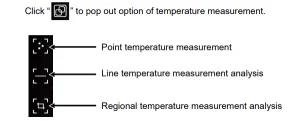
- Punkttemperaturmåling: Klikk på knappen for punkttemperaturmåling, så viser skjermen temperaturinformasjonen for tre punkter, nemlig det sentrale temperaturpunktet, det høyeste temperaturpunktet og det laveste temperaturpunktet.
Klikk på skjermen nå, så legges temperaturinformasjonen for det brukerdefinerte punktet til. - Analyse av linjetemperaturmåling: Dra med fingrene og tegn en horisontal linje på skjermen. Den vil automatisk analysere maksimumstemperaturen og minimumstemperaturen på den horisontale linjen og identifisere relevant informasjon.
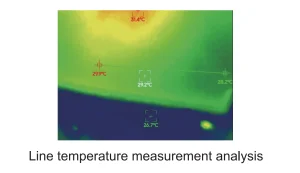
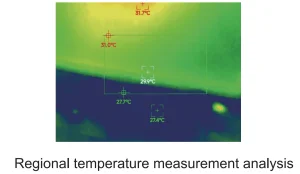
(3) Analyse av regional temperaturmåling: Dra med fingrene og tegn et rektangel på skjermen. Den vil automatisk analysere maksimumstemperaturen og minimumstemperaturen i det rektangulære området og identifisere relevant informasjon, som vist i figuren nedenfor:
Fargepaletter
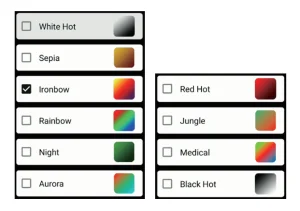
Klikk på fargepalettikonet for å få opp fargepalettgrensesnittet. Du kan bytte mellom 10 fargepaletter, som hvit varme, glødende gull, jernrød, regnbue, skimmer, nordlys, rød varme, jungel, medisinsk varme og svart varme, som vist i figuren nedenfor.
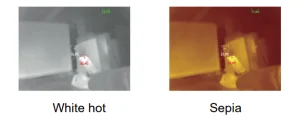
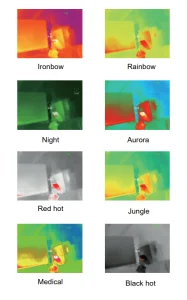
Visningseffektene for 10 fargepaletter vises som følger:
Innstilling for temperaturmåling
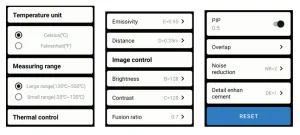
Klikk på innstillingsikonet for å åpne innstillingsgrensesnittet. Du kan angi temperaturenhet, temperaturmåleområde, emissivitet, temperaturmåleavstand, lysstyrke, kontrast, fusjon, bilde-i-bilde, overlapping, støyreduksjon i tidsdomene, romlig støyreduksjon og detaljforbedring, eller tilbakestille alt.
parametere, som vist i figuren nedenfor:
Stille
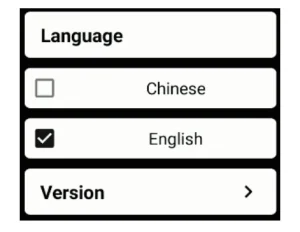
Klikk på «innstillinger»-ikonet for å åpne innstillingsgrensesnittet for språkvalg.
Kinesisk eller engelsk kan velges som språk, som vist i figuren nedenfor.
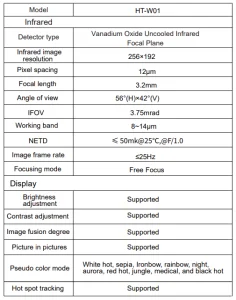
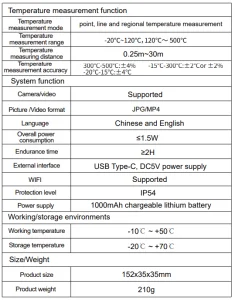
Tekniske parametere for termisk avbildningskamera
Anbefalt for ditt prosjekt
VEVOR termisk bildekamera for Android og IOS Manual

Anmeldelser
Det er ingen omtaler ennå.