
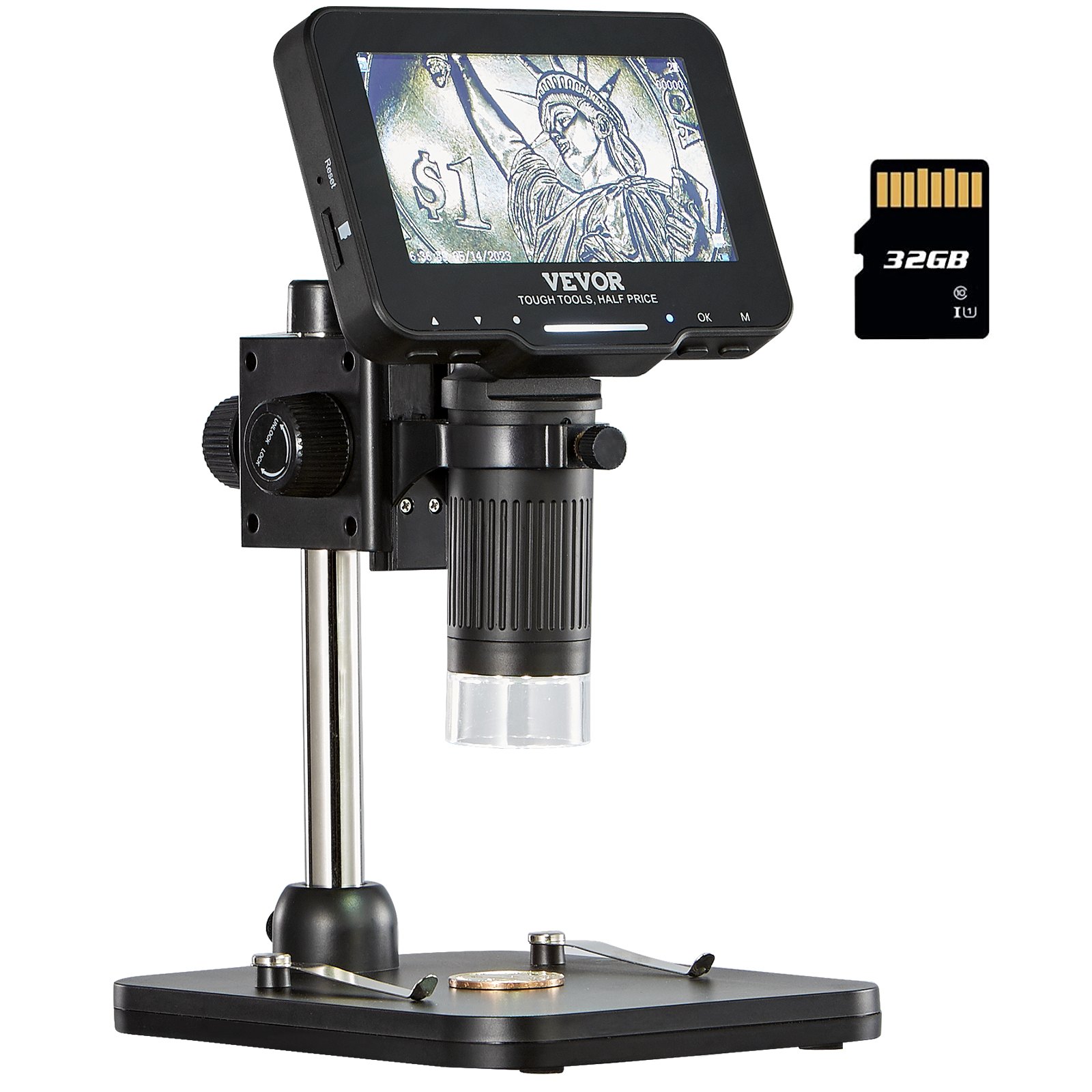
Lås opp det fulle potensialet til din VEVOR digitalmikroskop med vår omfattende produktmanual. Denne manualen er utformet for brukervennlighet og fullpakket med detaljerte instruksjoner, og vil veilede deg gjennom hvert trinn av oppsett, feilsøking og optimalisering av ditt 4.3-tommers IPS-skjermmikroskop.
Med forstørrelsesnivåer fra 50X til 1000X og 1080P foto-/videofunksjoner er dette elektroniske mikroskopet perfekt for myntsamlere, elektronikkentusiaster og studenter. Bruksanvisningen inneholder detaljerte instruksjoner om bruk av de 8 LED-lysene for optimal visning og maksimal utnyttelse av 32 GB-minnekortet for bilder og videoer.
Enten du bruker det med Windows eller Mac OS, sikrer håndboken vår en sømløs opplevelse, og hjelper deg med å utnytte funksjonene til dette allsidige mikroskopet fullt ut.
DIGITALT MIKROSKOP
Modell: LP043
Les meg først
- Takk for at du kjøpte det digitale mikroskopet LP043.
- Les denne brukerhåndboken nøye og oppbevar den for fremtidig referanse.
- Vær oppmerksom på å beskytte linsedelen.
- Mikroskopet kan brukes for hånd eller settes inn som et skrivebord, med forsiktighet for å unngå skade på komponentene.
- Når du plasserer gjenstander, plasser dem rett under midten av linsen så mye som mulig. Unngå å ikke se gjenstander klart og forårsake en dårlig opplevelse.
Delbeskrivelse
Legge merke tilBildet er kun ment som referanse. Vennligst referer til det faktiske objektet.
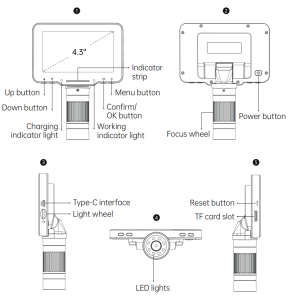
Funksjoner Introduksjon
- Opp/Ned-knappNår du åpner menygrensesnittet, er det valgtasten; når du åpner foto- og videomodus, er det zoom inn/ut-tasten.
- Ladeindikatorlampe: Indikatorlampen lyser rødt lenge etter lading, grønt lenge etter full lading.
- Indikatorstripe: Brukes til å indikere bryterstatusen til LED-lyset.
- ArbeidsindikatorlysEtter at strømmen er slått på, lyser indikatoren lenge i et klart blått lys. Etter at strømmen er slått av, er indikatoren av.
- Bekreft/OK-knapp: I fotomodus, trykk kort for å ta bilder og lagre automatisk; I videomodus, trykk kort for å starte/avslutte opptaket; Når du viser videofiler i avspillingsmodus, trykk kort for å spille av video; Når du åpner menygrensesnittet, trykk kort for å bekrefte valget.
- MenyknappTrykk lenge på denne tasten for å gå inn i menygrensesnittet, og trykk deretter kort for å gå ut av menyen eller gå tilbake til forrige nivå. Trykk kort på denne tasten for å veksle mellom tre moduser for foto/video/avspilling.
- Power-knappenTrykk lenge i 3 sekunder for å slå mikroskopet av/på.
- FokushjulRoter dette hjulet for å fokusere på observasjonsobjektet, juster sakte til bildet er klart.
- Type-C-grensesnittDette grensesnittet støtter lading og dataoverføring.
- Lett hjulVri på hjulet for å justere LED-lysets lysstyrke.
- LED-lysNår observasjonsmiljøet ikke er godt opplyst, kan det gi lys.
- Reset-knappenNår mikroskopet er unormalt, stikk i dette hullet med en tynn, spiss gjenstand for å tvinge strømmen av.
- TF-kortsporStøtter maksimalt 32 GB minnekort (Merk: bruk C10 høyhastighetskort)
Grensesnitt Introduksjon
MerknaderFør du bruker mikroskopet, må du sette inn TF-kortet i mikroskopet for å sikre bedre lagring av bilde-/videofiler.
Fotomodus
Når ikonet øverst til venstre på mikroskopet er i fotomodus; Når mikroskopet er på, trykker du kort på menyknappen; det kan bytte til fotomodus.
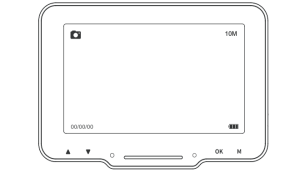
Videomodus
Når ikonet øverst til venstre på mikroskopet er i videomodus, og mikroskopet er på, trykker du kort på menyknappen på mikroskopet for å bytte til videomodus.
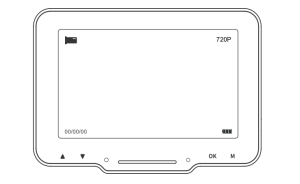
Avspillingsmodus
Når ikonet øverst til venstre på mikroskopet er i avspillingsmodus, i slått på-tilstand, trykker du kort på menyknappen på mikroskopet for å bytte til avspillingsmodus.
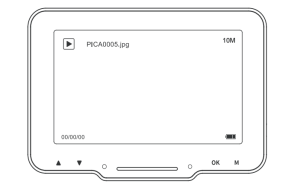
- Som vist på figuren, gå inn i avspillingsmodus for å vise bilder og videofiler, og se de valgte bildene ved å trykke på OK-tasten.
- Se videoen ved å trykke på OK-tasten for avspilling/pause
- Vis gjeldende bilde-/videofil, trykk på opp/ned-valgtasten for å bla om, eller trykk kort på avspillingstasten igjen.
- Du kan gå tilbake til forrige nivå for å velge filen du vil vise på nytt.
Menygrensesnitt
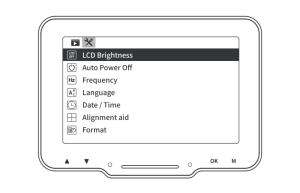
Trykk lenge på menyknappen på mikroskopet for å gå inn i menygrensesnittet, i foto/video-modus, som vist på figuren nedenfor:
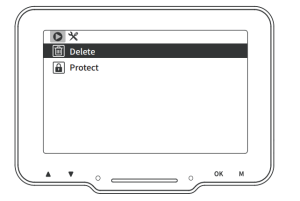
Gå inn i menyen når du viser en fil i avspillingsmodus, som vist nedenfor (du kan slette/beskytte gjeldende fil.)
Introduksjon til digitalt mikroskopfunksjon
- Bilde Oppløsning10M, 7M, 5M, 3M, 2M, 1M.
- video~~POS=TRUNC: 720P.
- Ta opp lydHvis du velger «På», tas videoen opp med lyd. Velg «Av» for å dempe videoopptaket.
- Burst ShootingMed dette alternativet aktivert kan du ta opptil fem bilder på rad.
- BildekvalitetKvalitet, standard og økonomi.
- SkarphetSterk, standard, myk.
- ISO: Automatisk, 100, 200.
- Eksponeringskompensasjon-2.0 til +2.0, 13 eksponeringsverdier å velge mellom.
- Dato TagHvis du velger På, vises dato- og tidsmerket nederst til høyre i bilde-/videofilen. Hvis du velger Av, vises ikke dato- og tidsmerket i bilde-/videofilen.
- Automatisk avstengingEtter at du har valgt automatisk avstengningstid, vil mikroskopet slå seg av automatisk når ingen bruker det. Hvis ingen automatisk avstengning er valgt, velg «Av».
- Skjermbeskyttelse: Velg et passende tidspunkt for å få enheten til å slå av skjermen automatisk når ingen bruker den.
- Språkinnstillinger: Angi språk. (Engelsk, forenklet kinesisk, tradisjonell kinesisk, russisk, japansk, koreansk, fransk, spansk, portugisisk, tysk, italiensk)
- Dato / tidDu kan angi dato-/tidsparameteren for mikroskopskjermen.
- Line Assist: Velg på. I foto-/videomodus vil mikroskopskjermen vise hjelpelinjen «十». Hvis det ikke er en hjelpelinje med «十», velg «Av».
- Lyskildefrekvens: Angi nettfrekvensen.
- formateringDenne operasjonen vil slette alle dataene på TF-kortet. (Merk: Dataene vil ikke bli gjenopprettet etter sletting, vær forsiktig.)
- Standardinnstilling: Gjenopprett fabrikkinnstillinger.
- Versjon: Sjekk gjeldende fastvareversjon.
- Slett/beskyttNår du ser på et enkelt bilde eller en video i avspillingsmodus, trykker du kort på menytasten. Du kan velge å slette eller beskytte filene i TF, slette (du kan velge å slette gjeldende/slette alle), beskytte (du kan velge å låse gjeldende/låse opp gjeldende/låse alle/låse opp alle). (Merk: Filbeskyttelse er kun tilgjengelig når du bruker sletting i menygrensesnittet. De låste filene slettes ikke. Når du formaterer og kobler til datamaskinens minnemodus, kan også de låste filene slettes, så vær forsiktig.)
Arbeid med PC
Programvarenedlasting
Merk: Vennligst velg riktig versjon i henhold til datasystemet ditt
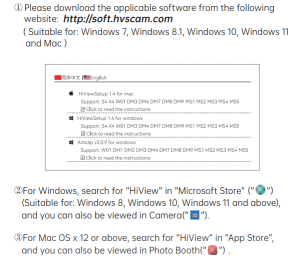
Driftstrinn for digitalt mikroskop
Trinn 1Koble mikroskopet til datamaskinen via en type-C-kabel.
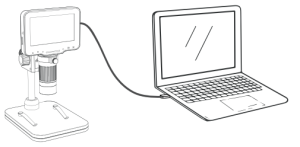
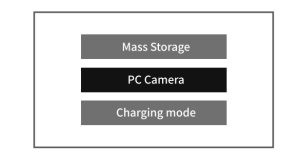
Trinn 2. Trykk lenge på av/på-knappen på mikroskopet for å slå på det. På datamaskinsiden av skjermbildet for vellykket tilkobling vises et popup-vindu: Masselagring / PC-kamera / Lademodus. Velg «PC-kameramodus».
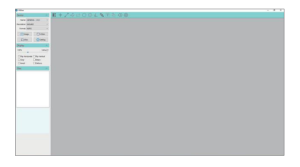
Trinn 3Kjør Hiview; du kan se bildet. Nå lagres bilde-/videofilene automatisk på datamaskinens disk. (Merk: Når du kobler til en datamaskin for å se bilder, må du sørge for at du bruker en kabel med dataoverføringsfunksjon.)
USB-funksjon introduksjon
Når enheten er koblet til datamaskinen via en Type-C-kabel, kan enheten brukes i masselagrings-/PC-kamera-/lademodus.
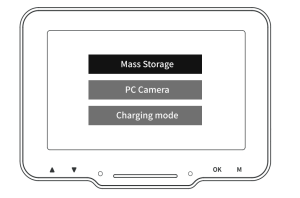
Funksjon Introduksjon
- Mass Storage: Gå inn i mikroskopets minne fra datamaskinen, du kan se og behandle gjeldende bilde- og videofiler på TF-kortet. For øyeblikket har mikroskopet bare av/på-knappen og berøringsglidebryteren tilgjengelig.
- PC-kameraEtter at du har valgt denne modusen, kan du få en større bildeforstørrelse gjennom programvaren på datamaskinens kamera. For øyeblikket har mikroskopet bare av/på-knappen og berøringsglidebryteren tilgjengelig.
- LademodusNår mikroskopet har lite strøm, kan du bruke mikroskopet mens det lader. Bruk en type-C-datakabel for å koble mikroskopet til datamaskinen. Når mikroskopet er slått på, velg lademodus, og du kan gå inn i ladetilstand. (Merk: Du kan også bruke en vanlig mobiltelefonlader, en datamaskin eller et oppladbart batteri for å lade mikroskopet.)
Merk: Du kan bruke din vanlige telefonlader, datamaskin eller powerbank til å lade mikroskopet.
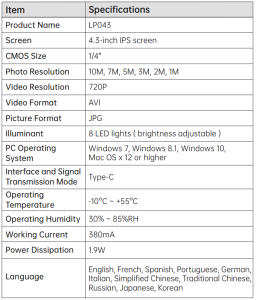
Spesifikasjoner for digitale mikroskoper
Vanlige spørsmål om digitalt mikroskop
Q: Kan du fortelle meg hvordan jeg lader den?
A: En USB-kabel følger med i pakken. Du kan koble den til en hvilken som helst standard telefonladeradapter eller koble den til den bærbare eller stasjonære datamaskinen din, og ladetiden er omtrent 3 timer.
Spørsmål: Kan man koble mikroskopet til en mobiltelefon?
A: Nei, dette mikroskopet er ikke kompatibelt med mobiltelefon.
Spørsmål: Kan jeg se planteceller med dette mikroskopet?
A: Beklager, dette er et digitalt mikroskop, ikke et optisk mikroskop. Du kan ikke se cellene.
Q: Må jeg laste ned programvare på datamaskinen min for å se bildene?
A: Ikke nødvendig. Hvis den bærbare datamaskinen din har Windows 10 eller nyere, kan du bruke datamaskinens standardkamera. Du kan bruke datamaskinens standard Photo Booth hvis du bruker en Mac.
Anbefalt for ditt prosjekt
VEVOR digitalt mikroskop, 4.3” IPS-skjerm, 50X-1000,X forstørrelsesmanual

Anmeldelser
Det er ingen omtaler ennå.