
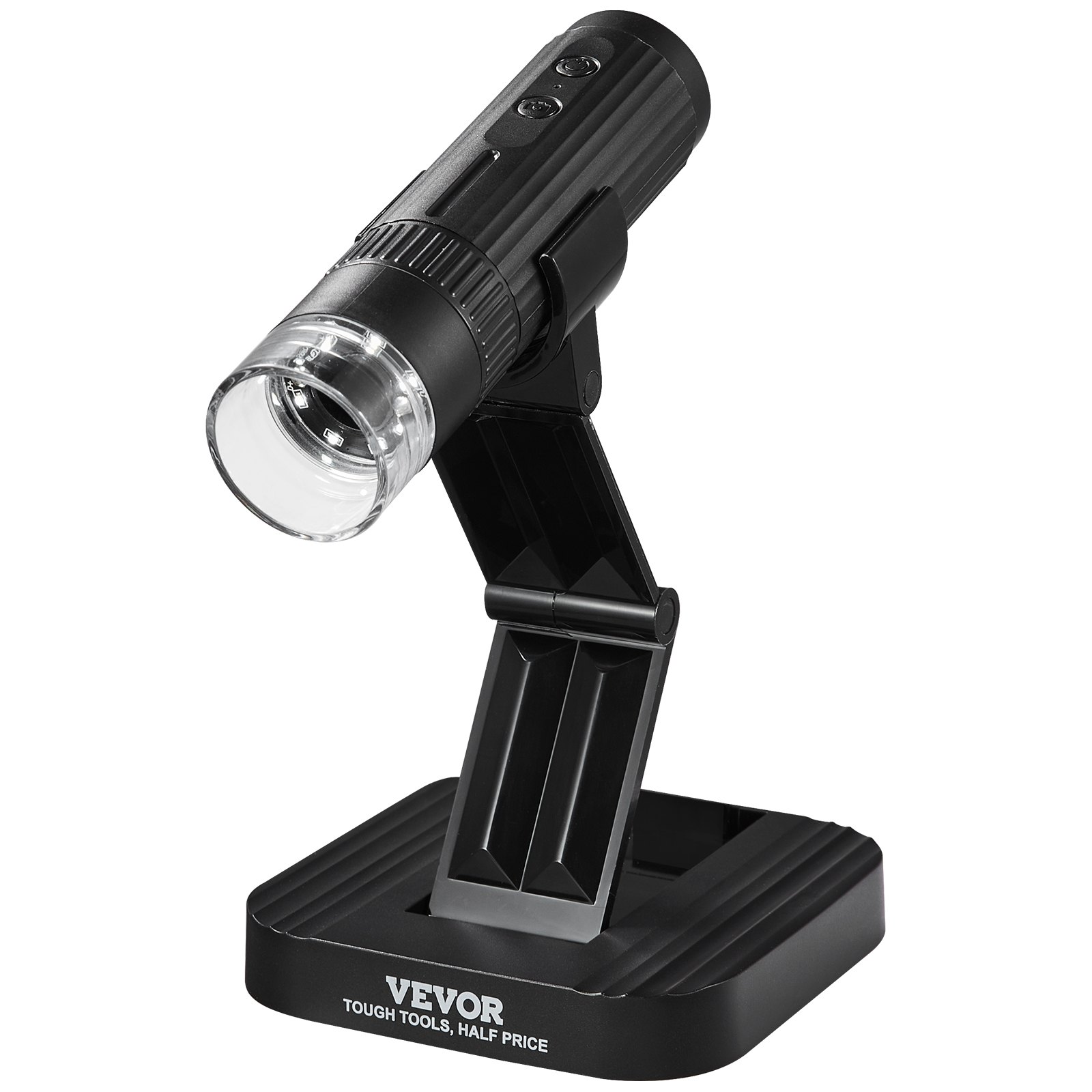
Ontgrendel het volledige potentieel van uw VEVOR draadloze digitale microscoop 50X-1000X 1080P HD WiFi draagbare handheld mini muntmicroscoop met verstelbare standaard USB microscoop camera vergrootglas Compatibel met iPhone, iPad, Android-telefoon en pc met onze uitgebreide producthandleiding. Of u nu een beginner of een doorgewinterde professional bent, onze gedetailleerde gids is ontworpen om stapsgewijze instructies te geven voor installatie, gebruik en probleemoplossing.
In de handleiding vindt u eenvoudig te volgen instructies voor het aansluiten en bedienen van uw digitale microscoop met diverse apparaten, zodat u elke keer weer kunt genieten van een naadloze ervaring. De handleiding behandelt alles van de basisinstellingen tot geavanceerde optimalisatietechnieken, zodat u de mogelijkheden van uw microscoop optimaal kunt benutten. Leer hoe u de standaard kunt aanpassen voor optimale weergave, high-definition beelden en video's kunt maken en de wifi-connectiviteit kunt gebruiken voor realtime observaties op uw smartphone of computer.
Onze gebruiksvriendelijke handleiding is waardevol voor docenten, hobbyisten en professionals en biedt duidelijke en beknopte informatie om uw microscopie-ervaring te verbeteren. Download vandaag nog de handleiding voor de VEVOR draadloze digitale microscoop en verken de microscopische wereld met vertrouwen en precisie.
Handleiding voor draadloze digitale microscopen
W1A
Lees mij eerst
- Hartelijk dank voor uw aankoop van de WTM-W1-A WiFi digitale microscoop.
- Lees deze gebruikershandleiding zorgvuldig door en bewaar deze voor toekomstig gebruik.
- Let op de bescherming van het lensgedeelte. Sluit de lensdop na gebruik om te voorkomen dat er stof of andere vreemde voorwerpen in komen.
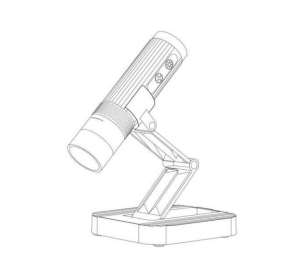
- De microscoop kan handmatig worden gebruikt of op een bureau worden geplaatst, waarbij erop moet worden gelet dat de componenten niet beschadigd raken.
- Plaats voorwerpen zoveel mogelijk recht onder het midden van de lens. Het niet goed kunnen zien van voorwerpen kan een slechte ervaring opleveren.
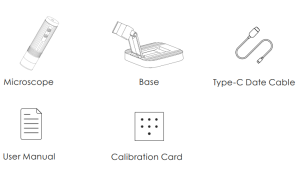
Paklijst
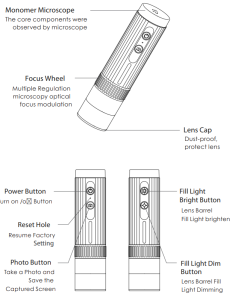
Onderdelenbeschrijving
Voordat u de microscoop gebruikt, dient u uw handen goed vast te maken of de microscoop op het bureau te plaatsen.
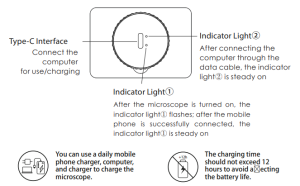
Als de behuizing van de microscoop en de batterij tijdens het opladen lichtjes verhit raken, is dat normaal.
Gedetailleerde werking van de draadloze digitale microscoop
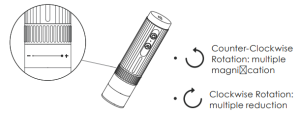
Hoe kan ik inzoomen en scherpstellen?
Werken met een mobiele telefoon.
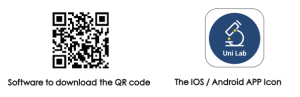
Download de App
Scan de QR-code, klik op downloaden en installeren.
De mobiele terminal is het iOS-systeem en u kunt in de APP Store zoeken naar "Uni Lab" om te downloaden.
Bedieningsstappen
- Stap 1 Zet de microscoop aan
Houd de aan/uit-knop 3 seconden ingedrukt. Na het inschakelen knippert het blauwe lampje onder de knop. Dit geeft aan dat de app nog niet is verbonden.
- Sluit de microscoop aan op Android/iOS
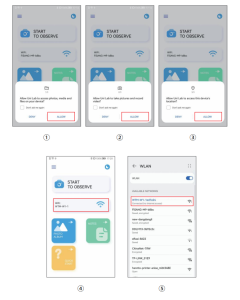
① Open de Uni Lab APP, klik op WiFi, ga naar de WiFi-verbindingspagina van het Android/IOS-apparaat, selecteer de overeenkomstige netwerknaam van het product “WTM-W1-XXXXXX” (netwerk zonder encryptie)
② Maak verbinding met het netwerk. Als de bevestigingsvraag voor de verbinding verschijnt, klik dan op "Verbonden blijven" (Android-versie) / klik op "OK".
③ Nadat de verbinding succesvol is, wordt de microscoop ingeschakeld. Wanneer u terugkeert naar de app, kunt u de afbeelding op uw telefoon bekijken.
(Let op: Open de locatiemachtiging van de telefoon/tablet wanneer de APP is verbonden met de microscoop.)
Start de APP en volg de aangegeven bedieningsstappen. (Volg de instructies in het rode vakje om uw keuze te maken)
Introductie van de APP
- APP-homepage
Omdat de versie van de mobiele telefoon verschilt, dienen de afbeeldingen alleen ter referentie
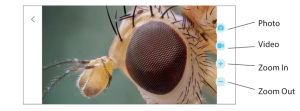
Foto: Selecteer een fotomodus
Video: Selecteer de opnamemodus
In zoomen: Klik om in te zoomen op het scherm (gebruik dit wanneer het scherm te klein is)
Uitzoomen: Klik om uit te zoomen op het scherm (wordt gebruikt als het scherm te groot is; de standaardinstelling is telkens het kleinste scherm wanneer het wordt geopend)
Werken met Windows
- Software download
De cameraknop van het apparaat kan niet worden gebruikt; dit kan alleen worden gerealiseerd via de foto-opnamefunctie van de software
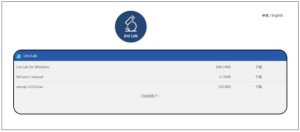
②Voor Windows 7 en Windows XP downloadt u de software van de website: http://www.weetool.net
①Voor Windows 8, Windows 10 of een hoger systeem, zoek naar “Uni Lab” (zoals weergegeven in “ ”) in het Microsoft-systeem.
Bedieningsstappen
Stap 1: Sluit de microscoop, terwijl deze is uitgeschakeld, met een datakabel aan op de computer.
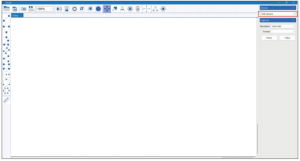
Stap 2:Schakel de microscoop in, start de software, selecteer de bijbehorende apparaatnaam, u kunt de afbeelding op de computer bekijken en via de software foto's en video's maken.
Werken met Mac/iMac
De cameraknop op het apparaat kan niet worden gebruikt. Dit is alleen mogelijk via de foto-opnamefunctie van de software.
Software download
Gebruik de standaardsoftware voor Mac OS x 10.5 of hogere systemen.
Bedieningsstappen
Stap 1: Sluit de microscoop, terwijl deze is uitgeschakeld, met een datakabel aan op de computer.
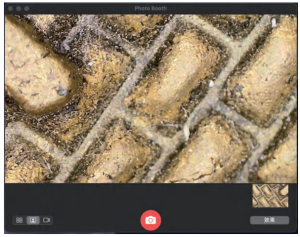
Stap 2: Zet de microscoop aan en start Photo Booth. Bekijk de afbeelding op de computer en maak foto's en video's via Photo Booth.
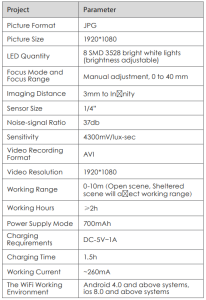
Productparameters
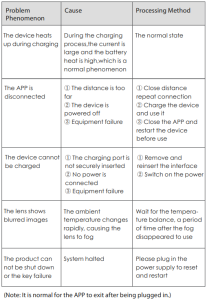
Problemen met de draadloze digitale microscoop oplossen
Aanbevolen voor uw project
VEVOR Draadloze Digitale Microscoop 50X-1000,X 1080P HD WiFi Handleiding


Reviews
Er zijn nog geen Beoordelingen.