
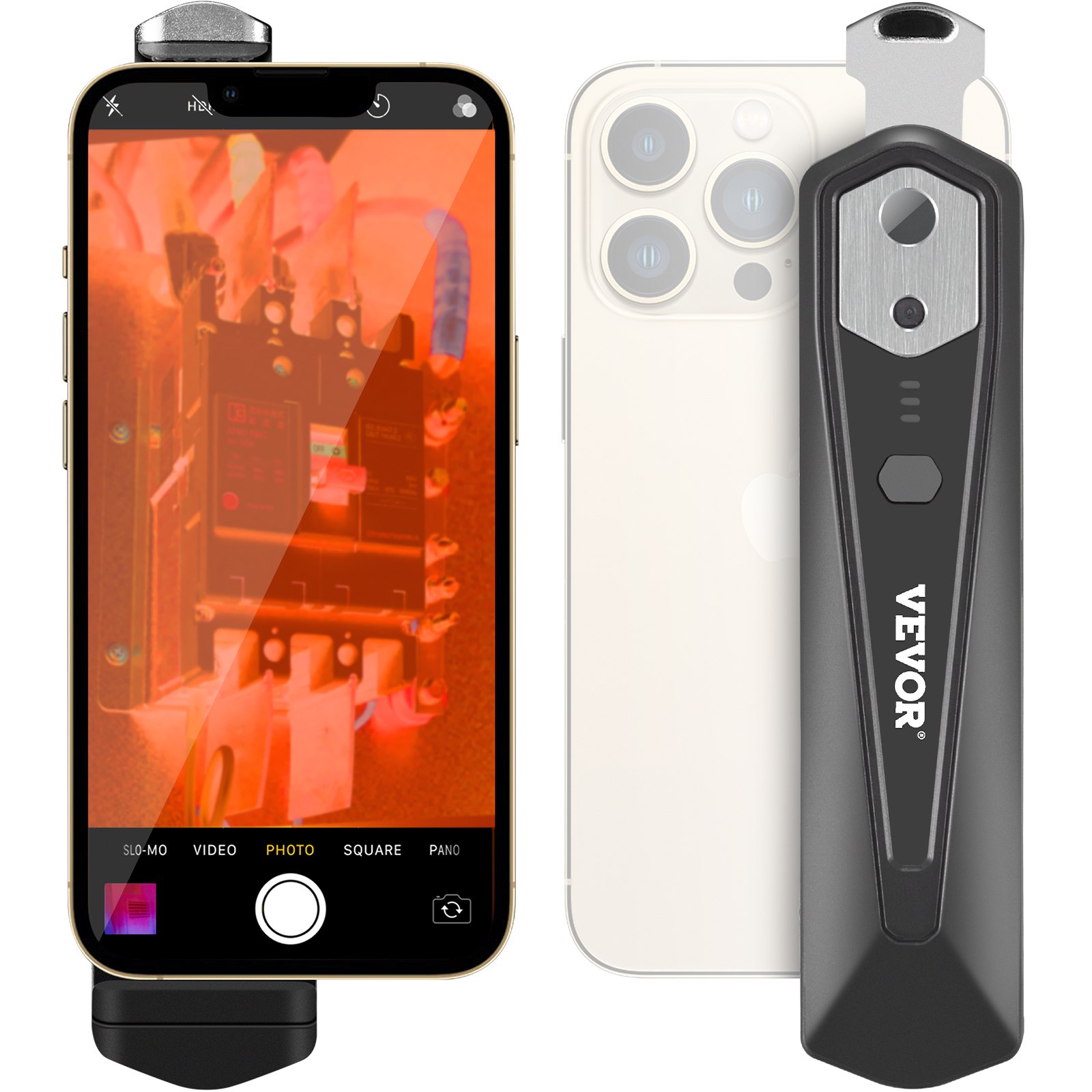
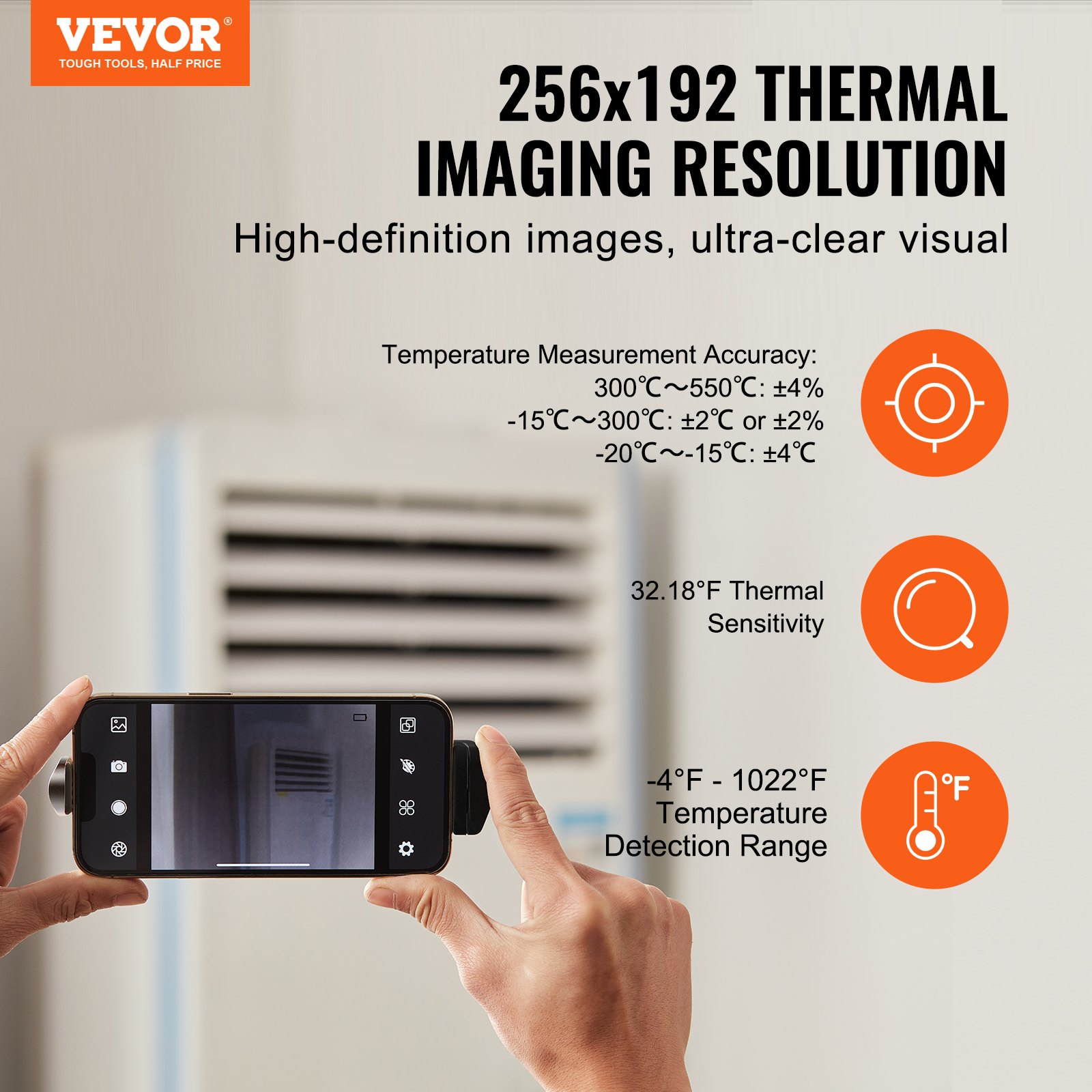
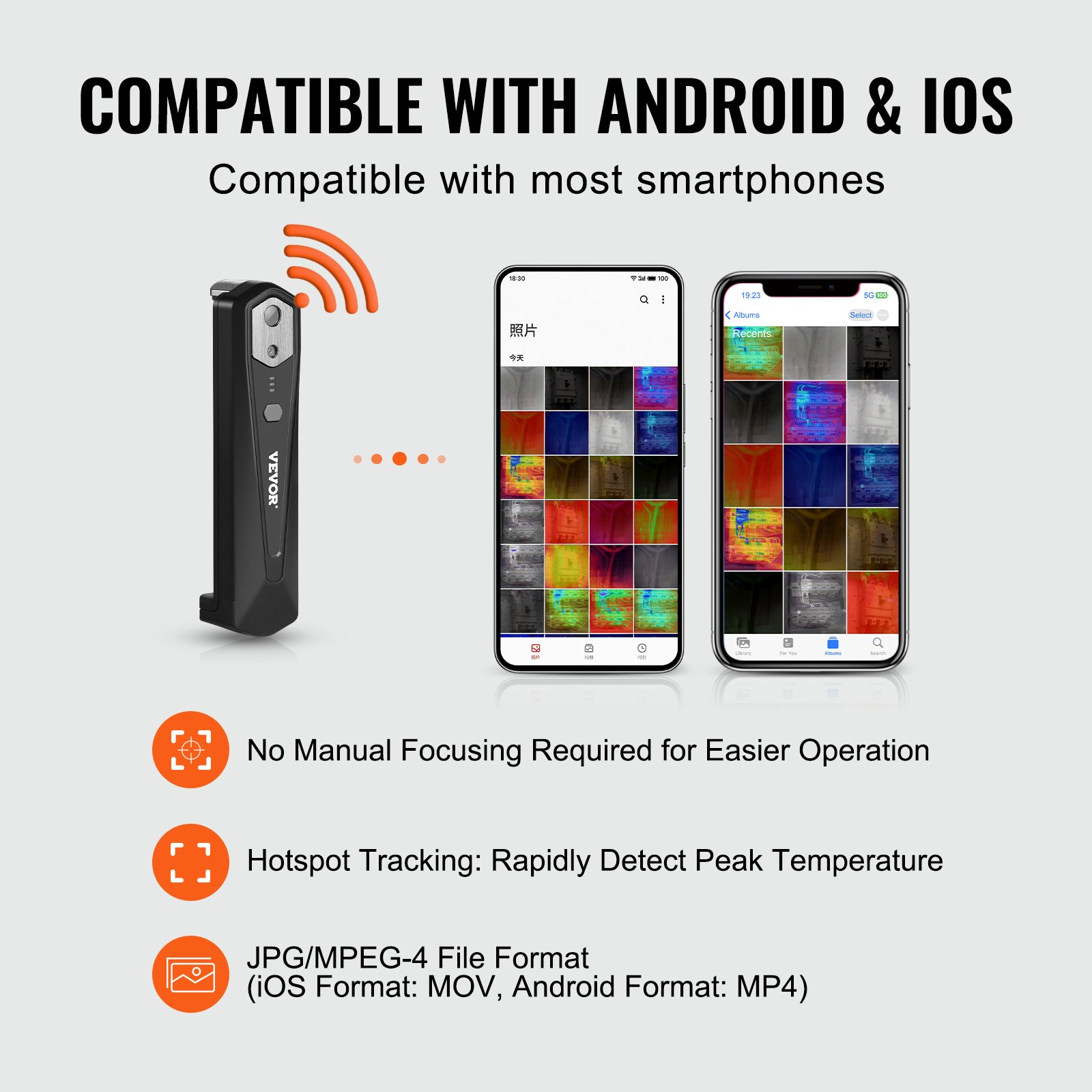
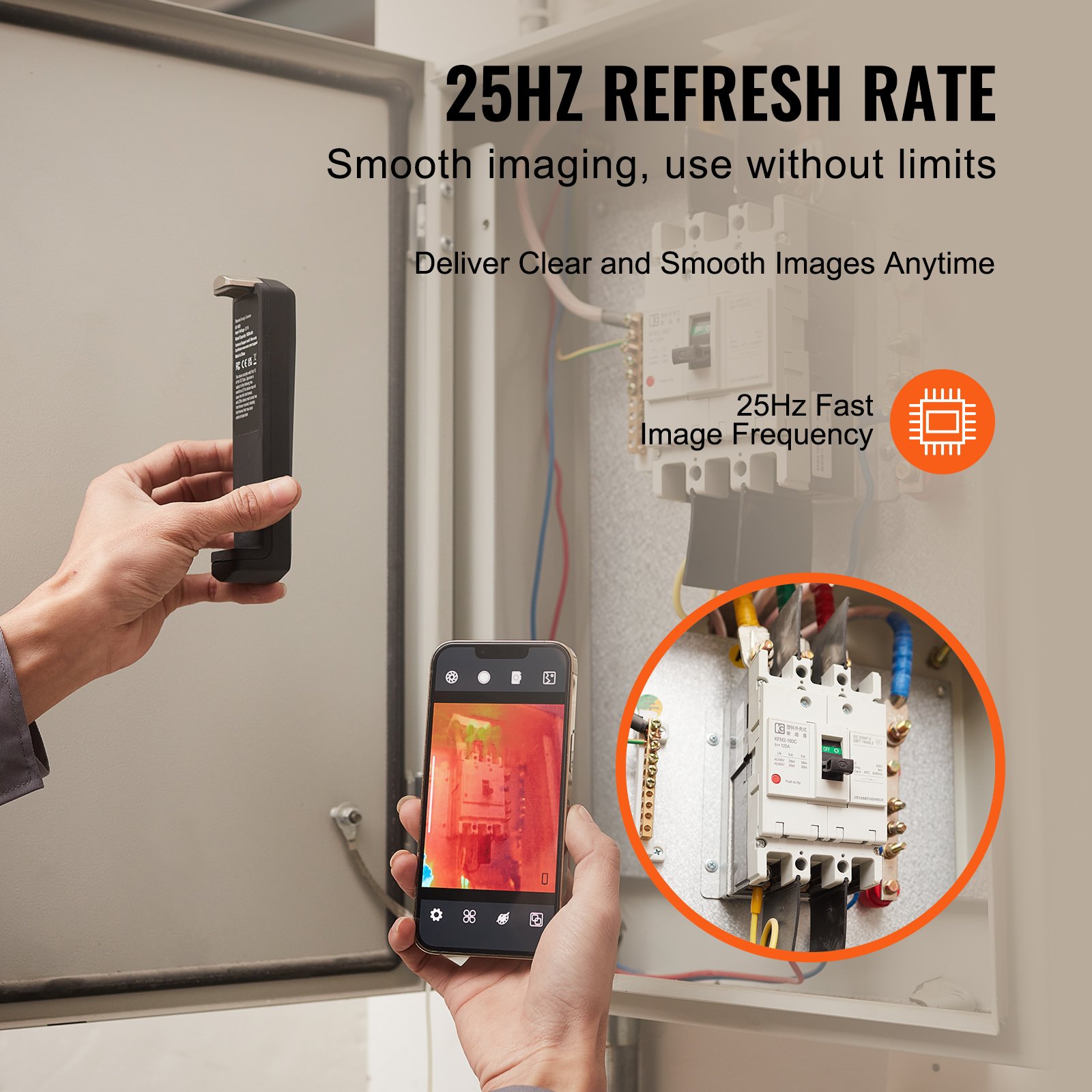
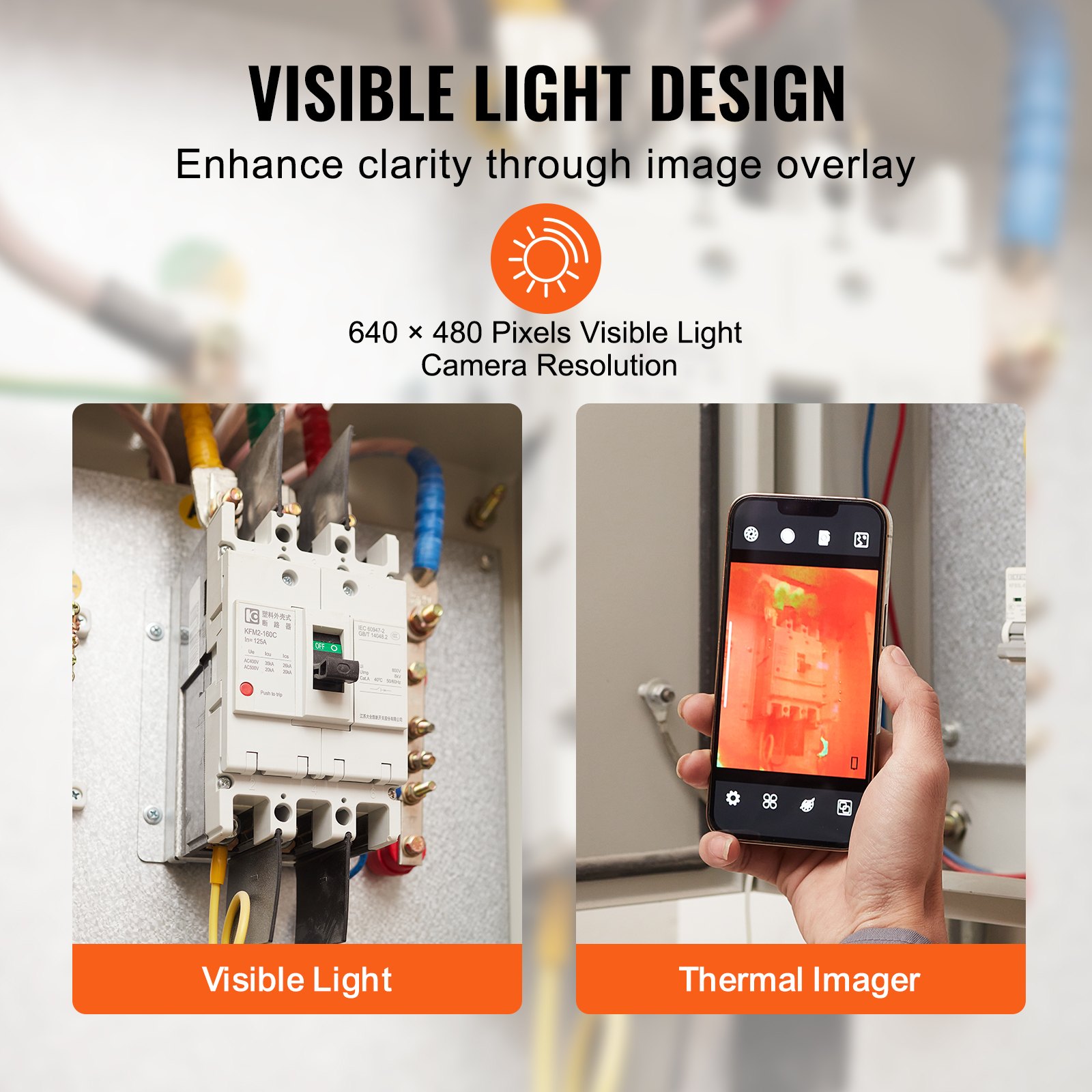
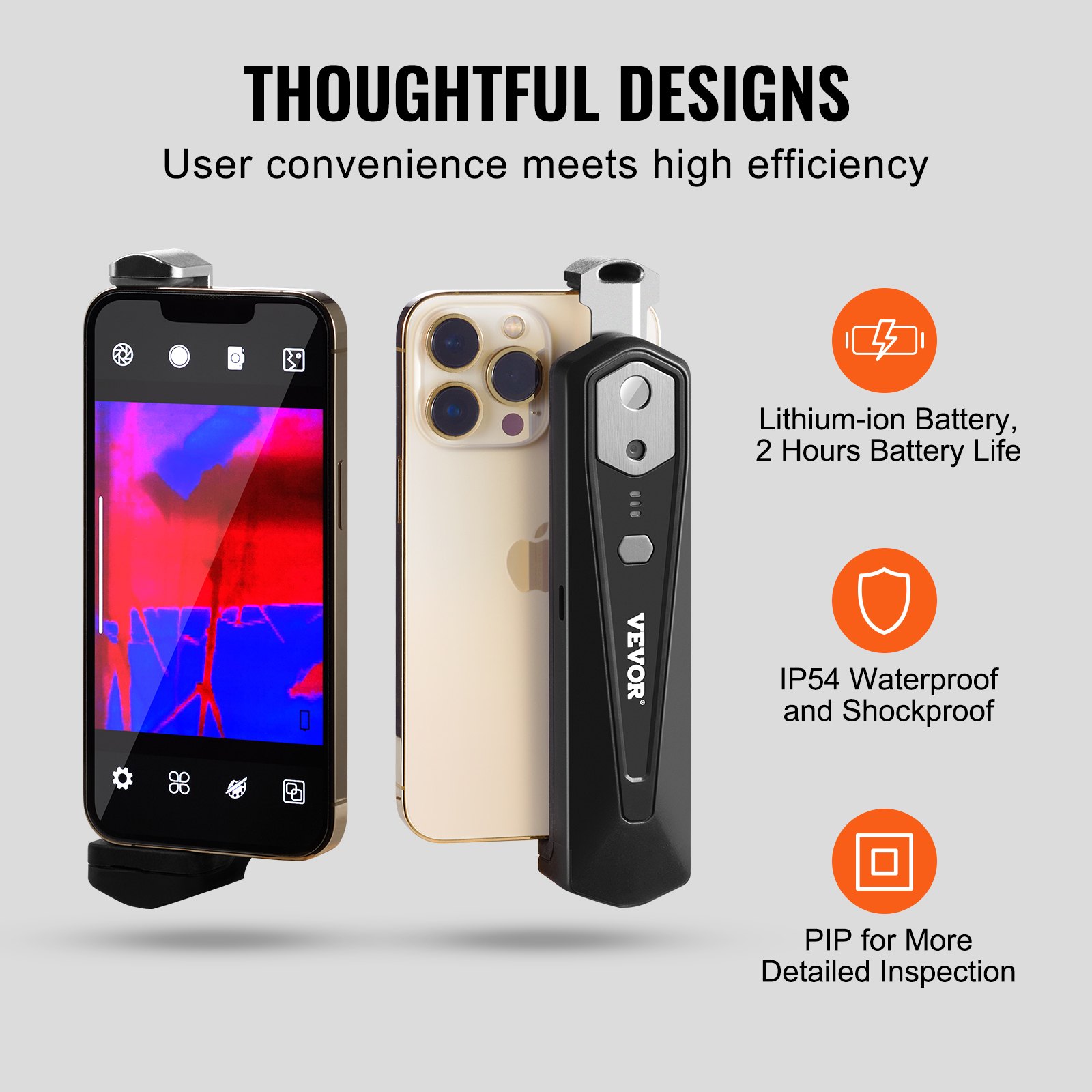
Ontgrendel het volledige potentieel van uw VEVOR Warmtebeeldcamera voor Android en iOS Met onze uitgebreide producthandleiding. Deze 256 x 192 IR-warmtebeeldcamera met hoge resolutie, uitgerust met wifi en een visuele camera, biedt ongeëvenaarde prestaties met een verversingssnelheid van 25 Hz en een temperatuurbereik van -4 °C tot 1022 °C.
Onze handleiding is zorgvuldig ontworpen om u door elke stap van de installatie-, probleemoplossings- en optimalisatieprocessen te leiden, zodat u het maximale uit uw apparaat haalt.
Of u nu een professional bent of een beginnende gebruiker, onze gebruiksvriendelijke handleiding biedt gedetailleerde instructies en waardevolle tips, waardoor u uw warmtebeeldcamera probleemloos en efficiënt kunt bedienen. Download nu en verbeter uw warmtebeeldervaring met gemak.
VEVOR Warmtebeeldcamera Gebruikershandleiding
Voorzorgsmaatregelen
Lees de onderstaande informatie aandachtig door voordat u uw apparaat gebruikt. Zo voorkomt u letsel of schade aan uw apparaat, zowel uzelf als anderen.
(1) Stel het product niet bloot aan de zon en andere bronnen van sterke straling.
(2) Raak het detectorvenster en de lens niet aan en laat ze niet met uw handen of andere voorwerpen in botsing komen;
(3) Raak het apparaat en de USB-interface niet aan met natte handen;
(4) Schrob uw apparatuur niet met thinner.
(5) Let op het voorkomen van statische elektriciteit.
(6) Demonteer het apparaat niet. Aarzel niet om bij een defect contact op te nemen met ons bedrijf voor reparatie door professioneel personeel.
Product Samenvatting
Toepassingsscènes
Om deze infrarood-warmtebeeldcamera voor mobiele telefoons te gebruiken, moet u de app “HT-W01 Wireless WIFI Mobile Thermal Imager” downloaden en installeren.
Met deze APP kunt u infraroodobservatie en temperatuurmeting uitvoeren.
2.2 Belangrijkste functies
De volgende functies moeten worden gerealiseerd:
- Open de toegepaste software voor een mobiele telefoon infrarood-warmtebeeldcamera om infraroodobservaties en -metingen uit te voeren.
- Om infraroodtemperatuurmetingen en temperatuuranalyses uit te voeren;
- Schieten en video-opnamen;
- Bewegingscontrole en parameterinstelling voor de infraroodwarmtebeeldcamera van uw mobiele telefoon.
Productstructuren
Inleiding tot de structuur van de warmtebeeldcamera
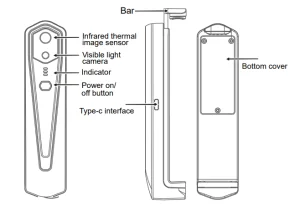
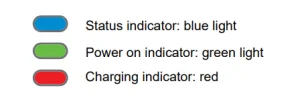
Beschrijving van indicatoren
Toepassing van thermische beeldcamera's
Apparaat ingeschakeld
Houd de aan/uit-knop 1 seconde ingedrukt om het apparaat in te schakelen. Het aan/uit-lampje brandt normaal gesproken.
Nadat het apparaat 15 seconden is ingeschakeld, kunt u WIFI zoeken
Apparaat uitgeschakeld
Houd de aan/uitknop langer dan 2 seconden ingedrukt. Alle indicatoren gaan dan uit.
Houd de aan/uit-knop langer dan 6 seconden ingedrukt terwijl het apparaat is ingeschakeld om het apparaat geforceerd uit te schakelen. Alle indicatielampjes gaan dan uit.
Apparaat wordt opgeladen
Gebruik TYPE-C-interface datakabels om op te laden. De laadindicator brandt normaal gesproken. Nadat de batterij volledig is opgeladen, brandt de laadindicator niet meer.
Apparaatverbinding
WIFI verbinden
- Open het Wi-Fi-verbindingsscherm van uw mobiele telefoon en zoek de WIFI-naam voorafgegaan door HT-W01-;
- Voer het Wi-Fi-wachtwoord 12345678 in en maak verbinding.
- (3) Nadat de wifi-verbinding succesvol is, ga je naar de APP en klik je op de knop ‘afspelen’ om de verbinding met het apparaat te starten.
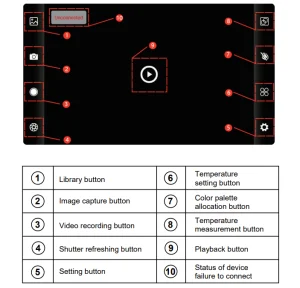
Play knop: Nadat u erop hebt geklikt, worden de afbeeldingen afgespeeld en kunt u de bijbehorende handelingen uitvoeren.
- Nadat de Wi-Fi-verbinding tot stand is gebracht en de verbinding met het apparaat is verbroken, klikt u op om het apparaat opnieuw te verbinden.
- Na een succesvolle verbinding verdwijnen de “afspeelknop” en “niet verbonden”.
- Het apparaat kan geen verbinding maken met uw mobiele telefoon en de statusindicator knippert met een lage frequentie (1 seconde aan en 1 seconde uit)
- Nadat het apparaat verbinding heeft gemaakt met uw mobiele telefoon, knippert de statusindicator fel (0.5 sec. aan en 0.5 sec. uit).
Werking van de software voor warmtebeeldcamera's
Software-interface
Bibliotheek, schieten en video-opnamen
(1) Klik op de bibliotheekknop: Klik om afbeeldingen en video's te bekijken;
Ga naar de pagina met de afbeeldingenlijst
- Druk lang op de afbeelding of klik op het pictogram in de rechterbovenhoek om afbeeldingsbestanden te kunnen verwijderen;
- Klik op de afbeelding om een voorvertoning van de afzonderlijke afbeeldingen te bekijken. U kunt een voorvertoning van de vorige/laatste afbeelding bekijken door naar links/rechts te schuiven;
- Wanneer u een voorvertoning van afzonderlijke afbeeldingen bekijkt, kunt u met twee vingers in- en uitzoomen op de inhoud van de afbeeldingen. Als u de vinger lang ingedrukt houdt, kunt u gedetailleerde informatie over de afbeeldingen bekijken.
Ga naar de pagina met de videolijst
- Druk lang op de afbeelding of klik op het pictogram in de rechterbovenhoek om videobestanden te kunnen verwijderen;
- Klik op video's om het videobestand af te spelen.
(2) “Foto-icoon”-opname: om het huidige scherm op te slaan; Positie voor opslaan van foto's: om de gewenste afbeeldingen in de bibliotheek te openen en de locatie van de afbeelding te bekijken.
(4) Video-opnamepictogram "Video-opname": Klik hierop om een video-opname te starten, en klik er nogmaals op om de video-opname te beëindigen. De positie voor het opslaan van een video-opname is dezelfde als die van een afbeelding.
Sluitertijdvernieuwend beeld.
"Sluiterpictogram” sluiter verversen: Klik om het scherm te vernieuwen.
Temperatuurmeting Analyse
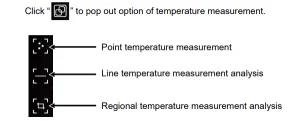
- Punttemperatuurmeting: klik op de knop Punttemperatuurmeting. Op het scherm worden de temperatuurgegevens van drie punten weergegeven: het centrale temperatuurpunt, het hoogste temperatuurpunt en het laagste temperatuurpunt.
Klik nu op het scherm. De temperatuurinformatie van het door de gebruiker gedefinieerde punt wordt toegevoegd. - Analyse van de lijntemperatuurmeting: sleep met uw vingers en teken een horizontale lijn op het scherm. De maximale en minimale temperatuur van de horizontale lijn worden automatisch geanalyseerd en relevante informatie wordt geïdentificeerd.
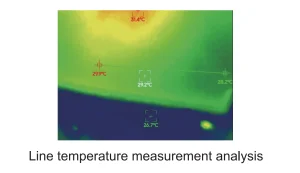
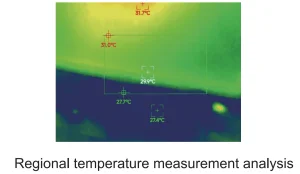
(3) Analyse van de regionale temperatuurmeting: sleep met uw vingers en teken een rechthoek op het scherm. Het analyseert automatisch de maximum- en minimumtemperatuur in het rechthoekige gebied en identificeert relevante informatie, zoals weergegeven in de volgende afbeelding:
Kleurenpaletten
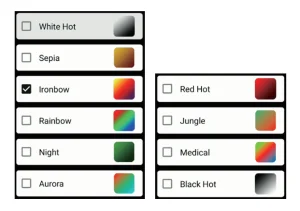
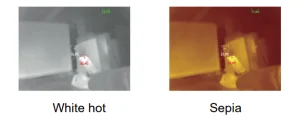
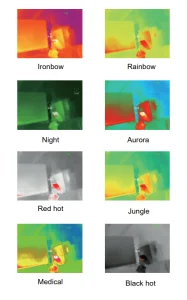
Klik op het kleurenpaletpictogram om de kleurenpaletinterface te openen. Je kunt kiezen uit 10 kleurenpaletten, zoals White Heat, Glowing Gold, Iron Red, Rainbow, Shimmer, Aurora, Red Heat, Jungle, Medical en Black Heat, zoals weergegeven in de onderstaande afbeelding.
De weergave-effecten van 10 kleurenpaletten worden als volgt weergegeven:
Temperatuurmeting instellen
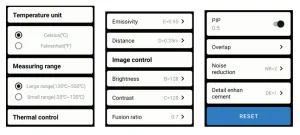
Klik op het instellingenpictogram om de instellingeninterface te openen. U kunt de temperatuureenheid, het temperatuurmeetbereik, de emissiviteit, de temperatuurmeetafstand, de helderheid, het contrast, de fusie, de beeld-in-beeld-verhouding, de overlapping, de tijddomeinruisonderdrukking, de ruimtelijke ruisonderdrukking en de detailverbetering instellen, of alles resetten.
parameters, zoals weergegeven in de onderstaande afbeelding:
omgeving
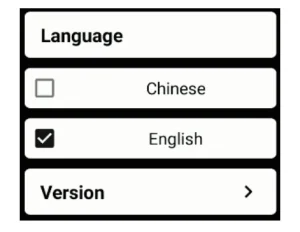
Klik op het pictogram ‘instellingen’ om de instellingeninterface voor taalselectie te openen.
U kunt kiezen uit Chinees of Engels als taal, zoals weergegeven in de onderstaande afbeelding.
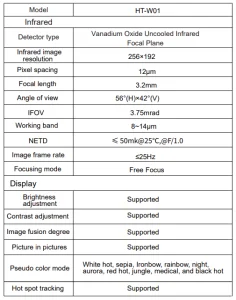
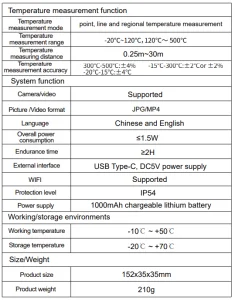
Technische parameters van warmtebeeldcamera's
Aanbevolen voor uw project
VEVOR Thermische Beeldcamera voor Android & IOS Handleiding

Reviews
Er zijn nog geen Beoordelingen.