

Ontgrendel het volledige potentieel van uw VEVOR Elektronische prijscomputerweegschaal met onze uitgebreide producthandleiding. Deze handleiding is ontworpen voor de 66 LB Digital Deli Weight Scales en is een essentiële gids voor iedereen die deze geavanceerde LCD & LED Digital Commercial Food Fruit Meat Produce Counting Weight-weegschalen gebruikt. Of u nu in een winkel, keuken, restaurant, markt of boerenmarkt werkt, onze handleiding begeleidt u door elke stap van installatie, probleemoplossing en optimalisatie.
Onze gebruiksvriendelijke handleiding zorgt ervoor dat u het maximale uit uw weegschaal haalt, met gedetailleerde instructies en duidelijke illustraties die het gemakkelijk maken om te volgen. Leer hoe u uw weegschaal kalibreert voor nauwkeurige metingen, navigeer door de verschillende functies en los veelvoorkomende problemen eenvoudig op. Deze handleiding is een waardevolle bron om ervoor te zorgen dat uw weegschaal soepel en efficiënt werkt, waardoor u tijd bespaart en uw productiviteit verbetert.
Download vandaag nog de VEVOR Electronic Price Computing Scale handleiding en stroomlijn uw weegprocessen. Met uitgebreide begeleiding binnen handbereik, beheerst u de complexiteit van uw digitale weegschalen, wat zorgt voor nauwkeurige en betrouwbare prestaties in elke omgeving.
VEVOR Elektronische Prijsberekeningsweegschaal Gebruikershandleiding
MODEL: TM-30F
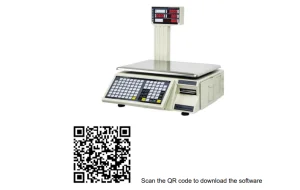
Software installeren
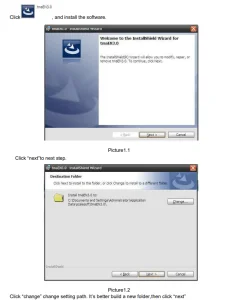
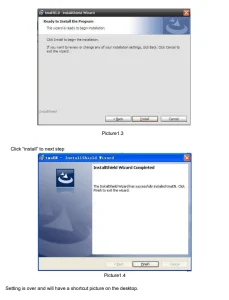
Handleiding
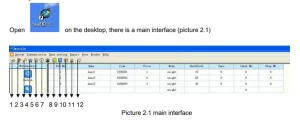
Afbeelding 2.1 De pijlen betekenen:
- merchandise-instelling
- labelinstelling
- sneltoetsinstelling
- advertentie-informatie-instelling
- tekstinformatie-instelling
- klokinstelling
- Andere parameterinstelling
- record query
- dagelijks rapport
- maandelijks rapport
- stall query
- over mscale
Communicatie
Mode
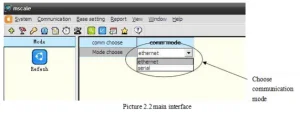
Kies de communicatiemodus en kies vervolgens de communicatiemodus 'ethernet' of 'serieel'
Ethernet
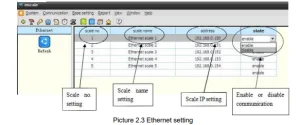
Kies communicatie-Ethernet en stel vervolgens het schaalnummer, de schaalnaam, het schaal-IP-adres en de statusinstellingen in.
Serie-
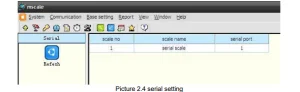
Kies de communicatieserie en stel vervolgens het schaalnummer, de schaalnaam en de seriële poort in. Zie afbeelding 2.4.
IP zoeken en instellen
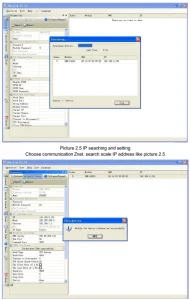
Basisinstelling
Maatwerk Merchandise
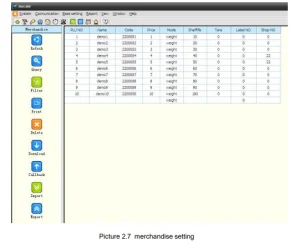
De merchandise-instellingen omvatten onder meer query's, filterdownloads, callbacks, import en export. Kies de basisinstelling merchandise, open het venster zoals weergegeven in afbeelding 2.7 en vul de merchandise-informatie in. (Leeg kan leeg zijn, maar Plu-nummer niet).
Vraag
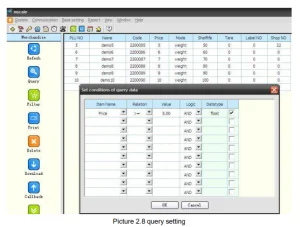
Kies de basisinstelling voor de koopwaar, klik op query zoals in afbeelding 2.8, artikelnaam, kies artikel. Bijvoorbeeld, artikelnaam, kies prijs, relatie, kies >=, waarde, kies 5.00. Dit betekent dat wanneer de prijs >=5 is, er productinformatie kan worden weergegeven, zoals in afbeelding 2.8.
Filter
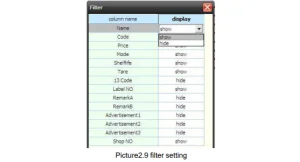
Filter betekent dat u alle informatiekolommen over de koopwaar kunt weergeven of verbergen, zoals in afbeelding 2.9
Verwijdering
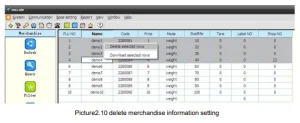
Verwijderen betekent het verwijderen van een of enkele geselecteerde goedereninformatie, zoals afbeelding 2.10
Downloaden
Selecteer voor het downloaden eerst de communicatiemethode, zoals weergegeven in afbeelding 2.2. Als het een Ethernet-schaal betreft, stel dan eerst het IP-adres van de schaal in, zoals weergegeven in afbeelding 2.3.
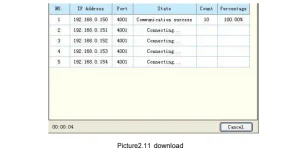
Kies de basisinstelling voor het downloaden van de goederen, selecteer vervolgens het IP-adres van de weegschaal, zoals in afbeelding 2.11, en selecteer wat goedereninformatie en download vervolgens, zoals in afbeelding 2.10
Terugbellen
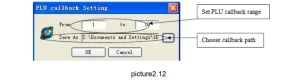
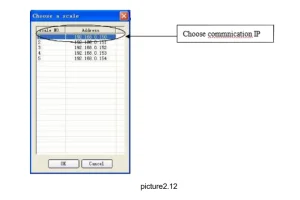
Kies de basisinstelling merchandise callback, zoals afbeelding 2.12
Exporteren
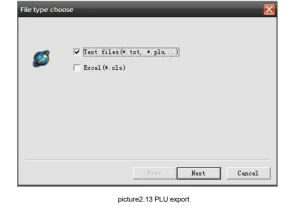
Kies de basisinstelling voor goederenexport, zoals afbeelding 2.13, en selecteer het bestandstype 'tekstbestanden' of 'Excel'.
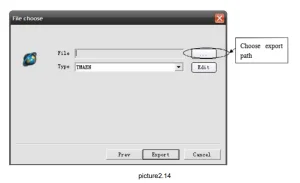
import
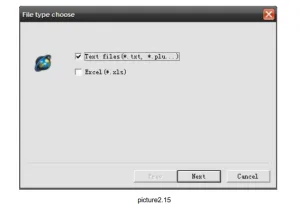
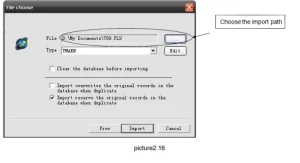
Kies de basisinstelling voor goederenimport, zoals afbeelding 2.15, en kies het bestandstype 'tekstbestanden' of 'Excel'. Klik vervolgens op 'Volgende', zoals afbeelding 2.15, kies het importtype en -pad en klik op 'Importeren'.
Als u kiest voor ‘database wissen vóór importeren’, worden alle originele PLU-gegevens gewist.
label
labelinstelling hoofdbestand downloaden en terugbellen
Nieuwe
De labelinstelling simuleert de positie van elk tag-item in het daadwerkelijke label. Elk tag-item heeft coördinaten; u kunt het slepen om de positie in het daadwerkelijke label te wijzigen.
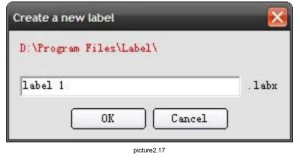
Kies basisinstelling label nieuw, nieuw bouw een nieuw label, zoals afbeelding 2.17
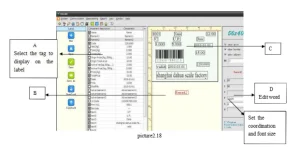
Net als in afbeelding 2.18, maak een nieuw label. Selecteer het linkerframe (A). Er komt een item in (B). Sleep het vervolgens naar (C). Als het tekst is, kun je het bewerken in (D). De set is voltooid. Je kunt het opslaan of downloaden.
OPMERKING: Stel het gewicht in en stel het actieve net in.
Sneltoets
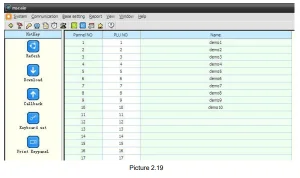
Sneltoetsen voor de hoofdingang omvatten downloaden, terugbellen en toetsenbordinstellingen. Kies de sneltoets voor de basisinstelling, zoals weergegeven in afbeelding 2.19, en voer het paneelnummer, PLU-nummer en de productnaam in. Downloaden en terugbellen zijn hetzelfde product.
advertentie
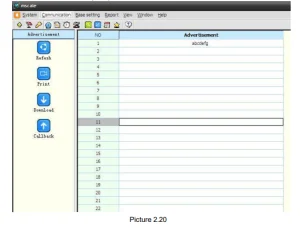
Selecteer een advertentie met een basisinstelling, zoals afbeelding 2.20, in de kolom 'Advertentie'. Bewerk de advertentie en download of bel terug.
Hetzelfde als bij de labelinstelling. Als u de huidige schaal wilt wijzigen, roept u de huidige instellingen terug en start u de wijziging. Klik op de knop Downloaden om terug te keren (opslaan).
Tekst
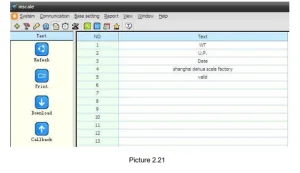
Selecteer de basisinstellingtekst, zoals in afbeelding 2.21, in de kolom 'tekst', bewerk de tekst en download of callback.
Klok
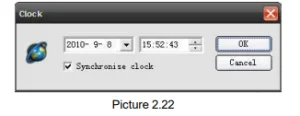
Kies de basisinstelling van de klok, zoals weergegeven in afbeelding 2.22. Stel de tijd op de schaal in op dezelfde tijd als op de computer.
Overige
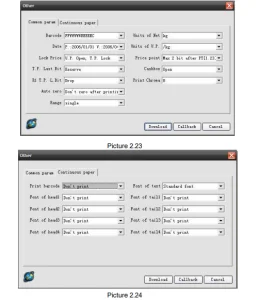
Kies een andere basisinstelling dan zoals afgebeeld in afbeelding 2.23
Andere belangrijke parameters zijn standaardparameters en de instelling voor doorlopend papier. Net als bij de labelinstelling: als u de huidige schaal wilt wijzigen, roept u de huidige instellingen terug en start u met wijzigen. Klik vervolgens op de knop Downloaden om terug te keren (op te slaan) naar de schaal.
Eerste
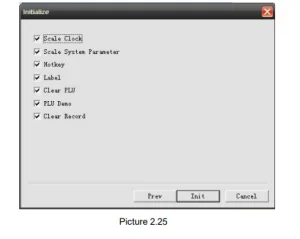
Initialisatie (afbeelding 2.25), primaire functie: Verkoopgegevens wissen; PLU-database in de weegschaal wissen; Systeemparameters initialiseren. Deze functie wordt meestal in de fabriek gebruikt. Mocht u deze functie toch moeten gebruiken, dan raden wij u aan de PLU- en verkoopgegevens terug te roepen om verlies van de gegevens in de weegschaal te voorkomen.
Rapport
Het rapport bevat de recordquery, het dagelijkse rapport en het maandelijkse rapport.
Vraag opnemen
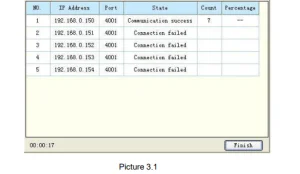
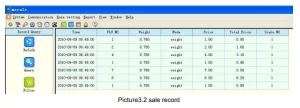
Selecteer de callback voor de rapportrecordquery, zoals in afbeelding 3.1, klik op Voltooien, zoals in afbeelding 3.2, gedetailleerd verkooprapport. Afbeelding 3.1 recordcallback.
Dagelijks rapport
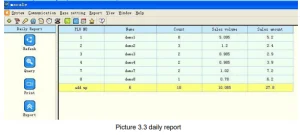
Kies de callback voor het dagelijkse rapport, zoals in afbeelding 3.3
Maandelijks rapport
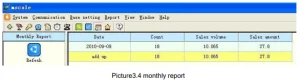
Kies de maandelijkse rapportage callback, zoals in afbeelding 3.4
Stalrapport
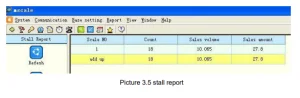
Kies de callback voor het rapport 'Stal', zoals in afbeelding 3.5
Aanbevolen voor uw project
VEVOR Elektronische Prijsberekeningsweegschaal, 66 LB Digitale Deli-weegschaal, LCD & LED Handleiding
Reviews
Er zijn nog geen Beoordelingen.