
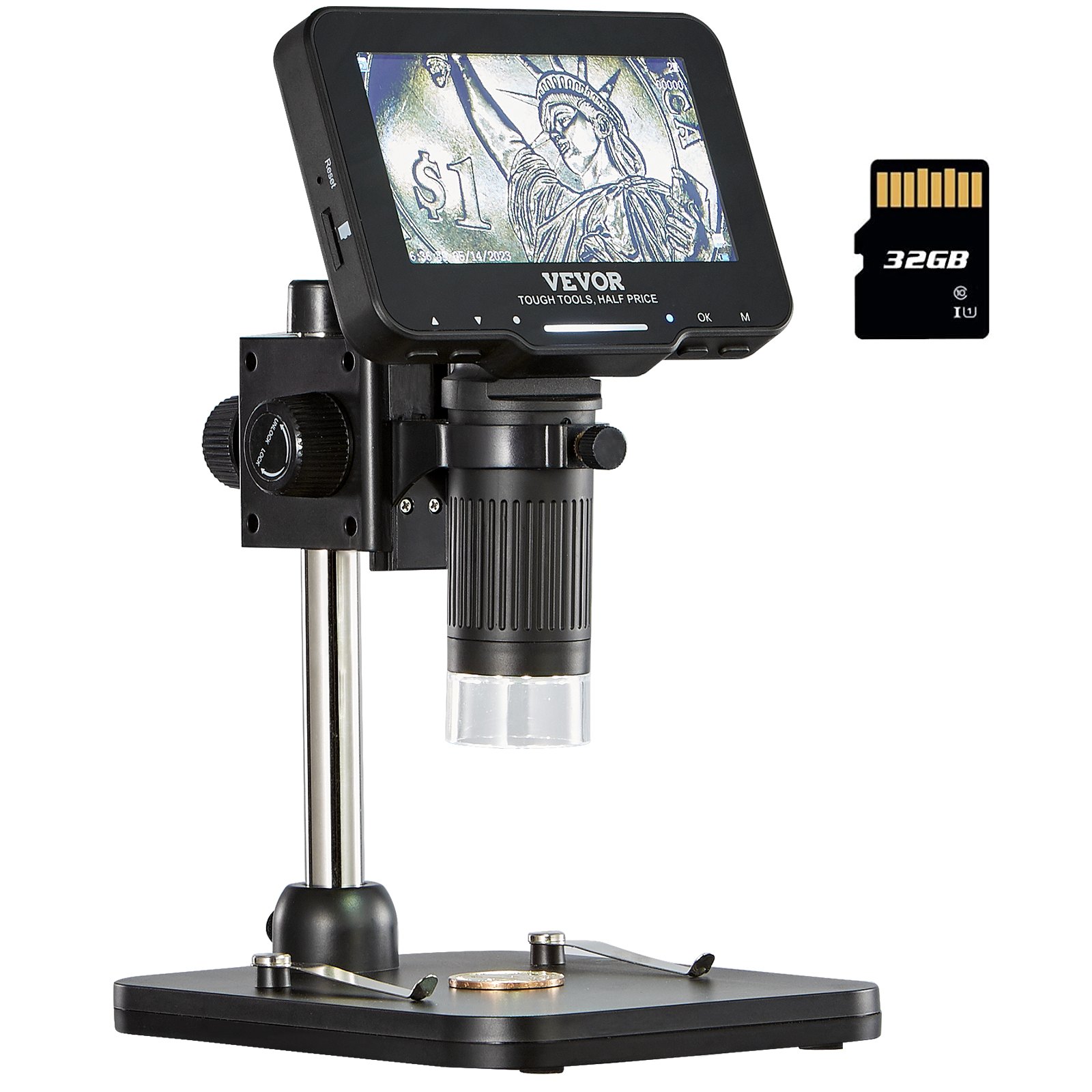
Ontgrendel het volledige potentieel van uw VEVOR Digitale Microscoop Met onze uitgebreide producthandleiding. Deze handleiding is ontworpen voor gebruiksgemak en bevat gedetailleerde instructies. Hij begeleidt u door elke stap van het instellen, oplossen van problemen en optimaliseren van uw 4.3" IPS-schermmicroscoop.
Met vergrotingen van 50x tot 1000x en 1080p foto- en videomogelijkheden is deze elektronische microscoop perfect voor muntenverzamelaars, elektronicaliefhebbers en studenten. De handleiding bevat gedetailleerde instructies voor het gebruik van de 8 ledlampjes voor optimaal zicht en het maximaliseren van de 32 GB geheugenkaart voor uw foto's en video's.
Of u het nu met Windows of Mac OS gebruikt, onze handleiding zorgt voor een naadloze ervaring, zodat u de functies van deze veelzijdige microscoop optimaal kunt benutten.
DIGITALE MICROSCOOP
Model:LP043
Lees mij eerst
- Hartelijk dank voor uw aankoop van de digitale microscoop LP043.
- Lees deze gebruikershandleiding zorgvuldig door en bewaar deze voor toekomstig gebruik.
- Let op dat u het lensgedeelte beschermt.
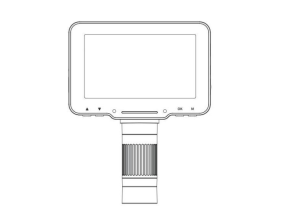
- De microscoop kan handmatig worden gebruikt of op een bureau worden geplaatst, waarbij erop moet worden gelet dat de componenten niet beschadigd raken.
- Plaats voorwerpen zoveel mogelijk recht onder het midden van de lens. Voorkom dat u voorwerpen niet goed ziet en een slechte ervaring krijgt.
Onderdelenbeschrijving
Verklaring: De afbeelding is slechts ter referentie. Raadpleeg het daadwerkelijke object.
Functies Inleiding
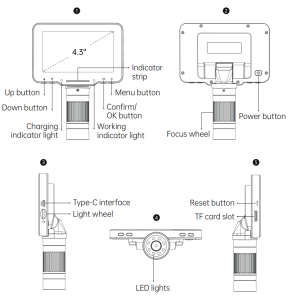
- Omhoog/omlaag-knop: Wanneer u de menu-interface opent, is dit de selectietoets. Wanneer u de foto- en videomodus opent, is dit de toets om in/uit te zoomen.
- Oplaadindicatielampje: Het indicatielampje brandt lang rood nadat de batterij is opgeladen, en lang groen nadat de batterij vol is.
- Indicatorstrip: wordt gebruikt om de schakelstatus van de LED-lamp aan te geven.
- Werkend indicatielampje: Na het inschakelen brandt de indicator lang felblauw. Na het uitschakelen is de indicator uit.
- Bevestigen/OK-knop: Wanneer u in de fotomodus bent, drukt u kort om foto's te maken en deze automatisch op te slaan. Wanneer u in de videomodus bent, drukt u kort om de opname te starten/beëindigen. Wanneer u videobestanden bekijkt in de afspeelmodus, drukt u kort om de video af te spelen. Wanneer u de menu-interface opent, drukt u kort om de selectie te bevestigen.
- Menuknop: Houd deze toets lang ingedrukt om de menu-interface te openen. Druk er vervolgens kort op om het menu te verlaten of terug te keren naar het vorige niveau. Druk kort op deze toets om te schakelen tussen de drie modi Foto/Video/Afspelen.
- uitknop: Houd de knop 3 seconden ingedrukt om de microscoop aan/uit te zetten.
- Focus wiel:Draai dit wiel om scherp te stellen op het te observeren object. Pas langzaam aan totdat de afbeelding duidelijk is.
- Type-C-interface:Deze interface ondersteunt opladen en gegevensoverdracht.
- Licht wiel: Draai aan het wiel om de helderheid van het LED-licht aan te passen.
- LED verlichtingen:Wanneer de observatieomgeving niet goed verlicht is, kan er licht worden geboden.
- Resetknop:Wanneer de microscoop een afwijkend signaal geeft, prik dan met een puntig voorwerp in dit gaatje om de stroom uit te schakelen.
- TF-kaartsleuf: Ondersteunt maximaal 32 GB geheugenkaart (Let op: gebruik een C10 high-speed kaart)
Interface Introductie
Note: Voordat u de microscoop gebruikt, plaatst u de TF-kaart in de microscoop. Zo worden uw foto- en videobestanden beter opgeslagen.
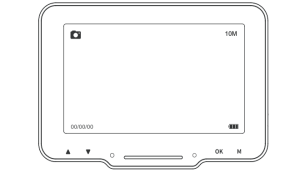
Fotomodus
Wanneer het pictogram in de linkerbovenhoek van de microscoop in de fotomodus staat; Wanneer de microscoop is ingeschakeld, kunt u kort op de menuknop drukken om over te schakelen naar de fotomodus.
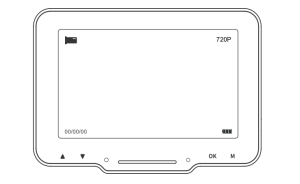
Videomodus
Wanneer het pictogram in de linkerbovenhoek van de microscoop in de videomodus staat en de microscoop is ingeschakeld, kunt u kort op de menuknop op de microscoop drukken om over te schakelen naar de videomodus.
Afspeelmodus
Wanneer het pictogram in de linkerbovenhoek van de microscoop in de afspeelmodus staat, kunt u, terwijl het apparaat is ingeschakeld, kort op de menuknop op de microscoop drukken om over te schakelen naar de afspeelmodus.
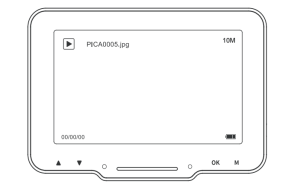
- Zoals in de afbeelding wordt getoond, gaat u naar de afspeelmodus om foto's en videobestanden te bekijken. U kunt de geselecteerde afbeeldingen bekijken door op de OK-toets te drukken.
- Bekijk de video door op de OK-toets te drukken voor afspelen/pauzeren
- Bekijk het huidige foto-/videobestand en druk op de omhoog-/omlaagselectietoets om de pagina om te slaan, of druk nogmaals kort op de afspeeltoets.
- U kunt teruggaan naar het vorige niveau om het bestand dat u wilt bekijken opnieuw te selecteren.
Menu-interface
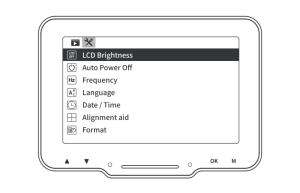
Houd de Menu-knop op de microscoop ingedrukt om de menu-interface te openen. In de foto-/videomodus opent u de menu-interface, zoals weergegeven in de onderstaande afbeelding:
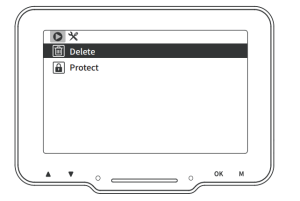
Open het menu wanneer u een bestand bekijkt in de afspeelmodus, zoals hieronder weergegeven. (U kunt het huidige bestand verwijderen/beveiligen.)
Introductie van de digitale microscoopfunctie
- Foto Resolutie: 10M, 7M, 5M, 3M, 2M, 1M.
- Video resolutie: 720P.
- Geluid opnemen: Als u "Aan" selecteert, wordt de video opgenomen met geluid. Selecteer "Uit" om de video-opname te dempen.
- Burst-opnamen: Als u deze optie inschakelt, kunt u maximaal vijf foto's achter elkaar maken.
- Beeldkwaliteit: Kwaliteit, standaard en economie.
- Scherpte: Sterk, Standaard, Zacht.
- ISO: Automatisch, 100, 200.
- belichtingscompensatie: -2.0 tot +2.0, keuze uit 13 belichtingswaarden.
- Dateringstag: Selecteer Aan, dan worden de datum en tijd in de rechter benedenhoek van het foto-/videobestand weergegeven. Selecteer Uit, dan worden de datum en tijd niet in het foto-/videobestand weergegeven.
- Automatische uitschakeling: Nadat u de automatische uitschakeltijd hebt geselecteerd, wordt de microscoop automatisch uitgeschakeld wanneer er niemand meer bedient. Als er geen automatische uitschakeling is geselecteerd, selecteert u 'Uit'.
- screen Protection: Selecteer een geschikt tijdstip waarop het scherm van het apparaat automatisch moet worden uitgeschakeld wanneer het niet wordt bediend.
- Taal instellingen: Taal instellen. (Engels, Vereenvoudigd Chinees, Traditioneel Chinees, Russisch, Japans, Koreaans, Frans, Spaans, Portugees, Duits, Italiaans)
- Datum / Tijd: U kunt de datum-/tijdparameter van het microscoopscherm instellen.
- Lijn assistentie: Selecteer 'aan'. In de foto-/videomodus zal het microscoopscherm een hulplijn '十' weergeven. Als er geen hulplijn '十' wordt weergegeven, selecteer dan 'Uit'.
- Lichtbronfrequentie: Stel de netfrequentie in.
- opmaak: Met deze handeling worden alle gegevens op de TF-kaart verwijderd. (Let op: de gegevens kunnen na het verwijderen niet meer worden hersteld, wees daarom voorzichtig.)
- Standaardinstelling: Fabrieksinstellingen herstellen.
- Versie: Controleer de huidige firmwareversie.
- Verwijderen/Beschermen: Wanneer u één foto of video bekijkt in de afspeelmodus, drukt u kort op de menutoets. U kunt de bestanden in het geheugenkaartgeheugen verwijderen of beveiligen. Verwijderen (u kunt kiezen om de huidige bestanden te verwijderen/alle bestanden te verwijderen) en Beveiligen (u kunt kiezen om de huidige bestanden te vergrendelen/ontgrendelen/alle bestanden te vergrendelen/alle bestanden te ontgrendelen). (Let op: Bestandsbeveiliging is alleen actief wanneer u Verwijderen in de menu-interface gebruikt; de vergrendelde bestanden worden niet verwijderd. Bij het formatteren en aansluiten op de geheugenmodus van de computer kunnen de vergrendelde bestanden ook worden verwijderd, dus wees voorzichtig.)
Werk met pc
Download ROM Download
Let op: Kies de versie die geschikt is voor uw computersysteem
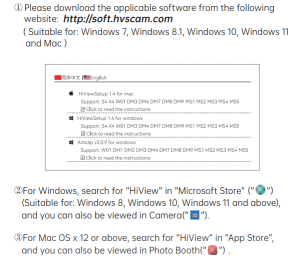
Werkingsstappen voor een digitale microscoop
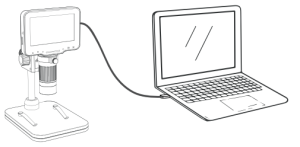
Stap 1Sluit de microscoop via een Type-C-kabel aan op de computer.
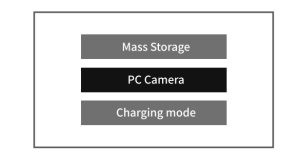
Stap 2. Houd de aan/uit-knop van de microscoop ingedrukt om hem in te schakelen. Op de computerkant verschijnt een pop-upvenster met de melding dat de verbinding succesvol is: Mass Storage / PC-camera / Oplaadmodus. Selecteer de modus 'PC-camera'.
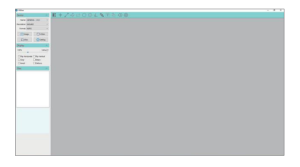
Stap 3Start Hiview; u kunt de afbeelding bekijken. De foto-/videobestanden worden nu automatisch opgeslagen op de computerschijf. (Let op: wanneer u verbinding maakt met een computer om de foto's te bekijken, zorg er dan voor dat u een kabel met een dataoverdrachtfunctie gebruikt.)
Introductie USB-functie
Wanneer het apparaat via een Type-C-kabel op de computer is aangesloten, kan het apparaat in de Mass Storage-/PC-camera-/oplaadmodus worden gebruikt.
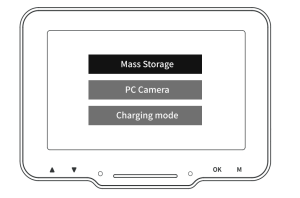
Functie-introductie
- Mass Storage: Toegang tot het microscoopgeheugen vanaf de computer. U kunt de huidige foto- en videobestanden op de TF-kaart bekijken en verwerken. Momenteel beschikt de microscoop alleen over de aan/uit-knop en de aanraakschuifregelaar.
- PC Camera: Nadat u deze modus hebt geselecteerd, kunt u via de software van de computercamera een grotere vergroting van het beeld verkrijgen. Op dit moment heeft de microscoop alleen de aan/uit-knop en de aanraakschuifregelaar beschikbaar.
- Oplaadmodus: Wanneer de microscoop bijna leeg is, kunt u hem gebruiken tijdens het opladen. Gebruik een Type-C-datakabel om de microscoop en de computer met elkaar te verbinden. Schakel de microscoop in, selecteer de oplaadmodus en u kunt de oplaadmodus activeren. (Opmerking: u kunt de microscoop ook opladen met een dagelijkse oplader voor uw mobiele telefoon, een computer of een oplaadbare batterij.)
Let op: U kunt de microscoop opladen met de oplader van uw telefoon, uw computer of een powerbank.
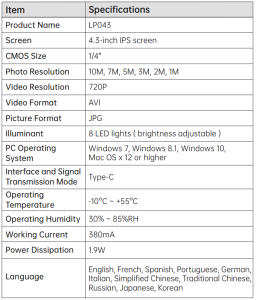
Specificaties van digitale microscopen
Veelgestelde vragen over digitale microscopen
V: Kunt u mij uitleggen hoe ik het apparaat moet opladen?
A: Er wordt een USB-kabel meegeleverd. Je kunt hem aansluiten op elke standaard telefoonadapter of op je laptop of pc. De oplaadtijd is ongeveer 3 uur.
V: Kun je de microscoop verbinden met een mobiele telefoon?
A: Nee, deze microscoop is niet compatibel met mobiele telefoons.
V: Kan ik plantencellen met deze microscoop zien?
A: Sorry, dit is een digitale microscoop, geen optische microscoop. Je kunt de cellen niet zien.
V: Moet ik software op mijn computer downloaden om de afbeeldingen te kunnen bekijken?
A: Niet nodig. Als je laptop Windows 10 of hoger heeft, kun je de standaardcamera van je computer gebruiken. Als je een Mac gebruikt, kun je de standaard Photo Booth van je computer gebruiken.
Aanbevolen voor uw project
VEVOR digitale microscoop, 4.3” IPS-scherm, 50X-1000,X vergroting handmatig

Reviews
Er zijn nog geen Beoordelingen.