
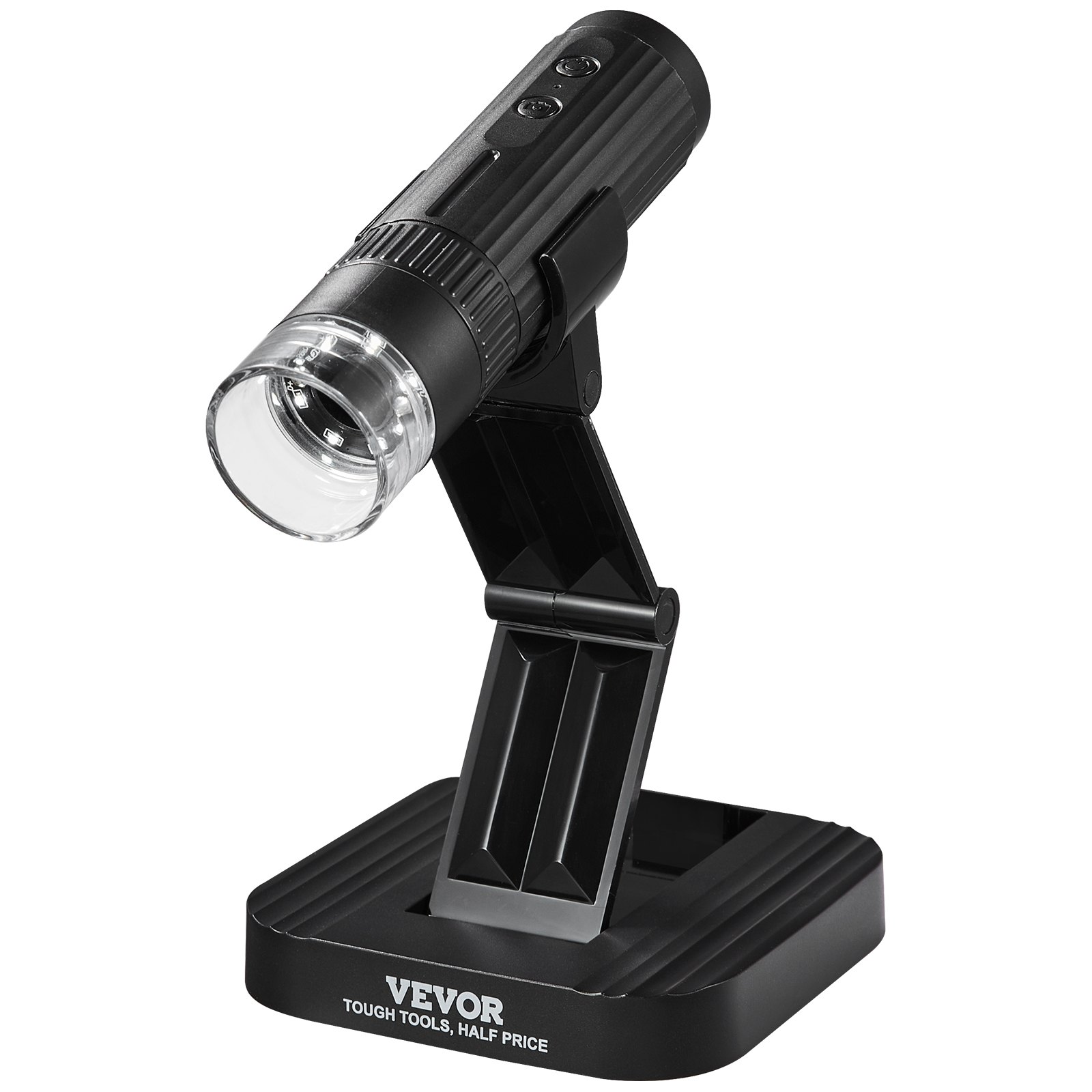
נצל את מלוא הפוטנציאל שלך מיקרוסקופ דיגיטלי אלחוטי VEVOR מיקרוסקופ מיני נייד ידני עם מטבעות, 50X-1000X 1080P HD, WiFi, מעמד מתכוונן, מצלמת מיקרוסקופ USB, זכוכית מגדלת, תואם לאייפון, אייפד, טלפון אנדרואיד ומחשב אישי. מדריך המוצר המקיף שלנו כולל את המדריך המפורט שלנו. בין אם אתם מתחילים או אנשי מקצוע ותיקים, המדריך המפורט שלנו נועד לספק הוראות שלב אחר שלב להתקנה, שימוש ופתרון בעיות.
בתוך המדריך תמצאו הוראות קלות לביצוע לחיבור ותפעול המיקרוסקופ הדיגיטלי שלכם עם מכשירים שונים, מה שמבטיח חוויה חלקה בכל פעם. המדריך מכסה הכל, החל מהתקנה בסיסית ועד לטכניקות אופטימיזציה מתקדמות, המאפשרות לכם למקסם את יכולות המיקרוסקופ שלכם. למדו כיצד להתאים את המעמד לצפייה אופטימלית, ללכוד תמונות וסרטונים באיכות HD, ולנצל את קישוריות ה-WiFi לתצפיות בזמן אמת בטלפון החכם או במחשב שלכם.
המדריך הידידותי למשתמש שלנו בעל ערך רב למחנכים, חובבים ואנשי מקצוע, ומספק מידע ברור ותמציתי לשיפור חוויית המיקרוסקופיה שלכם. הורידו את מדריך המיקרוסקופ הדיגיטלי האלחוטי VEVOR של היום וחקרו את העולם המיקרוסקופי בביטחון ובדייקנות.
מדריך למיקרוסקופ דיגיטלי אלחוטי
W1A
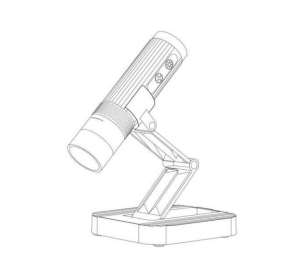
תקרא אותי קודם
- תודה שרכשת את המיקרוסקופ הדיגיטלי WTM-W1-A WiFi.
- אנא קרא את מדריך למשתמש זה בעיון ושמור אותו לעיון עתידי.
- שימו לב להגנה על חלק העדשה. סגור את מכסה העדשה לאחר השימוש כדי למנוע כניסת אבק או חפצים זרים.
- ניתן להשתמש במיקרוסקופ ידנית או להכניס אותו כשולחן עבודה, תוך הקפדה על מניעת נזק לרכיבים.
- בעת הנחת פריטים, יש למקם אותם ישירות מתחת למרכז העדשה ככל האפשר. הימנעות מראייה ברורה של עצמים עלולה להוביל לחוויה שלילית.
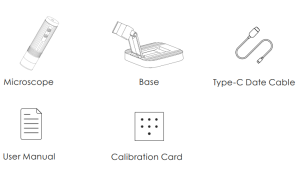
רשימת דברים לארוז
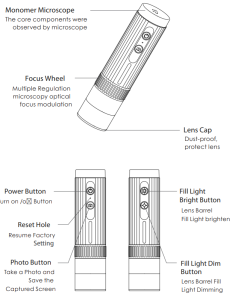
תיאור חלקים
לפני השימוש במיקרוסקופ, אבטחו את הידיים או השתמשו בו על שולחן העבודה.
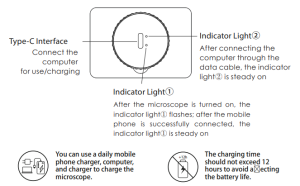
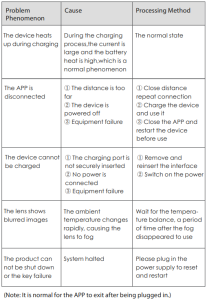
במהלך תהליך הטעינה, אם מעטפת המיקרוסקופ והסוללה מתחממים מעט, אנא היו סמוכים ובטוחים שזה נורמלי.
הפעלה מפורטת של המיקרוסקופ הדיגיטלי האלחוטי
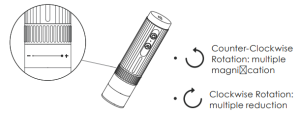
איך להגדיל ולהתמקד?
עבודה עם טלפון סלולרי.
הורד את האפליקציה
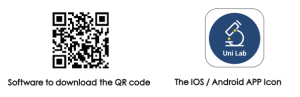
סרוק את קוד ה-QR, לחץ על הורד והתקן.
הטרמינל הנייד הוא מערכת iOS, וניתן לחפש "Uni Lab" בחנות האפליקציות להורדה.
שלבי הפעלה
- שלב 1 הפעל את המיקרוסקופ
לחץ לחיצה ארוכה על כפתור ההפעלה למשך 3 שניות, והאור הכחול יהבהב מתחת לכפתור לאחר ההפעלה, מה שמעיד שהאפליקציה עדיין לא חוברה.
- חבר את המיקרוסקופ לאנדרואיד / iOS
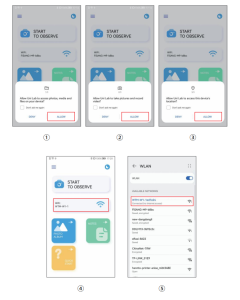
① פתחו את אפליקציית Uni Lab, לחצו על WiFi, קפצו לדף חיבור ה-WiFi של מכשיר האנדרואיד/IOS, בחרו את שם הרשת המתאים של המוצר "WTM-W1-XXXXXX" (רשת ללא הצפנה)
② התחבר לרשת. אם מופיעה בקשת אישור החיבור, לחץ על "שמור מחובר" (גרסת אנדרואיד) / לחץ על "אישור"
③ לאחר שהחיבור הושלם בהצלחה, המיקרוסקופ יידלק. כשתחזרו לאפליקציה, תוכלו לראות את התמונה בטלפון שלכם.
(הערה: אנא פתחו את הרשאת המיקום בטלפון/טאבלט כאשר האפליקציה מחוברת למיקרוסקופ.)
הפעל את האפליקציה ובצע את שלבי הפעולה המצוינים. (פעל לפי הוראות התיבה האדומה כדי לבצע את הבחירה)
הקדמה של ה-APP
- דף הבית של APP
בגלל שגרסת דגם הטלפון הנייד שונה, התמונות הן לעיון בלבד
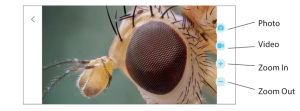
תמונה: בחר מצב צילום
וידאו: בחר את מצב ההקלטה
התקרב: לחץ כדי להגדיל את המסך (השתמש כשהמסך קטן מדי)
להקטין את התצוגה: לחץ כדי להקטין את המסך (בשימוש כאשר המסך גדול מדי, ברירת המחדל היא הקטנה ביותר בכל פעם שהוא נפתח)
עבודה עם Windows
- הורדת תוכנה
לא ניתן להשתמש בכפתור המצלמה של המכשיר; ניתן לממש זאת רק באמצעות פונקציית צילום התמונות של התוכנה.
② עבור Windows 7 ו-Windows XP, הורידו את התוכנה מהאתר: http://www.weetool.net
①עבור מערכת הפעלה Windows 8, Windows 10 ומעלה, חפשו "Uni Lab" (כפי שמוצג ב-"") בתפריט Microsoft S
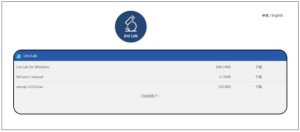
שלבי הפעלה
שלב 1לאחר שהמיקרוסקופ כבוי, חברו את המיקרוסקופ למחשב באמצעות כבל נתונים.
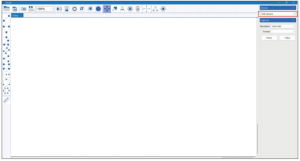
שלב 2הפעל את המיקרוסקופ, הפעל את התוכנה, בחר את שם המכשיר המתאים, תוכל לראות את התמונה במחשב ולצלם תמונות וסרטונים באמצעות התוכנה.
עבודה עם Mac/iMac
לא ניתן להשתמש בכפתור המצלמה של המכשיר; ניתן לעשות זאת רק באמצעות פונקציית צילום התמונות של התוכנה.
הורדת תוכנה
עבור מערכות Mac OS x 10.5 ומעלה, השתמשו בתוכנת ברירת המחדל.
שלבי הפעלה
שלב 1: לאחר שהמיקרוסקופ כבוי, חברו את המיקרוסקופ למחשב באמצעות כבל נתונים.
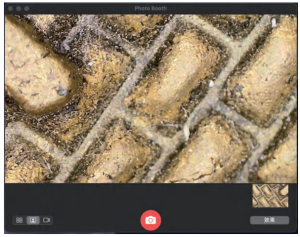
שלב 2: הפעילו את המיקרוסקופ, הפעילו את Photo Booth, תוכלו לראות את התמונה במחשב, ולצלם תמונות וסרטונים דרך Photo Booth.
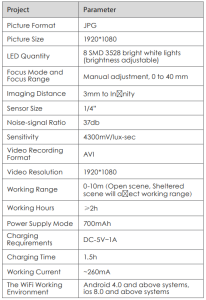
פרמטרים של מוצרים
פתרון בעיות במיקרוסקופ הדיגיטלי האלחוטי
מומלץ לפרויקט שלך
מיקרוסקופ דיגיטלי אלחוטי VEVOR 50X-1000,X 1080P HD WiFi מדריך למשתמש

חוות דעת של לקוחותינו
אין עדיין חוות דעת.